

Adjuntar archivos en el CRM
Adjuntar archivos en el CRM pone archivos de la ejecución en un registro de Pipedrive, HubSpot o Copper: un trato, una persona o una organización. Así sus comerciales encuentran el contrato firmado en el propio trato, entre sus archivos, sin pedírselo a nadie.
Disponible cuando: su plan incluye integraciones con CRM y la organización tiene una integración de CRM activa
Configurarlo
Sección titulada «Configurarlo»- Arrastre Adjuntar archivos en el CRM desde el grupo CRM al lienzo y conéctelo.
- Compruebe la Integración de CRM. La predeterminada ya está seleccionada.
- Elija el Registro: Trato, Persona u Organización.
- Rellene ID del registro en el CRM. Cuando la integración guarda ese tipo de ID en un campo, un chip ofrece su variable a quienes pueden ver las integraciones, como Usar
{{ _package.fields.pipedriveDealId }}. - Elija los Archivos, o active Todos los archivos de la ejecución.
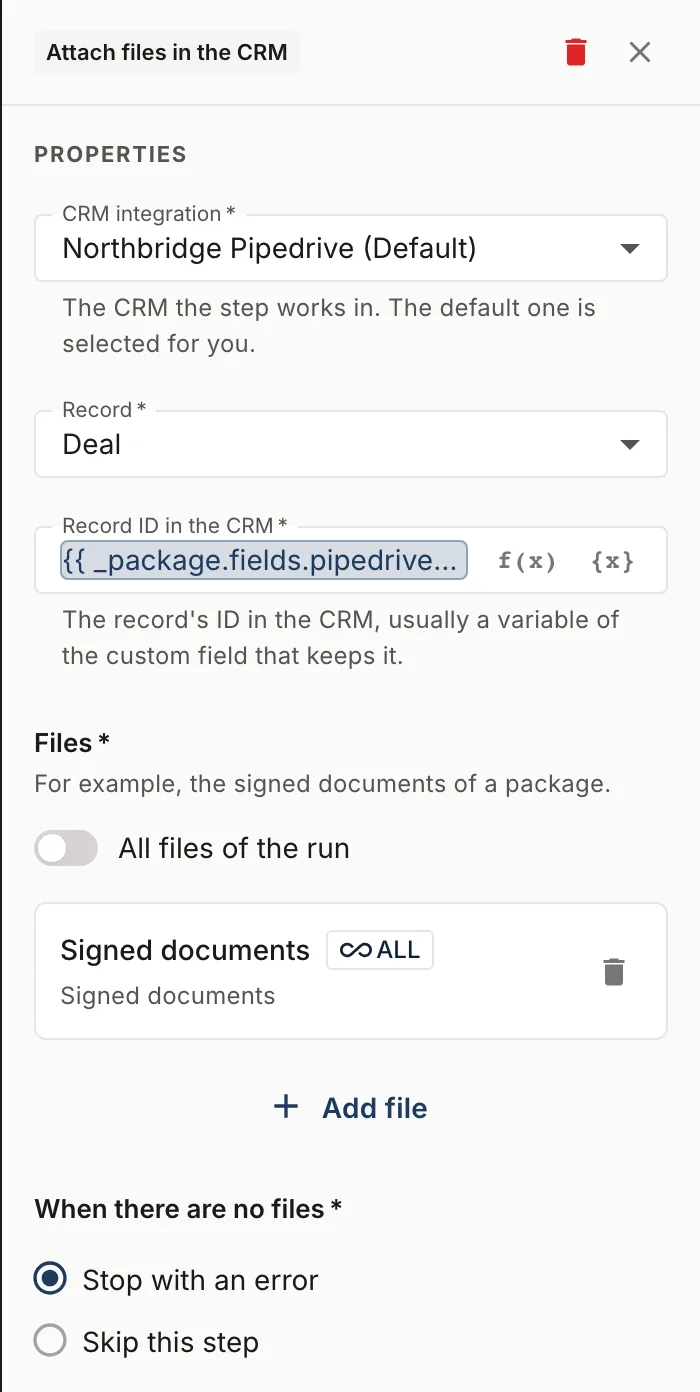
Ajustes
Sección titulada «Ajustes»| Ajuste | Valores y valor por defecto | Qué hace |
|---|---|---|
| Integración de CRM | Obligatorio. Sus integraciones de CRM activas; la predeterminada se selecciona automáticamente. | La cuenta del CRM. |
| Registro | Trato (por defecto), Persona u Organización. | El tipo de registro al que van los archivos. |
| ID del registro en el CRM | Obligatorio. Texto y variables. | El ID del registro en el CRM: el de un trato desde {{ _package.fields.<clave> }} o {{ _opportunity.id }}, el de una persona desde {{ _contact.<clave> }}, el de una organización desde {{ _contact.company.<clave> }}, o el resultado de una sincronización. |
| Archivos | Obligatorio. Archivos de la ejecución, elegidos en el selector, o Todos los archivos de la ejecución. | Lo que se adjunta. En un desencadenador de firma, los Documentos firmados. Consulte Archivos. |
| Cuando no hay archivos | Detener con un error (por defecto) u Omitir este paso. | Qué ocurre cuando la ejecución no tiene ninguno de los archivos elegidos. |
Un paso que no elige ningún archivo no se puede guardar.
Qué hace
Sección titulada «Qué hace»Los archivos se adjuntan uno tras otro, cada uno con su propio nombre. Si el CRM rechaza uno, el paso falla en ese punto, y los archivos anteriores quedan adjuntos. Volver a ejecutar los adjunta de nuevo, así que revise el registro antes.
El paso no añade variables. En la página de la ejecución muestra la integración, el tipo de registro y Archivos adjuntados: con su número, que es 0 cuando el paso se omitió porque no había archivos.
Dónde quedan los archivos
Sección titulada «Dónde quedan los archivos»| CRM | Dónde los encuentra |
|---|---|
| Pipedrive | Entre los archivos del registro. |
| HubSpot | En los archivos de su cuenta, como archivos privados en la carpeta Doxtly, y en el registro: cada archivo queda vinculado a él mediante una nota que lo nombra. Aquí el registro es un negocio, un contacto o una empresa de HubSpot. |
| Copper | Entre los archivos del registro: los de una oportunidad, una persona o una empresa. |
Cuando falla
Sección titulada «Cuando falla»| Lo que ve | Por qué | Qué hacer |
|---|---|---|
No se ha seleccionado ningún archivo para cargar. Asegúrese de que haya archivos disponibles en el contexto del flujo de trabajo. |
La ejecución no tiene ninguno de los archivos elegidos, y el paso está en Detener con un error | Elija otros archivos, u Omitir este paso |
No se pudo obtener el ID del registro del CRM a partir de «...». Compruebe que cada variable que usa existe en los datos del flujo de trabajo y no está vacía. |
Falta la variable del ID o está vacía | Revise el campo del paquete o del contacto |
Pipedrive no tiene ese registro. Puede que se haya eliminado o fusionado con otro. |
El registro ya no existe | Corrija el ID guardado en el campo personalizado |
El archivo es más grande de lo que acepta Pipedrive. |
El límite del CRM para un archivo | Adjunte un archivo más pequeño, o guárdelo en una unidad y añada una nota con el enlace |
La integración de CRM de este paso no está conectada. Vuelva a conectarla o elija otra. |
La integración se eliminó o pasó a No válida | Vuelva a conectarla o elija otra |
Pipedrive está limitando el número de solicitudes. Inténtelo de nuevo dentro de un momento. y las demás negativas |
Consulte Actualizar un trato | Más tarde, haga clic en Volver a ejecutar |
Los mensajes nombran su CRM: donde la tabla dice Pipedrive, una integración de HubSpot o de Copper dice HubSpot o Copper.