

Integración de Google Drive
Una integración de Google Drive conecta a Doxtly una cuenta de Google y una carpeta de ella. Los contratos firmados pueden llegar a la carpeta de un cliente, un flujo de trabajo puede añadir cada nueva respuesta de un formulario a una hoja de Google Sheets y su equipo puede explorarlo todo desde Doxtly. Northbridge, por ejemplo, apunta su integración a una carpeta /Clients, para que cada contrato de servicios firmado acabe en /Clients/Halden Logistics sin que nadie lo descargue y lo vuelva a subir.
Disponible cuando: tiene Gestionar integraciones
Dónde se usa
Sección titulada «Dónde se usa»- la página Archivos en la nube, que aparece en la barra lateral en cuanto una unidad está activa, para las personas que pueden ver los archivos en la nube
- los pasos de los flujos de trabajo Subir a Google Drive, Subir a la nube, Descargar de la nube, Leer de una hoja de cálculo y Escribir en una hoja de cálculo, que también funcionan con Google Sheets
- las plantillas en la nube, que siguen a un archivo de su unidad
- Guardar en una unidad en la nube en el editor de PDF
- los orígenes de datos de los formularios y las plantillas PDF, que leen una hoja de cálculo o un archivo JSON de la unidad
Puede conectar varias unidades, por ejemplo una para contratos y otra para material de formación. Las mismas funciones están disponibles con OneDrive, SharePoint, Dropbox y Box, salvo que solo Google Drive tiene Google Sheets.
Conectar una unidad
Sección titulada «Conectar una unidad»Necesita una cuenta de Google. No hay nada que configurar en Google, aunque es posible que un administrador de Google Workspace tenga que permitir antes Doxtly.
- Vaya a Organización, Integraciones, haga clic en Nueva integración y elija Google Drive.
- Rellene Nombre de la integración, como «Documentos de clientes».
- Haga clic en Conectar Google Drive.
- Inicie sesión en la página de Google con la cuenta que quiere conectar y acepte. Mantenga marcados todos los permisos, o Doxtly no podrá hacer su trabajo.
- Volverá a la integración, que ahora está Activa y muestra «Conectado como» con la dirección.
- En Selección de carpeta, haga clic en Elegir una carpeta en Google Drive y elija la carpeta en la ventana de Google, como se explica en La carpeta raíz.
- Haga clic en Guardar.
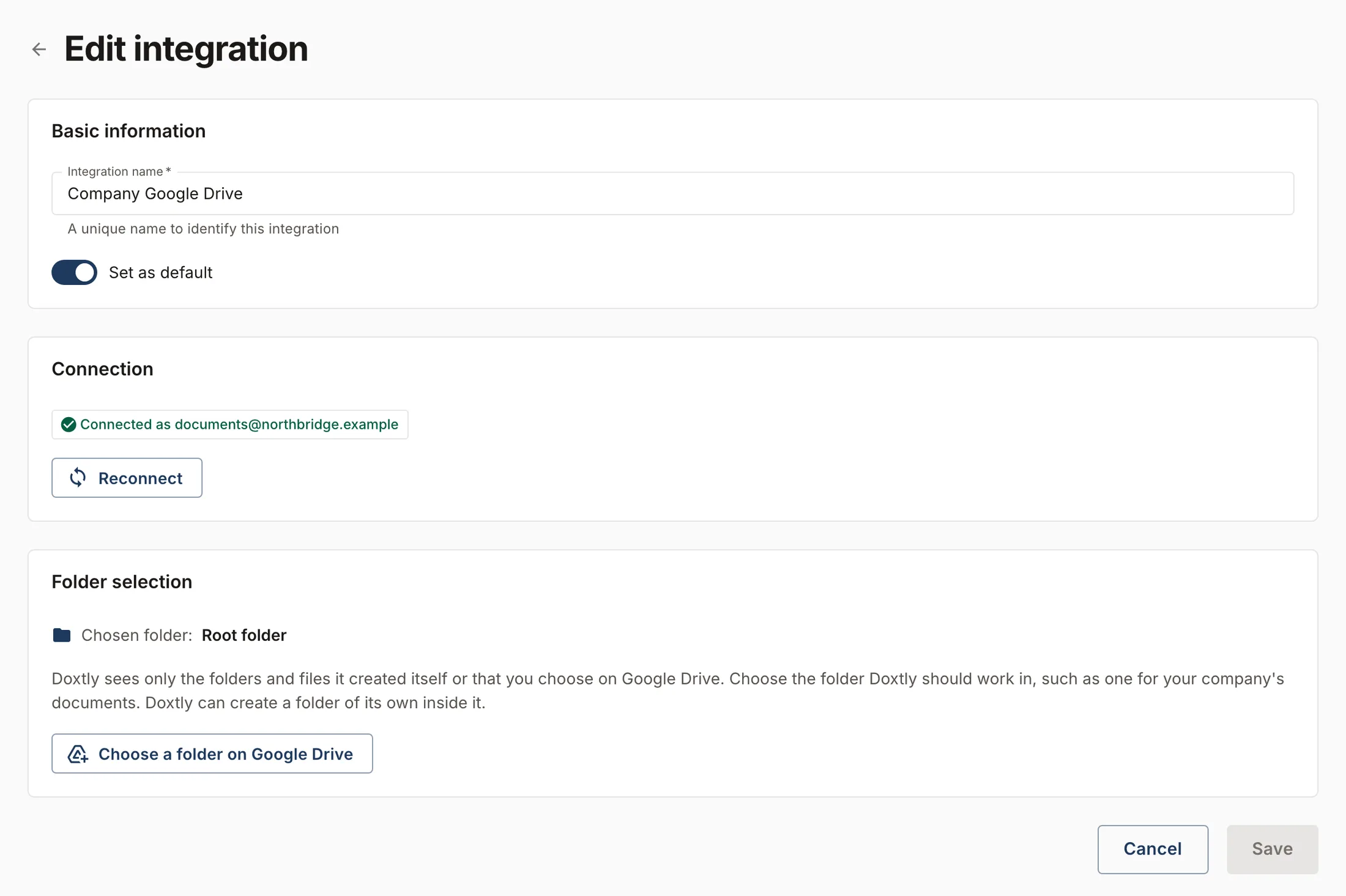
Hasta que está conectada, la página indica «Conecte su cuenta de Google Drive para continuar». Una unidad nueva no tiene todavía botón Guardar, porque es la conexión lo que la crea. Si se detiene en la página de Google, encontrará un Borrador en la lista. Ábralo y vuelva a hacer clic en Conectar Google Drive. El resumen enumera los mensajes que puede ver si falla la conexión.
Todos los campos
Sección titulada «Todos los campos»| Campo | Qué hace |
|---|---|
| Nombre de la integración | Su etiqueta, que se muestra allí donde las personas eligen una unidad. Hasta 255 caracteres, único entre sus integraciones de Google Drive. Un nombre repetido se rechaza con «Ya existe una integración de este tipo con este nombre.» |
| Establecer como predeterminada | Hace que sea la unidad que se usa cuando un paso de un flujo de trabajo no indica ninguna concreta. Consulte la integración predeterminada. |
| Conectar Google Drive, Volver a conectar | Inicia sesión en Google. |
| Selección de carpeta | La carpeta raíz, que se muestra en cuanto la unidad está conectada y Activa: el botón Elegir una carpeta en Google Drive, o una lista de las carpetas de la unidad cuando la conexión ve todo Google Drive. |
La carpeta raíz
Sección titulada «La carpeta raíz»La carpeta raíz es la valla que rodea todo lo que Doxtly hace en esta unidad. Los flujos de trabajo y la página Archivos en la nube trabajan dentro de ella, y no se puede nombrar nada de fuera. Si no elige nada, la raíz es el nivel superior de Mi unidad, que la tarjeta llama Carpeta raíz y el resumen de la lista muestra como /.
Doxtly no recorre su Google Drive por su cuenta. Usted le muestra la carpeta en la que debe trabajar, y Doxtly trabaja solo con lo que crea allí y con lo que usted le entrega. La ventana para elegir la carpeta es de Google, no de Doxtly, y así su Drive sigue siendo privado: Doxtly solo ve la carpeta que usted elija en ella. Northbridge guarda sus documentos en /documents/company y quiere los archivos de Doxtly en una carpeta doxtly dentro de ella:
- En Selección de carpeta, haga clic en Elegir una carpeta en Google Drive. La ventana de Google Elija una carpeta para Doxtly se abre sobre la página.
- La pestaña de carpetas empieza en el nivel superior de Mi unidad, igual que el propio Google Drive. Haga doble clic en
documentspara abrirla. La ruta sobre la lista indica dónde está, y al hacer clic en una carpeta de la ruta vuelve hacia arriba. También puede buscar una carpeta por su nombre en el cuadro de búsqueda. Las carpetas de las unidades compartidas están en su propia pestaña. - Haga clic en
companyy después en Seleccionar.
Doxtly lee al momento la carpeta elegida con la cuenta conectada, todavía sin crear nada, y en el cuadro Carpeta para Doxtly pregunta dónde debe guardar sus archivos:
- En una carpeta nueva dentro de ella (recomendado): Doxtly crea la carpeta,
Doxtlysalvo que escriba otro nombre en Nombre de la carpeta, comodoxtly. Si ya había creado allí una carpeta con ese nombre, vuelve a usarla. - Directamente en esta carpeta: Doxtly trabaja en la propia
company. Doxtly no ve los archivos que usted puso allí, así que si guarda un archivo con el mismo nombre que uno suyo, comoa.pdf, Google Drive conserva los dos uno al lado del otro: el suyo queda intacto, diga lo que diga Si ya existe un archivo con este nombre en un flujo de trabajo.
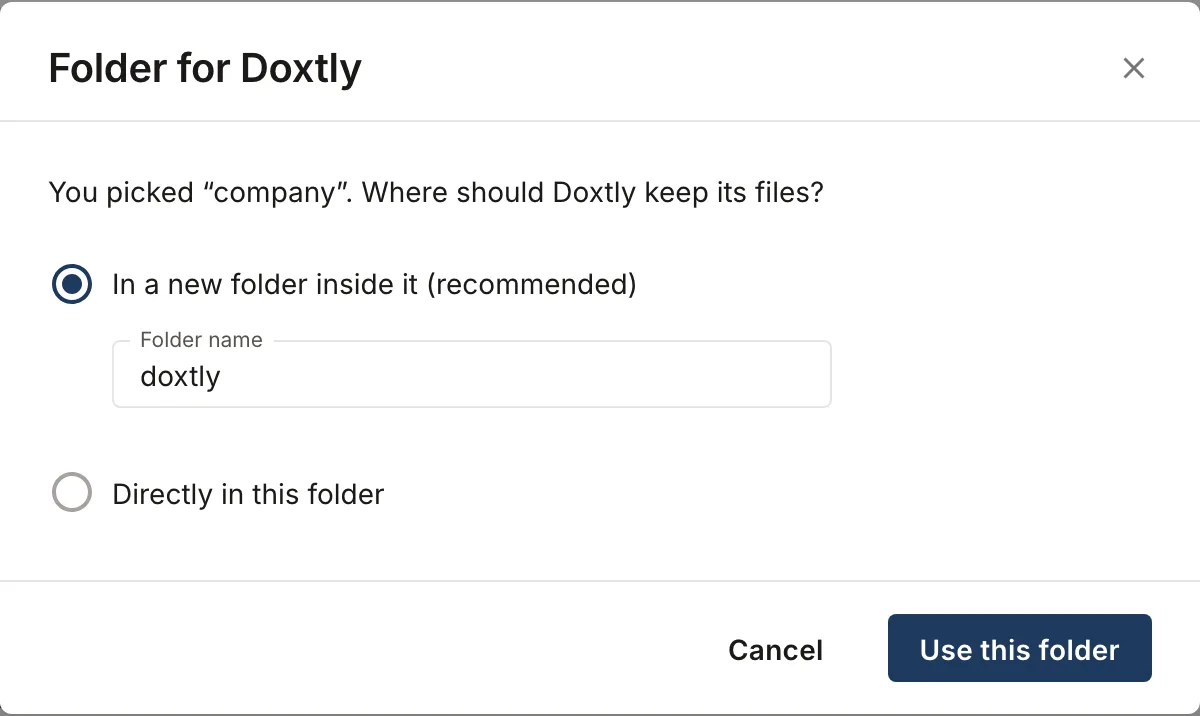
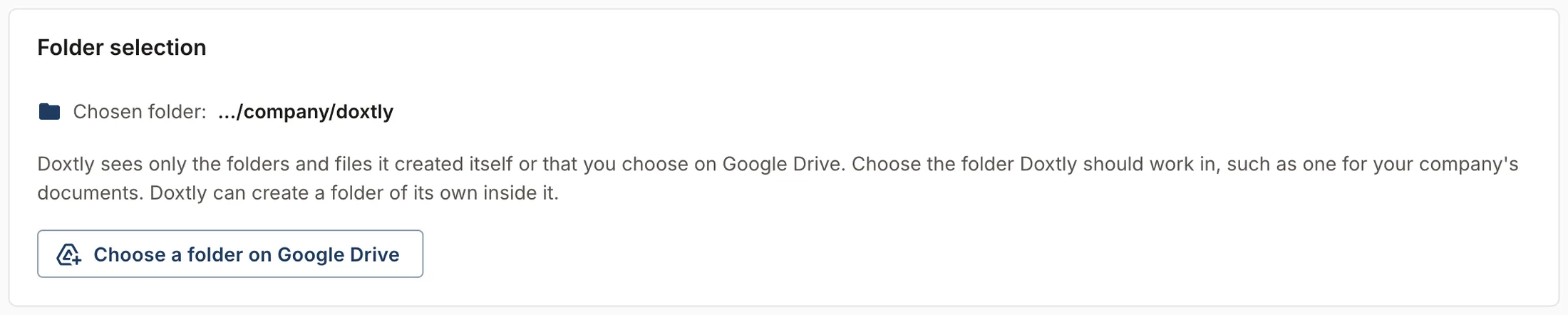
Haga clic en Usar esta carpeta. Carpeta elegida muestra ahora …/company/doxtly. Los … sustituyen a las carpetas de arriba, que Doxtly no ve. Después haga clic en Guardar: hasta entonces no cambia nada.
Si el navegador tiene abierta la sesión de varias cuentas de Google, la carpeta puede venir de una cuenta distinta de la conectada. Doxtly no tiene acceso a esa carpeta, así que en lugar de la elección aparece el cuadro Una carpeta de otra cuenta de Google con el mensaje «Esta carpeta pertenece a una cuenta de Google distinta de la conectada» y la dirección conectada. Haga clic en Elegir otra carpeta para volver a abrir la ventana de Google y elegir una carpeta de la cuenta conectada.
La opción recomendada es la más cómoda en el día a día: todo lo que hay en una carpeta creada por Doxtly es de Doxtly, así que nada de ella queda oculto. En una carpeta elegida tal cual, Doxtly no ve los archivos que ya estaban dentro, y la página lo advierte antes de confirmar.
Si ya creó a mano una carpeta doxtly en Google Drive, elíjala y marque Directamente en esta carpeta. Doxtly trabaja en ella, pero no ve lo que ya contiene.
La tarjeta solo aparece mientras la unidad está Activa. En una unidad que ha pasado a No válida, haga clic primero en Volver a conectar. Si la ventana de Google no se abre, compruebe que el navegador no bloquee las ventanas emergentes ni las cookies de Google.
Si hace clic en Volver a conectar e inicia sesión con otra cuenta de Google, la carpeta raíz vuelve al nivel superior de Mi unidad de esa cuenta, porque la carpeta anterior no está allí. Vuelva a elegir una carpeta. Volver a conectar la misma cuenta conserva la carpeta.
Las rutas de los flujos de trabajo se leen desde la carpeta raíz, así que mover la raíz más adelante hace que esos flujos de trabajo busquen en otro sitio. Revíselos después de un cambio. La propia carpeta raíz puede moverla o cambiarle el nombre más tarde en Google Drive: Doxtly sigue trabajando en ella, aunque el resumen muestra la ruta antigua hasta que vuelva a elegir la carpeta.
Solo las personas con Gestionar integraciones pueden elegir la carpeta, porque de ella depende adónde van los archivos de toda la organización.
Cuando la tarjeta muestra una lista de carpetas
Sección titulada «Cuando la tarjeta muestra una lista de carpetas»Una conexión a la que se dio acceso a todo Google Drive muestra las carpetas de la unidad directamente en la tarjeta, en lugar de Elegir una carpeta en Google Drive.
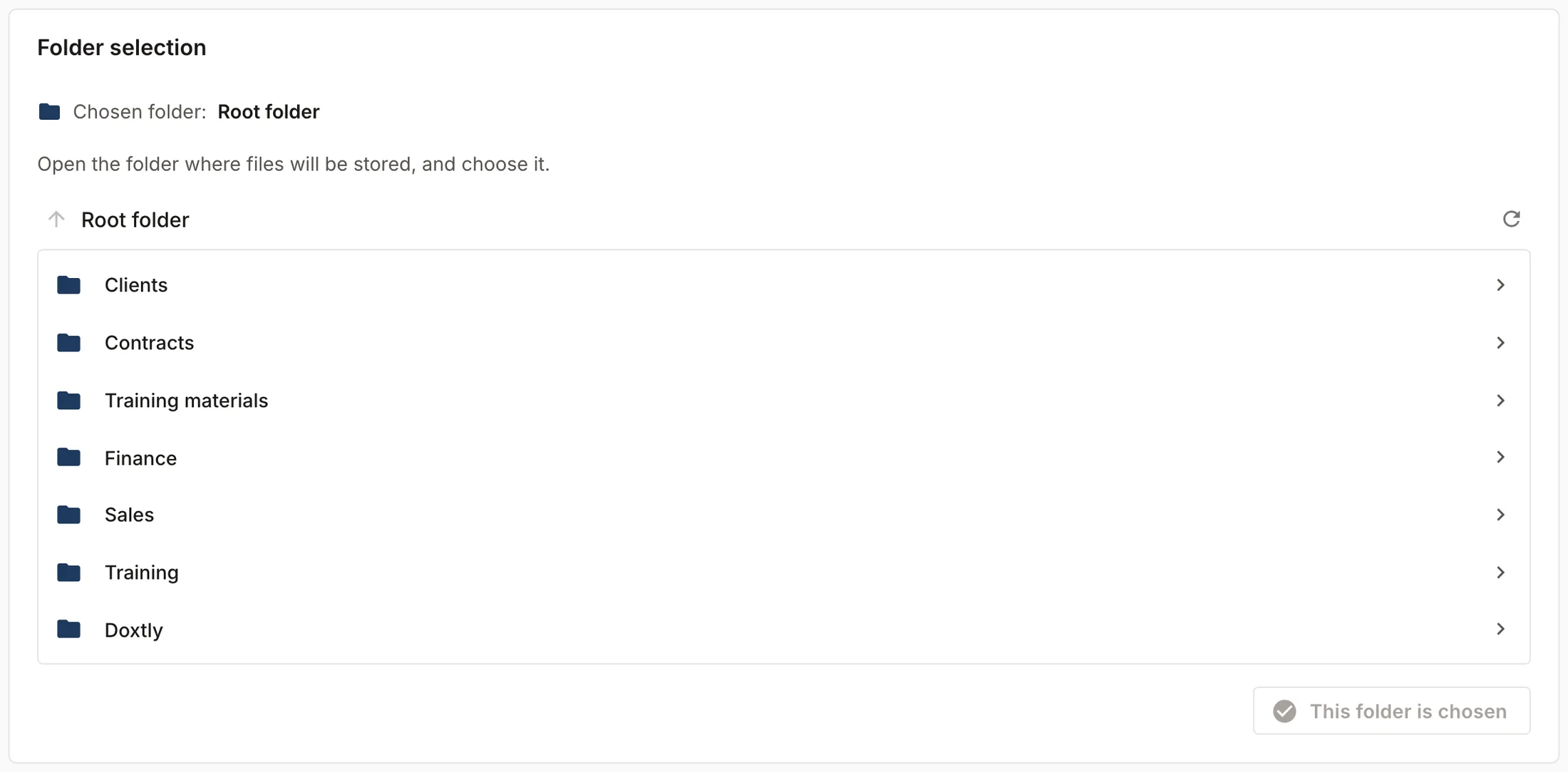
Baje haciendo clic en las carpetas. Subir un nivel y la ruta encima de la lista le llevan atrás, y Actualizar carpetas vuelve a leer la lista. Cuando la carpeta que quiere esté abierta, haga clic en Elegir esta carpeta, que pasa a decir Esta es la carpeta elegida, y después en Guardar.
Lo que puede ver Doxtly
Sección titulada «Lo que puede ver Doxtly»Google puede dar a Doxtly acceso a todo Drive o solo a los archivos con los que trabaja el propio Doxtly. Doxtly pide lo segundo: nunca lee el resto de su Drive.
Doxtly ve:
- la carpeta elegida, y todas las carpetas y archivos que Doxtly ha creado en ella, aunque más adelante los mueva a otro lugar de la unidad
- los archivos subidos en la página Archivos en la nube, y los archivos y hojas de cálculo de Google que crean los flujos de trabajo y Guardar en una unidad en la nube
Doxtly no ve:
- los archivos que ya estaban en la carpeta elegida
- los archivos y carpetas que alguien añade a la carpeta directamente en Google Drive, arrastrándolos o con Nuevo en Google Drive
De ello depende cómo trabaja con la unidad:
- Para dar a Doxtly un archivo que ya está en Google Drive, como una plantilla de Word o una hoja con la lista de precios, descárguelo y súbalo en la página Archivos en la nube. La copia subida es visible para Doxtly y funciona en todas partes a partir de entonces.
- Cree las carpetas en la página Archivos en la nube o deje que las creen los flujos de trabajo. Una carpeta creada en el propio Google Drive queda oculta, así que un flujo de trabajo que escriba en la misma ruta crearía a su lado una segunda carpeta con ese nombre.
- Una hoja de cálculo que un flujo de trabajo lee o escribe, o que sigue una plantilla en la nube, tiene que ser visible para Doxtly: subida a través de Doxtly o creada por un flujo de trabajo. A partir de ahí puede editarla sin problema en Google Drive, y Doxtly ve cada cambio.
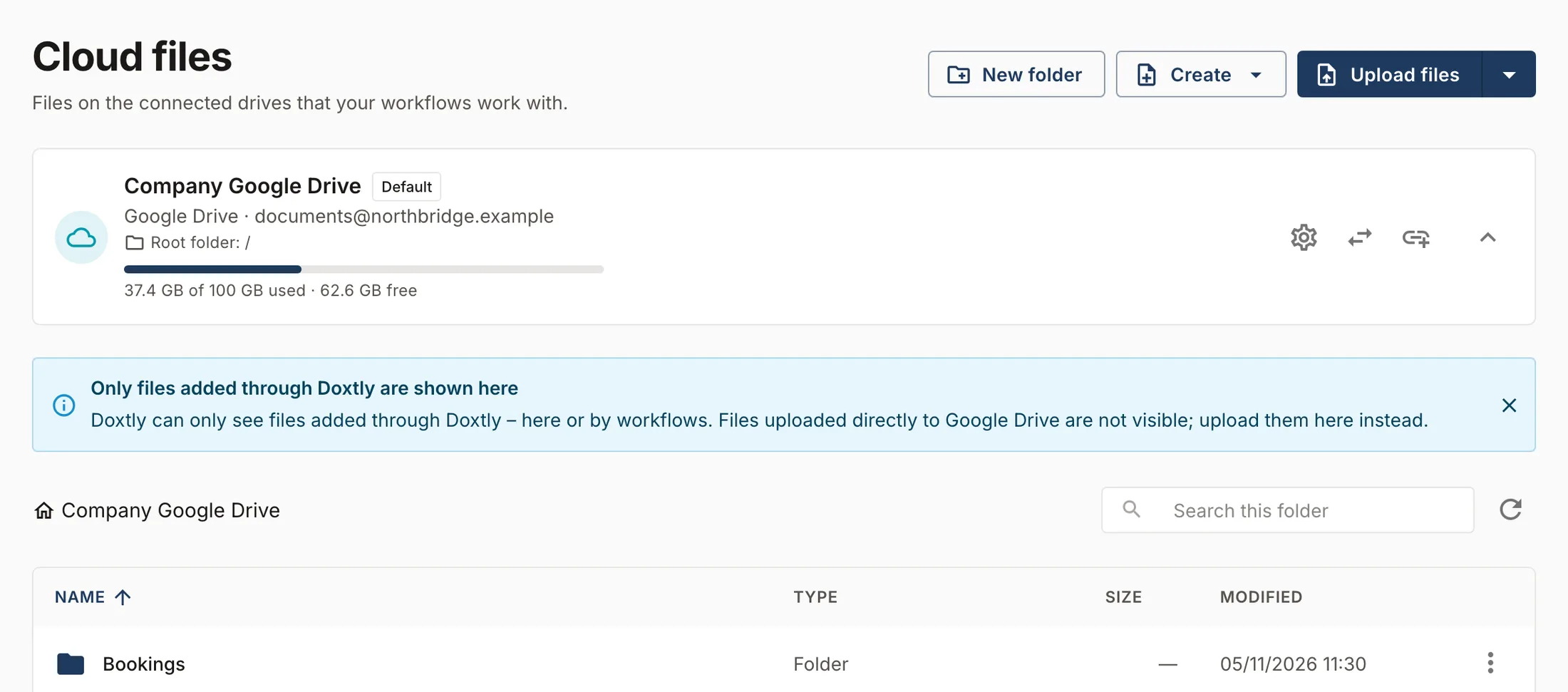
La página Archivos en la nube lo recuerda con «Aquí solo se muestran los archivos añadidos a través de Doxtly».
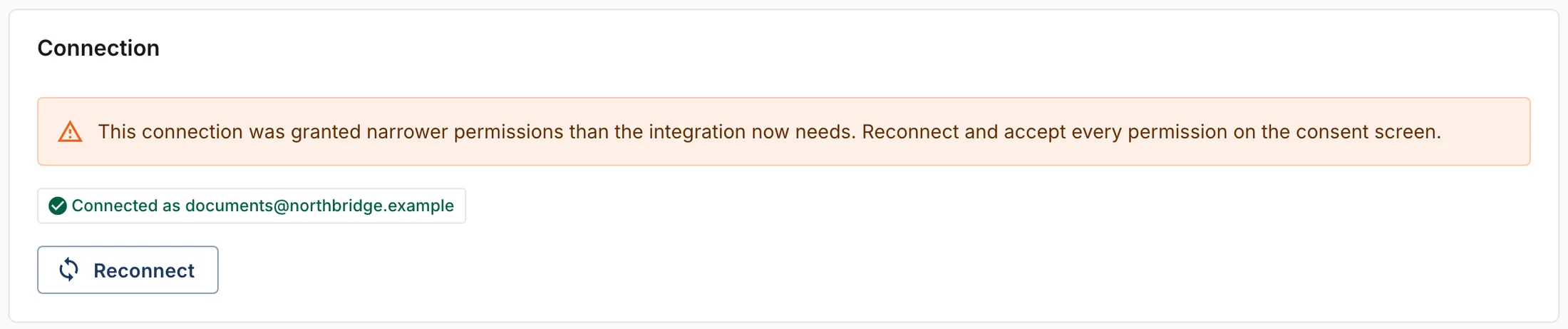
Si la página muestra «Esta conexión tiene permisos más limitados de los que ahora necesita la integración. Vuelva a conectarla y acepte todos los permisos en la pantalla de consentimiento.», haga clic en Volver a conectar y acepte todo lo que pida Google.
Cuando la conexión deja de funcionar
Sección titulada «Cuando la conexión deja de funcionar»Google puede poner fin a una conexión: el titular retiró el acceso en su cuenta de Google, o la cuenta se cerró. La integración pasa a No válida la próxima vez que Doxtly la usa. Los pasos de los flujos de trabajo que la usan fallan con «La conexión con … ha caducado o se ha revocado. Vuelva a conectar la integración.» Archivos en la nube muestra que la unidad necesita volver a conectarse, y las plantillas que siguen a archivos de ella siguen generando a partir de su última versión aprobada.
Abra la integración y haga clic en Volver a conectar. Volver a conectar en la página Archivos en la nube le lleva al mismo sitio, y a las personas sin Gestionar integraciones se les indica que se lo pidan a un administrador. Inicie sesión con la misma cuenta, para que la carpeta raíz y los flujos de trabajo que la usan sigan como estaban.
Lo que ve una vez configurada
Sección titulada «Lo que ve una vez configurada»Haga clic en la fila de la lista para ver el resumen: Cuenta conectada y Carpeta raíz, que indica / para el nivel superior de la unidad o, aquí, …/company/doxtly. La dirección conectada también aparece bajo el nombre en la lista.

Eliminar una unidad
Sección titulada «Eliminar una unidad»Doxtly se niega mientras un flujo de trabajo dependa de la unidad, una plantilla siga a un archivo de ella o un origen de datos lea de ella, y los nombra. Los archivos de la unidad se quedan donde están: eliminar la integración pone fin a la conexión, y nada más. Consulte Eliminar una integración.