

Enlazar a formularios y documentos interactivos
A veces un enlace cumple mejor su función que un formulario insertado: un botón «Inscríbase ahora» en la descripción de un curso, un elemento del menú que lleva a su formulario de alta, una frase en una entrada. A los documentos interactivos solo se puede enlazar, porque no tienen código de inserción. Con el plugin, añade un enlace como siempre, escribe el nombre y se inserta la dirección de su página pública. Nadie abre Doxtly para copiar nada.
Disponible cuando: hay una clave de acceso guardada en los ajustes del plugin, con Listar formularios para encontrar formularios, Listar documentos interactivos para encontrar documentos interactivos, y Listar cuestionarios y Listar encuestas para encontrar cuestionarios y encuestas
Cualquiera que pueda editar entradas en WordPress puede hacerlo, colaboradores incluidos. Consulte La clave de acceso para los permisos de la clave.
Dónde funciona
Sección titulada «Dónde funciona»| Editor | Dónde puede buscar | Dónde no |
|---|---|---|
| Editor de bloques | Los enlaces del texto, los bloques Botón, los enlaces de Imagen y los elementos Enlace personalizado de un bloque Navegación | Los elementos de navegación de tipo Página o Entrada, que solo buscan entre estas |
| Editor clásico | El cuadro de enlace y su cuadro de diálogo Opciones de enlace | |
| Elementor | El campo Enlace de un widget, como Botón, y el cuadro de enlace del Editor de texto | El campo Enlace de los Elementos atómicos, que hace su propia búsqueda |
Donde la búsqueda no llega, un enlace sigue funcionando: copie el Enlace público del cuadro de diálogo Compartir del formulario o del documento y péguelo. Lo mismo vale para Apariencia → Menús, donde un enlace se añade en Enlaces personalizados.
En el editor de bloques
Sección titulada «En el editor de bloques»-
Seleccione un texto y haga clic en el botón de enlace, o pulse
Ctrl+K(⌘Ken un Mac). En un bloque Botón, haga clic también en su botón de enlace. -
Escriba algunas letras del nombre.
-
Elija el resultado. Un formulario indica Formulario de Doxtly y un documento interactivo Documento interactivo, junto a las Página y Entrada propias de WordPress.
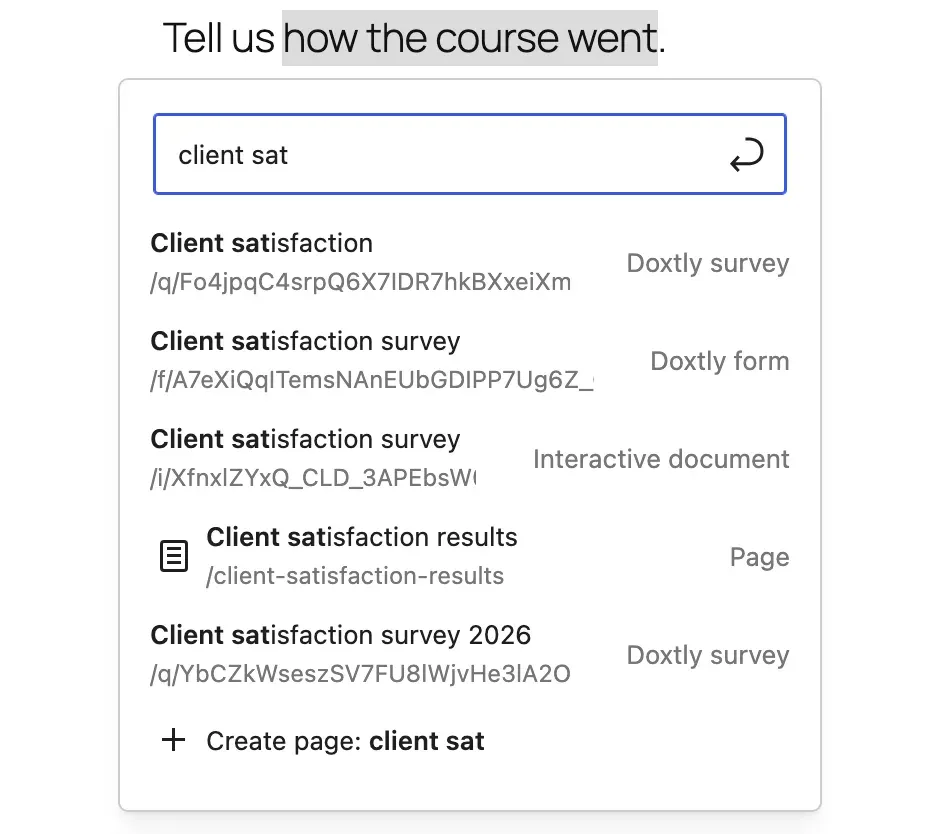
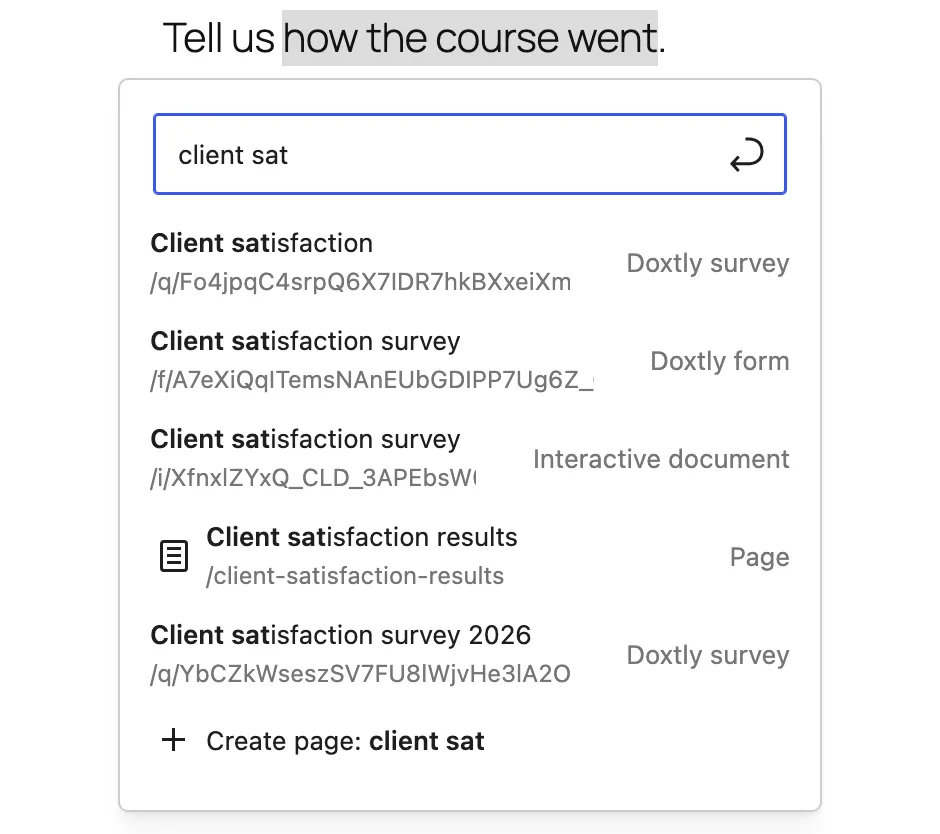
Una dirección con /f/ es un formulario, y una con /i/, un documento interactivo.
El cuadro de enlace de un bloque Imagen solo muestra nombres. Si un formulario y un documento comparten nombre, elija uno y lea la dirección que se inserta en el campo; después confirme con Enter.
En el editor clásico
Sección titulada «En el editor clásico»-
Seleccione un texto y haga clic en el botón Insertar/editar enlace.
-
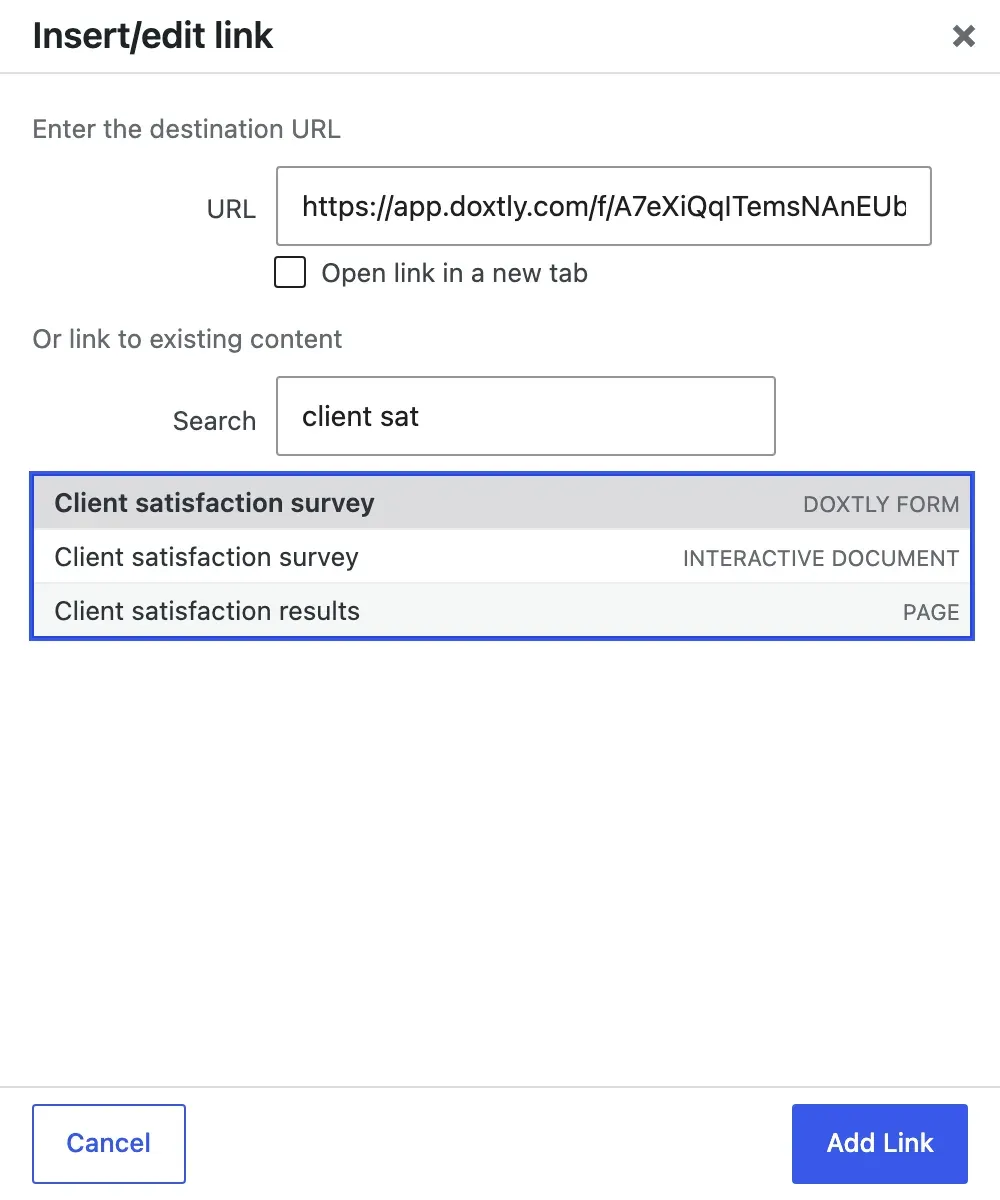
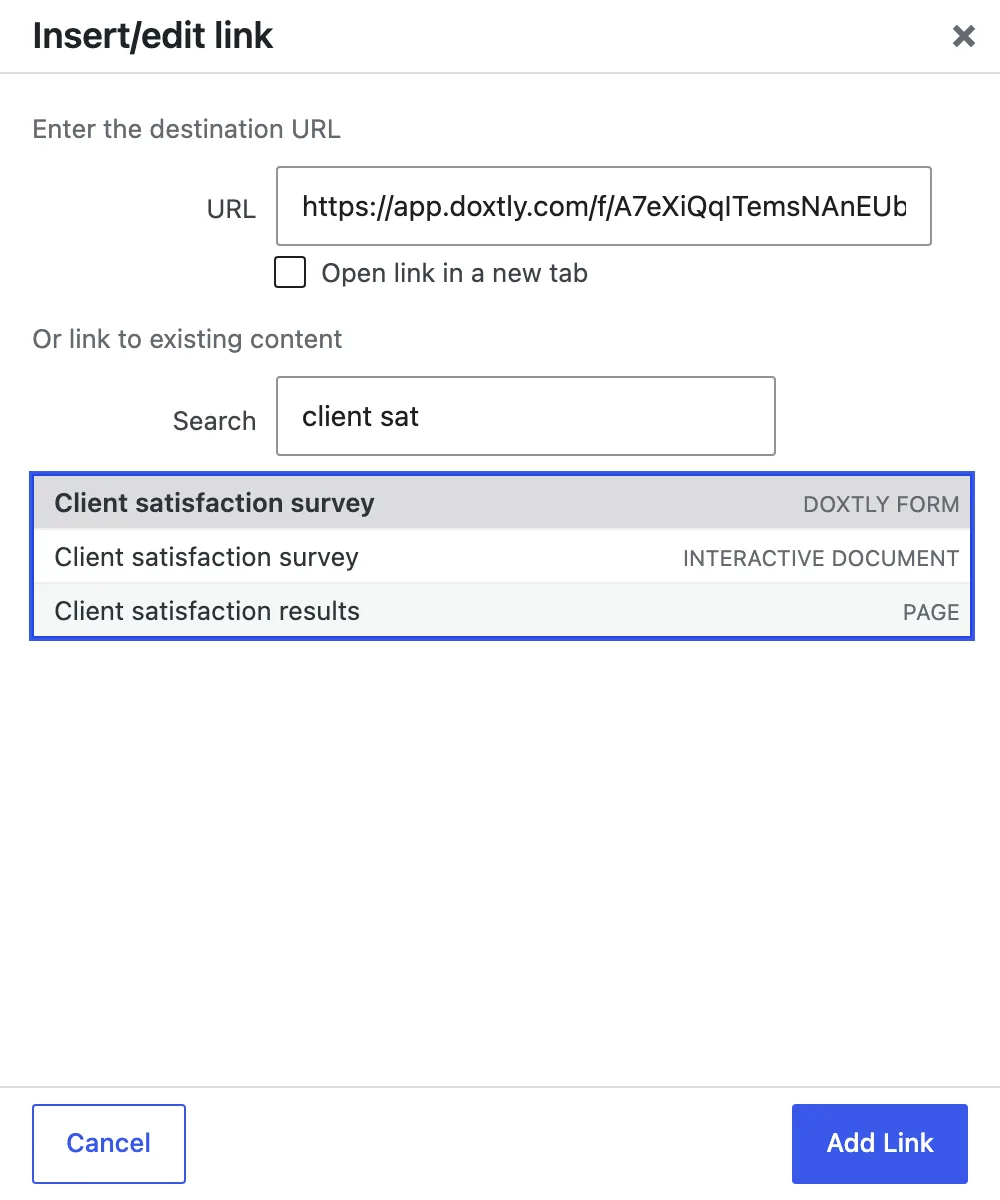
Escriba algunas letras del nombre en el cuadro. Para ver las etiquetas en una lista más amplia, haga clic en el engranaje Opciones de enlace y use allí Buscar.
-
Elija el resultado y haga clic en Añadir enlace, o en la flecha de aplicar del cuadro pequeño.
En Elementor
Sección titulada «En Elementor»Disponible cuando: Elementor está instalado y activo
-
En los ajustes del widget, haga clic en el campo Enlace. Un Botón empieza con
#, así que bórrelo antes. -
Escriba algunas letras del nombre.
-
Elija el resultado.
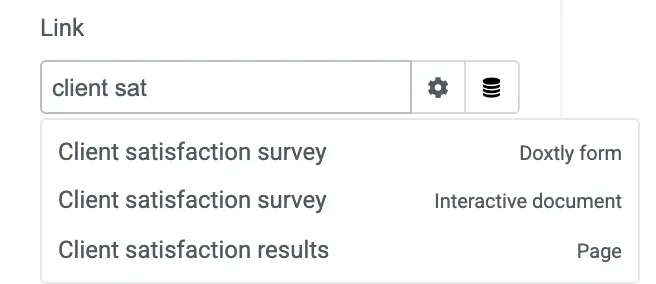
En un widget Editor de texto, el cuadro de enlace funciona igual que en el editor clásico.
Los elementos del grupo Elementos atómicos del panel de Elementor tienen su propio campo Enlace, que solo busca entre las páginas y entradas de su sitio. Pegue allí la dirección.
Qué encuentra la búsqueda
Sección titulada «Qué encuentra la búsqueda»- Solo lo que está Activo en Doxtly. Un formulario o un documento desactivado no se ofrece, porque su página no mostraría nada.
- Formularios, documentos interactivos, cuestionarios y encuestas. Un cuestionario lleva la etiqueta Cuestionario de Doxtly y una encuesta Encuesta de Doxtly, y el enlace lleva a su página pública (
/q/). Para mostrarlo en la página en lugar de enlazarlo, colóquelo. - El nombre en mayúsculas o minúsculas, con o sin tildes:
lodzyŁÓDŹencuentran ambos «Łódź». Cada palabra que escriba tiene que estar en el nombre, en cualquier orden. - Como máximo diez resultados de Doxtly, primero los que empiezan por lo que ha escrito. Si no ve el suyo, escriba más letras del nombre.
- Los cambios en dos minutos, o en el momento si guarda los ajustes: lo que acaba de activar aparece, y lo que acaba de desactivar desaparece.
Dos formularios pueden tener el mismo nombre. El editor de bloques muestra la dirección de cada uno. En el editor clásico y en Elementor, que no muestran direcciones, la etiqueta añade los ocho últimos caracteres del ID, como Formulario de Doxtly · 1cb8ad39. Son los últimos caracteres de la dirección del formulario en Doxtly.
Qué se inserta en su página
Sección titulada «Qué se inserta en su página»Un enlace normal a la página pública: https://app.doxtly.com/f/… para un formulario, https://app.doxtly.com/i/… para un documento interactivo. La dirección empieza por su URL de la aplicación, así que una organización con un subdominio obtiene https://northbridge.app.doxtly.com/f/… en cuanto lo guarda en los ajustes.
Como es un enlace sin más, se queda donde lo puso. Funciona sin el plugin y sin la clave de acceso, y no añade ningún script a sus páginas. Un enlace añadido antes de cambiar la URL de la aplicación conserva la dirección antigua.
Como cualquier enlace, se abre en la misma pestaña salvo que lo cambie en las opciones del enlace: Abrir en una nueva pestaña en el editor de bloques, Abrir el enlace en una nueva pestaña en el editor clásico y Abrir en una nueva ventana, bajo el engranaje, en Elementor. Para transmitir algo, añada a mano parámetros de enlace a la dirección, por ejemplo ?language=pl.
Qué necesita un enlace
Sección titulada «Qué necesita un enlace»El enlace lleva a la misma página que el Enlace público de Doxtly, así que se aplican las mismas reglas.
| En Doxtly | Qué recibe el visitante | Qué hacer |
|---|---|---|
| El formulario o el documento está Activo | La página | Nada |
| Se desactivó o eliminó después de enlazarlo | Un mensaje de que no se encuentra. WordPress no le avisa, como sí hace el bloque con un formulario insertado. | Actívelo, o cambie el enlace. |
| Tiene contraseña | Una petición de contraseña | Comunique la contraseña a las personas. No viaja con el enlace. |
| Usa Validar el origen de la solicitud | La página, solo si su dirección de Doxtly está entre los orígenes permitidos | Añada esa dirección, o use el bloque o el widget para un formulario. Para un documento, consulte sus ajustes de seguridad. |
| Tiene un parámetro obligatorio | Faltan parámetros obligatorios | Añada el parámetro a la dirección del enlace. |
Cuando no se puede conectar con Doxtly
Sección titulada «Cuando no se puede conectar con Doxtly»Sus propias páginas y entradas siguen apareciendo como antes. Sin clave, con una clave a la que le falta un permiso o mientras WordPress no puede conectar con Doxtly, la búsqueda no muestra nada de Doxtly, sin ningún error. Una clave con solo Listar formularios encuentra formularios, y una con solo Listar documentos interactivos encuentra documentos. Si Doxtly no responde, la búsqueda espera como máximo tres segundos y después deja de consultarlo durante un minuto, para que escribir siga siendo rápido. En Solución de problemas se indica qué comprobar.