

Habilidades
Una habilidad es un conjunto de instrucciones para un tipo de situación: Resumir un contrato, Clasificar una reclamación de entrega, Extraer los datos de facturación. Así, un agente que maneja varios tipos de entrada sigue siendo legible: sus instrucciones principales contienen lo que es siempre cierto, y cada habilidad, lo que hay que hacer en un caso. Guarde una habilidad en la biblioteca, y cualquier número de agentes podrá compartirla.
Disponible cuando: su plan incluye agentes de IA y su organización tiene una integración de IA activa. Para crear y cambiar habilidades se necesita el permiso Crear agentes de IA
Cómo usa un agente una habilidad
Sección titulada «Cómo usa un agente una habilidad»Una habilidad tiene tres partes: un nombre, una descripción de cuándo se aplica e instrucciones. Todas las habilidades que tiene el agente van al modelo en cada ejecución, y al modelo se le indica que aplique la habilidad cuya situación coincide con la petición, que aplique varias si coinciden varias y que siga las instrucciones principales cuando no coincide ninguna.
Así que la descripción decide si se usa una habilidad. Cuando la entrada es un contrato o un acuerdo da al modelo algo que reconocer. Una descripción vacía le deja solo el nombre en el que basarse.
Tomemos un agente de Northbridge Advisory que lee todo lo que los clientes envían a un formulario compartido. Sus instrucciones dicen cómo registrar la solicitud. Una habilidad dice cómo resumir un acuerdo de confidencialidad, otra cómo leer una consulta sobre formación y una tercera cómo tratar una solicitud de factura. Un cliente que envía un acuerdo de confidencialidad activa solo la primera.
Habilidades propias y habilidades de la biblioteca
Sección titulada «Habilidades propias y habilidades de la biblioteca»| Habilidad propia de un agente | Habilidad de la biblioteca | |
|---|---|---|
| Dónde está | En ese único agente | En la biblioteca de la organización, en la pestaña Habilidades |
| Se guarda | Con el agente, cuando pulsa Guardar | Al momento, cuando guarda la habilidad |
| Se edita en | El creador | Solo la pestaña Habilidades |
| Un cambio llega a | Ese agente, una vez guardado | Todos los agentes que la vinculan, desde su siguiente ejecución |
| Nombre | Se puede repetir en otros agentes | Único en la organización, sin distinguir mayúsculas |
Use una habilidad propia para algo que solo necesita este agente. Use la biblioteca para lo que varios agentes deben hacer de la misma forma, como el modo en que su empresa resume un contrato: cuando cambia la regla, la cambia en un solo lugar.
Las dos cuentan para el límite de 30 habilidades por agente.
Escribir buenos agentes explica cuándo merece la pena tener una habilidad y cuándo su sitio son las instrucciones principales.
La biblioteca de habilidades
Sección titulada «La biblioteca de habilidades»Abra Herramientas, elija Agentes de IA y vaya a la pestaña Habilidades.
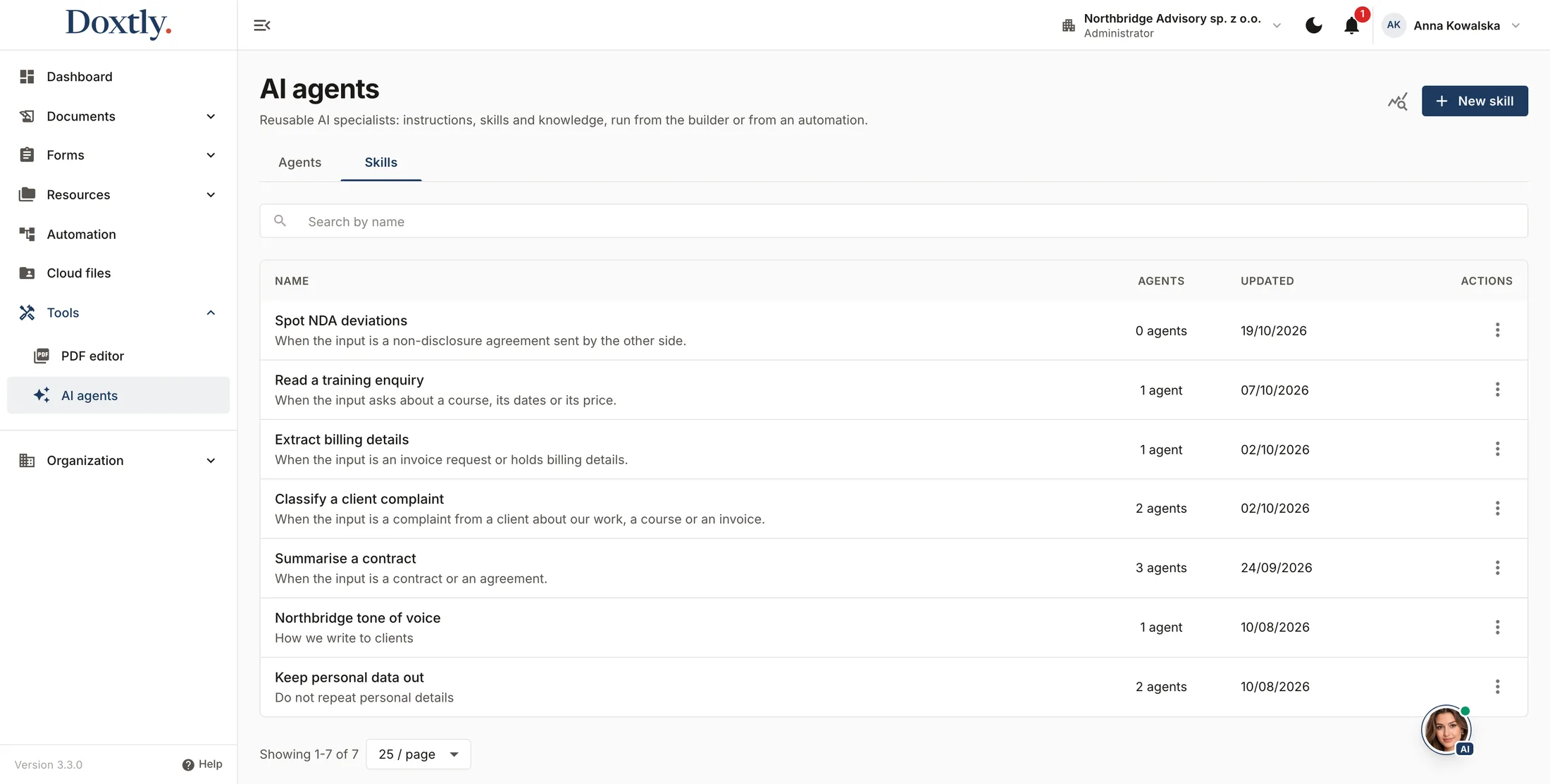
| Columna | Qué muestra |
|---|---|
| Nombre | El nombre y las primeras líneas de la descripción. Puede ordenar por ella. |
| Agentes | Cuántos agentes vinculan la habilidad. |
| Actualizado | Cuándo cambió por última vez. Puede ordenar por ella. |
| Acciones | El menú de la fila, Editar y Eliminar, para las personas que pueden crear agentes. |
El cuadro de búsqueda encuentra habilidades por nombre, y una búsqueda que no encuentra nada indica Ninguna habilidad coincide, con Borrar todos los filtros. Haga clic en Nombre o Actualizado para ordenar. La lista muestra 25 habilidades por página, y el control de debajo cambia a 10 o 50. En un teléfono, cada fila se convierte en una tarjeta.
Una biblioteca vacía indica Todavía no hay habilidades en la biblioteca y ofrece Nueva habilidad a quien puede crear. Con Crear agentes de IA, al hacer clic en una fila se abre la habilidad para editarla. Solo con Usar agentes de IA ve la lista y no se abre nada; las instrucciones de una habilidad vinculada se pueden leer en el creador del agente.
Añadir una habilidad a la biblioteca
Sección titulada «Añadir una habilidad a la biblioteca»-
En la pestaña Habilidades, pulse Nueva habilidad.
-
Rellene Nombre, Cuándo usarla e Instrucciones, o deje que las escriba Doxie (véase más abajo).
-
Pulse Guardar en la biblioteca.
Todavía no la usa nadie. Vincúlela a los agentes que la necesitan.
Cambiar o eliminar una habilidad de la biblioteca
Sección titulada «Cambiar o eliminar una habilidad de la biblioteca»Haga clic en la fila o elija Editar, cambie los campos y pulse Guardar en la biblioteca. La nueva versión se aplica a todos los agentes que la vinculan desde su siguiente ejecución, incluidos los de flujos de trabajo en producción. La columna Agentes le indica cuántos son, así que mírela primero.
Eliminar le pide que confirme. Una habilidad que todavía vincula un agente no se puede eliminar: cuando pulsa Eliminar, un mensaje en rojo en el cuadro de diálogo nombra los agentes y el botón permanece desactivado, así que desvincúlela antes de ellos.
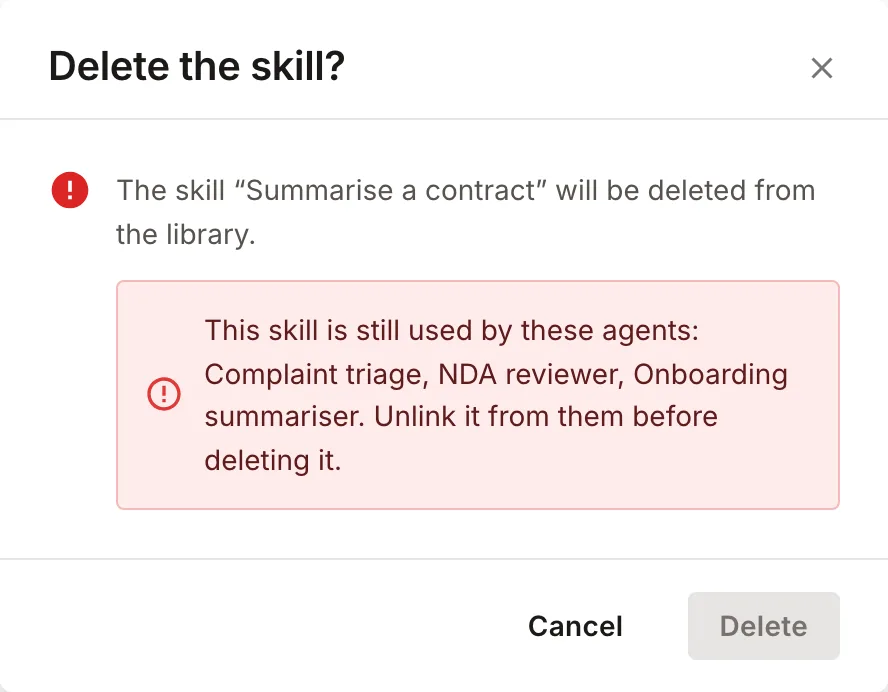
El formulario de la habilidad
Sección titulada «El formulario de la habilidad»El mismo formulario se abre desde la biblioteca y desde el creador. Solo cambia su botón de guardar: Guardar en la biblioteca en la pestaña Habilidades, Guardar la habilidad en el creador.
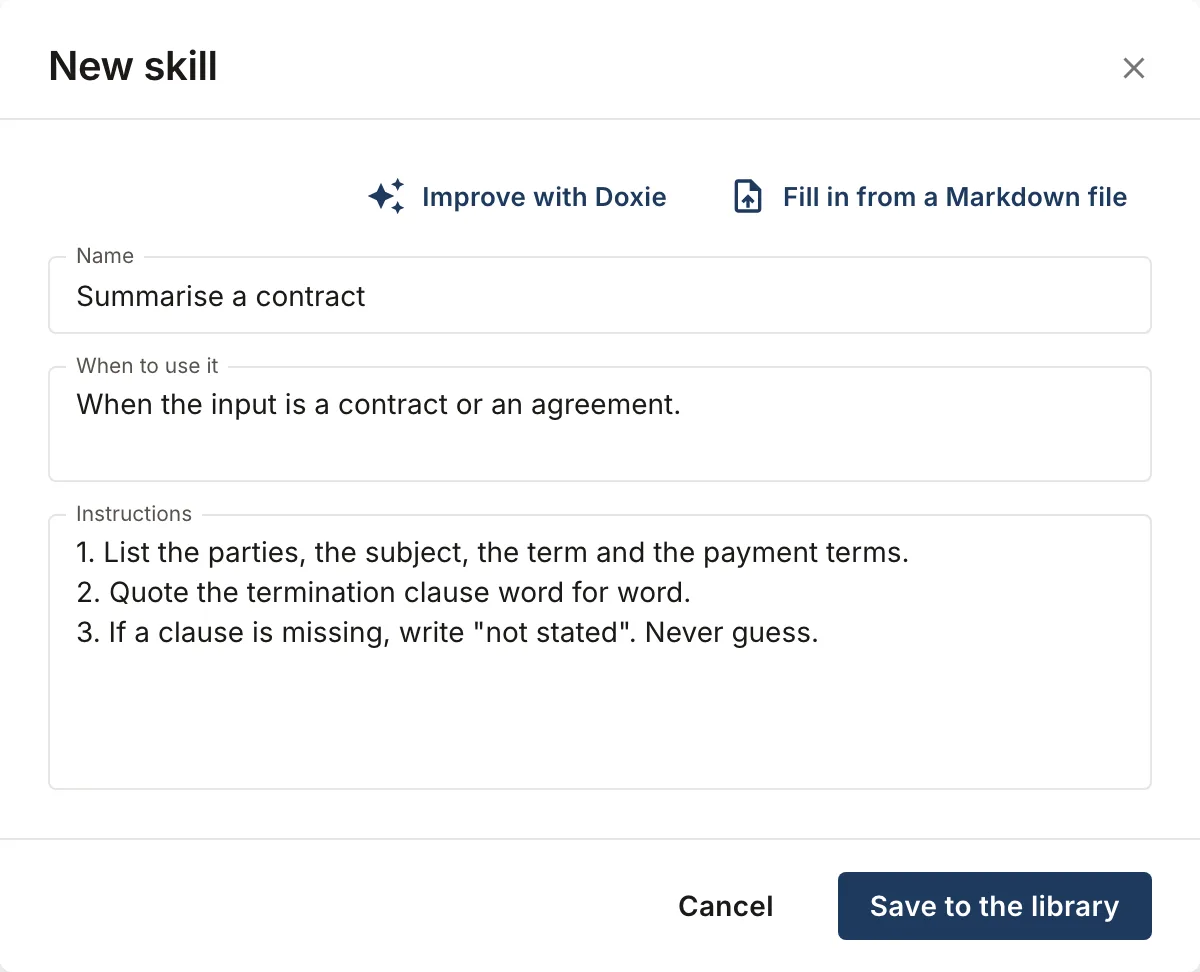
| Campo | Qué va en él | Límite |
|---|---|---|
| Nombre | Un nombre breve para la situación o la tarea. Obligatorio. | 120 caracteres |
| Cuándo usarla | Una frase por la que el agente puede reconocer la situación. | 1000 caracteres |
| Instrucciones | Qué hacer entonces, paso a paso. Obligatorio. | 10 000 caracteres |
El campo Nombre se detiene en su límite. Los otros dos admiten más texto, pero entonces muestran un mensaje bajo el campo y se niegan a guardar hasta que lo acorte. En la biblioteca, un nombre ya en uso se rechaza con Ya existe una habilidad con este nombre.
Si cierra el formulario con algo escrito sin guardar, pregunta ¿Descartar lo introducido?: Seguir editando le devuelve a él y Descartar lo cierra y pierde lo que escribió.
Rellenarlo a partir de un archivo
Sección titulada «Rellenarlo a partir de un archivo»Si su empresa ya guarda sus procedimientos como documentos, no tiene que volver a escribirlos. Rellenar a partir de un archivo Markdown lee un archivo .md, .markdown o .txt en el formulario, sustituyendo lo que contienen los campos:
- Un
# encabezadoen la primera línea con texto se convierte en el nombre. Sin él, se usa el nombre del archivo, con los guiones y los guiones bajos convertidos en espacios. - El primer párrafo tras el encabezado se convierte en Cuándo usarla, salvo que sea a su vez un encabezado, una lista o una cita.
- Todo lo que hay bajo el encabezado se convierte en Instrucciones, incluido el primer párrafo.
# Resumir un contrato
Cuando la entrada es un contrato o un acuerdo.
1. Indique las partes, el objeto, la duración y las condiciones de pago.2. Cite literalmente la cláusula de rescisión.3. Si falta una cláusula, escriba "no consta". No suponga nunca.
Un archivo sin más texto que su encabezado se rechaza, y verá El archivo no contiene instrucciones.
Cuando hay una unidad en la nube conectada y su rol tiene Ver archivos en la nube, el botón abre un menú: Desde el ordenador, o Desde una unidad en la nube para elegir el archivo en la unidad. Se lee exactamente igual que el mismo archivo desde su ordenador. Consulte Importar desde una unidad.
Deje que la escriba Doxie
Sección titulada «Deje que la escriba Doxie»Escribir con Doxie (o Mejorar con Doxie, en cuanto los campos contienen algo) abre junto al cuadro de diálogo a Doxie, la asistente de IA en Doxtly, con una petición lista para enviar. Diga para qué es la habilidad, o envíe la petición tal cual, y ella escribe el nombre, cuándo se aplica y los pasos numerados. Mejorar con Doxie le pide que afine lo que ya hay.
Lo que escribe llega como una propuesta. Aplicar rellena los campos, y Deshacer en la propuesta devuelve lo que contenían mientras usted no los haya cambiado desde entonces. No se guarda nada hasta que guarda el formulario. Abierta desde el creador de un agente, Doxie recibe el nombre, la descripción y las instrucciones de ese agente, para que la habilidad encaje con él y no lo repita. Requiere Crear agentes de IA y Usar Doxie. Consulte El trabajo que prepara Doxie.
Las habilidades en el creador
Sección titulada «Las habilidades en el creador»La tarjeta Habilidades del creador enumera lo que tiene el agente, primero las habilidades vinculadas. Haga clic en una fila para leer sus instrucciones.
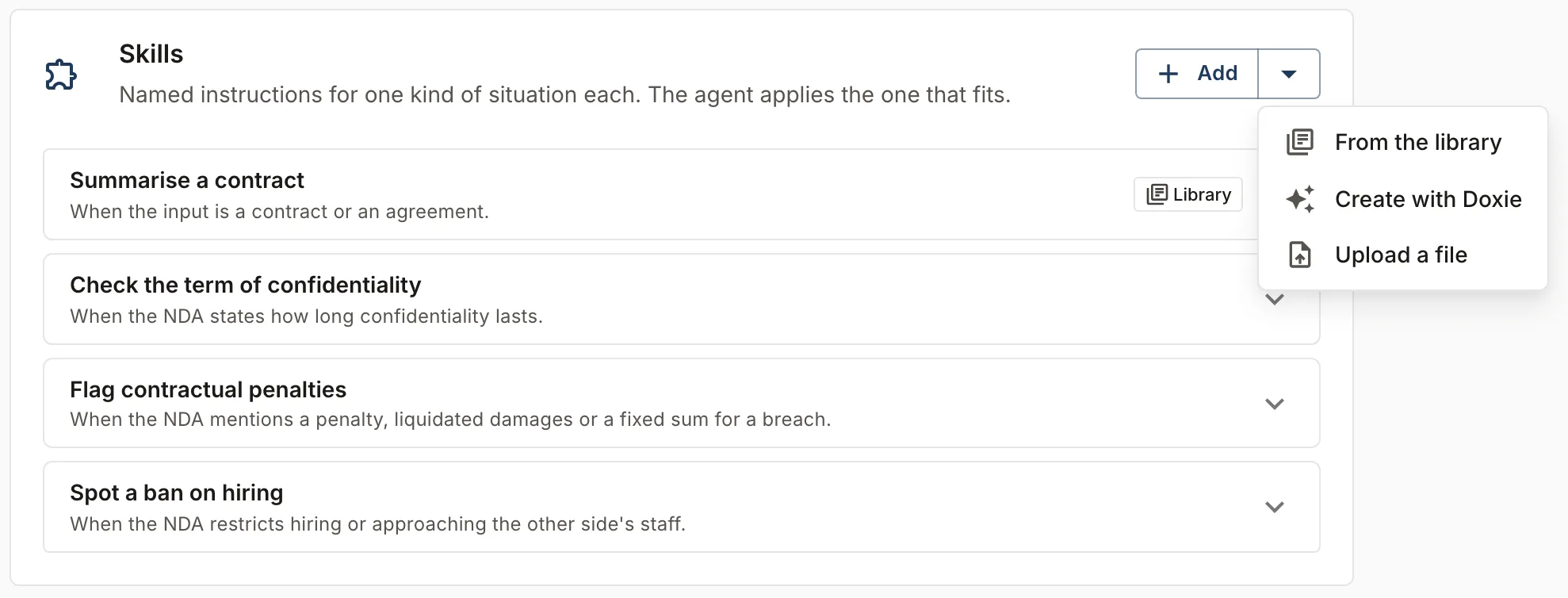
Añadir abre el formulario de la habilidad para una nueva habilidad propia, y Guardar la habilidad la pone en el agente. La flecha de al lado, Más formas de añadir una habilidad, le da el resto:
| Opción | Qué hace |
|---|---|
| De la biblioteca | Abre la lista de habilidades de la biblioteca para vincular. |
| Crear con Doxie | Abre el formulario de la habilidad con Doxie abierta al lado, lista para escribirla, para que pueda leer la habilidad antes de que pase al agente. Pedirle una habilidad a Doxie desde el creador, en cambio, la añade directamente al formulario. |
| Subir un archivo | Añade una habilidad propia por cada archivo Markdown o de texto, leído de la misma forma. Puede elegir varios archivos a la vez, desde su ordenador o, con una unidad conectada, Desde una unidad en la nube. Un archivo sin texto se omite. |
Recuerde que una habilidad propia, como todo lo de la tarjeta, se guarda cuando pulsa Guardar en el agente.
Vincular una habilidad de la biblioteca a un agente
Sección titulada «Vincular una habilidad de la biblioteca a un agente»-
En la tarjeta Habilidades, abra la flecha junto a Añadir y elija De la biblioteca.
-
Marque las habilidades que debe tener este agente. La flecha al final de una fila muestra sus instrucciones, y Buscar habilidades filtra la lista sin perder lo que ha marcado.
-
Pulse Vincular 2 habilidades. El botón cuenta todo lo marcado, incluidas las habilidades ya vinculadas.
-
Pulse Guardar en el agente.
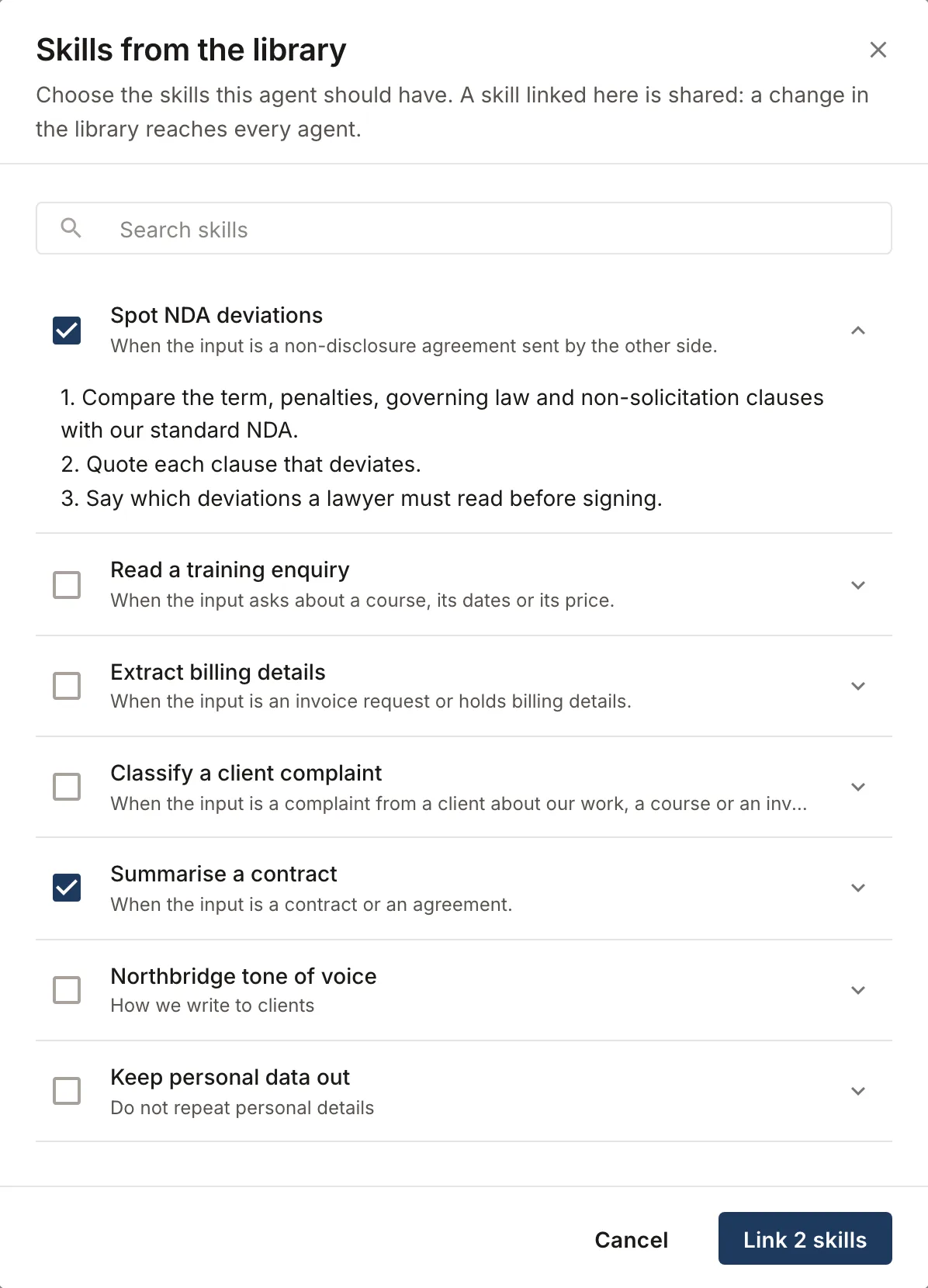
Las habilidades ya vinculadas aparecen marcadas al abrir la lista, así que también puede desvincular aquí desmarcando una casilla. Sin nada marcado, el botón indica No vincular ninguna. La lista muestra hasta 100 habilidades; en una biblioteca más grande, busque la que quiere.
Una habilidad vinculada lleva una etiqueta Biblioteca. En el creador puede leerla, seguir Abrir la biblioteca para cambiarla allí (guarde antes el agente, ya que el enlace le saca del creador) o pulsar Desvincular del agente, que la quita solo de este agente.
Pasar una habilidad propia a la biblioteca
Sección titulada «Pasar una habilidad propia a la biblioteca»Abra una habilidad propia y pulse Guardar en la biblioteca, el primero de sus tres iconos. Los otros dos son Editar la habilidad y Eliminar la habilidad.
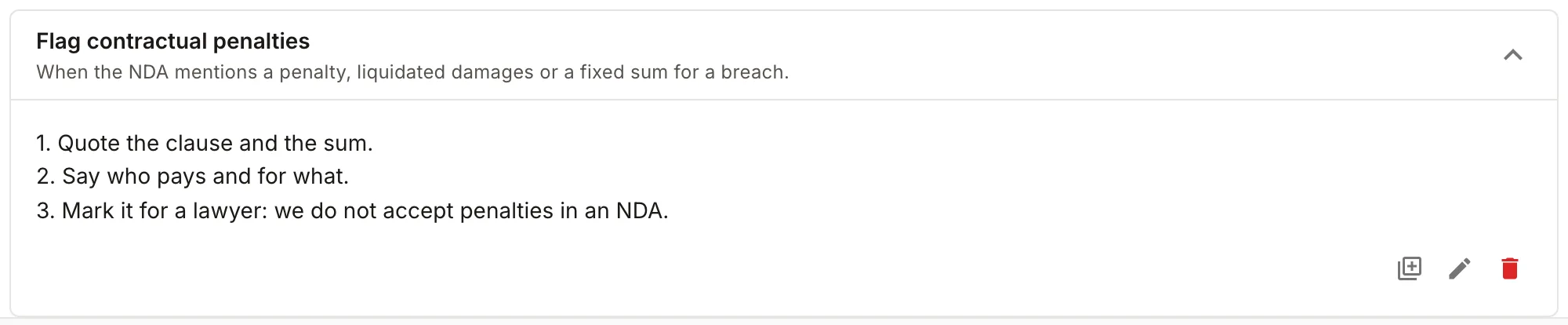
La habilidad pasa a la biblioteca de inmediato, y en el formulario la habilidad propia deja paso a un vínculo. Si una habilidad de la biblioteca ya tiene ese nombre, el traslado se rechaza y la habilidad propia queda como estaba. El propio vínculo se guarda cuando guarda el agente. Si sale sin guardar, la habilidad se queda en la biblioteca y el agente conserva su propia copia.