

Colocar formularios
Hay tres formas de poner un formulario en una página, y todas producen el mismo resultado. Use la que corresponda a cómo construye su sitio.
| Forma | Úsela cuando | Opciones |
|---|---|---|
| Bloque | Edita las páginas en el editor de bloques de WordPress | Formulario, tipo de inserción, idioma, anchura, altura mínima |
| Widget de Elementor | Construye las páginas con Elementor | Las mismas |
| Shortcode | En cualquier otro lugar que ejecute shortcodes, como el editor clásico o un widget de texto | Las mismas, más shadow_dom |
Cualquiera que pueda editar entradas en WordPress puede colocar un formulario. Una página puede contener varios formularios, y el mismo formulario más de una vez.
El bloque
Sección titulada «El bloque»-
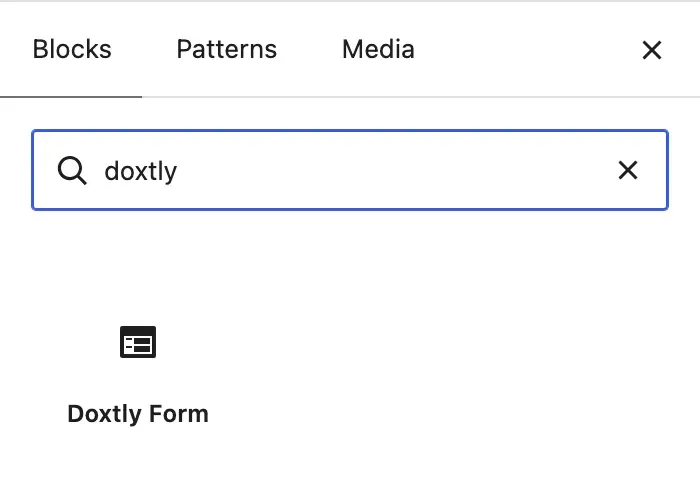
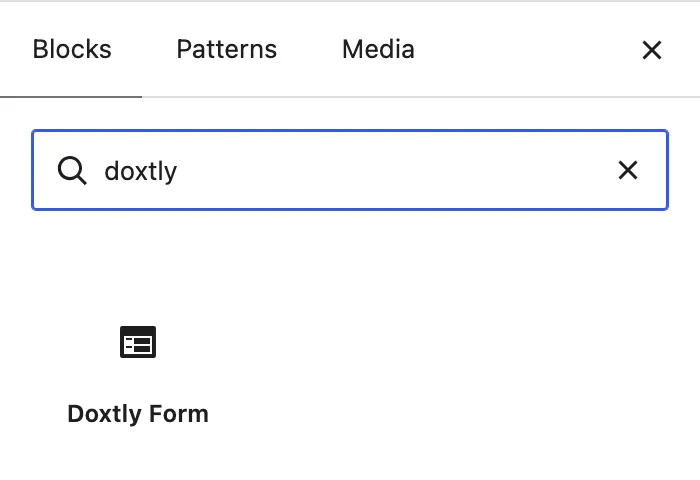
En el editor, haga clic en el insertador, busque «doxtly» y elija Formulario de Doxtly. También lo encontrará entre los Incrustados.
-
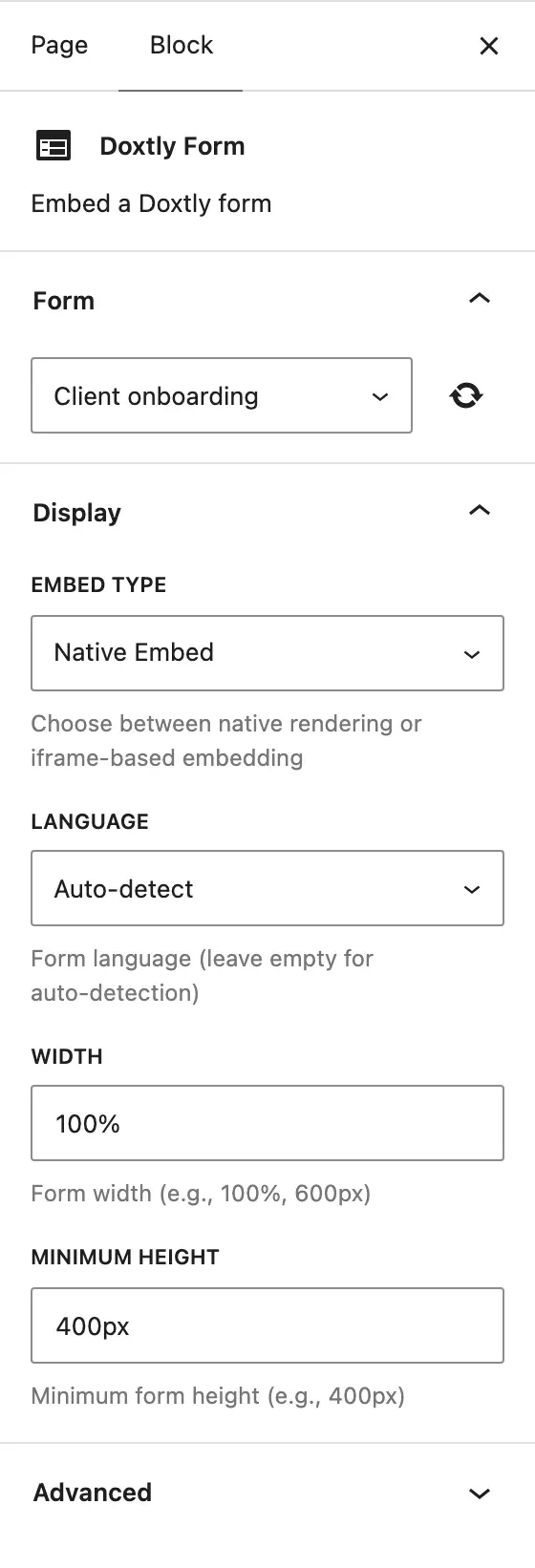
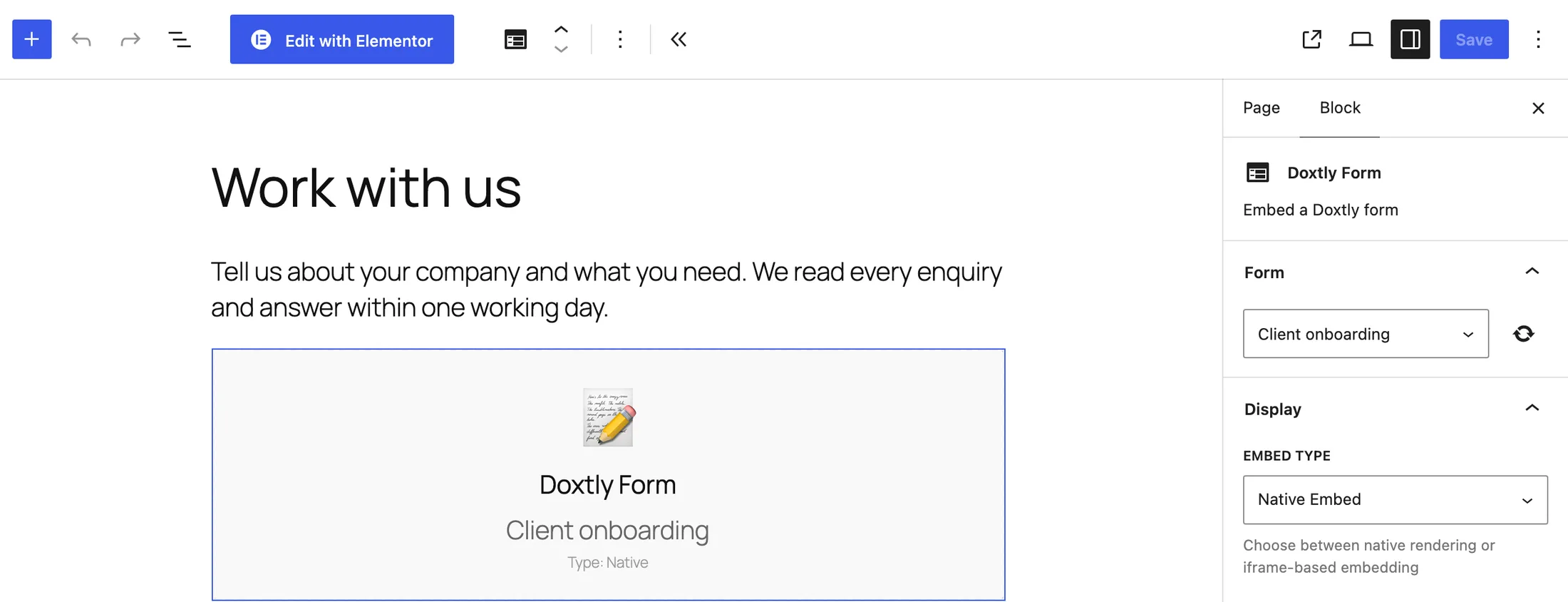
Abra los ajustes del bloque en la barra lateral y elija el formulario en Formulario.
-
Ajuste Visualización si lo necesita, y publique.
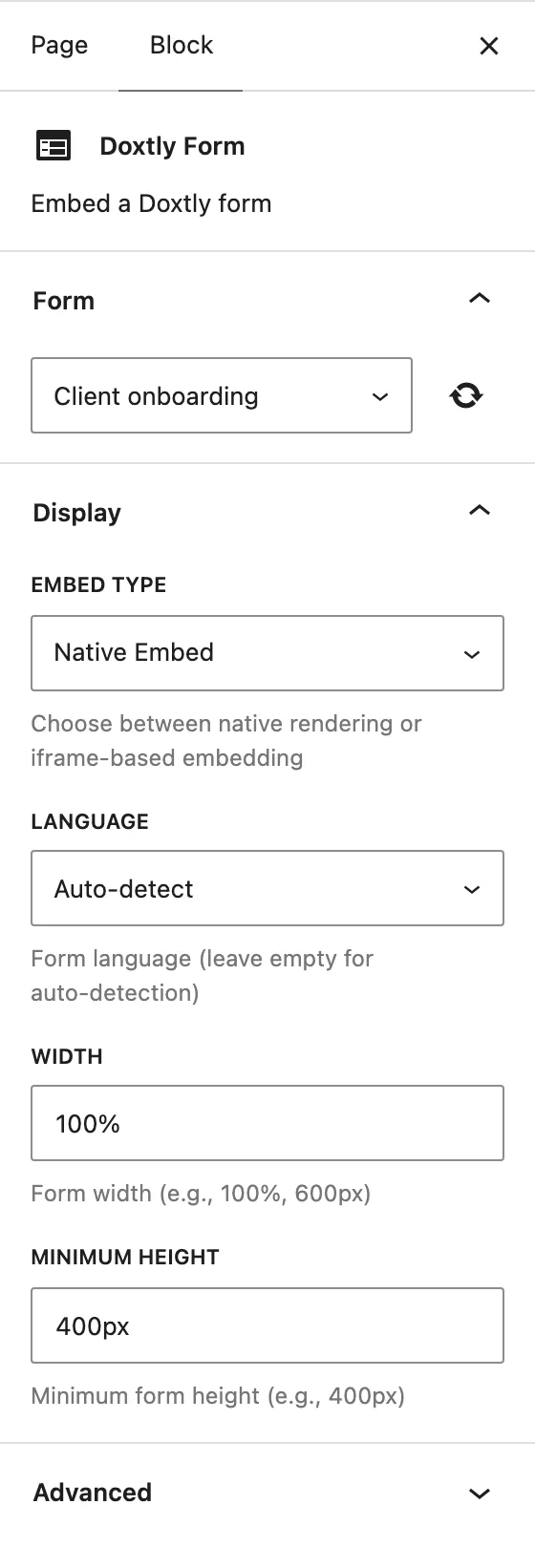
El bloque aparece en el editor como un marcador de posición con el título del formulario y el tipo de inserción. El formulario no se ejecuta en el editor, así que nadie puede enviar una prueba por accidente. Para verlo, use Vista previa o abra la página publicada.
| Ajuste | Qué hace | Valor predeterminado |
|---|---|---|
| Formulario | Qué formulario mostrar. Consulte Qué ofrece el campo Formulario. | Ninguno |
| Tipo de inserción | Inserción nativa dibuja el formulario dentro de su página. Inserción en iframe lo muestra en un marco. Consulte Nativa o iframe. | Inserción nativa |
| Idioma | Detectar automáticamente, English, Polski, Español, Deutsch, Português, Français, Українська, ไทย, 简体中文, हिन्दी, العربية, 日本語, Türkçe o Italiano, para los textos que Doxtly añade alrededor de sus campos: botones, mensajes, selectores de fecha. Consulte Idiomas. | Detectar automáticamente |
| Anchura | La anchura del formulario, como 100% o 600px. |
100% |
| Altura mínima | El espacio que ocupa siempre el formulario, como 400px, para que el texto de debajo no salte mientras se carga. El formulario crece más allá cuando lo necesita. Un formulario corto ocupa igualmente este espacio, así que redúzcalo en ese caso. |
400px |
| Aislar de los estilos del sitio | Mantiene el CSS de su sitio fuera de lo que inserta; desactivado, deja entrar sus estilos. Solo con Inserción nativa. Consulte Estilos. | Activado |
| Tema de Doxtly | El tema en que se muestra: Tema elegido en Doxtly u otro tema de su organización. Consulte Tema de Doxtly y fondo. | Tema elegido en Doxtly |
| Fondo transparente | Omite el fondo de página del tema, de modo que alrededor de la tarjeta se ve el de su página. | Desactivado |
Anchura y Altura mínima admiten un número con una unidad: px, %, em, rem, vh o vw. Cualquier otra cosa vuelve al valor predeterminado. El formulario nunca es más ancho que el espacio en el que está, así que 640px cabe igualmente en un teléfono, y la columna de contenido de un tema también lo limita.
El bloque también funciona en las plantillas de un tema de bloques, en el editor del sitio.
El widget de Elementor
Sección titulada «El widget de Elementor»Disponible cuando: Elementor está instalado y activo
-
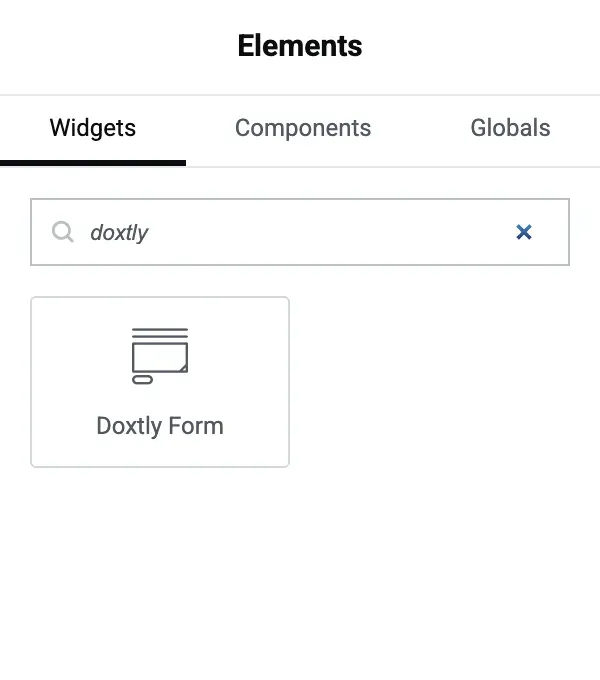
En el panel de Elementor, busque «doxtly», o encuentre Formulario de Doxtly en General, y arrástrelo a la página.
-
Elija el formulario en Ajustes del formulario.
-
Publique.
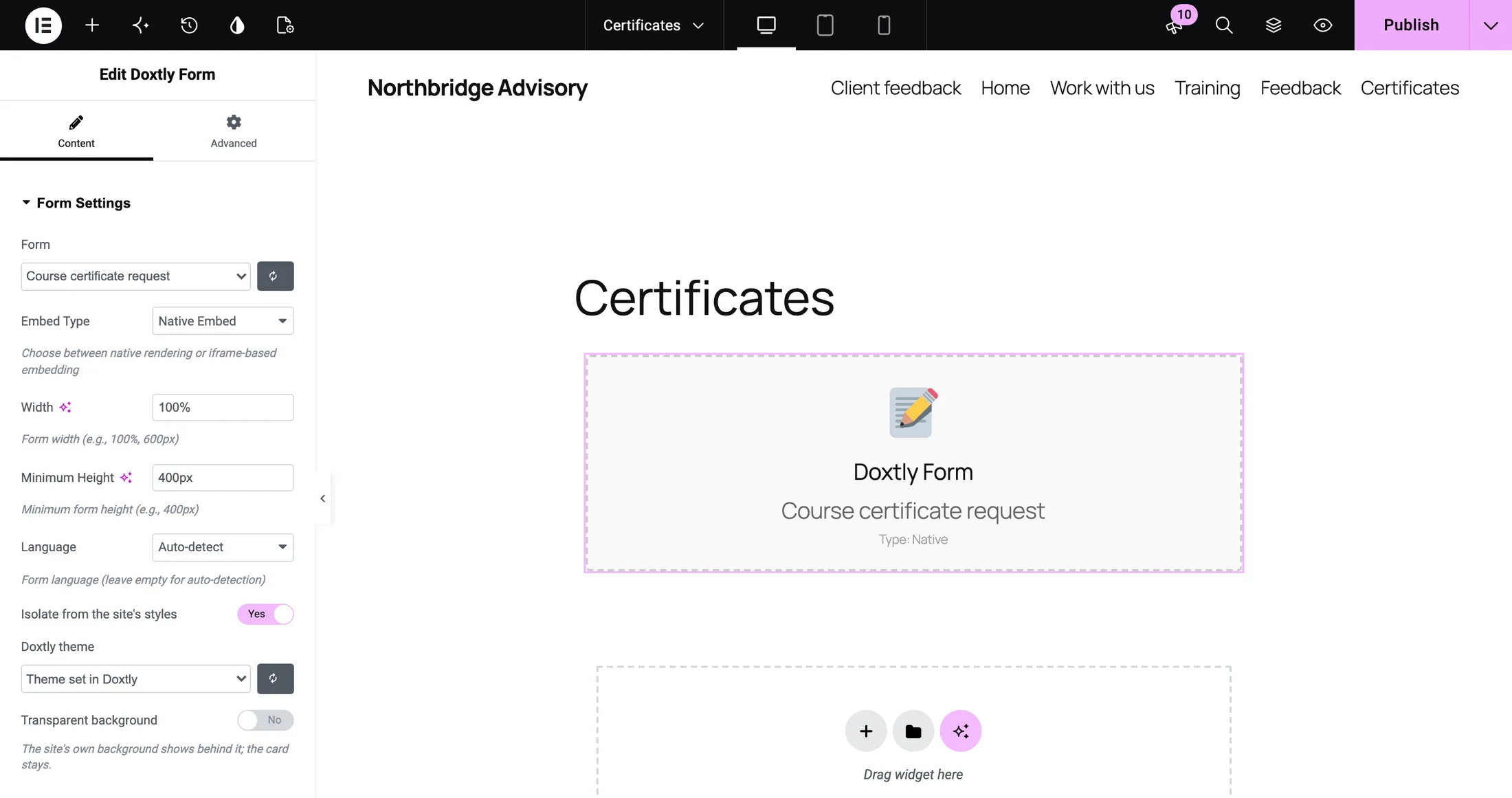
El widget tiene los mismos ajustes que el bloque, con los mismos nombres y valores predeterminados, todos en una sección Ajustes del formulario. En la página muestra el mismo marcador de posición. El botón de actualizar está junto al campo Formulario.
El shortcode
Sección titulada «El shortcode»Un shortcode es un breve fragmento de texto entre corchetes que WordPress sustituye por otra cosa al mostrar la página. Funciona en el bloque Shortcode, en el editor clásico y en un widget de texto.
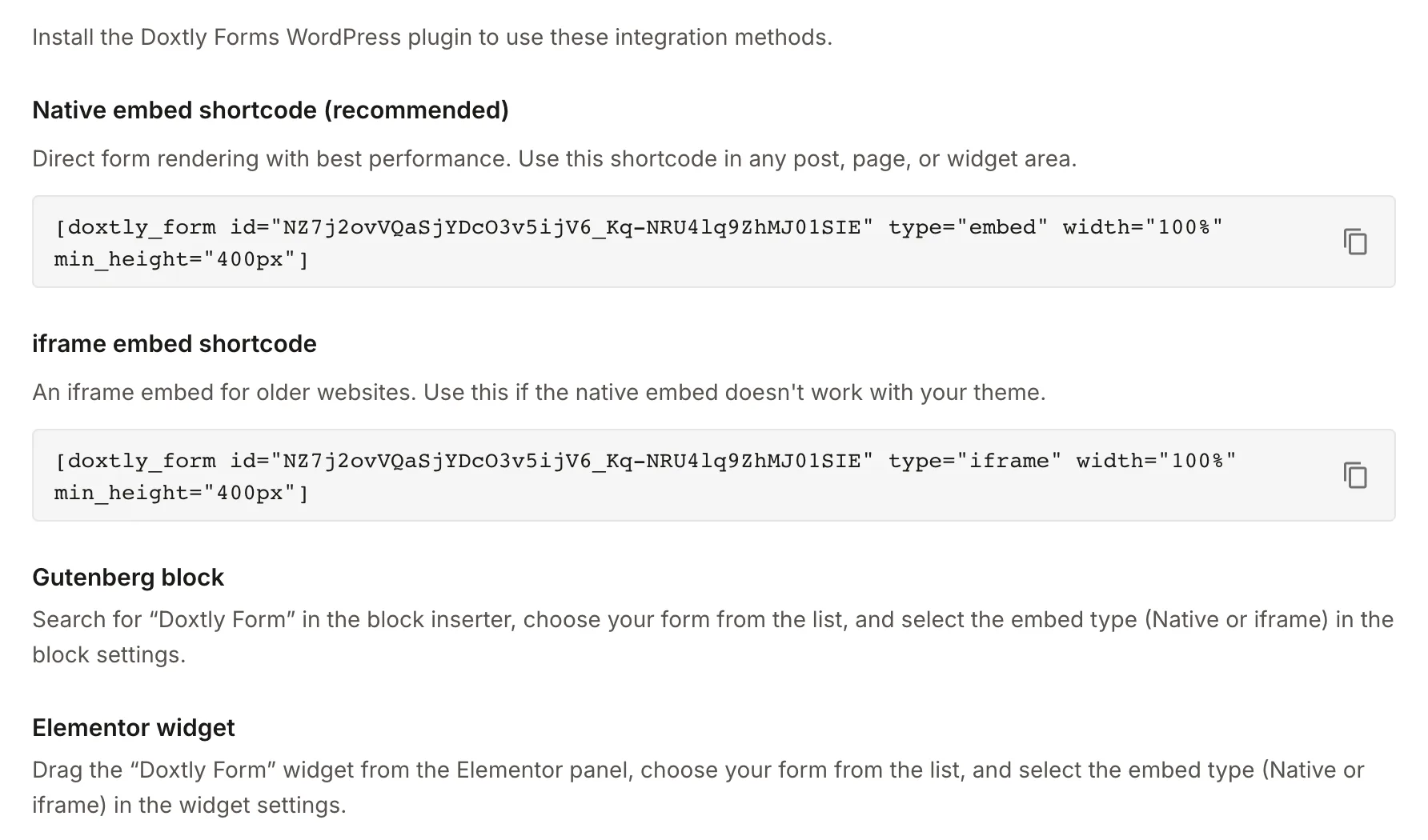
[doxtly_form id="sAFZpCfzVDHA4ZGG7cg-mHG1Vz3Q6gSgRdoEtCpaLio"]No tiene que escribirlo usted. En Doxtly, abra el menú del formulario, elija Compartir y abra la pestaña WordPress en Insertar en un sitio web. Le da el shortcode con el ID del formulario ya incluido, para los dos tipos de inserción.
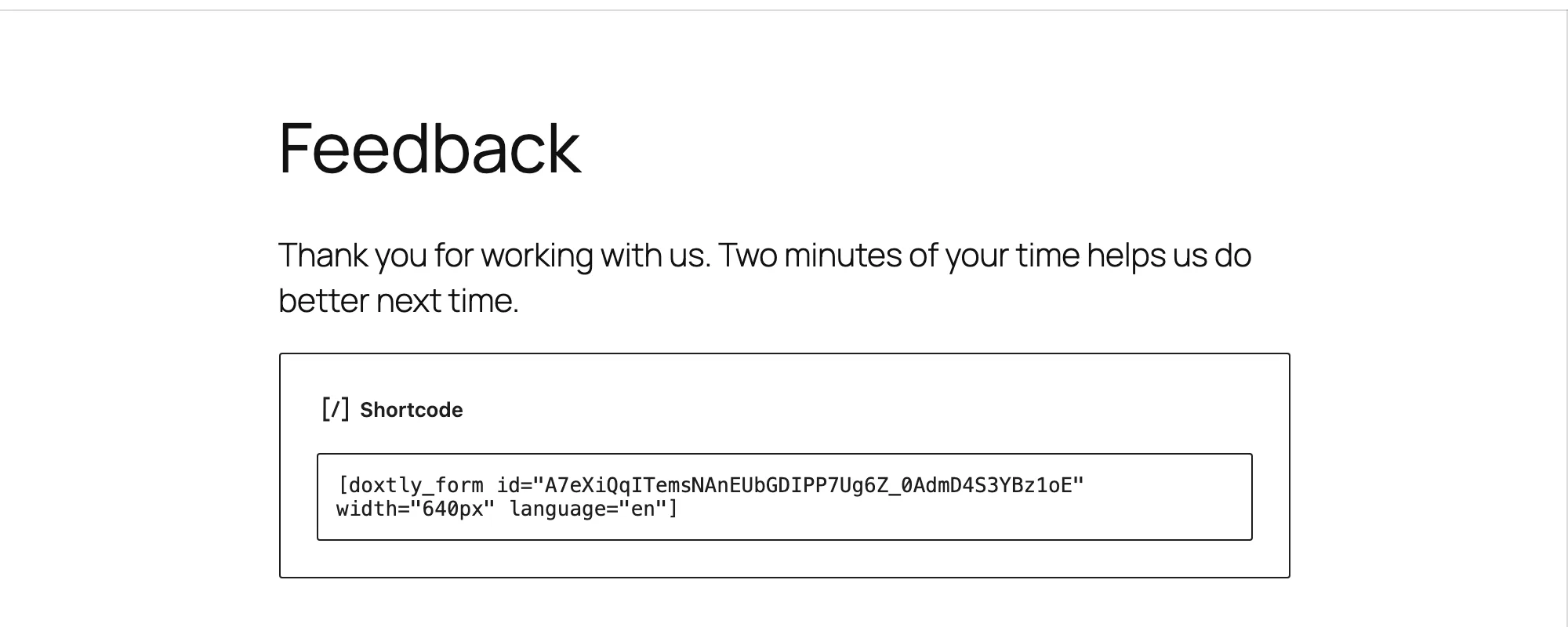
En el editor, el shortcode va en un bloque Shortcode, aquí con un ancho y un idioma añadidos:
| Atributo | Qué hace | Valores | Valor predeterminado |
|---|---|---|---|
id |
El formulario. Obligatorio. | El ID del formulario | |
type |
El tipo de inserción. | embed o iframe |
embed |
width |
La anchura del formulario. | Un número con una unidad, como en el bloque | 100% |
min_height |
El espacio que ocupa siempre el formulario. | Lo mismo | 400px |
language |
El idioma de los textos propios de Doxtly. | en, pl, es, de, pt, fr, uk, th, zh, hi, ar, ja, tr o it |
Se detecta |
shadow_dom |
false permite que los estilos de su tema lleguen al formulario. Solo para la inserción nativa. Consulte Estilos. |
true o false |
true |
theme |
Un tema de Doxtly en que mostrarlo en lugar del elegido en Doxtly. Consulte Tema de Doxtly y fondo. | El ID del tema, o uno integrado: branding, standard, neutral, calm, bold, exam o dark |
El tema elegido en Doxtly |
transparent |
true omite el fondo de página del tema, de modo que alrededor de la tarjeta se ve el de su página. |
true o false |
false |
Un ejemplo completo, para un formulario más estrecho que está siempre en polaco:
[doxtly_form id="sAFZpCfzVDHA4ZGG7cg-mHG1Vz3Q6gSgRdoEtCpaLio" type="iframe" width="640px" min_height="600px" language="pl"]Un valor no permitido no causa ningún daño: el plugin usa el valor predeterminado en su lugar. Solo id impide que aparezca el formulario. Sin él, la página muestra «Doxtly Forms: el ID del formulario es obligatorio.», y uno que no puede ser un ID muestra «Doxtly Forms: el ID del formulario no es válido.».
En el bloque y el widget, shadow_dom es Aislar de los estilos del sitio, visible con Inserción nativa.
Qué ofrece el campo Formulario
Sección titulada «Qué ofrece el campo Formulario»El campo del bloque y del widget depende de lo que el plugin sabe de sus formularios.
| Situación | Qué obtiene |
|---|---|
| No hay ninguna clave de acceso guardada | Un campo ID del formulario en el que pegar el ID, y un recordatorio de que una clave le daría una lista |
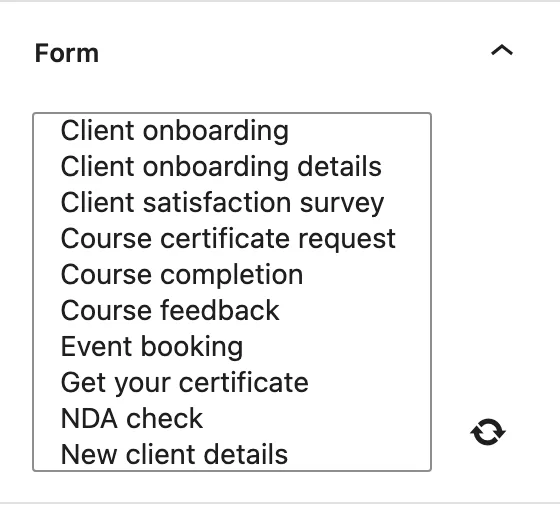
| La lista se ha cargado | Una lista de sus formularios activos, ordenados por título. Aquí no se puede escribir, así que ni una errata ni un borrador pueden llegar a una página. |
| No hay formularios activos en Doxtly | «No hay formularios para elegir.», con una nota para marcar un formulario como activo y actualizar |
| La lista no se ha podido cargar | El motivo, y un campo ID del formulario, para que un problema de conexión nunca impida a nadie editar una página |
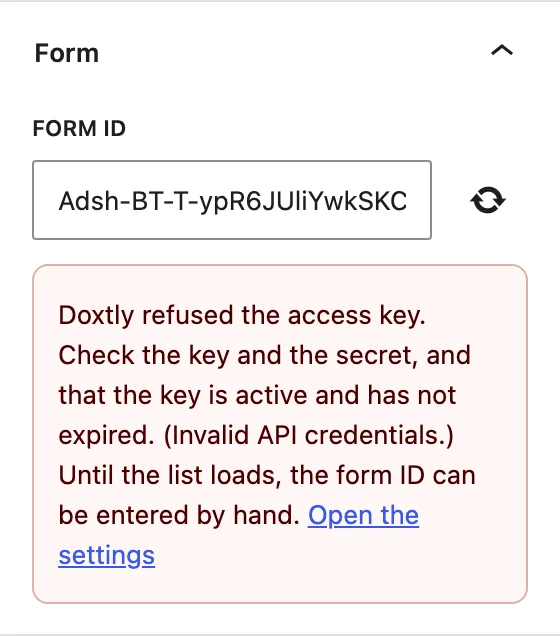
WordPress guarda una lista cargada durante diez minutos, para que el editor se abra rápido. Si acaba de marcar un formulario como activo, haga clic en el botón de actualizar junto al campo. Todos los bloques de la página comparten una lista, así que un clic los actualiza todos. La lista admite hasta mil formularios.
Un formulario que ya no está disponible
Sección titulada «Un formulario que ya no está disponible»Un bloque o widget puede contener un formulario que no está en la lista: se ha eliminado, se ha marcado como inactivo, pertenece a otra organización o se escribió mientras la lista fallaba. El plugin nunca lo sustituye sin avisar. El campo muestra Formulario no disponible, el marcador de posición se vuelve rojo y una advertencia explica el motivo.
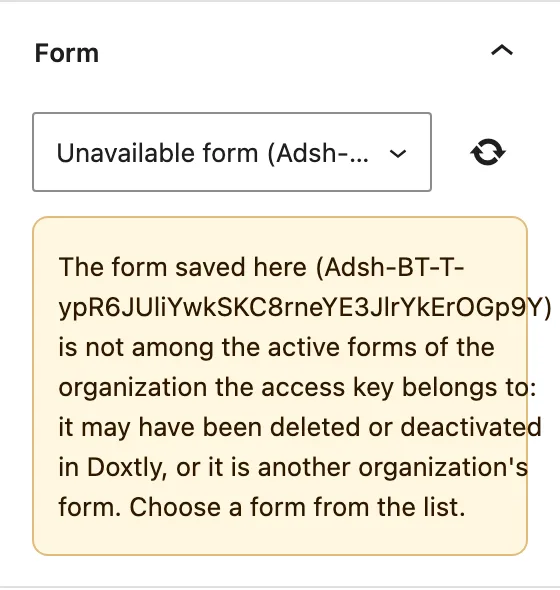
Elija otro formulario de la lista. Si no hay nada que elegir, Quitar el formulario guardado vacía el bloque. Mientras no haga nada, los visitantes ven lo que Doxtly responde para ese formulario, normalmente Formulario no encontrado.
Nativa o iframe
Sección titulada «Nativa o iframe»Los dos tipos de inserción muestran el mismo formulario, y en ambos la altura se adapta al formulario, así que no hay barras de desplazamiento interiores. La nativa es la predeterminada y conviene a la mayoría de los sitios.
| Inserción nativa | Inserción en iframe | |
|---|---|---|
| Dónde vive el formulario | Dentro de su página, en una zona aislada a la que no llega el CSS de su tema | En un marco, totalmente separado de su página |
| Fuente | Heredada de su página | La fuente del sistema del visitante |
| Fondo | El de su página | Blanco |
| Paso a la firma | Su página pasa a la página de firma, así que el enlace pasa por los scripts de su página | El marco abre la página de firma, y su página nunca ve el enlace |
| Con Validar el origen de la solicitud | Incluya la dirección de su sitio web | Incluya su dirección de Doxtly, como https://app.doxtly.com |
Elija Inserción en iframe si los scripts o los estilos de su sitio interfieren con el formulario, o si no quiere scripts de analítica o de chat de su página cerca de un enlace de firma.
Tema de Doxtly y fondo
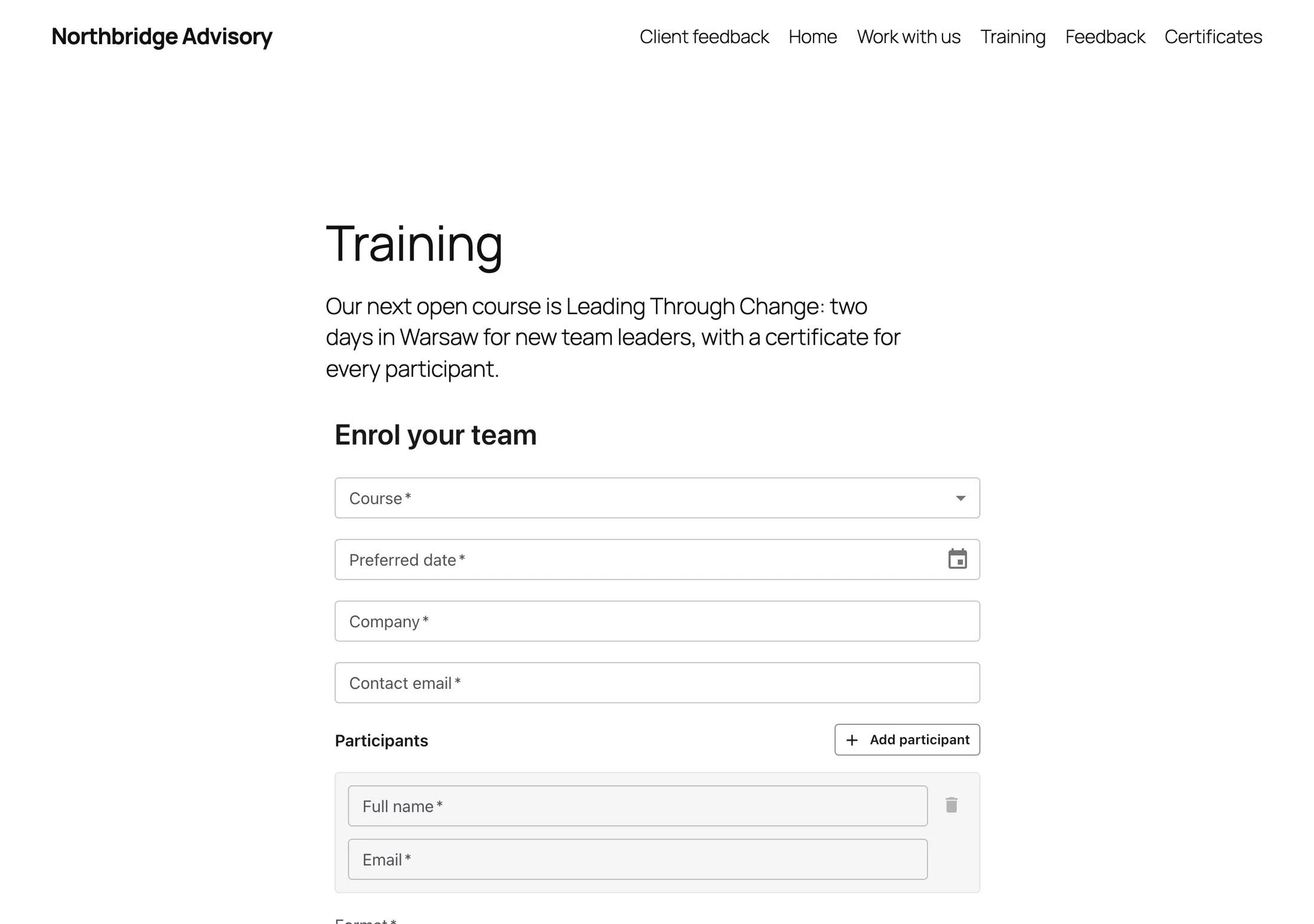
Sección titulada «Tema de Doxtly y fondo»Un formulario, un cuestionario o una encuesta aparece en el tema elegido para él en Doxtly - sus colores, su fuente y su CSS propio - con cualquier tipo de inserción, y el tema se queda dentro: nunca cambia el aspecto del resto de su página. Para que un lugar se vea distinto, como la misma encuesta en dos sitios con aspectos diferentes, elija otro tema de su organización en Tema de Doxtly, en los ajustes del bloque o del widget de Elementor, o indique en la etiqueta el ID del tema en theme. Tema elegido en Doxtly, el valor predeterminado, sigue lo que use el formulario, el cuestionario o la encuesta en Doxtly, también cuando cambie más adelante. Un tema de otra organización, o uno eliminado desde entonces, se ignora y se muestra el elegido en Doxtly.
Fondo transparente omite el fondo de página del tema, de modo que alrededor de la tarjeta se ve el de su página. La tarjeta, con sus colores y sus esquinas, se mantiene. En una etiqueta, transparent="true" hace lo mismo.
La lista de temas necesita el permiso Leer temas de páginas públicas en la clave de acceso. Sin él, o sin clave, el campo explica por qué, y puede dejar Tema elegido en Doxtly o escribir el ID de un tema.
Cuestionarios y encuestas
Sección titulada «Cuestionarios y encuestas»Un cuestionario o una encuesta se coloca como un formulario, con las mismas opciones. Añada el bloque Cuestionario o encuesta de Doxtly, o el widget Cuestionario o encuesta de Doxtly en Elementor, y elíjalo en Cuestionario o encuesta. Sus demás ajustes son los de un formulario, con los mismos nombres y valores predeterminados: Tipo de inserción, Idioma, Anchura, Altura mínima, Aislar de los estilos del sitio, Tema de Doxtly y Fondo transparente. La lista contiene sus cuestionarios y encuestas activos, cada uno marcado como Cuestionario o Encuesta, y necesita los permisos Listar cuestionarios y Listar encuestas; sin ellos, o sin clave, se escribe el token. En cualquier otro lugar donde funcionen los shortcodes, use un shortcode propio, con los mismos atributos que [doxtly_form]:
[doxtly_quiz id="YOUR-QUIZ-TOKEN"][doxtly_survey id="YOUR-SURVEY-TOKEN" type="iframe"]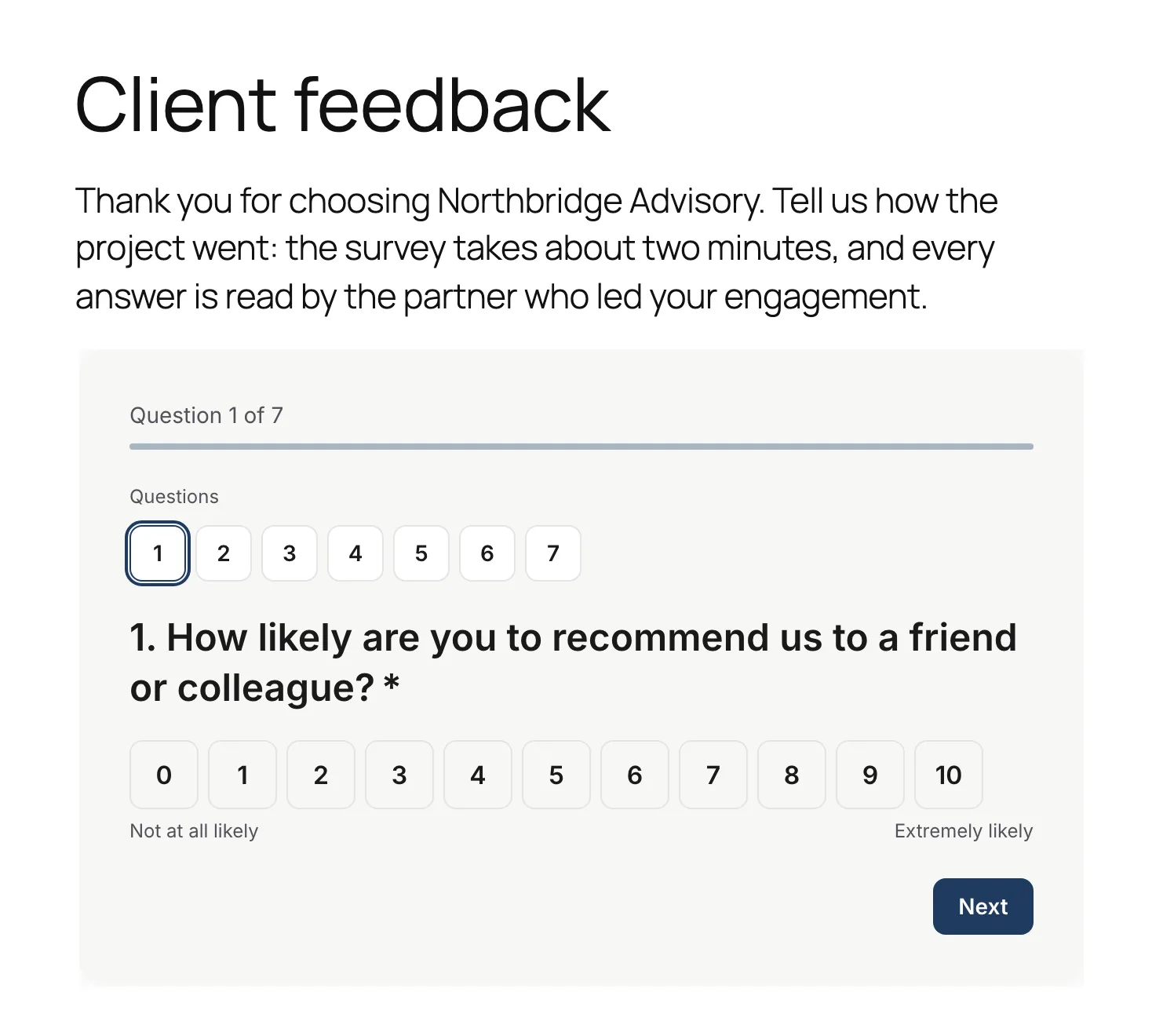
El id es el token del final de su enlace público, después de /q/. No tiene que copiarlo a mano: en En un sitio web, el cuadro de diálogo Compartir del cuestionario o de la encuesta le da el shortcode con el token ya incluido.
Con Inserción nativa, la predeterminada, el cuestionario o la encuesta se dibuja dentro de su página como un formulario, aislado de los estilos de su sitio salvo que desactive el aislamiento; con Inserción en iframe se muestra en un marco que crece con él. Una pregunta por pantalla y un cuestionario que pide la pantalla completa funcionan en ambos. language también elige la versión de idioma del cuestionario en ese idioma, si la tiene. Los parámetros de la dirección de la página le llegan, así que una página abierta con ?key= da a una persona su propio acceso. Si el cuestionario o la encuesta solo acepta algunos sitios web, indique allí la dirección de su sitio, con cualquier tipo de inserción.
Si su script no se puede cargar, la página muestra «No se ha podido mostrar aquí este cuestionario o encuesta.» con Abrir en una pestaña nueva, que lleva a su propia página. Las herramientas de enlace también encuentran los cuestionarios y las encuestas activos, con las etiquetas Cuestionario de Doxtly y Encuesta de Doxtly.
Documentos interactivos
Sección titulada «Documentos interactivos»Un documento interactivo se abre en su propia página y no se puede insertar, ni en WordPress ni en ningún otro sitio. Para ofrecer uno en su sitio, enlace a él: añada un enlace o un botón y escriba el nombre del documento.