

Fórmulas
Una fórmula calcula un valor a partir de las respuestas: un total, un descuento, un precio de una lista, una fecha dos semanas posterior a otra. Es todo el contenido del Valor dinámico de un formulario, de un Código QR o Código de barras y del valor dinámico de una plantilla PDF, y puede fijar el importe de un Pago y una regla de Fechas y horas permitidas. El mismo lenguaje rellena el título del envío, el mensaje de confirmación, los valores predeterminados y las condiciones de un formulario. Ese lenguaje, con todos los operadores y funciones, los valores predeterminados para los valores ausentes y los patrones de fecha, se describe una sola vez en Expresiones y funciones. Esta página trata de cómo escribir una fórmula en un formulario.
El editor
Sección titulada «El editor»Una fórmula se escribe en el mismo editor que cualquier otro campo que admite variables: colorea las variables, las funciones, los operadores, el texto y los números mientras escribe, y tiene los mismos tres botones al final, {x} Insertar una variable, f(x) Funciones (50) y Σ Operaciones de esta variable, reunidos bajo un solo botón {x}▾ cuando el campo es estrecho, como en los ajustes del campo. Consulte El editor.
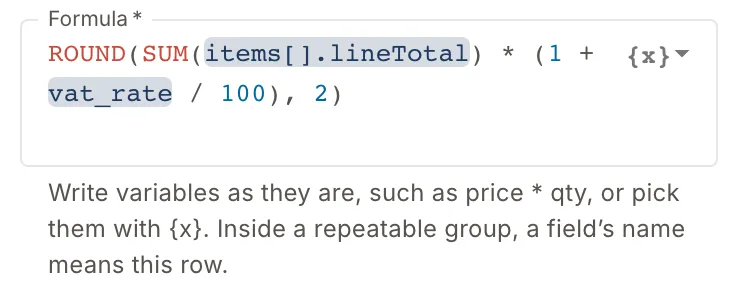
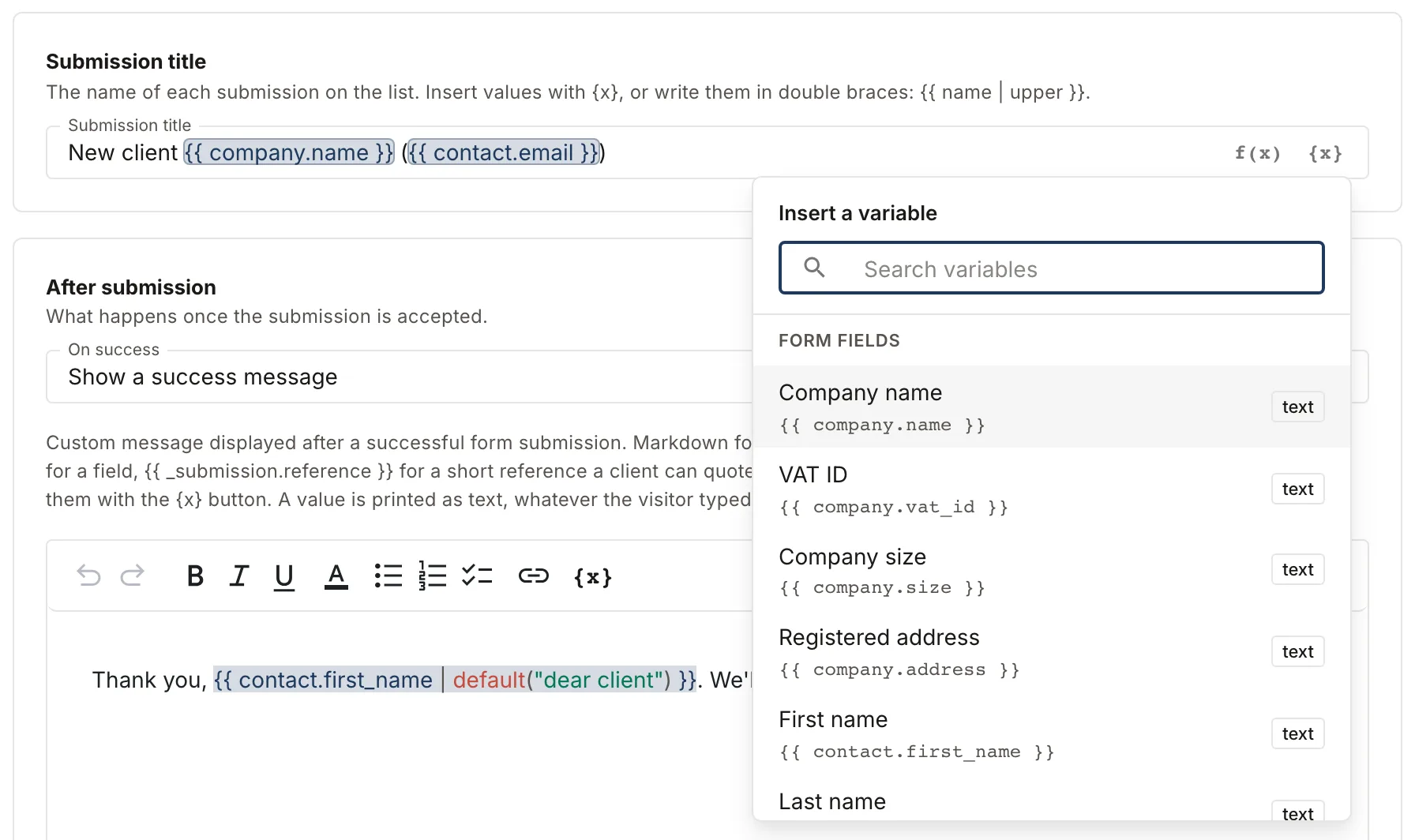
{x} enumera los campos del formulario, sus orígenes de datos y lo que el formulario conserva de su enlace, cada uno con su ruta y su tipo. En una fórmula escribe la ruta sin más, y en un campo de texto como el título del envío escribe {{ path }}.
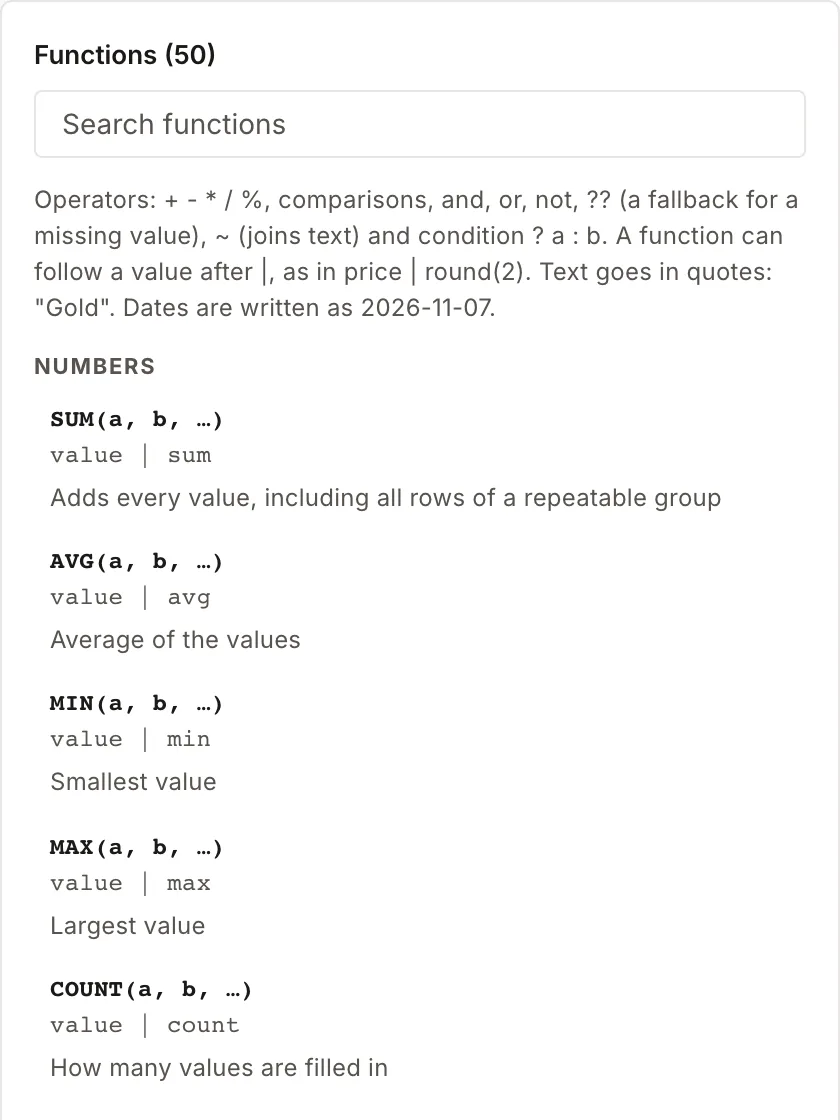
f(x) enumera todas las funciones por grupo, con lo que admiten y cómo se escriben después de un |; la misma lista se describe en Todas las funciones.
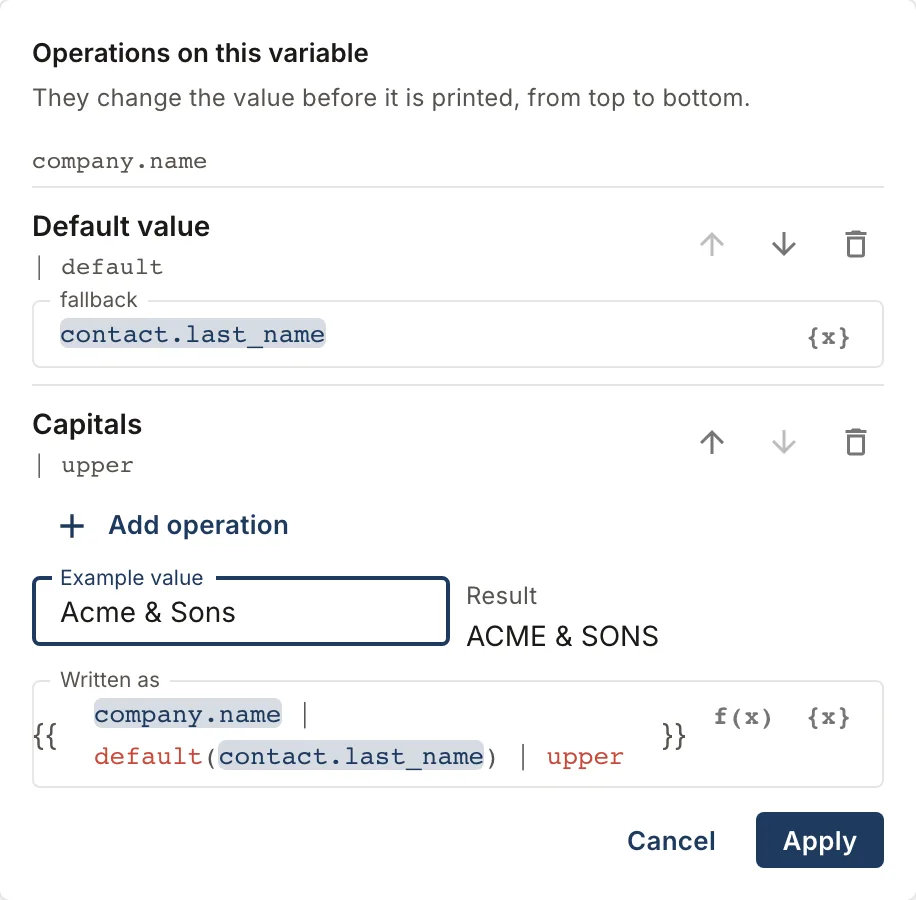
Σ, o Alt+Enter con el cursor sobre una variable, abre Operaciones de esta variable: pasos como Mayúsculas, Rellenar por la izquierda, Formato de fecha o Valor predeterminado, probados con un valor de ejemplo antes de aplicarlos.
Un error se señala bajo el campo mientras escribe, y un formulario que tiene uno no se puede guardar; consulte Los errores se señalan mientras escribe.
Escribir una fórmula
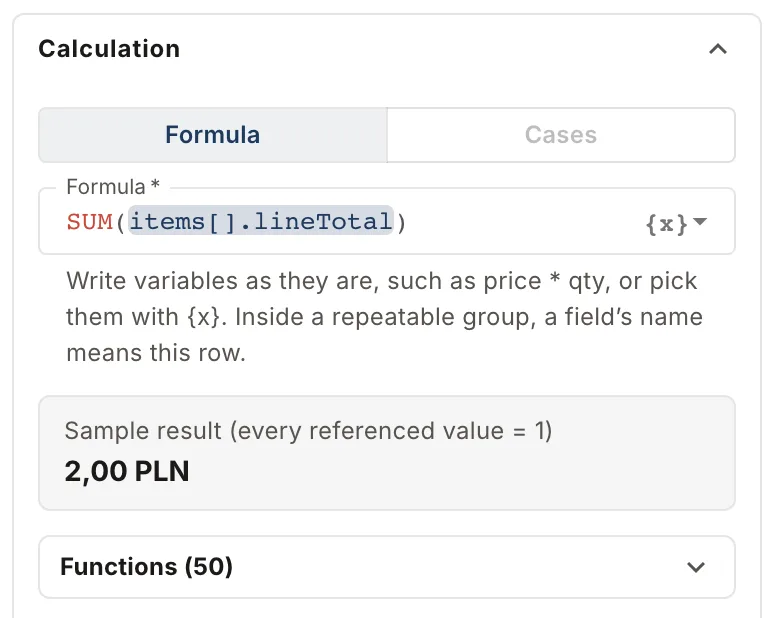
Sección titulada «Escribir una fórmula»Un Valor dinámico tiene un grupo Cálculo, donde se escribe su fórmula y se decide cómo se ve el resultado, y el valor dinámico de una plantilla PDF tiene el mismo editor. Se escribe como Fórmula o como Casos.
La fórmula
Sección titulada «La fórmula»Escríbala en Fórmula, con las variables tal cual, sin llaves. Un total con IVA tiene este aspecto:
qty * price * (1 + vat / 100)Resultado de ejemplo ejecuta la fórmula con cada valor que lee establecido en 1, con el formato que haya configurado. La lista Funciones (50) que hay debajo se despliega para mostrar todas las funciones.
Un Valor dinámico puede leer otro Valor dinámico, que a su vez puede leer un tercero: cada uno se calcula después de los valores que lee, de modo que una cadena siempre muestra el resultado actual, en cada página de un formulario de varios pasos, no solo en la que está a la vista. Las condiciones también pueden usar los resultados. Los Valores dinámicos que se leen entre sí en un bucle, como un total que lee tax mientras tax lee total, nunca se estabilizan, así que el formulario no se puede guardar con uno: el diseñador marca los campos, y al guardar se nombra el bucle, total → tax → total.
Al enviar el formulario, Doxtly vuelve a calcular cada Valor dinámico a partir de las respuestas y conserva ese resultado, envíe lo que envíe el navegador.
Casos conviene para un resultado que depende de una sola respuesta, como un precio según el plan, o de umbrales, como un descuento según el importe. Escribe la fórmula en su lugar, y puede volver a Fórmula en cualquier momento para verla.
- Por valor: elija la respuesta en Según. Para un campo Lista desplegable u Opción única, aparece una fila por cada opción, mostrada con su etiqueta, y solo tiene que escribir los resultados. Para cualquier otro campo, añada una fila por valor con Añadir caso. Ignorar mayúsculas y minúsculas hace que
Proyprosean lo mismo. Esto escribe una fórmulaSWITCH. - Primera condición cumplida: cada fila es una condición y un resultado, como
amount >= 1000y0.1. La primera fila cuya condición se cumple da el resultado. Esto escribe una fórmulaIFS.
En los demás casos es el resultado cuando no se aplica ninguna fila. Si se deja vacío, el campo muestra su Texto de valor vacío. Un resultado es una pequeña fórmula propia: 25, price * 2, o texto entre comillas, 'Gold'.
Una fórmula que es algo más que un SWITCH sobre un valor o un IFS se queda en Fórmula, que indica entonces que es demasiado compleja para mostrarla como casos.
Valores de un origen de datos
Sección titulada «Valores de un origen de datos»Una fórmula lee un origen de datos mediante su variable, _data.name, y el botón {x} los enumera. Con una variable de tipo Filas, LOOKUP encuentra una fila por el valor de una columna:
LOOKUP(_data.prices, 'plan', plan, 'amount')Parámetros del enlace
Sección titulada «Parámetros del enlace»Cuando el formulario conserva los parámetros del enlace, una fórmula los lee como _params.name. Un enlace que termina en ?campaign=spring hace que _params.campaign ~ '-' ~ order_no dé spring- y el número de pedido.
Usar filas
Sección titulada «Usar filas»Las filas de un conjunto de campos dinámico funcionan en dos sentidos.
Dentro de una fila, el nombre de un campo significa «esta fila»:
qty * priceAñádalo como Valor dinámico con la ruta de datos lineTotal en un conjunto items, y cada fila muestra su propio total.
Fuera de las filas, [] recoge un valor de todas ellas:
SUM(items[].lineTotal)items[]._length es el número de filas, e items[0].qty la cantidad de la primera fila, contando desde 0.
Cómo se ve el resultado
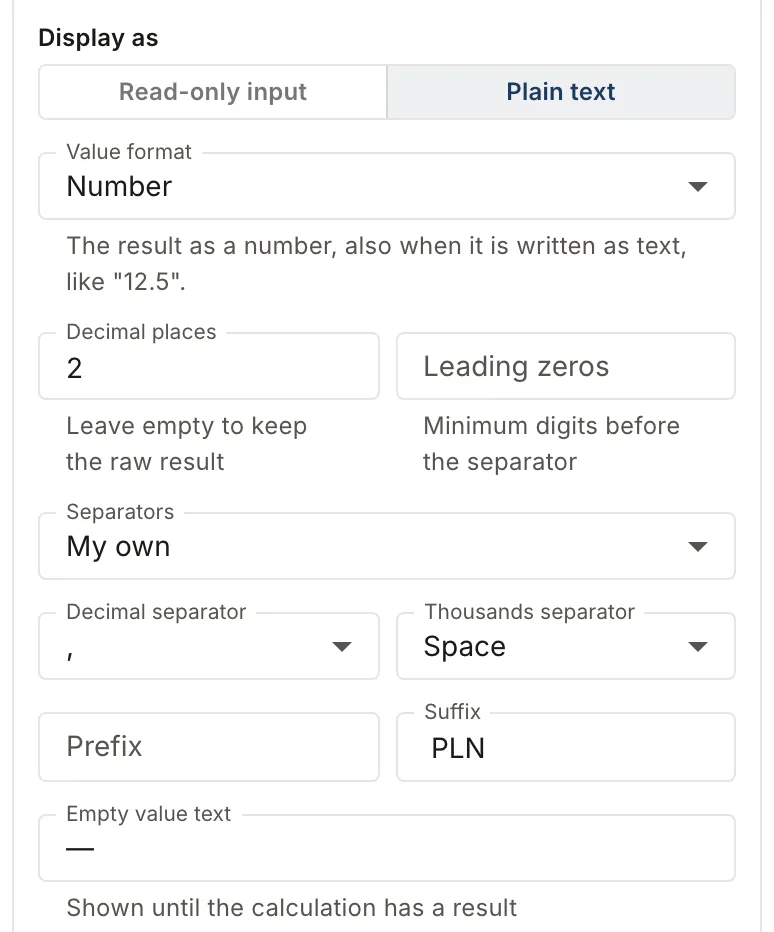
Sección titulada «Cómo se ve el resultado»El formato cambia lo que ve quien responde y lo que imprime un PDF. El valor que se conserva sigue siendo el resultado sin formato, de modo que 1234.5 sigue siendo 1234.5 cuando llega a un flujo de trabajo.
| Ajuste | Qué hace |
|---|---|
| Mostrar como | Para el Valor dinámico de un formulario: Campo de solo lectura parece un campo atenuado, Texto sin formato muestra un texto grande, adecuado para un total. |
| Formato del valor | Automático (el predeterminado) muestra un número con los ajustes siguientes y todo lo demás tal cual. Número también lee como número un texto que es una cifra. Texto muestra el resultado tal como se ha calculado, nunca redondeado. Fecha y Fecha y hora escriben un resultado que es una fecha en el formato que elija, y dejan todo lo demás tal cual. |
| Decimales | Redondea un número para mostrarlo, de 0 a 10. Vacío conserva el resultado sin cambios. |
| Ceros a la izquierda | Rellena hasta al menos esta cantidad de cifras antes del separador, de 0 a 20. 4 convierte 7 en 0007. |
| Separadores | Según el idioma da 1 234,50 en polaco y 1,234.50 en inglés. Propios le permite establecer el Separador decimal (. o ,) y el Separador de miles (Ninguno, Espacio, , o .). |
| Prefijo, Sufijo | Texto alrededor del valor, como $ o PLN. |
| Formato | Para Fecha y Fecha y hora: el formato, como un formato de fecha. |
| Texto de valor vacío | Se muestra mientras el resultado está vacío, como —. Las operaciones aritméticas con respuestas en blanco dan 0, no un resultado vacío, así que este texto conviene para expresiones que pueden quedar vacías, como client.name. |
Por ejemplo, 2 decimales, separadores Propios con un espacio para los miles y una coma para los decimales, y el sufijo PLN muestran 1234.5 como 1 234,50 PLN.
Valor mínimo
Sección titulada «Valor mínimo»Algunos formularios no deben enviarse por debajo de cierto valor: una tienda con un pedido mínimo, un formulario de pedido en el que hay que elegir al menos un producto. El Valor dinámico de un formulario tiene un Valor mínimo al final de su grupo Cálculo, después del formato del valor. Una vez fijado un mínimo, Mensaje cuando sea menor da las palabras que lee quien responde mientras el resultado esté por debajo, hasta 255 caracteres. Deje Valor mínimo vacío para no tener mínimo.
Mientras el resultado sea menor que el mínimo, salga vacío o no sea un número, el formulario no se puede enviar. Cuando quien responde pulsa el botón, o Siguiente en un formulario dividido en páginas, el campo muestra el mensaje, que desaparece en cuanto el resultado alcanza el mínimo. Doxtly vuelve a calcular el valor a partir de las respuestas cuando llega el formulario y rechaza un envío por debajo del mínimo con el mismo mensaje, así que la regla no se puede saltar en el navegador. Sin un mensaje propio, el formulario dice «El valor debe ser como mínimo 50,00 PLN.», con el mínimo escrito como el campo escribe su valor.
- Un pedido mínimo: un mínimo de 50 en el total del pedido, con el mensaje «Pedido mínimo: 50 PLN».
- Al menos un producto: un mínimo de 1 en el número de artículos pedidos, como
handbook.qty + notebooks.qty + hoodie.qtyoSUM(items[].qty), con el mensaje «Elija al menos un producto».
Un Valor dinámico con mínimo necesita una Ruta de datos, porque el mínimo se comprueba con el valor guardado con el envío. Sin ella, al guardar el formulario aparece «Un valor dinámico con mínimo necesita una ruta de datos: el mínimo se comprueba con el valor guardado.» Un campo oculto por su condición no se comprueba.
El mínimo es el equivalente del Mín. de un Campo numérico: aquel limita un número que escribe quien responde, este un número que calcula el formulario. Un Pago cuyo importe es una fórmula admite el mismo mínimo. El valor dinámico de una plantilla PDF no lo tiene.
Respuestas en una fórmula
Sección titulada «Respuestas en una fórmula»Lo que hace el lenguaje con los valores, tal como se ve en un formulario:
- Una respuesta en blanco cuenta como
0al restar, multiplicar o dividir, de modo que un formulario a medio rellenar sigue calculándose, y dividir entre cero da0, de modo que un formulario nunca muestra un error a quienes responden. - Una respuesta en blanco es un texto vacío, no un valor ausente.
"" + 3da"3", así que sume los campos que aún pueden estar vacíos conSUM(a, b), y dé a una respuesta un sustituto condefault()en lugar de??:discount | default(0). Consulte Valores ausentes y valores predeterminados. - Un texto que parece un número se lee como número, también con coma decimal:
"4,5"es 4,5. - La respuesta de un campo de fecha se escribe
2026-11-07, y una fecha y hora,2026-11-07T14:30. «Hoy» es el día en la zona horaria de su organización, de modo que alguien que responde desde el extranjero obtiene el mismo día que su organización, y los nombres de los meses y los días siguen el idioma en el que se muestra el formulario. Para escribir una fecha a su manera, consulte Patrones de fecha.
Ejemplos
Sección titulada «Ejemplos»El total de todas las filas. Un Valor dinámico bajo las filas de un pedido, con Decimales en 2 y el sufijo PLN:
SUM(items[].lineTotal)Un presupuesto de formación. El formulario de pedido de una empresa de formación tiene un campo numérico seats y una lista desplegable package con los valores basic y premium. Un Valor dinámico da un precio con un descuento del 10 % a partir de 10 plazas:
seats * (package == 'premium' ? 900 : 600) * (seats >= 10 ? 0.9 : 1)Establezca Decimales en 2 y Sufijo en PLN, y asígnele la ruta de datos quote_total. El presupuesto se actualiza mientras quien responde escribe, y quote_total se guarda con el envío, listo para la oferta que genera un flujo de trabajo.
Un número de contrato construido a partir de la fecha de hoy.
'UM/' ~ (TODAY() | formatdate('yyyy')) ~ '/' ~ (seq | pad(4))