

Intentos y resultados
Un intento es la participación de una persona en un cuestionario, desde Empezar el cuestionario hasta su resultado. Aquí ve lo que suman los intentos de un cuestionario, quién lo ha respondido, cómo terminó cada intento y qué puntuación obtuvo, y cómo pasar cada intento terminado al resto de sus herramientas. Las respuestas de una encuesta se suman en Resultados de la encuesta.
La sección Resultados
Sección titulada «La sección Resultados»Disponible cuando: su rol tiene el permiso Ver cuestionarios, intentos y resultados
Elija Resultados en el menú de la fila de un cuestionario. Las pestañas son Vista general, Resumen, Preguntas, Tabla cruzada, Análisis con IA y Respuestas, y además Calificación para quien puede calificar y Personas para quien puede gestionar el cuestionario.
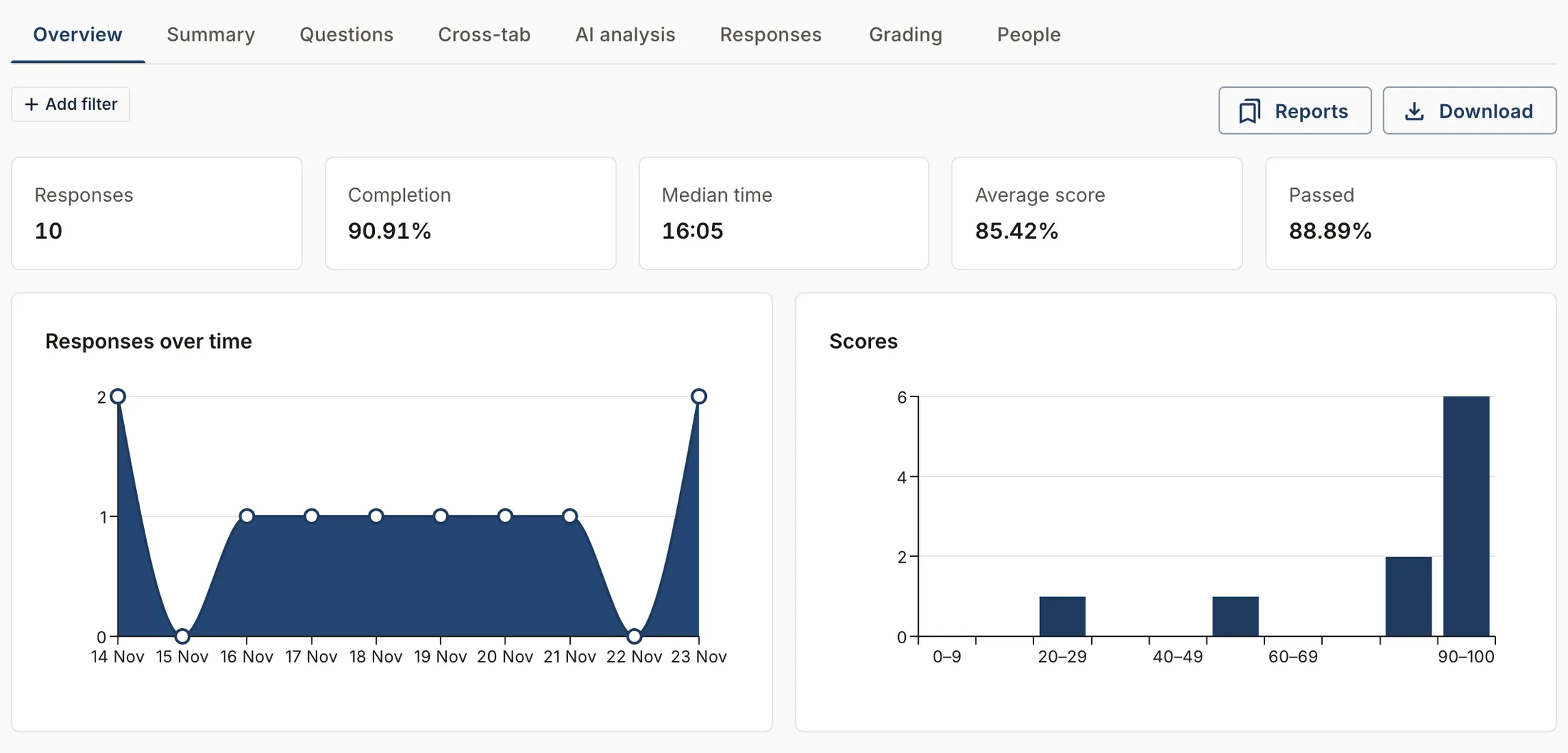
- Vista general: Respuestas (los intentos enviados), Finalización, Tiempo mediano, Puntuación media y Aprobados, los intentos en el tiempo y Distribución de puntuaciones, cuántos intentos caen en cada décima parte de los puntos, de 0–9 a 90–100.
- Preguntas: una tarjeta por pregunta, con sus respuestas dibujadas como en la pestaña Preguntas de una encuesta y, bajo cada pregunta puntuada, su análisis. Un clic en una barra filtra todos los gráficos por esa respuesta.
- Tabla cruzada: dos preguntas, o una pregunta y el idioma, el estado, el dispositivo o el grupo, enfrentados, como en una encuesta.
- Análisis con IA: los temas de las respuestas abiertas, con su porcentaje, su tono y citas, y un resumen, como en una encuesta. Útil para las respuestas libres de una prueba o las preguntas de opinión de un examen.
- Informes y Descargar: vistas guardadas de los resultados (un informe puede compartirse mediante un enlace), el informe de resultados en PDF y los intentos como archivo Excel o CSV, como en una encuesta. El informe de un cuestionario añade la puntuación media, la tasa de aprobados y la distribución de puntuaciones, y marca las opciones correctas de cada pregunta con ✓ correcta, como la hoja de respuestas; sus archivos, el número de hoja, el nombre, el correo, el grupo, el estado, los puntos, el %, la nota y si aprobó. Con más de 20 000 intentos, los archivos Excel y CSV se preparan en segundo plano y una notificación los trae, como en una encuesta. Más de dos segmentos, la prueba de significación de la tabla cruzada y el análisis con IA forman parte de los planes Pro y Business, como en una encuesta.
- Resumen, Respuestas y Calificación: más abajo y en Calificar respuestas a mano.
- Personas: todas las personas a las que se envió el cuestionario y hasta dónde han llegado; consulte Personas y acceso.
Un cuestionario con más de 20 000 intentos se cuenta en segundo plano, como una encuesta: la página se actualiza sola y recibe un aviso cuando los resultados están listos.
La pestaña Respuestas
Sección titulada «La pestaña Respuestas»Disponible cuando: su rol tiene el permiso Ver cuestionarios, intentos y resultados
Elija Resultados en el menú de la fila de un cuestionario y abra la pestaña Respuestas. La pestaña muestra sus intentos, de los más recientes a los más antiguos, 25 por página; el control de debajo de la lista cambia a 10 o 50. Hasta que llega el primero dice Todavía no hay intentos.
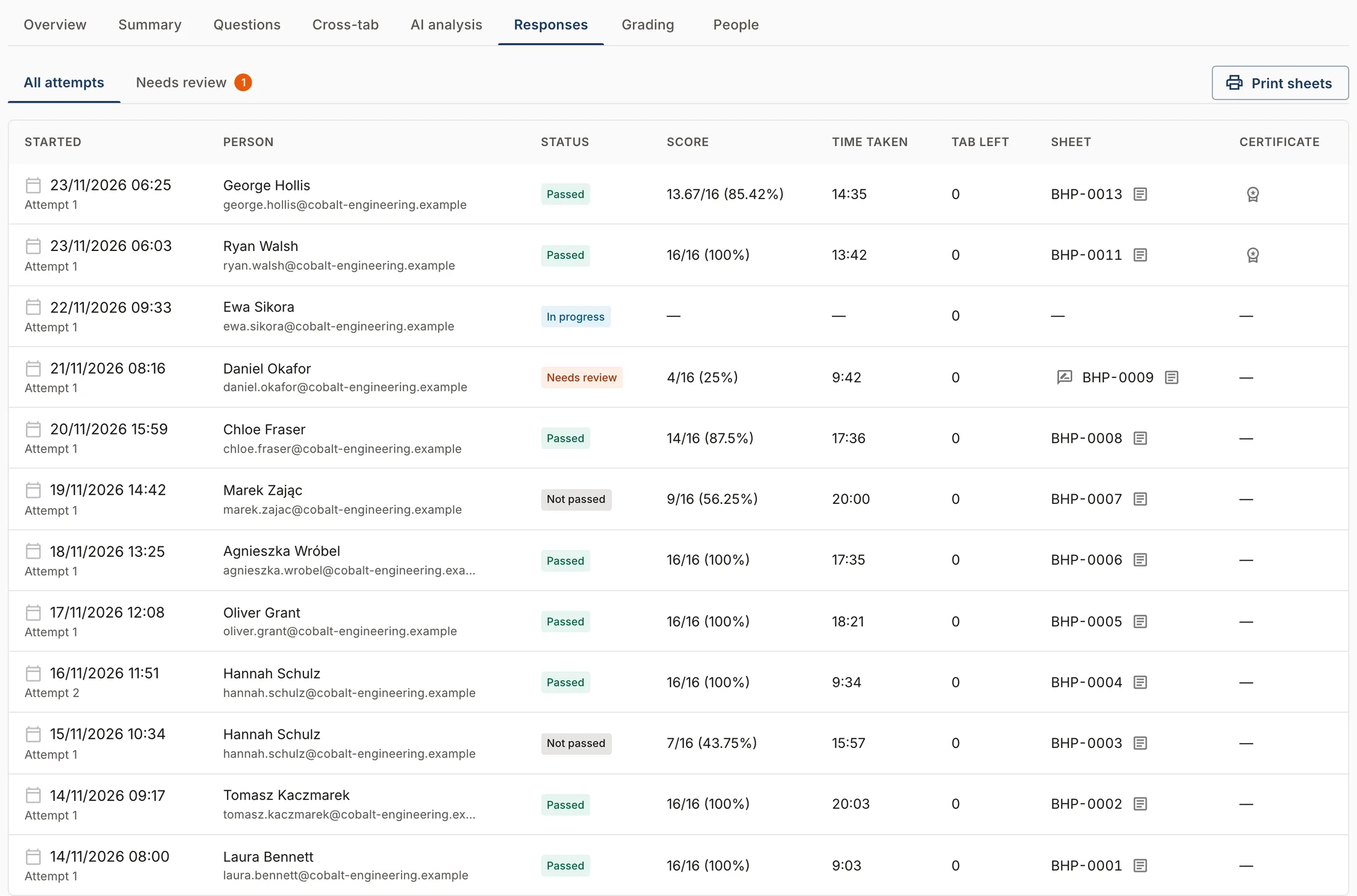
| Columna | Qué muestra |
|---|---|
| Inicio | Cuándo empezó el intento y, debajo, Intento 2 para el segundo de la persona, o cómo terminó cuando lo envió el cuestionario: Enviado al agotarse el tiempo, Enviado tras salir demasiadas veces de la pestaña. |
| Persona | Quién hizo el intento: su nombre o, si no lo tiene, su dirección de correo electrónico. Solo aparece cuando el cuestionario es para las personas de su lista de acceso; quien se ha quitado de la lista desde entonces aparece marcado como Eliminada. |
| Estado | En qué punto está el intento; vea más abajo. |
| Puntuación | Los puntos obtenidos sobre el máximo posible, con el porcentaje, como 9/12 (75%). - mientras aún no hay puntuación. |
| Tiempo empleado | Cuánto duró el intento; – mientras aún se está haciendo. Un asterisco indica que el tiempo que indicó la página era mayor que el medido por el servidor, así que se ajustó al del servidor; señálelo para ver la explicación. |
| Salidas de la pestaña | Cuántas veces cambió la persona a otra pestaña o ventana. |
| Hoja | El número de hoja del intento, como EXAM-0042, y un botón que descarga su hoja de respuestas. |
| Certificado | Aparece cuando el cuestionario tiene un flujo de trabajo de certificado: un botón que descarga el certificado del intento, un reloj de arena mientras se genera, o un aviso cuando su ejecución terminó sin él. Con una unidad conectada, el botón ofrece también Guardar en una unidad en la nube. |
| Estado | Significado |
|---|---|
| En curso | Se está respondiendo ahora, o se dejó abierto con tiempo por delante. |
| En calificación | Enviado; la IA está calificando sus respuestas abiertas. |
| Completado | Enviado y puntuado. Con nota para aprobar, la etiqueta dice Aprobado o No aprobado en su lugar. |
| Pendiente de revisión | La IA no pudo calificar algunas respuestas abiertas, así que la puntuación no es definitiva hasta que alguien las califique a mano. |
La pestaña Pendiente de revisión, encima de la lista, contiene solo los intentos que esperan una calificación, con su número en la pestaña. Quien tiene un rol que puede calificar abre con un clic la página de cualquier intento para leer sus respuestas y calificarlas: consulte Calificación a mano. Los demás, también quien puede gestionar el cuestionario sin calificarlo, ven la lista sin las respuestas y sin las pestañas Pendiente de revisión y Calificación. En un teléfono, la tabla se convierte en tarjetas con la misma información.
La pestaña Resumen
Sección titulada «La pestaña Resumen»Disponible cuando: su rol tiene el permiso Ver cuestionarios, intentos y resultados
La pestaña Resumen de un cuestionario es su lista de clase: una fila por persona según el intento que cuenta para ella, o cada intento con Intentos en el selector de encima. Cada fila muestra el número de hoja, el nombre, el grupo, los puntos, el porcentaje, la nota, Aprobado o Suspendido, el tiempo, los intentos usados, cuándo terminó y el subtotal de cada sección. Encima de la lista: las personas o los intentos, el porcentaje medio y la mediana, la tasa de aprobados y cuántos obtuvieron cada nota, sobre todas las filas que dejan los filtros.
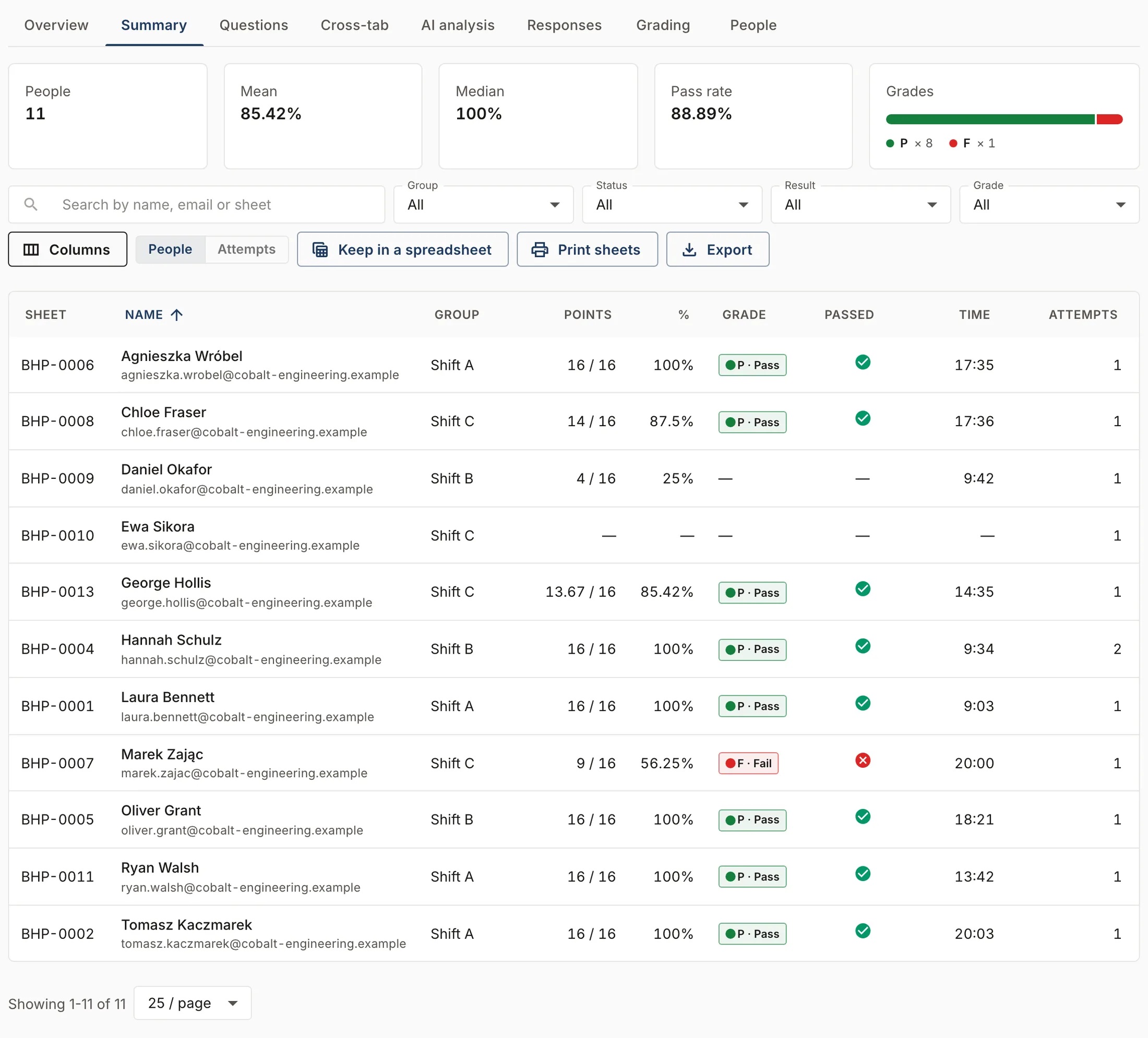
- Filtros: búsqueda por nombre, correo electrónico o número de hoja; Grupo (cuando los intentos tienen grupos), Estado, Resultado y Nota. Haga clic en el encabezado de una columna para ordenar por ella.
- Columnas: el botón de columnas elige qué muestra la tabla; Correo electrónico, Inicio, Estado, Idioma y Salidas de la pestaña están desactivadas hasta que las active. Su elección se recuerda en este navegador.
- Exportar: Excel (.xlsx) escribe las filas con números, fechas y duraciones reales, el filtro en palabras y las cifras encima, y una hoja Preguntas; Excel con respuestas añade una hoja Respuestas con la respuesta de cada persona a cada pregunta y sus puntos; CSV da solo las filas. Hasta 50.000 filas el archivo se descarga al momento; con más, hasta 1.000.000, se prepara en segundo plano y una notificación lo trae cuando está listo, guardado durante 7 días. Cada archivo también se puede guardar en una unidad.
- Llevar en una hoja de cálculo: abre un cuadro de diálogo; no se configura nada hasta que lo confirma. Elija la unidad y luego Una hoja de cálculo de la unidad (elegida entre sus archivos, con la hoja en la que escribir; vacía, la primera) o Una hoja de cálculo nueva (una carpeta y un nombre de archivo). El nombre puede llevar variables:
{{ _quiz.title }} – resultados {{ _attempt.finishedAt | year }}da un archivo por año, creado con el primer intento que lo necesita. Una línea del cuadro dice adónde irán las filas. Al confirmar se añaden dos flujos de trabajo activos, con nombres en el idioma del cuestionario: uno escribe la fila de cada intento terminado y otro la vuelve a escribir cada vez que se recalifica un intento; la fila se busca por su número de hoja y se actualiza, o se añade. La hoja de cálculo elegida se sigue como archivo, así que moverla o cambiarle el nombre en la unidad no cambia nada. Una hoja que ya tiene columnas las conserva junto con sus filas: las columnas se emparejan por su encabezado, las que faltan se añaden al final y no se toca nada más. Después el botón dice Hoja de resultados; su menú abre la hoja de cálculo y los dos flujos, que cambias como cualquier otro, y Dejar de llevar la hoja elimina los dos flujos y deja la hoja de cálculo en la unidad. Un cuestionario lleva una sola hoja. Se muestra con una unidad conectada a quien puede gestionar el cuestionario y los flujos de trabajo y ver los archivos en la nube.
Para leer las mismas filas en su propio flujo de trabajo, use el nodo Resumen del cuestionario.
Análisis de preguntas
Sección titulada «Análisis de preguntas»Disponible cuando: su rol tiene el permiso Ver cuestionarios, intentos y resultados
En la pestaña Preguntas de los resultados de un cuestionario, cada pregunta puntuada muestra cómo funcionó, sobre el intento terminado que cuenta de cada persona:
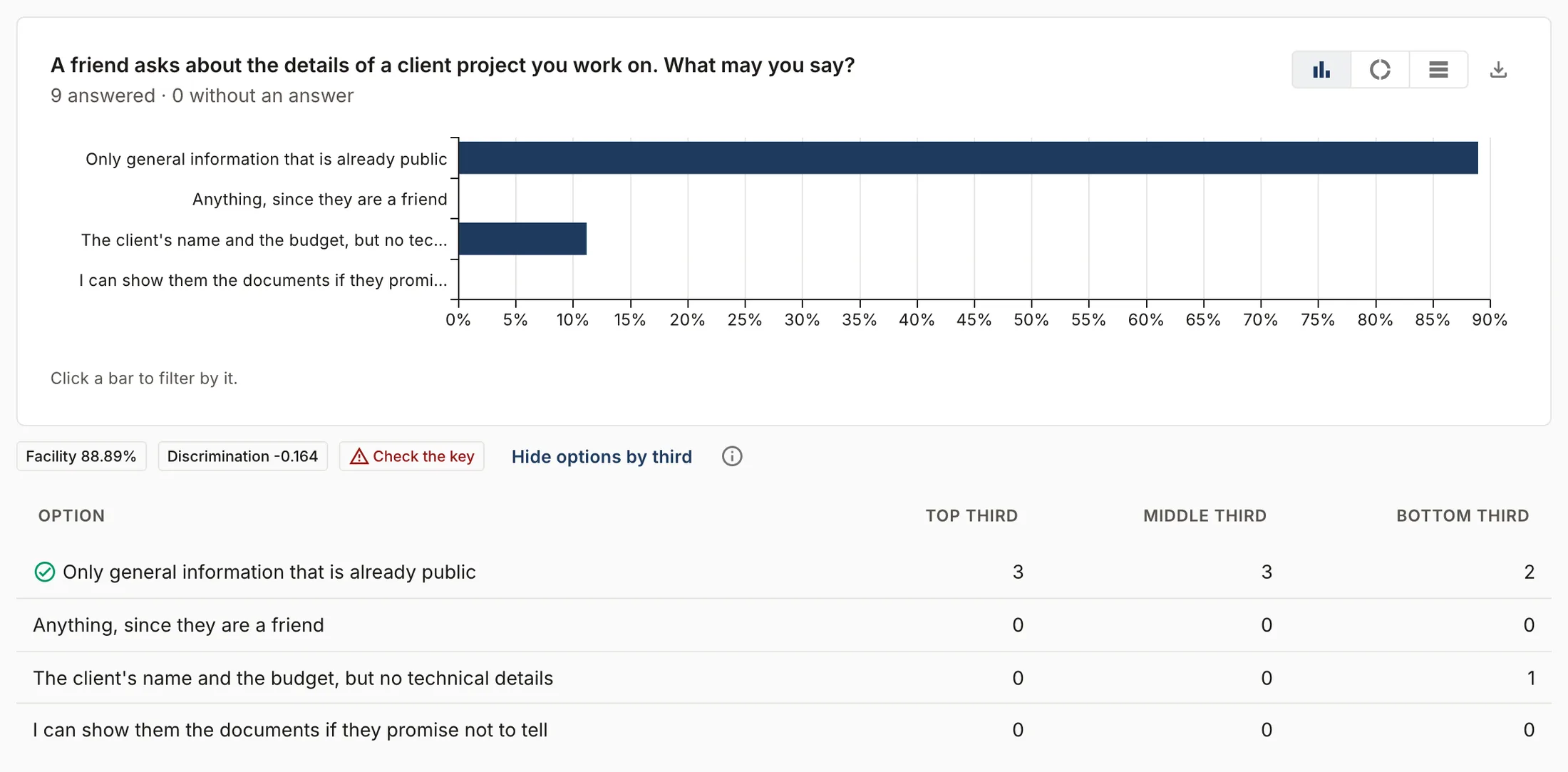
- Facilidad: la parte media de sus puntos que obtuvieron los participantes. Por encima del 90 % se marca como Demasiado fácil.
- Discriminación: cuánto separa a los participantes más fuertes de los más débiles, de -1 a 1 (más de 0,3 es bueno). Por debajo de 0 se marca Revisa la clave: a los más débiles les fue mejor que a los más fuertes, lo que suele indicar una clave errónea o una pregunta poco clara.
- Opciones por tercio de puntuación, en una pregunta de elección: cuántos del tercio superior, medio e inferior eligieron cada opción. Conviene revisar una opción incorrecta que elige a menudo el tercio superior.
- Opciones por tercio de puntuación en una cuadrícula o una clasificación: cada fila de la cuadrícula, o cada puesto de la clasificación, con la frecuencia con que se respondió bien, y cuántos del tercio superior, medio e inferior acertaron.
La hoja Preguntas de la exportación a Excel da las mismas cifras por pregunta: facilidad, discriminación y el índice superior-inferior (la facilidad del tercio superior menos la del inferior).
Hojas de respuestas
Sección titulada «Hojas de respuestas»Disponible cuando: su rol tiene el permiso Ver cuestionarios, intentos y resultados
Una hoja de respuestas es un PDF de un intento, listo para imprimir o archivar: el número de hoja en grande, la persona y los tiempos y, después, cada pregunta con la respuesta dada (las opciones con las elegidas y las correctas marcadas por separado, una respuesta escrita completa, el texto escrito en Otra o Sin respuesta), sus puntos y el comentario para la persona, los subtotales de las secciones y, al final, los puntos, el porcentaje, la nota y Aprobado o Suspendido. Está en el idioma en que se hizo el intento y nunca muestra las notas del examinador.
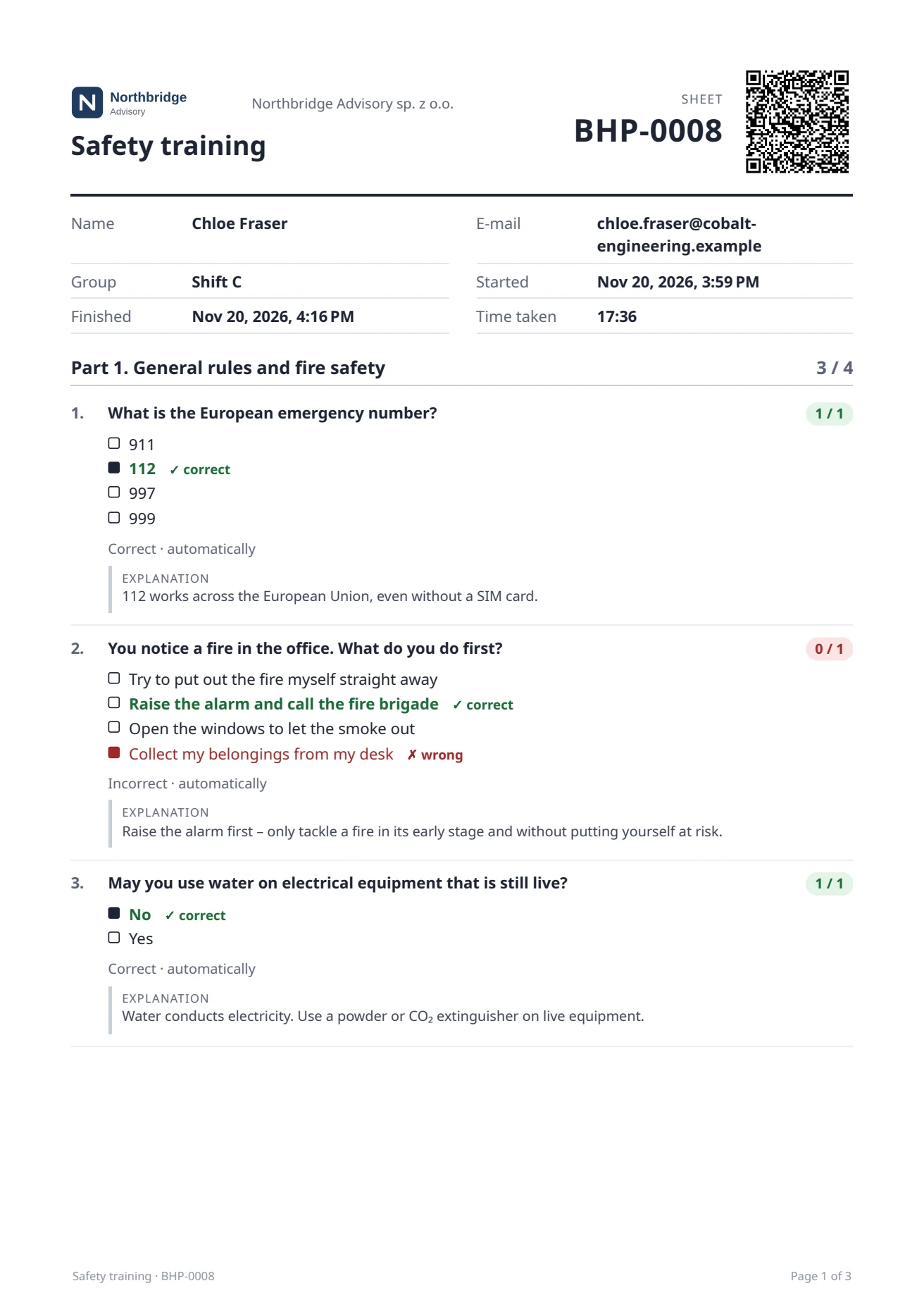
Descárguela con el botón de la hoja en la fila del intento. En los Ajustes del cuestionario, la sección Hoja de respuestas elige qué muestra el encabezado y en qué orden, si se marcan las respuestas correctas, si se imprimen la explicación de cada pregunta (activada al principio) y sus imágenes en tamaño reducido, las líneas de firma del final (hasta cuatro, como Examinador) y el papel A4 o Letter. Cada página termina con el cuestionario, el número de hoja y la página como n / m, y junto al número de hoja hay un código QR que abre la página del intento en Doxtly: no lleva contraseña, así que solo entra quien haya iniciado sesión en su organización y pueda ver los resultados del cuestionario.
Una hoja se imprime una vez y se conserva: descargarla de nuevo o pasarla a un flujo de trabajo da el mismo archivo hasta que cambien las notas del intento. Para que cada persona pueda descargar su propia hoja, active Permitir descargar la propia hoja (desactivado al principio): su página de resultado la ofrece una vez publicado el resultado.
Quien puede calificar tiene además el botón Copia del examinador en la página del intento y junto a cada respuesta en la pestaña Calificación (salvo al calificar a ciegas, porque la copia nombra a la persona): la misma hoja con las respuestas correctas y las explicaciones y, bajo cada pregunta, su nota del examinador, su rúbrica con los criterios aplicados, la sugerencia de la IA, el tiempo que el participante pasó en ella y fuera de la página, y cada cambio de su nota, quién lo hizo y cuándo. Se imprime cuando se pide y nunca se guarda ni se entrega al participante.
Para imprimir las hojas de todo un grupo, elige Imprimir hojas sobre la lista de respuestas, o sobre la pestaña Resumen para imprimir lo que dejan sus filtros, y luego Un solo PDF o ZIP, un PDF por hoja. Se imprimen hasta 1000 hojas a la vez, en segundo plano; recibes una notificación cuando el archivo está listo, y se conserva 7 días. Los intentos en curso se omiten.
La respuesta a una encuesta tiene en su lugar una hoja de respuesta, sin puntos, marcas ni explicaciones: consulte Ajustes de la encuesta.
Actuar sobre cada intento con un flujo de trabajo
Sección titulada «Actuar sobre cada intento con un flujo de trabajo»El desencadenador Cuestionario inicia un flujo de trabajo cuando se empieza un intento, cuando necesita calificación, cuando se termina o se vuelve a calificar, cuando se publica un resultado, cuando el cuestionario se cierra y cuando alguien a quien se envió no responde a tiempo. Un intento terminado trae sus respuestas, su puntuación, si está aprobado, el tiempo empleado, las salidas de la pestaña y el resultado de cada pregunta. Úselo para entregar un certificado a todos los que aprueban, para avisar a un formador de quién ha suspendido o para añadir una fila de hoja de cálculo por intento.
Los mismos siete eventos, de Se empieza un intento de cuestionario a Se recalifica un intento de cuestionario, llegan a los webhooks salientes, para un sistema de formación que deba enterarse por sí mismo de cada intento. En el cuerpo son quizAttemptStarted, quizAttemptNeedsGrading, quizAttemptFinished, quizResultsReleased, quizClosed, quizRecipientDidNotRespond y quizAttemptRegraded.
Las respuestas a una encuesta no ponen en marcha el desencadenador Cuestionario: ponen en marcha el desencadenador Encuesta, con las respuestas y la hoja de respuesta una vez enviada la respuesta, y llegan a los webhooks salientes como surveyResponseStarted y surveyResponseSubmitted.
A través de la API
Sección titulada «A través de la API»GET /v1/quizzes/{id}/attempts lista los intentos con la misma información que la página, nunca las respuestas. En un cuestionario con lista de acceso, cada intento indica su person. Una clave de acceso necesita la operación Listar intentos de cuestionarios (get_quiz_attempts). filter[status][eq]=needs_review devuelve la cola por revisar. Consulte Listar intentos, y Obtener un intento para un intento con sus respuestas.