

Gestionar páginas
El panel de páginas es donde se da forma al propio documento: se quitan las páginas que no hacen falta y se traen páginas de otros archivos. Northbridge Advisory lo usa para preparar un dosier para un cliente, con una propuesta, un acuerdo de confidencialidad y una lista de precios unidos en un solo PDF.
Abra el panel con Páginas en el extremo derecho de la barra de herramientas. Empieza cerrado cada vez que abre el editor, y muestra el archivo de la pestaña en la que está.
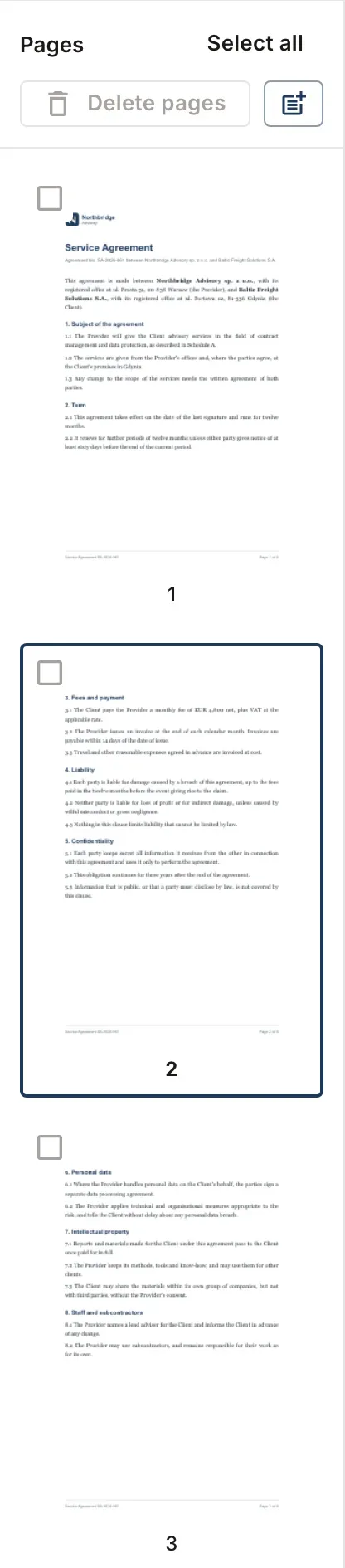
Haga clic en una miniatura para ir a esa página. La página actual tiene un borde resaltado y un número en negrita, y las páginas marcadas aparecen sombreadas. Las miniaturas muestran las páginas propias del archivo y no incluyen los objetos que ha colocado en ellas.
Eliminar páginas
Sección titulada «Eliminar páginas»-
Marque la casilla de cada página que quiera quitar. Seleccionar todo marca todas las páginas, y Deseleccionar las desmarca.
-
Haga clic en el botón de eliminar. Dice Eliminar páginas y está desactivado hasta que marca algo; después lleva la cuenta: Eliminar 2 páginas.

Los objetos que colocó en esas páginas desaparecen con ellas. No hay ninguna advertencia, porque Deshacer recupera las páginas y sus objetos.
Un documento debe conservar al menos una página. Con todas las páginas marcadas, el botón está desactivado, y al pasar el puntero por encima se lo indica.
Eliminar también es la forma de dividir un archivo. Para enviar a un cliente solo las páginas 3 a 5, elimine el resto y guarde el resultado. Su original está a salvo en cualquier caso: una descarga es un archivo nuevo, y en una unidad en la nube se da un nombre nuevo al resultado. Para cortar un informe en tres partes, ábralo en tres pestañas, conserve una parte distinta en cada una y guárdelas una a una.
Insertar páginas de otro archivo
Sección titulada «Insertar páginas de otro archivo»Así se combinan documentos. Las páginas del otro archivo se unen al documento abierto en la pestaña actual, y se eligen cuáles y dónde.
-
Vaya a la página después de la cual quiere insertar, si la posición importa.
-
En el panel de páginas, haga clic en Insertar páginas de otro archivo (el icono junto al botón de eliminar).
-
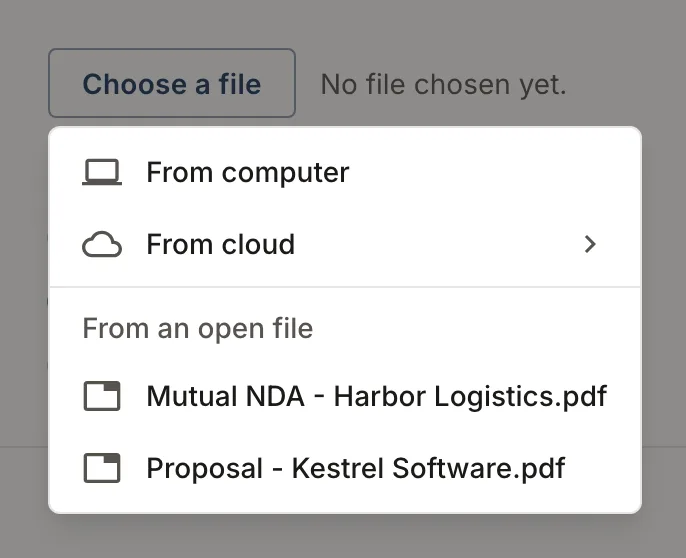
Haga clic en Elegir un archivo y elija un origen, de los que se enumeran a continuación.
-
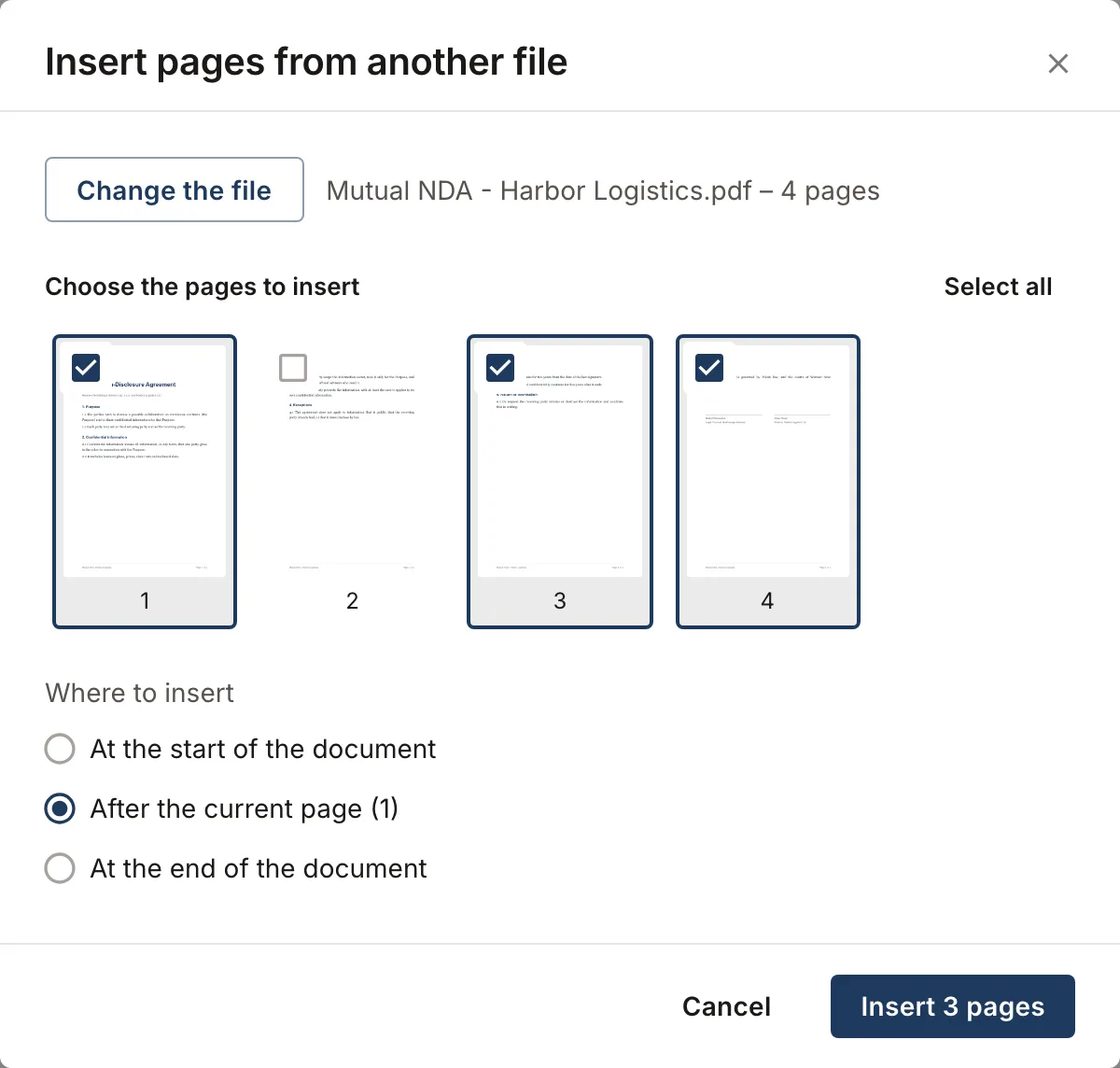
En Elegir las páginas que insertar, todas las páginas del archivo llegan marcadas. Haga clic en una miniatura para dejar fuera una página, o use Deseleccionar y después marque las que quiera.
-
En Dónde insertar, elija la posición.
-
Haga clic en el botón de insertar, que cuenta las páginas que ha marcado: Insertar 3 páginas. Está desactivado hasta que haya al menos una página marcada.
Orígenes
| Opción | Lo que le da |
|---|---|
| Desde el ordenador | Un PDF de su ordenador. |
| Desde la nube | Un PDF de una unidad conectada: elija la unidad y después el archivo en la ventana Insertar páginas de un archivo PDF. Los demás archivos siguen en la lista, pero en gris. Aparece cuando tiene una unidad desde la que abrir. |
| Desde un archivo abierto | Otra pestaña, tal como está ahora: las páginas que eliminó se quedan fuera, y los objetos que dibujó se incluyen. Esa pestaña no cambia. La sección solo aparece cuando tiene otro archivo abierto, y la pestaña en la que inserta no figura en la lista. |
Dónde insertar
| Opción | Dónde van las páginas |
|---|---|
| Al principio del documento | Antes de la página 1. |
| Después de la página actual | Después de la página en la que está, que la opción nombra. Es la opción predeterminada. |
| Al final del documento | Después de la última página. |
Después de insertar, el editor le lleva a la primera página nueva y confirma cuántas se añadieron, por ejemplo 3 páginas insertadas. Cambiar el archivo cambia el origen si eligió el equivocado, y Cancelar lo deja todo como estaba. Deshacer retira la inserción en un solo paso.
La ventana admite un archivo cada vez. Para un dosier formado por cuatro archivos, abra el primero y repita la inserción para cada uno de los demás, eligiendo Al final del documento para que queden en el orden en que los añade.
Las páginas conservan su propio tamaño, así que un archivo A4 puede recibir una página Letter o una página apaisada. El zoom se adapta a la página más ancha.
Algunas cosas que conviene saber:
- Solo se pueden insertar archivos PDF. Para traer un documento de Word, ábralo antes en el editor para que se convierta, y después insértelo con Desde un archivo abierto.
- Las páginas tomadas de una pestaña abierta llegan con sus objetos fijados en la página. Ya no puede mover esos objetos ni cambiar su estilo.
- Los archivos protegidos con contraseña y los dañados se rechazan con los mismos mensajes que al abrirlos.
- Los marcadores, los campos de formulario y las propiedades del documento pertenecen al archivo que abrió en la pestaña. Los de un archivo insertado no se incorporan.
Mover una página
Sección titulada «Mover una página»El editor no permite arrastrar las páginas a un nuevo orden, pero puede llegar al mismo resultado insertando de nuevo una página y eliminando la original. Para mover la página 7 de un contrato justo después de la página 2:
-
Vaya a la página 2.
-
Inserte solo la página 7 del mismo archivo, con Después de la página actual. El origen puede ser el archivo de su ordenador o de su unidad, o una segunda pestaña con el mismo archivo. La pestaña en la que trabaja no se ofrece como origen.
-
La original es ahora la página 8. Márquela y elimínela.
Los objetos que colocó en la página original no se mueven con ella. Hágalo antes de añadir textos y firmas, o córtelos y péguelos en la página nueva.
Girar y otros cambios de página
Sección titulada «Girar y otros cambios de página»El editor no gira páginas, no cambia el tamaño de una página ni crea una página en blanco. Si necesita una página vacía, insértela desde cualquier PDF que tenga una. Una página que está girada dentro del archivo se abre tal como se guardó, y lo que dibuja sobre ella queda donde lo ve.