

Contrato a partir de un formulario
Un cliente nuevo rellena su formulario de alta y, momentos después, tiene un contrato de servicios para firmar con sus datos ya incluidos. Nadie de su equipo vuelve a escribir un nombre. Un socio de la empresa contrafirma desde el mismo paquete.
Disponible cuando: una integración de correo electrónico activa para los correos de firma
Qué aspecto tiene
Sección titulada «Qué aspecto tiene»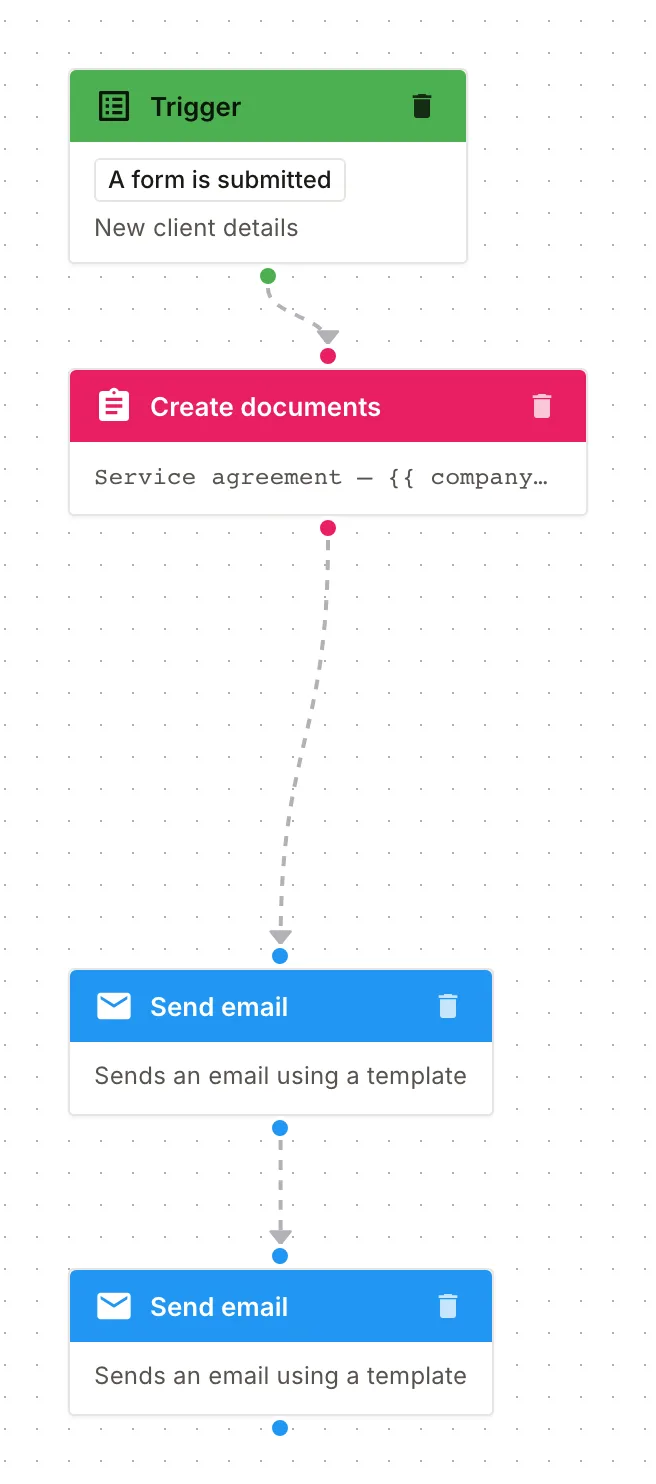
Qué necesita
Sección titulada «Qué necesita»- Un formulario, aquí «New client details», con campos como
client_name,client_emailycompany. - Una plantilla PDF, aquí «Service agreement (PDF)», con sus campos y áreas de firma para las partes
CLIENTyPARTNER. - Un tipo de documento, aquí «Client contracts».
- Dos plantillas de correo electrónico, cada una con un botón que lleva al enlace de firma. La dirección del botón del cliente es
{{ _recipients.CLIENT.signingUrl }}.
¿Su contrato es un archivo de Word? Añada un paso Generar documento antes de Crear documentos, con marcadores [SIGNATURE:CLIENT] en el archivo, y use el archivo generado como documento.
Constrúyalo
Sección titulada «Constrúyalo»-
Cree un flujo de trabajo. En el Desencadenador, ponga Qué inicia el flujo de trabajo en Formulario y Origen del desencadenador en «New client details».
-
Añada Crear documentos y conéctelo al desencadenador. Selecciónelo y haga clic en Configurar este paso.
-
En Datos básicos, ponga Tipo de documento en «Client contracts». Los flujos de trabajo posteriores escuchan este tipo, así que importa más de lo que parece.
-
En Documentos, haga clic en Añadir documento. En Fragmentos, elija Plantilla y, en Elegir una plantilla, elija «Service agreement (PDF)». Dele un Título del documento, por ejemplo
Contrato de servicios – {{ company }}. En Firmado o rellenado por veCLIENTyPARTNER, leídos de la plantilla. -
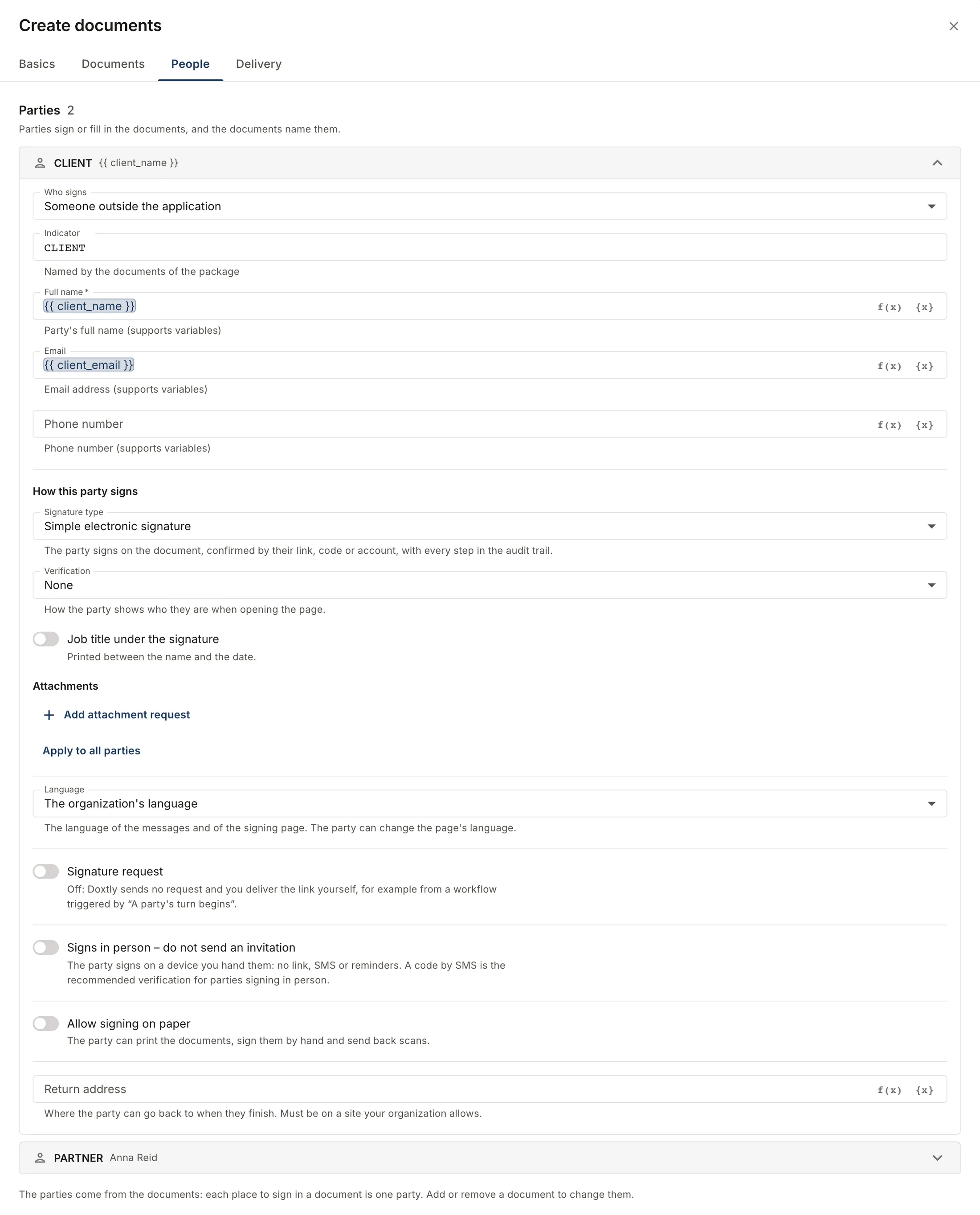
En Personas hay una fila por cada parte que nombra la plantilla. Para
CLIENT: Nombre completo{{ client_name }}, Correo electrónico{{ client_email }}. ParaPARTNER, escriba un nombre y una dirección fijos. En esta receta, sus propios correos electrónicos entregan los enlaces, así que desactive Solicitud de firma en ambas filas, o cada parte recibirá dos correos. -
En Envío, rellene Días desde el envío, por ejemplo 14, si la oferta no debe quedar abierta para siempre. Por ahora, deje el resto como está.
-
Añada Enviar correo electrónico a continuación. Ponga Dirección de correo electrónico del destinatario en
{{ _recipients.CLIENT.email }}y elija la plantilla de correo electrónico del cliente. -
Añada un segundo Enviar correo electrónico para el socio, con
{{ _recipients.PARTNER.email }}y la plantilla del socio. -
Guarde el flujo de trabajo y actívelo.
Compruebe la ejecución
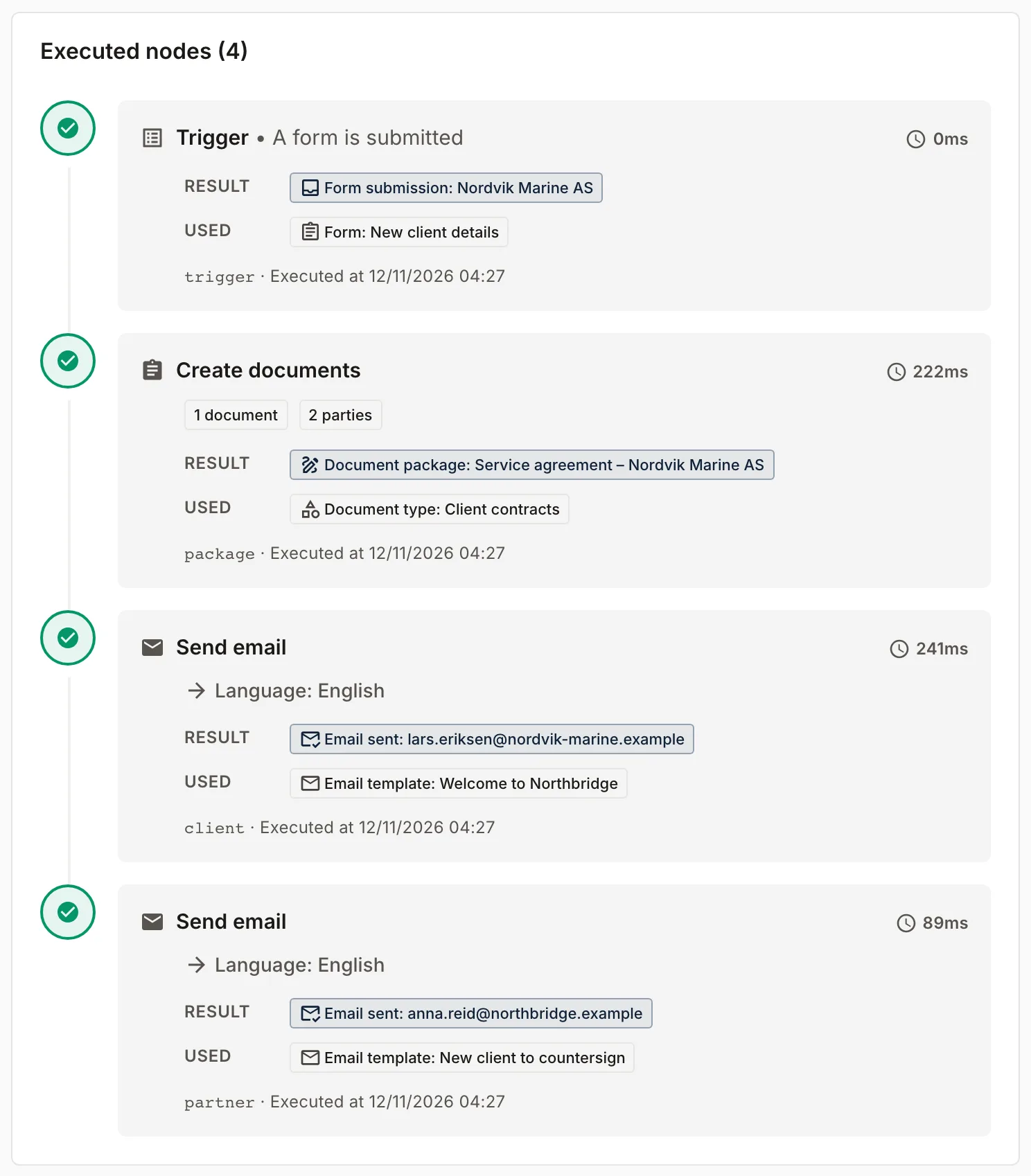
Sección titulada «Compruebe la ejecución»Envíese el formulario a sí mismo y abra la ejecución en Ejecuciones. Debería ver cuatro pasos en verde. La tarjeta de Crear documentos enlaza al Paquete de documentos, y cada tarjeta de Enviar correo electrónico enlaza al correo electrónico que envió.
Variantes
Sección titulada «Variantes»Firmar justo después del formulario. En la pestaña Envío de Crear documentos, active Permitir la firma inmediata y ponga Parte firmante principal en CLIENT, que necesita una dirección de correo electrónico en Partes. El cliente pasa a la página de firma en cuanto pulsa enviar, así que puede eliminar su Enviar correo electrónico. Conserve el del socio. La ejecución dispone entonces de 90 segundos, porque hay alguien esperando. Solo funciona cuando el flujo de trabajo se inicia con un envío, y solo un paso Crear documentos de un flujo de trabajo puede hacerlo.
Un contrato de Word. Para firmar hace falta un PDF que nombre a sus firmantes. Añada Generar documento antes de Crear documentos, con una plantilla de Word que contenga marcadores [SIGNATURE:CLIENT] y [SIGNATURE:PARTNER]. En Crear documentos, añada el fragmento Archivo del flujo de trabajo y elija el archivo generado en Elegir un archivo. El diseñador conoce la plantilla de ese archivo, así que las filas de CLIENT y PARTNER aparecen solas en Partes, en Personas.
Un contrato con vigencia. Si «Client contracts» lleva contratos con vigencia, añada al formulario un campo start_date y active Vigencia en Datos básicos, con Vigente desde {{ start_date }} y Vigente hasta {{ start_date | addyears(1) | adddays(-1) }}. Doxtly sabe entonces cuándo finaliza cada contrato, y Renovar un contrato antes de que finalice puede ofrecer la prórroga a tiempo.
Contratos distintos para clientes distintos. Añada una Condición o una Selección de ruta antes de Crear documentos, por ejemplo sobre la tarifa, y deje que cada rama cree su propio paquete.
Verificaciones de identidad más estrictas. En Personas, abra la fila de la parte y ponga Verificación en Código por correo electrónico, Código por SMS o Código por WhatsApp. Un código de un solo uso necesita la dirección de correo electrónico de cada parte, o su Número de teléfono para los otros dos. Consulte Enviar a firmar.
Una copia para alguien que no firma. En Personas, junto a Observadores, haga clic en Añadir e indique el nombre y la dirección de su abogado. Recibe por correo electrónico un enlace propio de solo lectura cuando se crea el paquete.
Y después
Sección titulada «Y después»Una vez que todos han firmado, Archivar después de la firma archiva el resultado. Si alguien se niega, Seguimiento de un contrato rechazado avisa a la persona adecuada.