

Contratos
Un contrato firmado suele seguir vivo después de la última firma: está vigente hasta una fecha, se renueva solo, recibe una adenda, alguien lo resuelve con preaviso. Doxtly guarda todo eso con el contrato. Puede ver qué contratos están en vigor y cuáles están a punto de finalizar y crear una adenda o una comunicación de resolución desde el propio contrato, y la persona que responde de él recibe el aviso a tiempo.
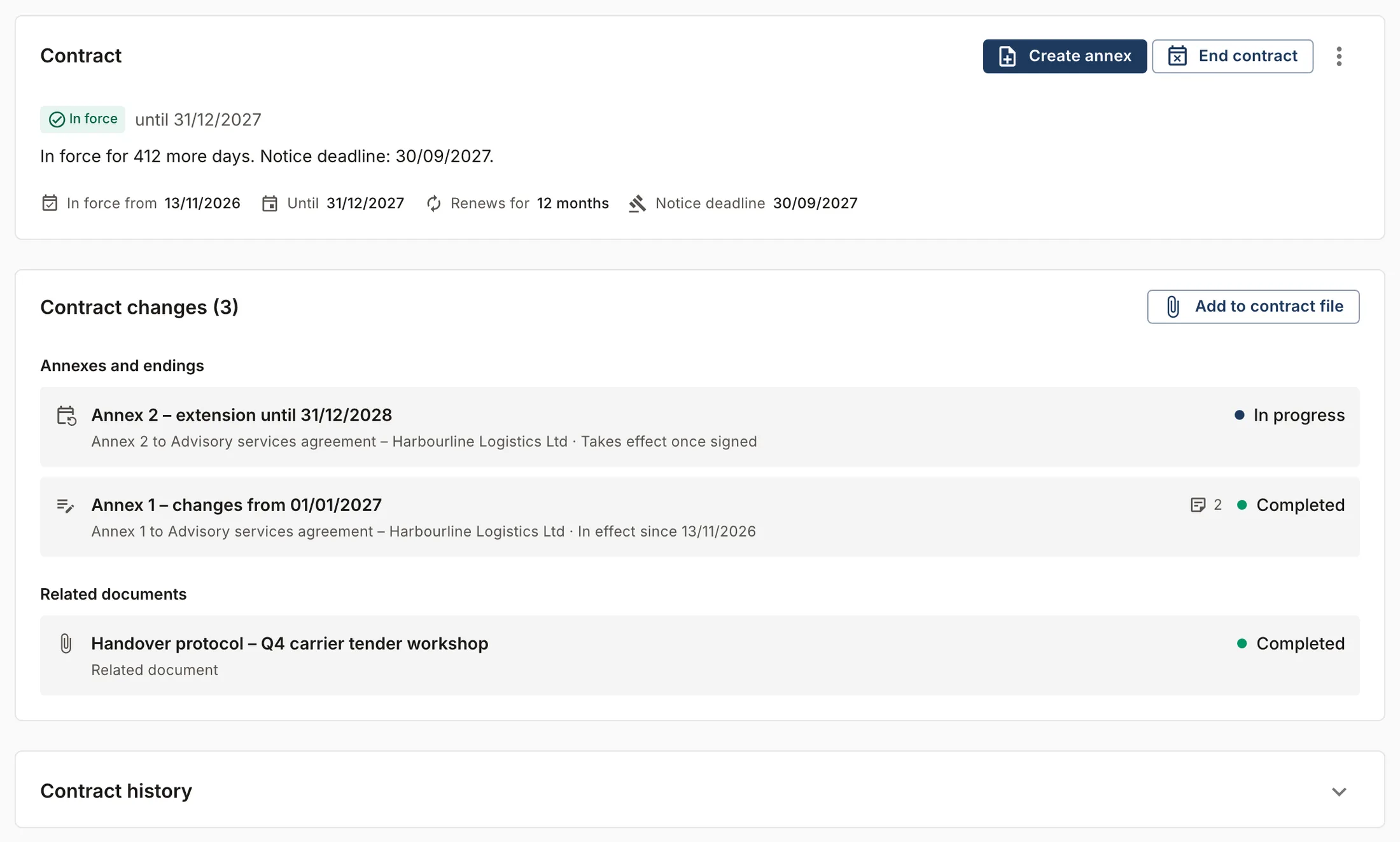
Tomemos una empresa de consultoría de ejemplo, Northbridge Advisory, y su contrato de servicios de asesoría con Harbourline Logistics. Ambas partes lo firmaron en Doxtly el 13 de noviembre de 2026. Está vigente hasta el 31 de diciembre de 2027, se renueva por otros 12 meses salvo que una de las partes dé un preaviso de tres meses, y el preaviso surte efecto a final de mes. Northbridge fija esta vigencia una vez, y Doxtly calcula que el último día para dar el preaviso es el 30 de septiembre de 2027, muestra el contrato como Finaliza pronto desde el 31 de agosto, avisa a la persona responsable y lo renueva el 1 de enero de 2028 si nadie dio el preaviso. Cuando el cliente pide más horas, la adenda se crea desde la página del contrato, con sus partes y sus datos ya incluidos.
Contratos con vigencia
Sección titulada «Contratos con vigencia»Los contratos se activan por tipo de documento: active Contratos con vigencia en un tipo como «Contratos de clientes» y cada paquete creado desde entonces con ese tipo es un contrato. Los paquetes de otros tipos se ven y funcionan como siempre. En el mismo lugar se fija Avisar con estos días de antelación, de 1 a 365 días y 30 en un tipo nuevo, que decide cuándo un contrato del tipo finaliza pronto, y Documentos para cambios, las plantillas de las que parten sus cambios.
Un paquete es un contrato cuando se crea con un tipo así y no es a su vez un cambio de otro contrato. Si más adelante desactiva el interruptor, el tipo deja de crear contratos; los que ya creó conservan su vigencia, su historial y sus cambios. Un borrador que es un contrato lo sigue siendo, con su vigencia, mientras conserve su tipo, incluso después de desactivar el interruptor. Elegir un tipo sin contratos para ese borrador pide confirmación antes: ¿Quitar la vigencia del contrato? explica que con ese tipo el paquete deja de ser un contrato y su vigencia se elimina al guardar. Cambiar el tipo lo confirma, y Mantener el tipo deja el borrador como estaba.
Vigencia
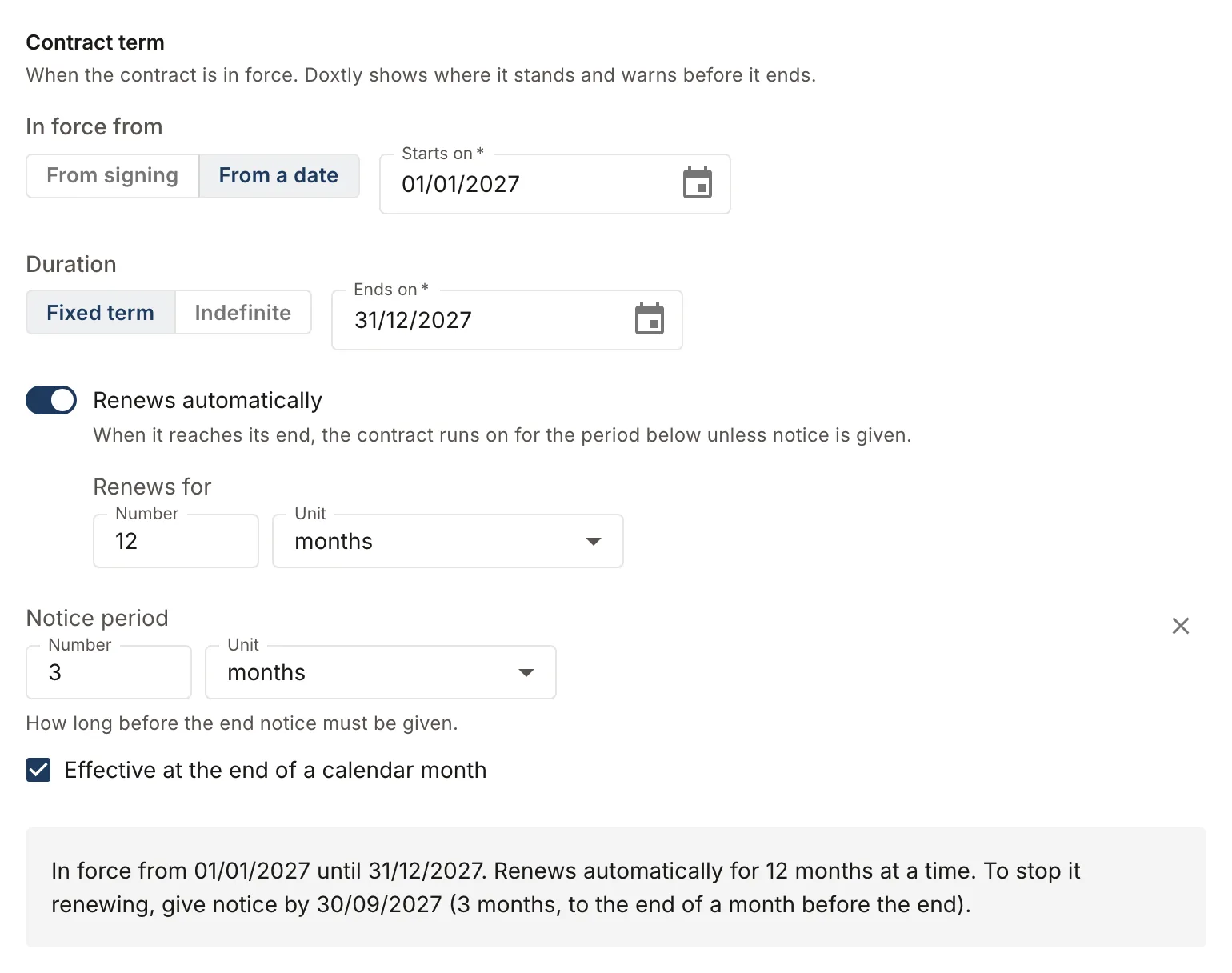
Sección titulada «Vigencia»La vigencia indica desde cuándo está vigente el contrato, hasta cuándo y qué ocurre al llegar al final. Se fija en la sección Vigencia de la pestaña Datos básicos del editor, al añadir un documento firmado fuera de Doxtly, en un paso Crear documentos y, después, con Modificar la vigencia. Un contrato nuevo empieza con Desde la firma e Indefinido.
| Ajuste | Valores | Qué hace |
|---|---|---|
| Vigente desde | Desde la firma, o Desde una fecha con Fecha de inicio. | Desde la firma, el contrato está vigente desde el día en que todos lo firmaron en Doxtly, o desde el día que indique al añadirlo como firmado fuera de Doxtly. La fecha puede ser anterior o posterior a la firma. |
| Duración | Por tiempo determinado con Vigente hasta, o Indefinido. | Un tiempo determinado es, de entrada, un año: Vigente hasta es el día anterior al aniversario del inicio o, en un contrato vigente desde la firma, al de hoy. El final no puede ser anterior al inicio, y el campo lo indica: El final no puede ser anterior al inicio. |
| Se renueva automáticamente | Desactivado, o activado con Se renueva por: de 1 a 999 días, semanas, meses o años, 12 meses al principio. | Solo con tiempo determinado. Al llegar a su final, el contrato sigue vigente durante el período indicado abajo, salvo preaviso. Cada renovación suma el período al final, una y otra vez, hasta que un cambio pone fin al contrato. |
| Preaviso | Ninguno, o Añadir un preaviso: de 1 a 999 días, semanas, meses o años, 1 mes al principio. Con efecto a final de mes natural activado o no. | Con cuánta antelación al final debe darse el preaviso. Con tiempo determinado, Doxtly calcula a partir de él la fecha límite de preaviso. Con la casilla marcada, el preaviso solo surte efecto a final de mes, así que la fecha límite se cuenta hacia atrás desde el último final de mes que cae el día del final del contrato o antes. Quitar el preaviso lo elimina. |
Un mes o un año sumado a un día que el mes de destino no tiene cae en su último día: el 31 de enero más un mes es el último día de febrero. Cada renovación se cuenta desde el final con el que empezó la vigencia, así que un final el día 31 se queda en el último día del mes.
Bajo los campos, una frase repite la vigencia con los días que resultan. Para un contrato del 1 de enero de 2027 al 31 de diciembre de 2027, con la misma renovación y el mismo preaviso, dice Vigente desde el 1 de enero de 2027 hasta el 31 de diciembre de 2027. Se renueva automáticamente por 12 meses cada vez. Para que no se renueve, el preaviso debe darse hasta el 30 de septiembre de 2027 (3 meses, hasta el final de un mes antes del final)., con las fechas escritas como las escribe su idioma. Esa es la frase que hay que comparar con el papel. Hasta la firma, la misma frase aparece en la tarjeta Contrato.
Una copia de un contrato conserva su vigencia mientras su tipo de documento siga gestionando contratos con vigencia, y el editor se lo recuerda: Este paquete es una copia. Compruebe el plazo y las fechas del contrato antes de enviarlo.
Estados del contrato
Sección titulada «Estados del contrato»El estado de un contrato es un segundo dato junto al estado de la firma. El estado de la firma dice hasta dónde han llegado las firmas; el del contrato, si está en vigor. Un contrato que se está firmando no tiene estado: la lista indica desde la firma y la tarjeta La vigencia empieza cuando todos hayan firmado. Un contrato cuyo paquete se anuló, se rechazó, no se aprobó o caducó antes de que todos firmaran nunca entró en vigor: la lista muestra un guion y la tarjeta solo lo indica, por ejemplo Este contrato nunca entró en vigor: el paquete se anuló antes de que todos firmaran., sin cambios ni acciones.
| Estado | Cuándo |
|---|---|
| Aún no vigente | Está firmado y su vigencia empieza más adelante. |
| En vigor | Está firmado, ya ha empezado y no finaliza pronto. |
| Finaliza pronto | Está en vigor y dentro de los días de aviso de su tipo antes del día al que se refiere el aviso. En un contrato que no se renueva, es su último día de vigencia. En uno que se renueva, es la fecha límite de preaviso. |
| Finalizado | Ha pasado su último día de vigencia, el final que le dieron su vigencia y sus prórrogas. |
| Resuelto | Ha pasado su último día de vigencia, y una comunicación o un acuerdo de resolución le puso fin antes de su propio final. |
Finaliza pronto significa, por tanto, «hay que actuar». Un contrato que se renueva está en este estado los días anteriores a su fecha límite de preaviso, porque después el preaviso llega tarde, y vuelve a En vigor cuando esa fecha ha pasado: la tarjeta indica entonces La fecha límite de preaviso venció el… y el contrato se renueva al llegar al final. Un contrato que se renueva sin preaviso nunca pasa a Finaliza pronto. Cuando una comunicación o un acuerdo de resolución ha puesto fin a un contrato que se renueva, este deja de renovarse y el aviso se refiere a su último día.
El estado se calcula cada día en la zona horaria de su organización y es el mismo en la página del contrato, en la lista de documentos, en el panel y en los flujos de trabajo. «Caducado» nunca es la palabra de un contrato: pertenece al plazo de firma, que un contrato también tiene mientras se firma.
Expediente del contrato
Sección titulada «Expediente del contrato»La página de un contrato es su expediente. Bajo el resumen hay tres tarjetas: Contrato, Cambios del contrato e Historial del contrato. La cabecera muestra el chip del estado junto al título.
La tarjeta Contrato empieza con el chip del estado y el día que lo acompaña (hasta el último día, indefinido, o desde el día en que empieza un contrato aún no vigente) y una frase sobre hoy: Sigue en vigor 47 días más., Hoy es su último día de vigencia., Entra en vigor dentro de 12 días, el…, Finalizado; su último día de vigencia fue el…, seguida de Fecha límite de preaviso: cuando la hay. Debajo hay una fila de datos:
| Dato | Muestra |
|---|---|
| Vigente desde | El día en que entró o entrará en vigor; Desde la firma mientras se firma y la vigencia no tiene fecha de inicio. |
| Hasta | Su último día de vigencia, o Indefinido. |
| Se renueva por | El período de renovación, mientras el contrato se renueva. |
| Fecha límite de preaviso | El último día para dar el preaviso, cuando la vigencia tiene preaviso, un final fijado y ningún cambio le ha puesto fin. |
| Firmado fuera de Doxtly el | La fecha de firma de un contrato añadido como firmado fuera de Doxtly. |
Con Gestionar documentos, la tarjeta tiene Crear adenda y Finalizar contrato, y su menú de tres puntos, Modificar la vigencia; el menú de la cabecera de la página ofrece las mismas tres acciones. Mientras el contrato se está firmando, Crear adenda y Finalizar contrato aparecen en gris, con Disponible cuando el contrato esté firmado. Cuando ha finalizado o se ha rescindido, desaparecen y Modificar la vigencia se mantiene.
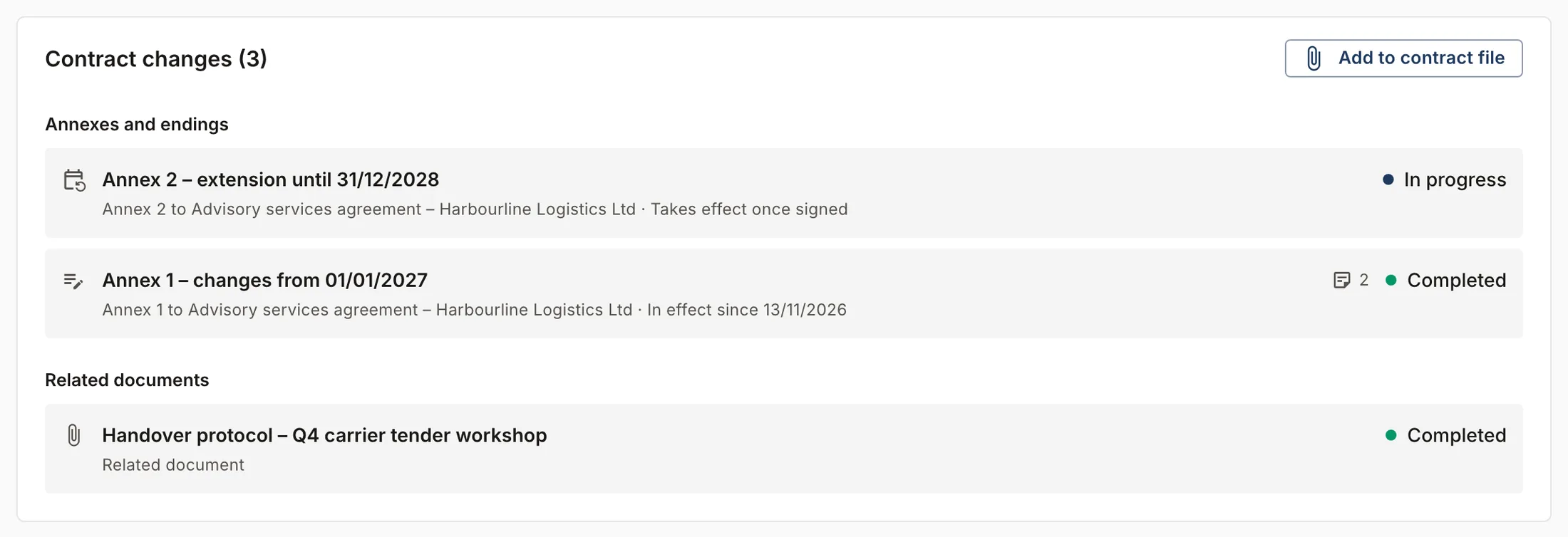
Cambios del contrato enumera todos los cambios del contrato, del más reciente al más antiguo. Las adendas, las comunicaciones y los acuerdos de resolución van en Adendas y finalización; los documentos que solo se archivan con él, en Documentos relacionados; los nombres de los grupos aparecen cuando hay de los dos. Cada fila abre su propio paquete e indica qué hace, como Adenda 2 – prórroga hasta el 31 de diciembre de 2028 o Comunicación de resolución – último día: 31 de diciembre de 2027, su título, su estado de firma y si se aplica: En vigor desde el…, Surtirá efecto al firmarse o No surtió efecto. Una fila con notas internas muestra cuántas tiene. Sin cambios, la tarjeta dice Este contrato aún no tiene adendas ni comunicaciones de resolución. Añadir al expediente archiva un documento relacionado.
Historial del contrato
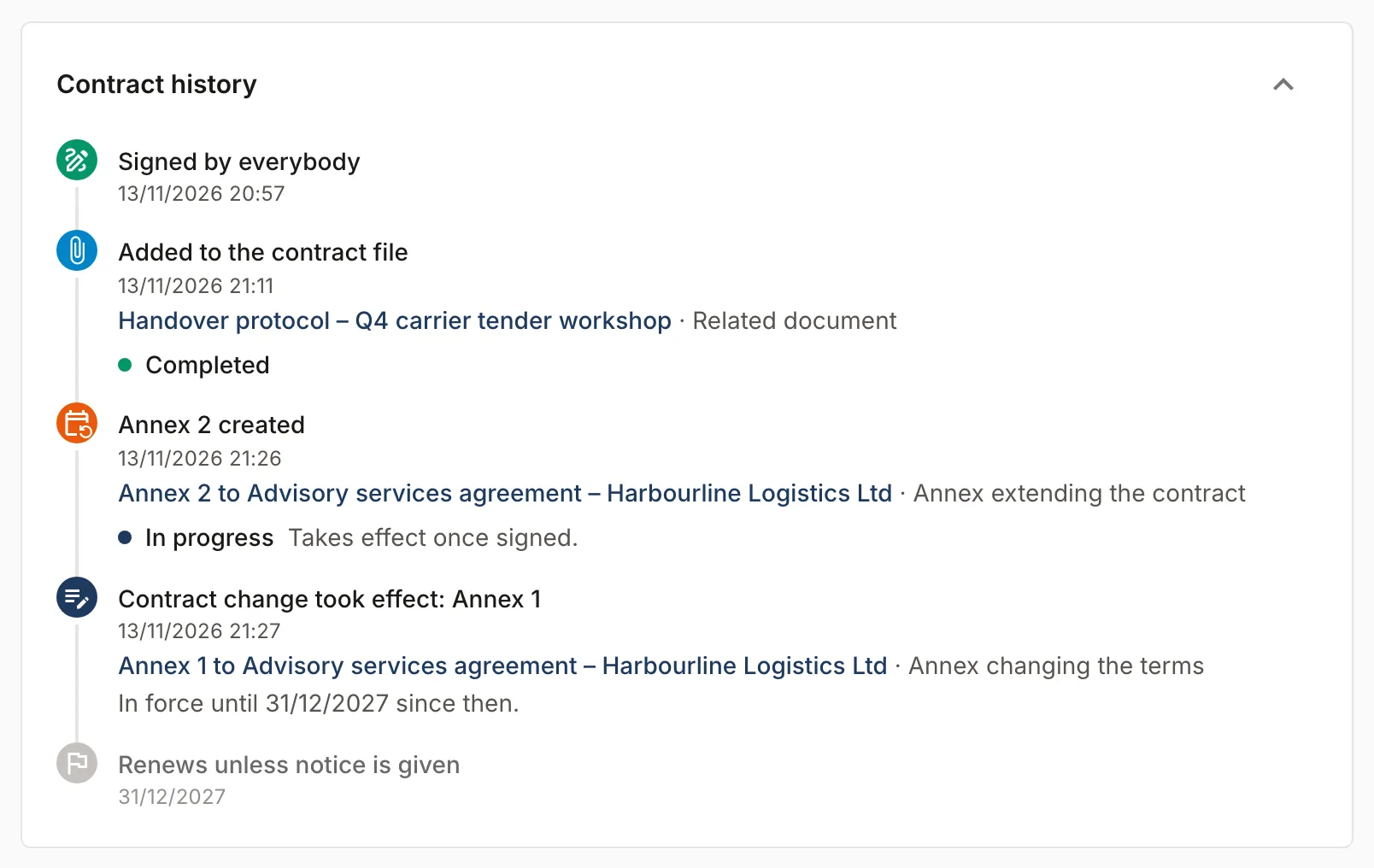
Sección titulada «Historial del contrato»Historial del contrato está plegado al abrir la página. Despliéguelo para leer qué le ha pasado al contrato, del más antiguo al más reciente, con la fecha y, cuando lo hizo una persona, quién:
| Entrada | Qué registra |
|---|---|
| Firmado por todos | Todos firmaron el contrato en Doxtly. |
| Registrado como firmado fuera de Doxtly | Se añadió como firmado fuera de Doxtly. |
| Vigencia modificada | Alguien modificó la vigencia: Antes: y Ahora:, cada una como la frase de resumen. |
| Campos modificados | Alguien cambió los campos personalizados del contrato, cada valor antes y después; uno confidencial solo como cambiado. |
| Un cambio del contrato entró en vigor | Un cambio surtió efecto, con su nombre (Entró en vigor un cambio del contrato: Adenda 2), un enlace a él y Desde entonces, vigente hasta el…. |
| Cambio del contrato eliminado | Alguien eliminó un cambio que estaba en vigor, con el final que el contrato vuelve a tener. |
| Renovado automáticamente: su final pasa del… al… | La vigencia se renovó sola. Varias renovaciones calculadas de una vez, como en un contrato añadido años después de firmarse, forman una sola entrada. |
| Finalizado, Resuelto | Pasó su último día de vigencia. |
Un cambio que aún no está en vigor aparece donde se creó, como Creado: Adenda 2, con su estado de firma y si surtirá efecto; un documento relacionado, como Añadido al expediente del contrato. El final que está por llegar cierra la línea, en gris: Finaliza, o Se renueva salvo preaviso en un contrato que se renueva.
Cambiar la vigencia
Sección titulada «Cambiar la vigencia»Modificar la vigencia corrige lo que Doxtly guarda sobre el contrato, por ejemplo un preaviso mal introducido. No cambia nada en los documentos firmados, por eso se permite en cualquier momento, antes o después de la firma. Modificar la vigencia del contrato muestra los mismos campos que el editor, con el resumen, e indica El cambio queda en el historial del contrato, con la vigencia anterior y la persona que lo hizo. Guardar vuelve a calcular el estado y las fechas al momento; guardar la vigencia tal como ya estaba no cambia nada. Desde que el contrato se envía, cada cambio queda en el historial como Vigencia modificada. Desde que se firma, cada cambio pone en marcha además los flujos de trabajo que esperan Un contrato cambia, aunque sus días sigan siendo los mismos.
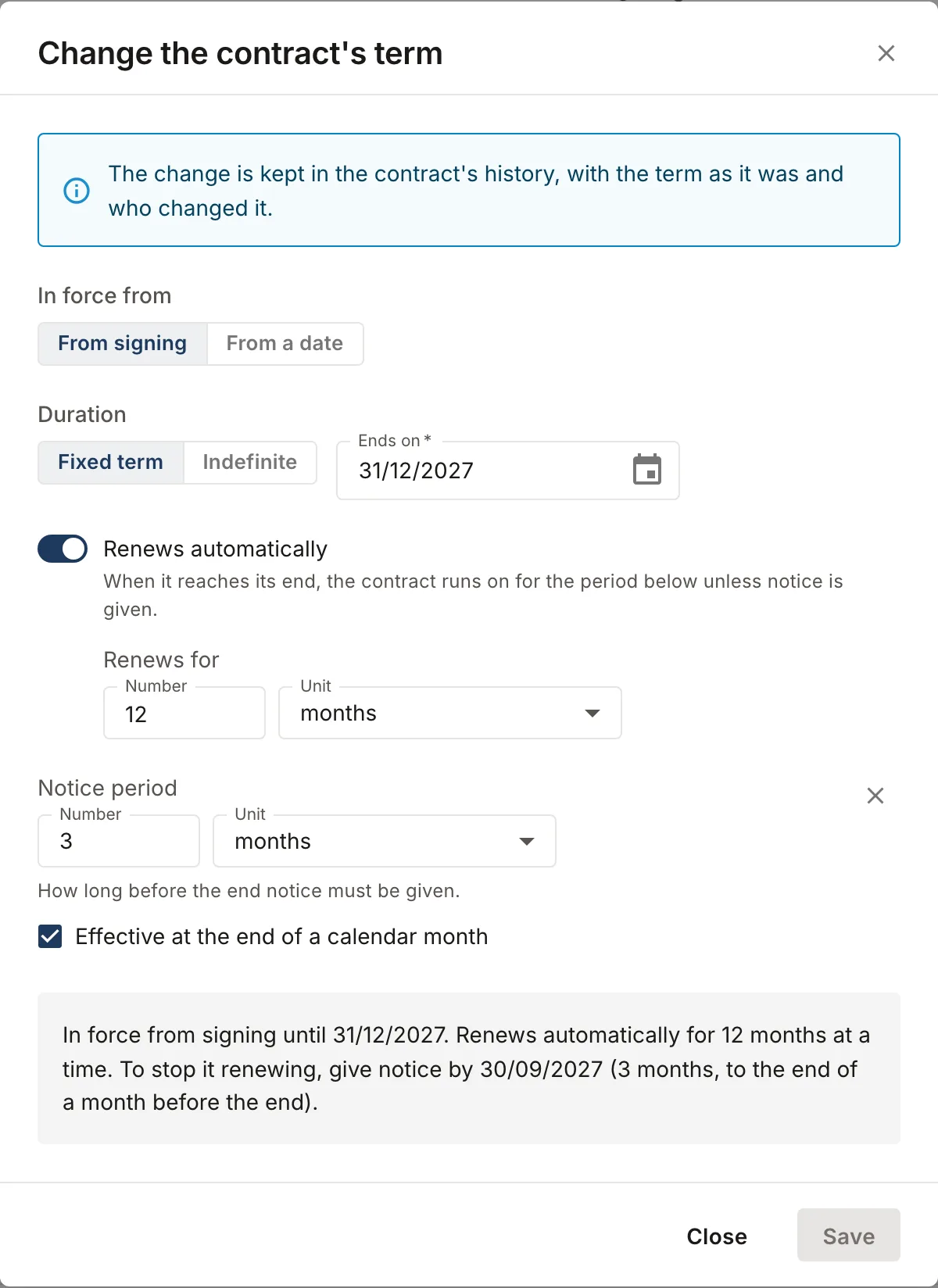
Para cambiar lo que acordaron las partes, cree una adenda: es un documento que las partes firman.
Cambios del contrato
Sección titulada «Cambios del contrato»Disponible cuando: tiene el permiso Gestionar documentos sobre el contrato
Un cambio de un contrato es un paquete propio, que se guarda con el contrato y se firma como cualquier otro. Hay cinco tipos:
| Tipo | Qué hace | Quién firma |
|---|---|---|
| Adenda que modifica las condiciones | Cambia lo acordado; las fechas del contrato no cambian. Los cambios rigen desde es opcional, para el texto. | Las partes del contrato. |
| Adenda que prorroga el contrato | Traslada el final a un día posterior (Hasta una fecha, Nuevo final) o hace el contrato Indefinido. | Las partes del contrato. |
| Comunicación de resolución | Pone fin al contrato en el Último día de vigencia que usted elija. | Solo su parte; la otra parte la recibe. |
| Acuerdo de resolución | Pone fin al contrato en el Último día de vigencia que acuerden ambas partes. | Ambas partes. |
| Documento relacionado | Nada en la vigencia. Un acta de entrega, una carta, un pedido que se guardan con el contrato. | Las personas que usted elija, o nadie. |
La última columna indica para qué sirve cada tipo. Quién firma de verdad lo decide su documento, como en cualquier paquete, normalmente el documento para el cambio del tipo.
Solo las dos adendas se numeran, dentro de su contrato: Adenda 1, Adenda 2. Una comunicación de resolución, un acuerdo y un documento relacionado no llevan número y se nombran por su tipo de cambio. Dos adendas creadas en el mismo momento reciben dos números seguidos. Si se elimina la última adenda mientras aún es un borrador, su número pasa a la siguiente; una adenda que se envió conserva su número aunque se anule o se elimine, de modo que los números nunca repiten lo que las partes ya han visto. Un cambio nunca toma un número de la numeración de su tipo de documento: se identifica como Adenda 2 a o Comunicación de resolución de su contrato, y por el número de este.
Un cambio se hace sobre un contrato firmado, nunca sobre otro cambio. Un cambio creado con Enviar de nuevo o Duplicar sobre un cambio es el siguiente cambio del mismo contrato, hace lo mismo y recibe el siguiente número.
Adendas
Sección titulada «Adendas»-
En la página del contrato, elija Crear adenda. También está en el menú de la fila de la lista de documentos, y Prorrogar en el panel abre el mismo diálogo con una prórroga.
-
En Crear una adenda, en Tipo de cambio, elija Adenda que modifica las condiciones o Adenda que prorroga el contrato. Cada tarjeta indica qué hace y quién la firma.
-
Indique el día que necesita el tipo. Para una prórroga, el campo propone el final del contrato más su período de renovación, o un año después del final en un contrato que no se renueva. El nuevo final debe caer después del actual.
-
Lea la frase bajo los campos, como Cuando se firme, «Advisory services agreement – Harbourline Logistics Ltd» estará vigente hasta el 31 de diciembre de 2028., y la línea sobre el documento: Documento: Annex extending the agreement, rellenado con los datos del contrato., o Este tipo no tiene documento para este cambio; lo añadirá en el editor.
-
Elija Crear borrador. El borrador se abre en el editor sobre sus documentos, para revisarlo y enviarlo como cualquier otro paquete. Antes no se envía nada.
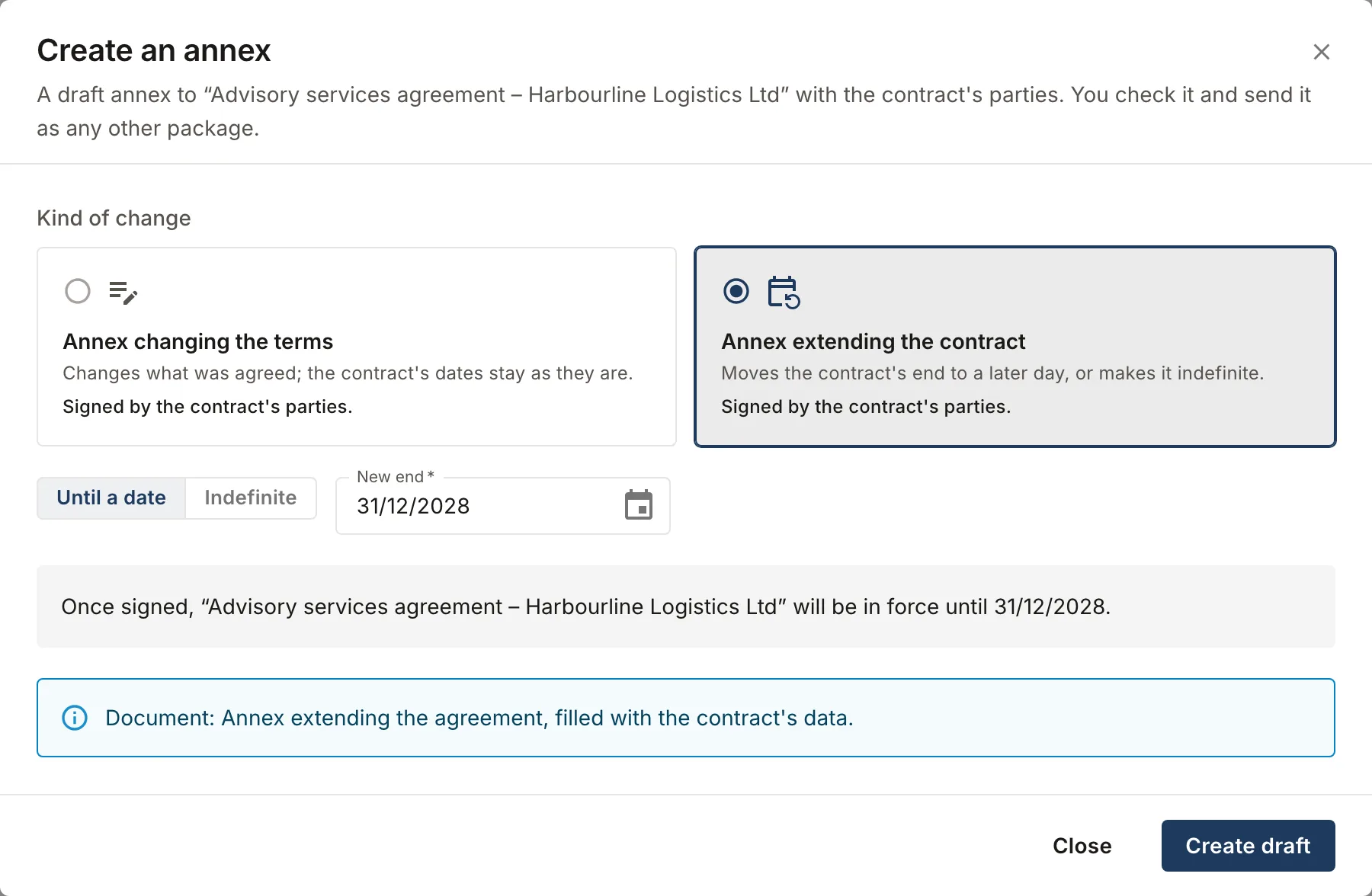
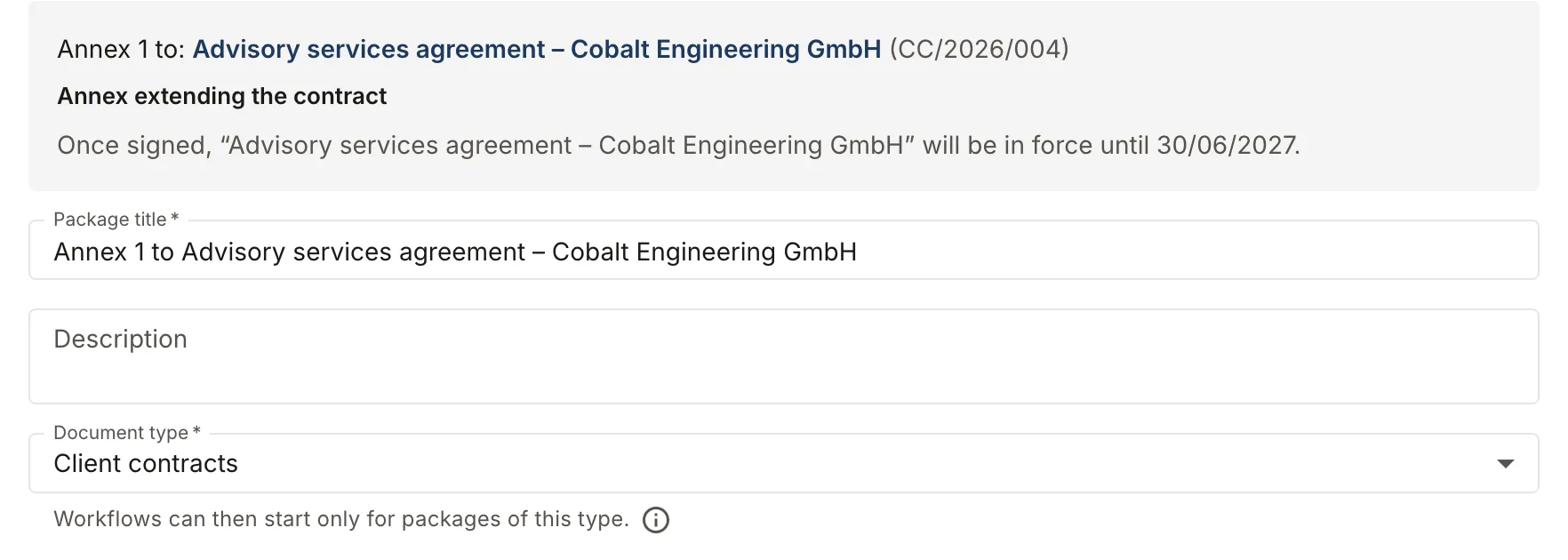
El borrador se titula Adenda 2 a Advisory services agreement – Harbourline Logistics Ltd, en el idioma de su organización, y puede cambiarle el nombre. Toma el tipo del contrato, sus ajustes, sus partes con la forma de firmar de cada una, sus observadores y su persona responsable. Cada parte conserva cómo recibe la solicitud, cómo confirma quién es, su idioma y el usuario vinculado. La contraseña de acceso no se copia: una parte que abría el contrato con una muestra vacío el campo Contraseña de acceso en la pestaña Personas, así que escriba de nuevo una contraseña antes de enviar. Arriba de su pestaña Datos básicos, un panel indica el contrato que modifica, con un enlace, el tipo de cambio y lo que hará. Lo que hace un cambio se fija al crearlo: para otro cambio, cree uno nuevo. Un cambio va solo a las partes del contrato, así que Enviar por separado a varias personas no está disponible: Un cambio de un contrato va solo a las partes del contrato, así que no se envía por separado a varias personas.
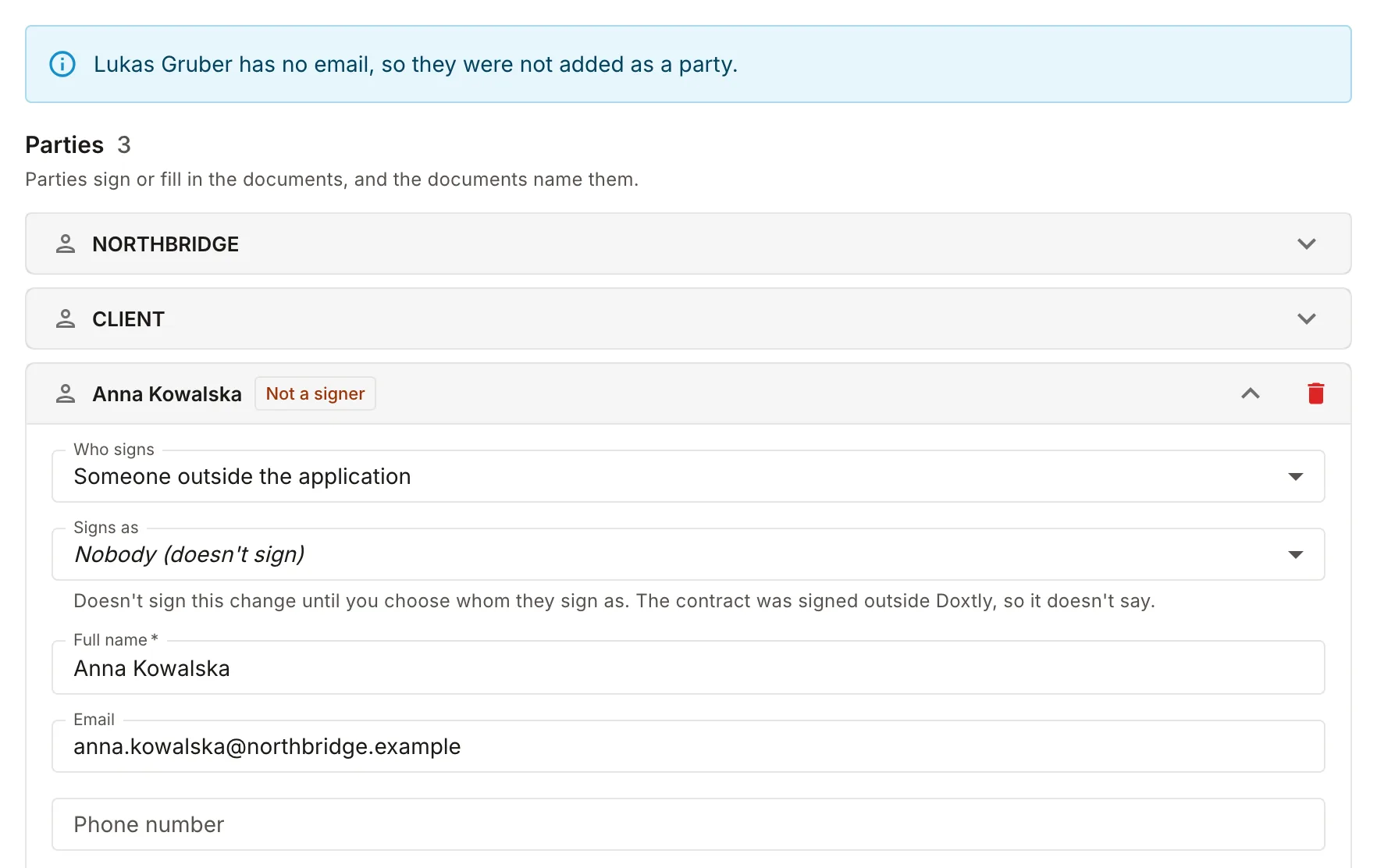
Un contrato añadido como firmado fuera de Doxtly solo tiene las partes registradas con él, y sus cambios parten de ellas. Cada una con correo electrónico pasa a ser una parte del borrador, vinculada a su contacto. A una sin correo no se le puede pedir que firme, así que queda fuera, y el editor lo indica en Partes, en la pestaña Personas, hasta que usted la añada: Lukas Gruber no tiene correo electrónico, así que no se ha añadido como parte. Se les pide por correo electrónico. El contrato no indica como quién firma cada parte registrada, y Doxtly no lo adivina: en la pestaña Personas cada una tiene Firma como, que ofrece las partes que nombran los documentos y que aún no tienen a nadie, y Nadie (no firma). Una parte que se queda en nadie aparece marcada como No firma: no firma nada y no recibe nada. Hasta que cada parte que nombran los documentos tenga a alguien, el borrador no se puede enviar e indica, por ejemplo, Elija qué parte firma como CLIENT. El contrato se firmó fuera de Doxtly, por lo que sus partes no tienen roles y Doxtly no los adivina.
Finalizar un contrato
Sección titulada «Finalizar un contrato»Finalizar contrato abre Finalizar el contrato, con Comunicación de resolución y Acuerdo de resolución. Funciona como una adenda, con un único día que indicar: Último día de vigencia, el último día en que el contrato sigue vigente.
-
Para una comunicación de resolución, el campo propone el último día de vigencia que dejaría al contrato un preaviso dado hoy:
- en un contrato sin preaviso, hoy;
- en un contrato que se renueva, el final del período en curso si hoy no ha pasado aún la fecha límite de preaviso, y el final del período siguiente una vez pasada;
- en un contrato por tiempo determinado que no se renueva, hoy más el preaviso, o el final del propio contrato si llega antes;
- en un contrato indefinido, hoy más el preaviso.
Si el preaviso surte efecto a final de mes, el día que resulta de sumar el preaviso a hoy pasa al final de ese mes.
-
Para un acuerdo, propone el día de hoy.
-
El día no puede ser anterior a hoy ni, en un contrato que no se renueva, posterior a su final, que llega de todos modos.
Su borrador se titula Comunicación de resolución de… o Acuerdo de resolución de….
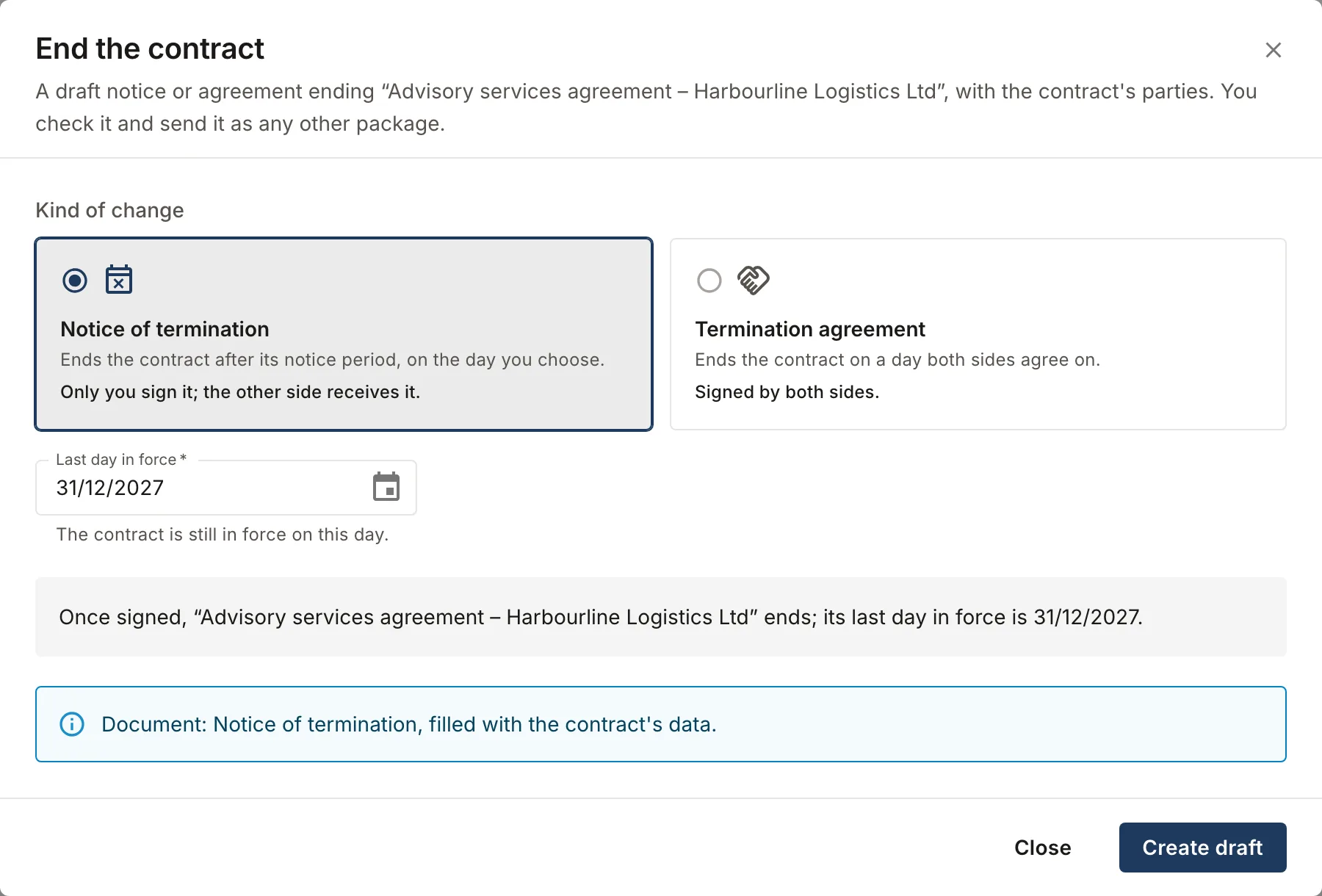
Cuando el documento del tipo para la comunicación de resolución solo nombra a su parte, las demás partes del contrato no la firman, así que pasan a ser observadores del borrador: al enviarse reciben un enlace para leerla, y el paquete registra cuándo la abrió cada una, lo que le sirve de prueba de entrega. Una vez que usted la firma, su enlace sigue abriendo la comunicación firmada, y el mensaje Todos han firmado les lleva su copia firmada. Una parte sin dirección de correo a la que enviar el enlace sigue siendo parte, y usted se ocupa de ella en el editor. Lo mismo ocurre con cualquier cambio cuyo documento deja fuera a algunas partes del contrato.
Documentos relacionados
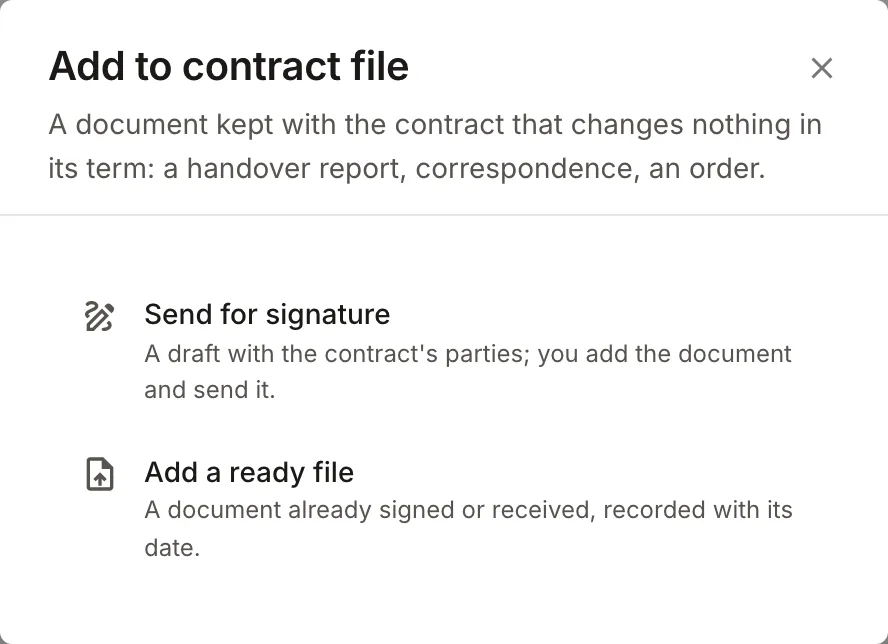
Sección titulada «Documentos relacionados»Un documento relacionado se guarda en el expediente del contrato y no cambia nada de su vigencia: un acta de entrega, correspondencia, un pedido. Añadir al expediente, en la tarjeta Cambios del contrato, ofrece dos caminos una vez firmado el contrato, también cuando ya ha finalizado:
- Enviar a firmar: un borrador con las partes del contrato, titulado Documento relacionado - Advisory services agreement – Harbourline Logistics Ltd, al que añade el documento antes de enviarlo.
- Añadir un archivo listo: un documento ya firmado o recibido, registrado con su Fecha del documento en la página descrita en Añadir un documento. Sus partes son opcionales, y su sección Expediente del contrato indica el contrato con el que se archiva.
Documentos para cambios
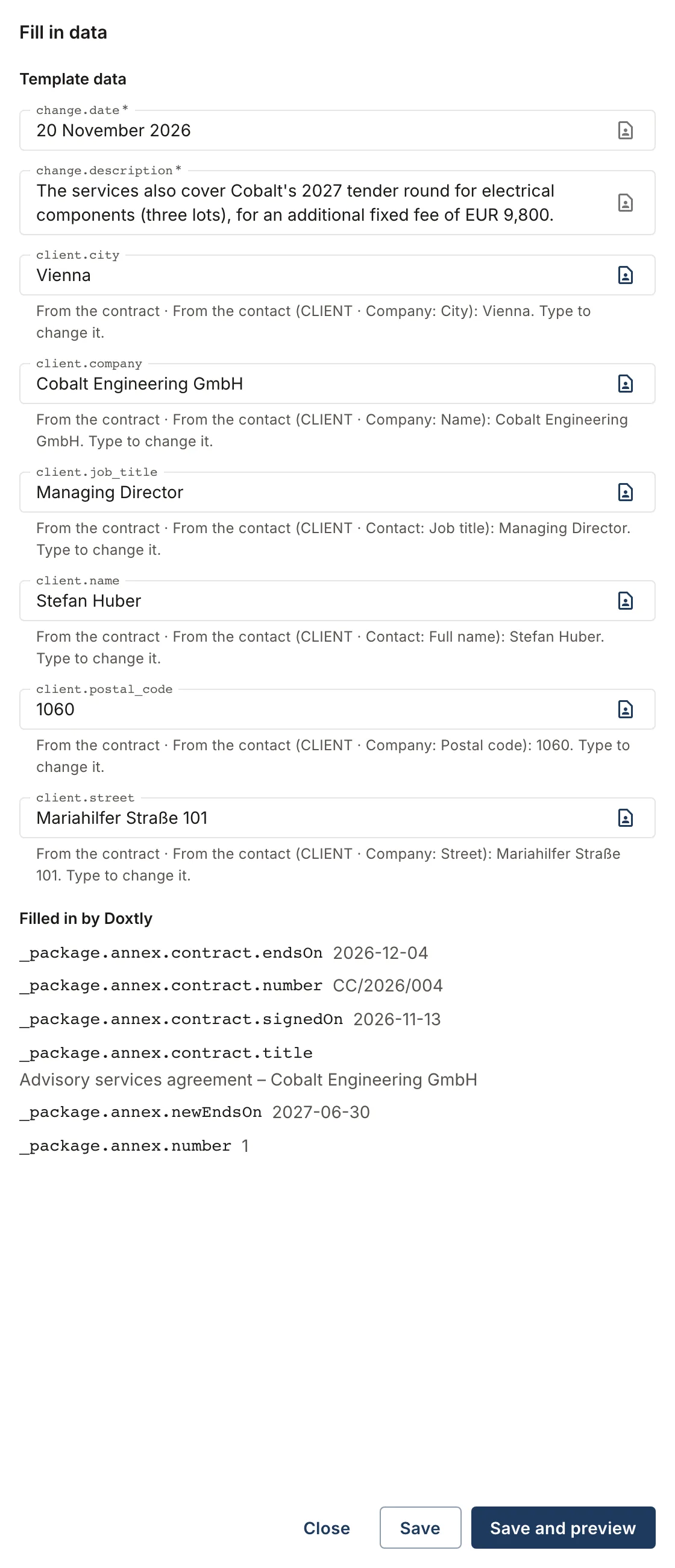
Sección titulada «Documentos para cambios»Un tipo con contratos puede dar a cada tipo de cambio su propia plantilla en Documentos para cambios. El borrador de un cambio empieza entonces con ese documento, rellenado con los datos del contrato:
- Valores que la plantilla comparte con el contrato. Una variable de la plantilla con el mismo nombre que una de las que rellenaron los documentos del contrato, como el nombre o la dirección del cliente, toma el valor con el que se creó el contrato, ya se escribiera en Rellenar datos, se tomara de un contacto o lo diera un flujo de trabajo. Las imágenes y los valores confidenciales nunca se trasladan. En Rellenar datos, ese campo indica Del contrato mientras conserve ese valor, también un campo que rellenaría un contacto. Todos los valores se pueden cambiar. Lo que Doxtly rellena por sí mismo, los valores
_packagedescritos más abajo, no es un campo allí: Lo rellena Doxtly muestra cada uno de los que tendrá el borrador, con su valor actual: un cambio no recibe número de paquete, y un valor de la adenda que está vacío, como la nueva fecha de fin de una adenda que solo modifica las condiciones, se omite. - Valores del cambio y de su contrato, que cualquier documento de un cambio puede imprimir:
| Valor | Contiene |
|---|---|
_package.annex.kind |
El tipo: amends_terms, extends, ends_by_agreement, ends_by_notice o related. |
_package.annex.number |
El número de la adenda; vacío en los demás tipos. |
_package.annex.effectiveOn, .newEndsOn, .indefinite, .lastDay |
Lo que dice el cambio: desde cuándo rigen las condiciones modificadas, el nuevo final o si hace el contrato indefinido, el último día de vigencia. |
_package.annex.contract.title, .number, .signedOn |
El título, el número y la fecha de firma del contrato. |
_package.annex.contract.startsOn, .endsOn, .noticeDeadline, .renews |
Las fechas del contrato tal como están, con las renovaciones y los cambios anteriores. |
_package.annex.contract.notice |
Su preaviso en palabras, en el idioma de su organización, como 3 meses. |
_package.annex.contract.fields.<key> |
Sus campos personalizados, nunca uno confidencial. |
Los días se escriben como 2027-06-30. Una plantilla de Word los imprime con un marcador como ${_package.annex.contract.endsOn}, como cualquier otro valor. Los documentos del propio contrato pueden imprimir del mismo modo _package.contract.state, .startsOn, .endsOn, .noticeDeadline, .renews y .terminatedOn.
Un contrato añadido como firmado fuera de Doxtly no se rellenó con nada en Doxtly, así que solo el segundo grupo rellena los documentos de sus cambios. Sin plantilla para el tipo de cambio, el borrador empieza sin documento, y lo añade en el editor como en cualquier paquete.
Cuándo surte efecto un cambio
Sección titulada «Cuándo surte efecto un cambio»Un cambio surte efecto en su contrato cuando todos lo han firmado en Doxtly, o en el momento en que se añade como firmado fuera de Doxtly. Un borrador nunca surte efecto, ni un cambio rechazado, no aprobado, anulado o cuyo plazo venció; su tarjeta indica entonces No surtió efecto: la firma no se completó. y lo que habría hecho.
| Tipo | Efecto en el contrato |
|---|---|
| Adenda que modifica las condiciones | Ninguno en las fechas; queda en el historial. |
| Adenda que prorroga el contrato | El final del contrato pasa a ser el nuevo final, o el contrato pasa a ser indefinido. |
| Comunicación de resolución, Acuerdo de resolución | El contrato finaliza el último día que indica el cambio. Un contrato que se renueva deja de renovarse. Si ese día es anterior a su final, finaliza como Resuelto. |
| Documento relacionado | Ninguno. |
Cuando han surtido efecto varios cambios, decide el final el último en surtir efecto. El estado, las fechas y el historial del contrato se actualizan al momento. Cada cambio que surte efecto pone en marcha los flujos de trabajo que esperan Un contrato cambia, también una adenda que solo modifica las condiciones; un documento relacionado no pone en marcha ninguno. El mismo desencadenador arranca cuando alguien cambia la vigencia de un contrato firmado y cada vez que el contrato se renueva.
Un cambio no puede llevar el contrato a un día anterior a su entrada en vigor: Un cambio no puede terminar ni prorrogar el contrato hasta un día anterior a su vigencia.
Eliminar un cambio que estaba en vigor deshace lo que hizo: las fechas del contrato se vuelven a calcular sin él, y el historial recibe Cambio del contrato eliminado con quién lo eliminó. Solo pone en marcha Un contrato cambia cuando con ello se mueven los días del contrato, así que eliminar una adenda que solo modificaba las condiciones no pone en marcha ninguno. Eliminar un cambio que nunca surtió efecto no cambia nada en el contrato. Un contrato con cambios no se puede eliminar: Este contrato tiene adendas. Elimina primero las adendas. Elimine primero sus cambios, también los documentos relacionados.
La página de un cambio tiene un enlace de vuelta a su contrato sobre el título, un chip con su número o su tipo, y una tarjeta Cambio del contrato: el contrato que modifica, qué hace y si se aplica. Consulte Página del paquete.
Contratos en la lista de documentos
Sección titulada «Contratos en la lista de documentos»Cuando su organización tiene un tipo con contratos, la lista de documentos tiene una columna Contrato con el chip del estado y su día, que se ordena por el día en que finaliza cada contrato, y un filtro Contrato con los estados y Todos los contratos como valor por defecto. Un cambio de un contrato lo nombra bajo su título, como Adenda 2 a: Advisory services agreement – Harbourline Logistics Ltd.
Con Agrupar cambios bajo los contratos, activado por defecto, los cambios de un contrato aparecen bajo él y no en filas propias, y su fila tiene un botón como 3 cambios para desplegarlos. Los filtros y la búsqueda siguen mirando todos los paquetes: cuando solo coincide un cambio, su contrato entra en la lista con ese cambio marcado. En un teléfono, la tarjeta de un contrato muestra el mismo chip y el mismo día. Consulte Cambios bajo su contrato.
Avisos antes del final
Sección titulada «Avisos antes del final»La persona responsable de un contrato o, si no se eligió a nadie, quien lo creó, recibe tres avisos, en la aplicación y por correo electrónico:
| Cuándo | En la aplicación | Correo electrónico |
|---|---|---|
| Un contrato que no se renueva, o al que un cambio puso fin, entra en sus días de aviso antes de su último día. | El contrato «…» finaliza el…. | Un contrato finaliza pronto |
| Un contrato que se renueva entra en sus días de aviso antes de su fecha límite de preaviso. | El último día para dar el preaviso del contrato «…» es el…; después se renueva. | Se acerca el plazo de preaviso |
| Ha pasado su último día de vigencia. | El contrato «…» finalizó el…. | Un contrato finaliza |
Cada uno se envía una vez por el día al que se refiere. En un contrato que se renueva, el aviso se repite antes de cada nueva fecha límite de preaviso. Un cambio de la vigencia, por adenda o a mano, no avisa a nadie, porque alguien lo hizo. Cada persona decide cómo le llegan estos avisos, en la aplicación, por correo, de las dos formas o de ninguna, con Un contrato finaliza pronto, Se acerca el plazo de preaviso y Un contrato finaliza en sus preferencias de notificaciones; los tres empiezan activados en ambos canales. Un contrato que finalizó más de una semana antes de que Doxtly pudiera avisar, como uno añadido como firmado fuera de Doxtly mucho después de su final, tiene su final en el historial, y no se avisa a nadie. Los flujos de trabajo pueden hacer más en esos mismos momentos con los desencadenadores Un contrato finaliza pronto y Un contrato finaliza, y buscar contratos con el paso Buscar un contrato: consulte Desencadenadores de paquetes de documentos.
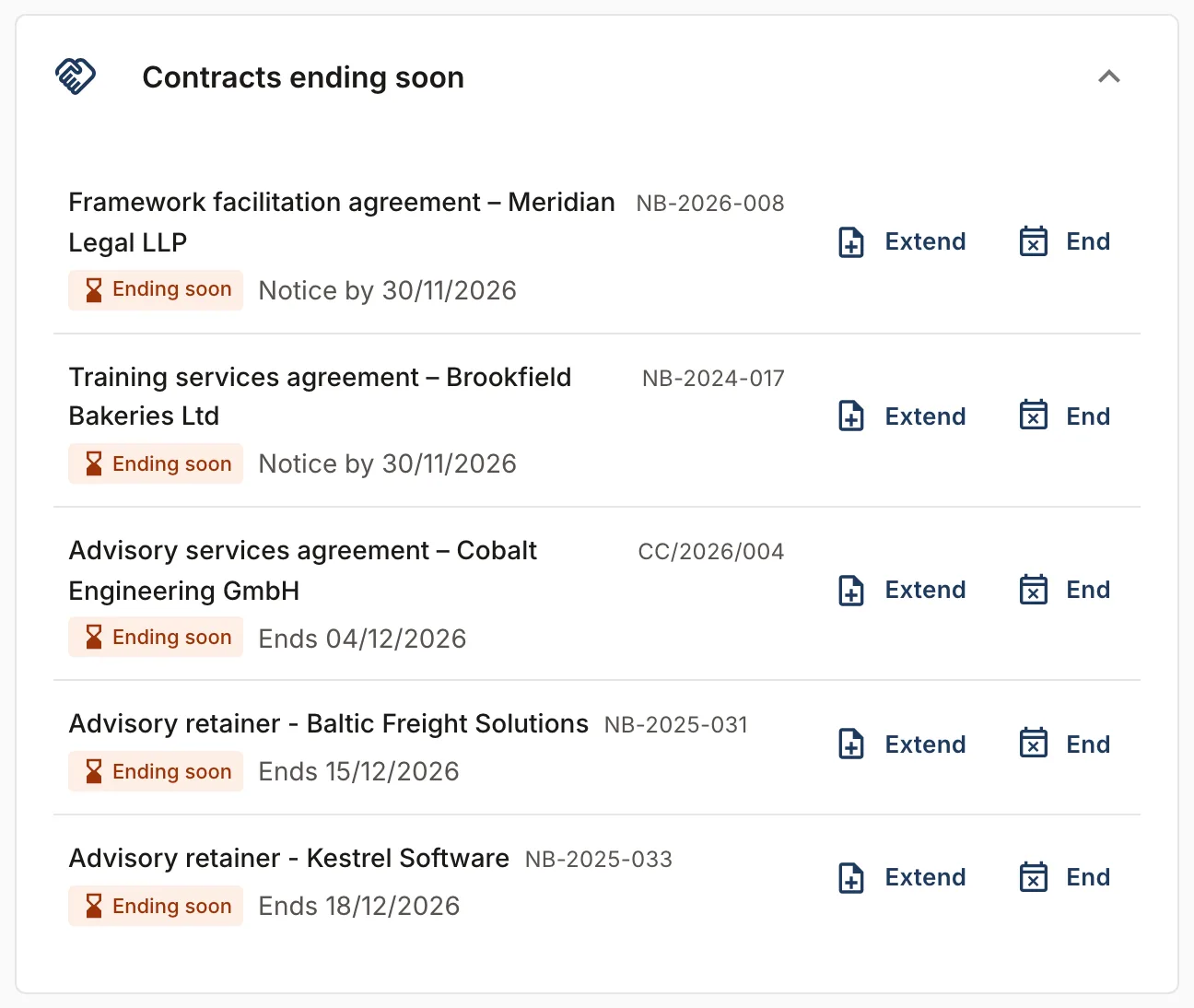
El panel Contratos que finalizan pronto del inicio muestra hasta cinco contratos en estado Finaliza pronto que puede ver, con el aviso más próximo primero, cada uno con su título (dos líneas, completo al pasar el ratón), su número, su chip y el motivo: Preaviso hasta el y la fecha límite del preaviso en un contrato que se renueva, Termina el y su último día en cualquier otro. Con Gestionar documentos, Prorrogar abre Crear una adenda con una prórroga y Finalizar abre Finalizar el contrato. Con más de cinco, una línea debajo, como Y 3 documentos más., termina con Mostrar todo, que abre la lista de documentos filtrada por Finaliza pronto. Sin ninguno, indica Ningún contrato finaliza pronto. El panel está para quienes pueden ver documentos, una vez que la organización tiene un tipo con contratos.
Documentos firmados fuera de Doxtly
Sección titulada «Documentos firmados fuera de Doxtly»Disponible cuando: tiene el permiso Gestionar documentos sobre el tipo del documento
Los contratos firmados en papel o en otro servicio antes de usar Doxtly siguen teniendo vigencias que corren y adendas que llegan. Añadir documento firmado, junto a Nuevo paquete en Documentos, los registra para que estén con el resto: en la lista, en las páginas de los contactos, en el panel y en los avisos. No se envía nada a nadie. El paquete está terminado desde el principio y lleva el chip Firmado fuera de Doxtly, y sus partes aparecen con la nota Tal como se registraron: no se pidió a nadie que firmara en Doxtly. No cuenta para los paquetes enviados para firma de su plan; sus archivos ocupan espacio en su almacenamiento.
El botón abre un menú con dos opciones: Añadir un documento e Importar desde una hoja de cálculo.
Añadir un documento
Sección titulada «Añadir un documento»La página Añadir documento firmado tiene cuatro secciones, y la barra inferior indica lo primero que aún falta, o dice Todo listo para añadir.
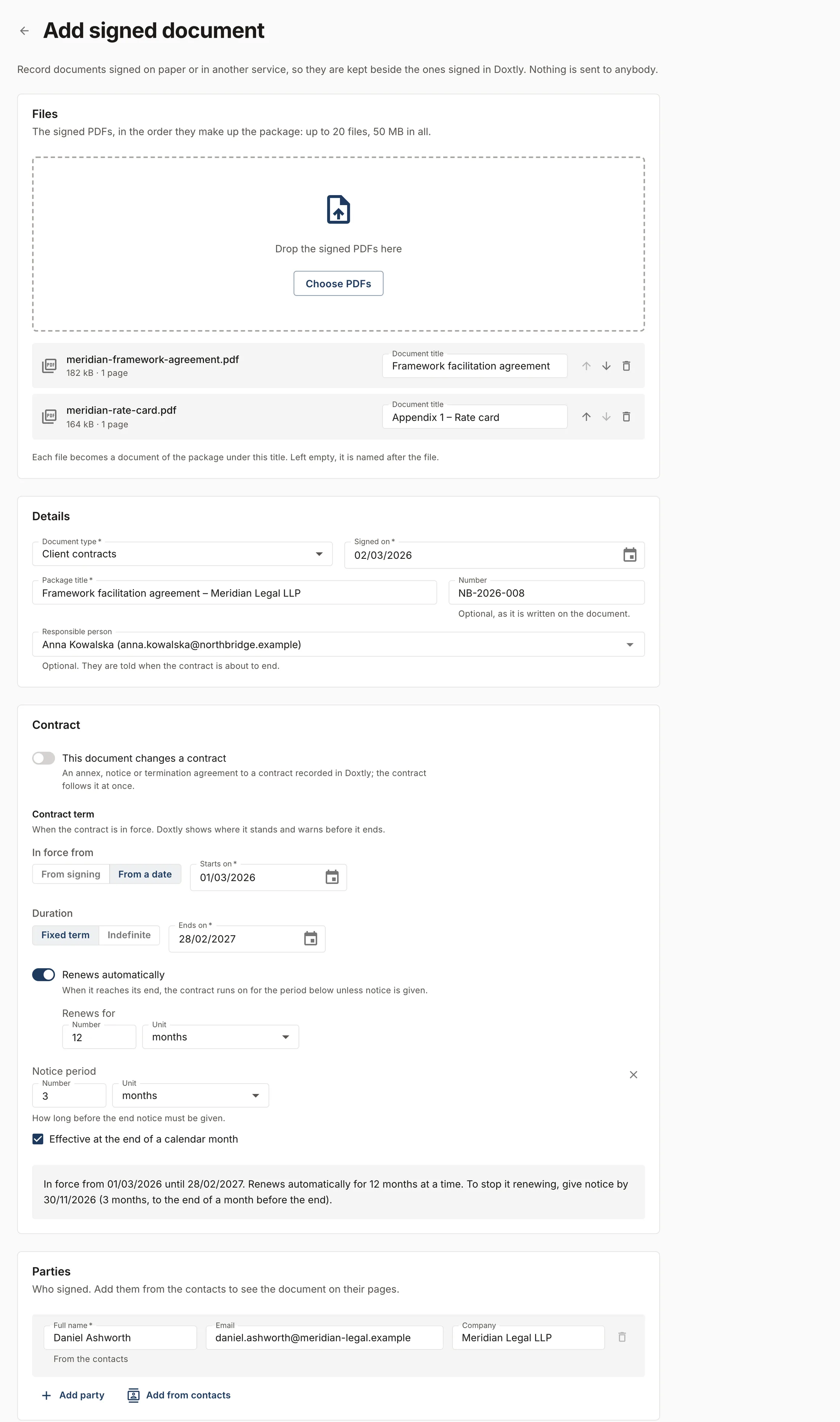
- Archivos: los PDF firmados, en el orden en que forman el paquete, hasta 20 archivos y 50 MB en total. Solo se aceptan archivos PDF. Cada archivo muestra su tamaño y su número de páginas, se puede subir, bajar o quitar, y pasa a ser un documento del paquete con su Título del documento, que parte del nombre del archivo. Con un solo archivo, también el título del paquete se sugiere a partir de él.
- Detalles: el Tipo de documento (la lista marca los tipos con contratos), la Fecha de firma, que no puede ser futura, el Título del paquete, el Número, opcional y libre, tal como figura en el documento, único dentro del tipo, y la Persona responsable, que recibirá un aviso cuando el contrato esté a punto de finalizar. Empieza con usted, si está entre las personas que ofrece; puede elegir a otra o dejarla vacía, y sin nadie elegido los avisos le llegan a usted como quien añadió el documento.
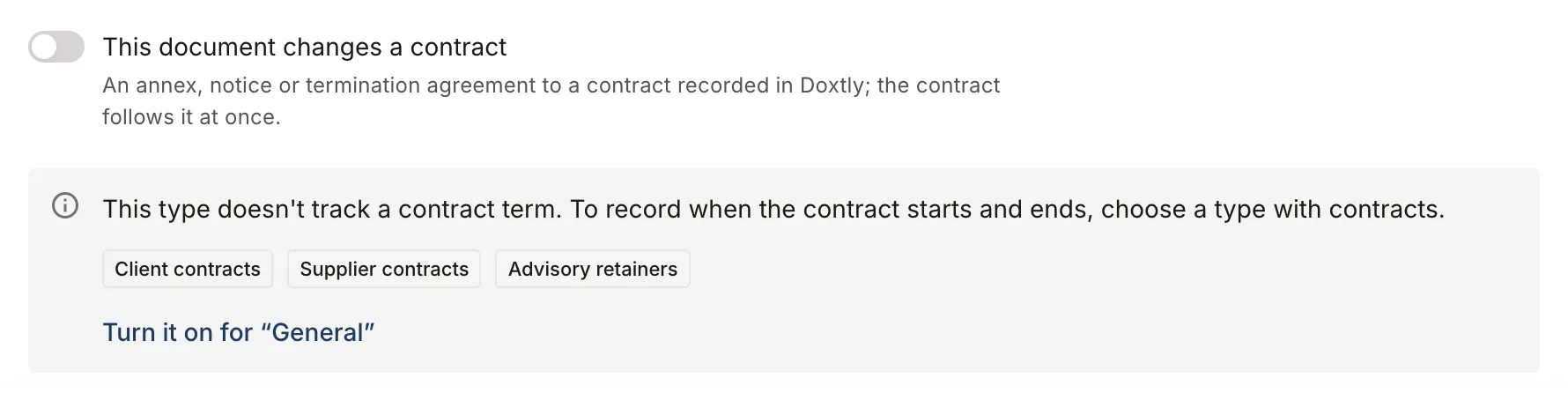
- Contrato, en un tipo con contratos: la vigencia, como en el editor. En un tipo sin contratos, un panel indica Este tipo no registra la vigencia de un contrato., ofrece los tipos con contratos de la organización para elegir y, a quien puede gestionar tipos de documento, Activarlo para «…», que abre los ajustes del tipo.
- Partes: quién firmó, con Nombre y apellidos y, si se quiere, Correo electrónico y Empresa. Añadir desde contactos vincula una parte a un contacto, para que el documento aparezca en la página del contacto. Hace falta al menos una parte.
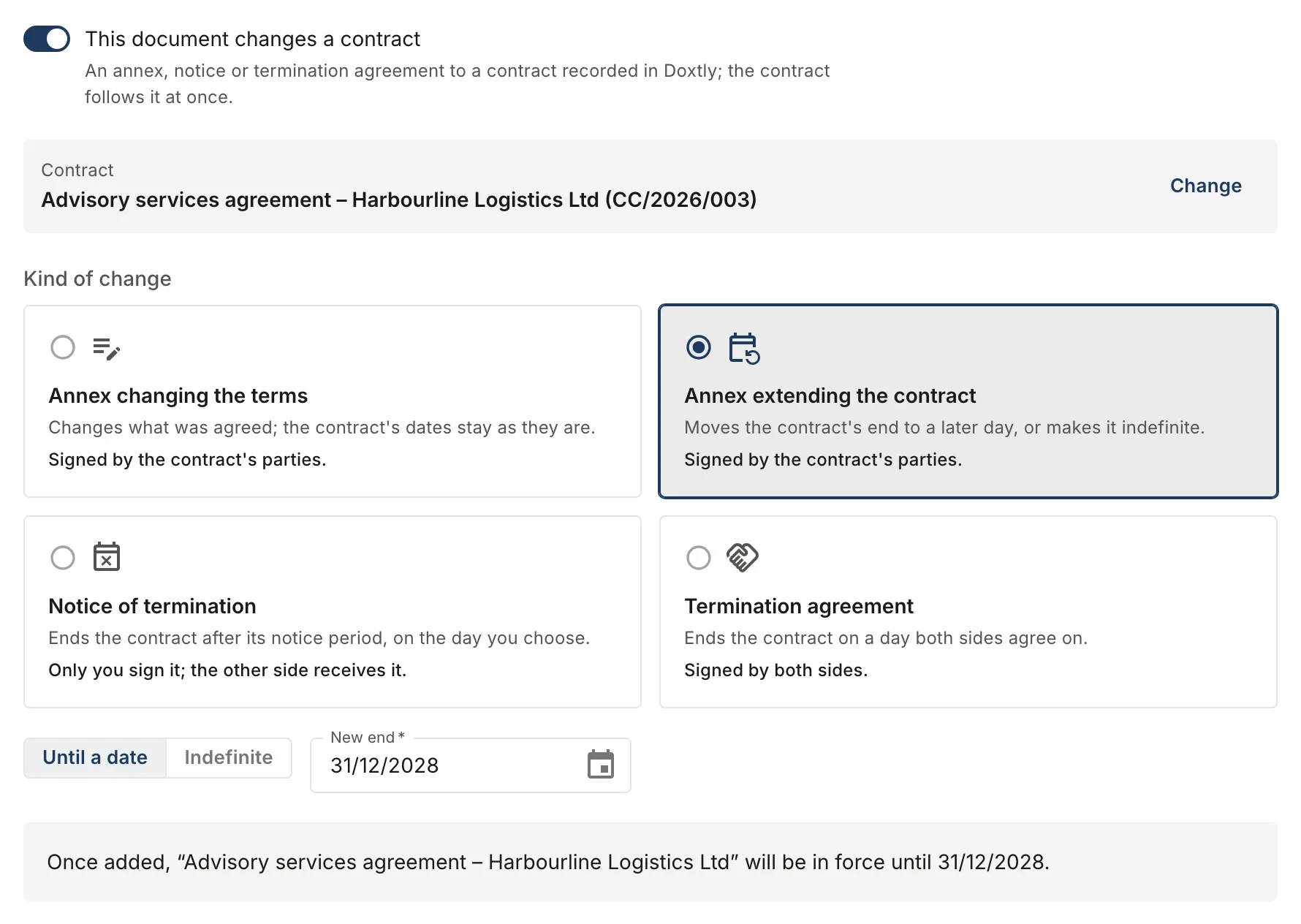
Este documento modifica un contrato, en la sección del contrato, registra una adenda, una comunicación de resolución o un acuerdo de resolución de un contrato que ya está en Doxtly. Busque el contrato por su título o su número, elija el tipo de cambio y su día, y lea lo que hará: Al añadirla, «…» estará vigente hasta el…. El cambio surte efecto al momento, desde su fecha de firma, y su día puede estar en el pasado.
Añadir documento lo añade y abre su página.
Importar desde una hoja de cálculo
Sección titulada «Importar desde una hoja de cálculo»Para traer muchos documentos a la vez, como todos los contratos con clientes de una unidad compartida, use Importar desde una hoja de cálculo: una hoja con una fila por documento y sus archivos PDF. Cada fila se comprueba y se añade exactamente igual que con Añadir un documento. La importación tiene cuatro pasos; Atrás vuelve a uno anterior.
-
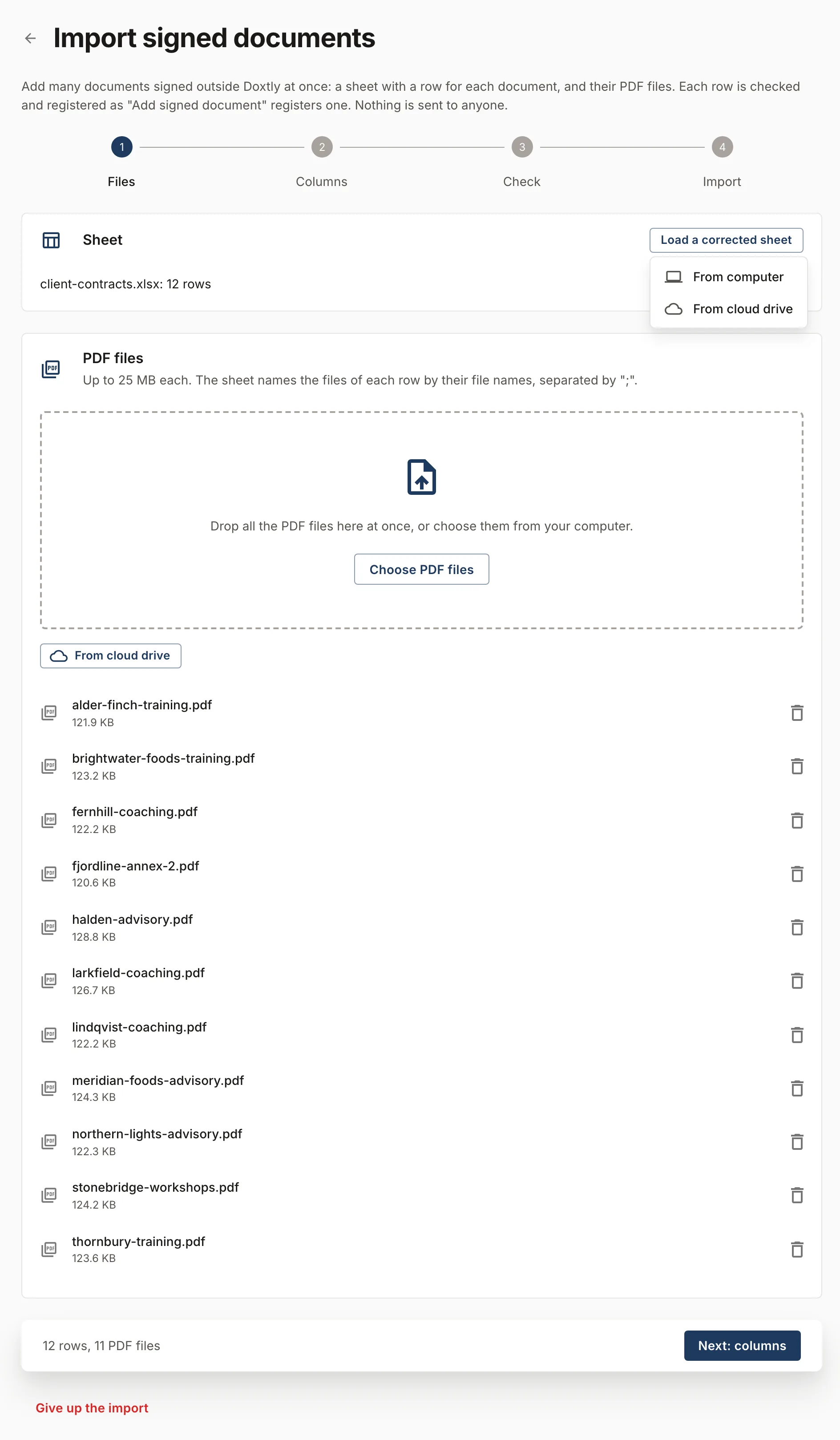
Archivos. Elija la Hoja de cálculo: un archivo CSV, XLSX, ODS o XLS de hasta 500 filas, con los encabezados en la primera fila. Descargar la hoja de cálculo de plantilla da una con todas las columnas ya nombradas, en su idioma, para dos partes. Después añada los Archivos PDF, todos a la vez, hasta 25 MB cada uno y 2000 por importación. Un archivo con el nombre de otro ya añadido ocupa su lugar. La hoja indica los archivos de cada fila por su nombre, separados por
;. Cargar una hoja de cálculo corregida sustituye la hoja y conserva los PDF. Con una unidad conectada, Desde una unidad en la nube toma de la unidad la hoja, una hoja corregida o los PDF, estos varios a la vez.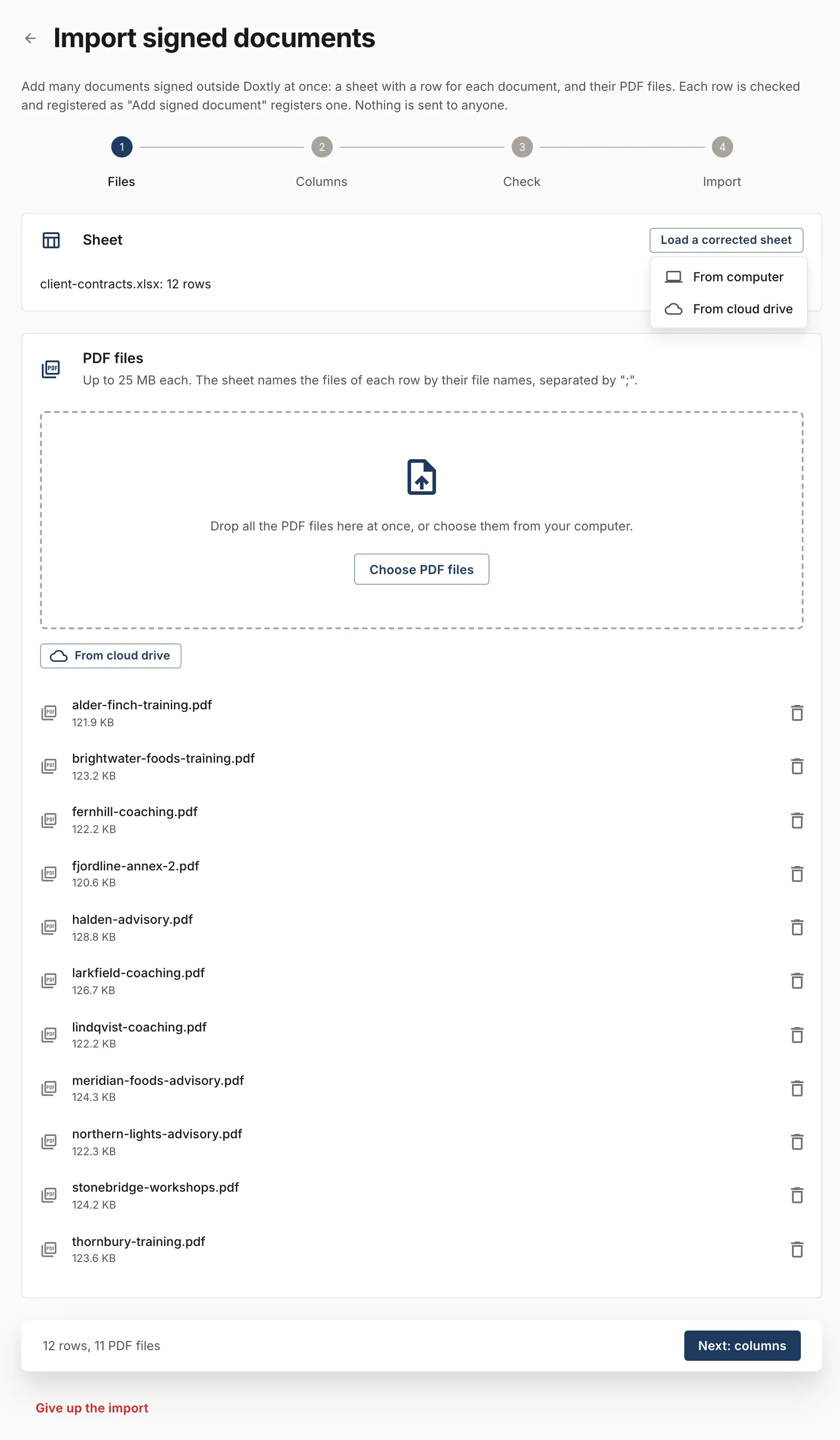
-
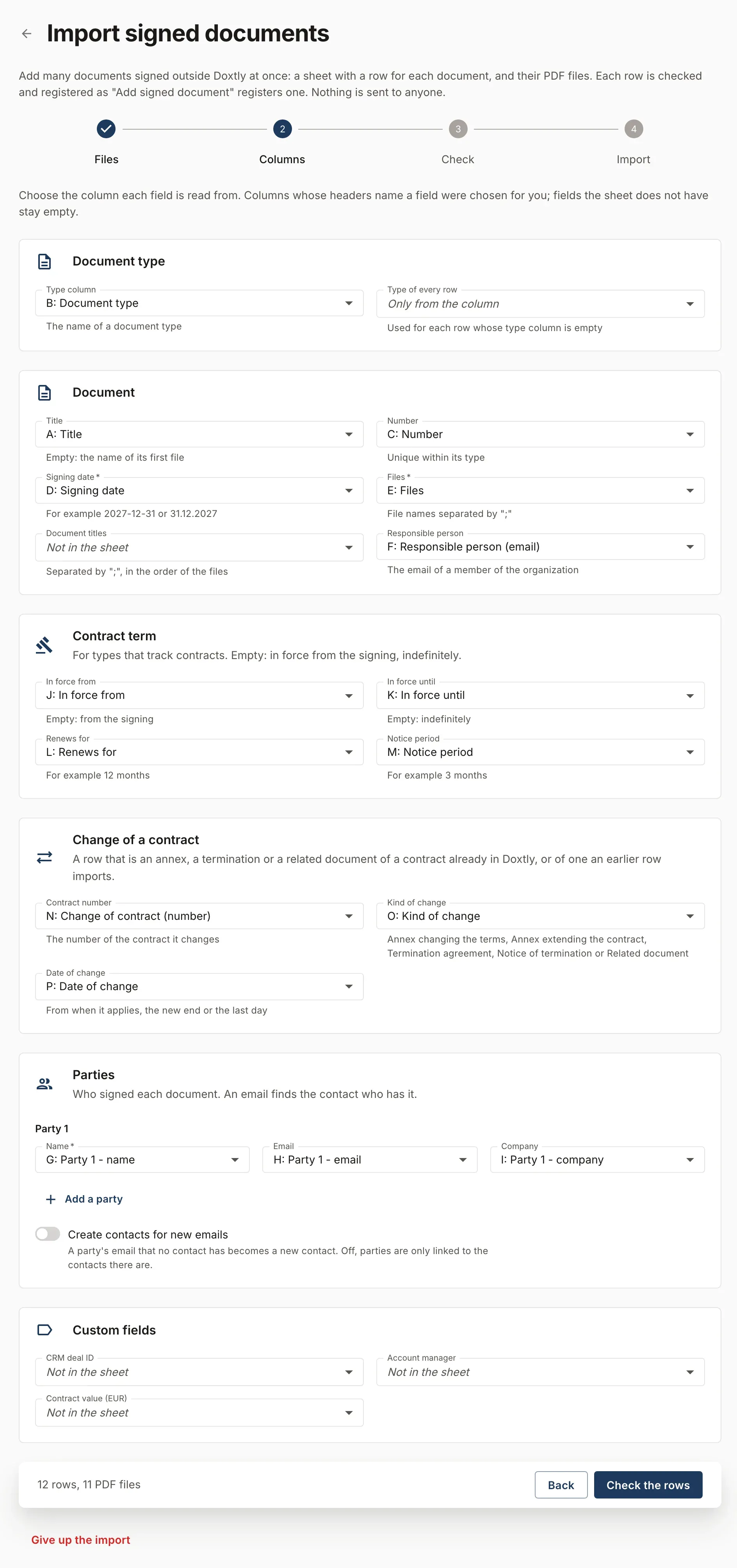
Columnas. Elija la columna de la que se lee cada campo. Las columnas cuyos encabezados nombran un campo, en inglés, polaco, español o en su idioma, ya están elegidas. Cada fila necesita un tipo, su fecha de firma, sus archivos y el nombre de al menos una parte.
-
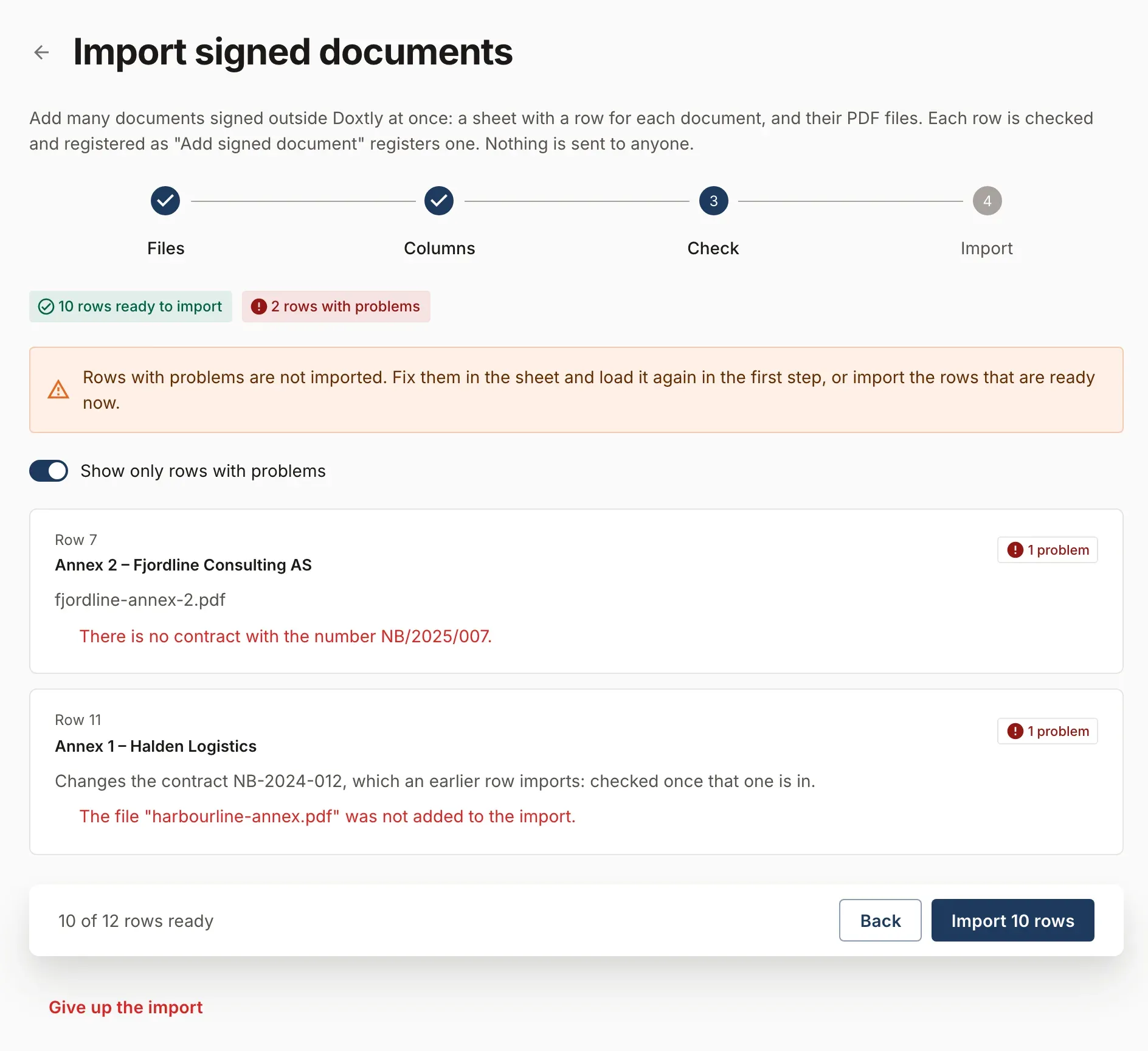
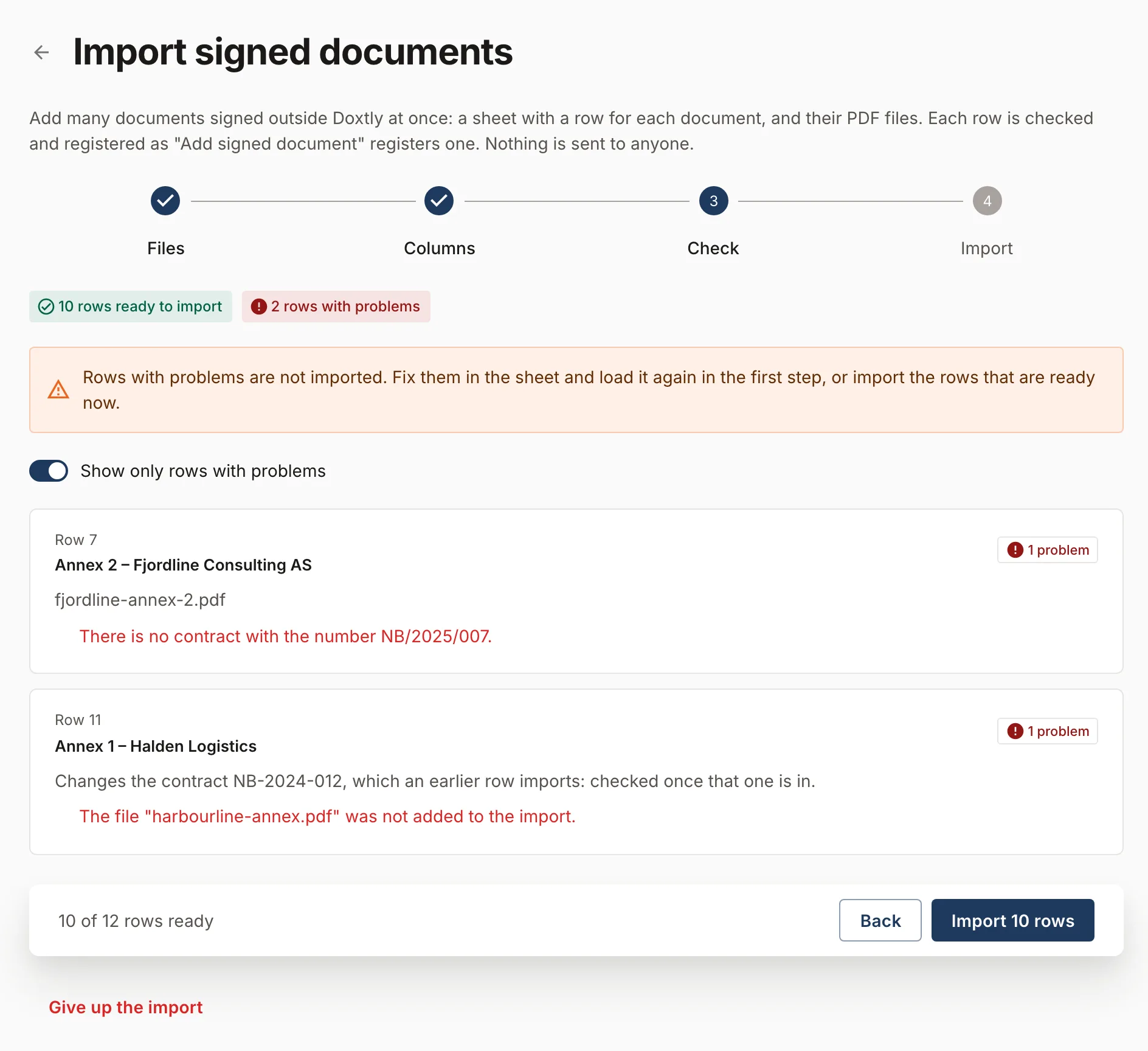
Comprobación. Cada fila tal como se importaría, sin guardar nada todavía: Lista, o sus problemas en palabras, como No hay ningún contrato con el número NB/2025/007. Mostrar solo las filas con problemas reduce la lista, y se enumeran los archivos que ninguna fila nombra. Las filas con problemas no se importan: corríjalas en la hoja y vuelva a cargarla en el primer paso, o importe ahora las filas listas con Importar 10 filas.
-
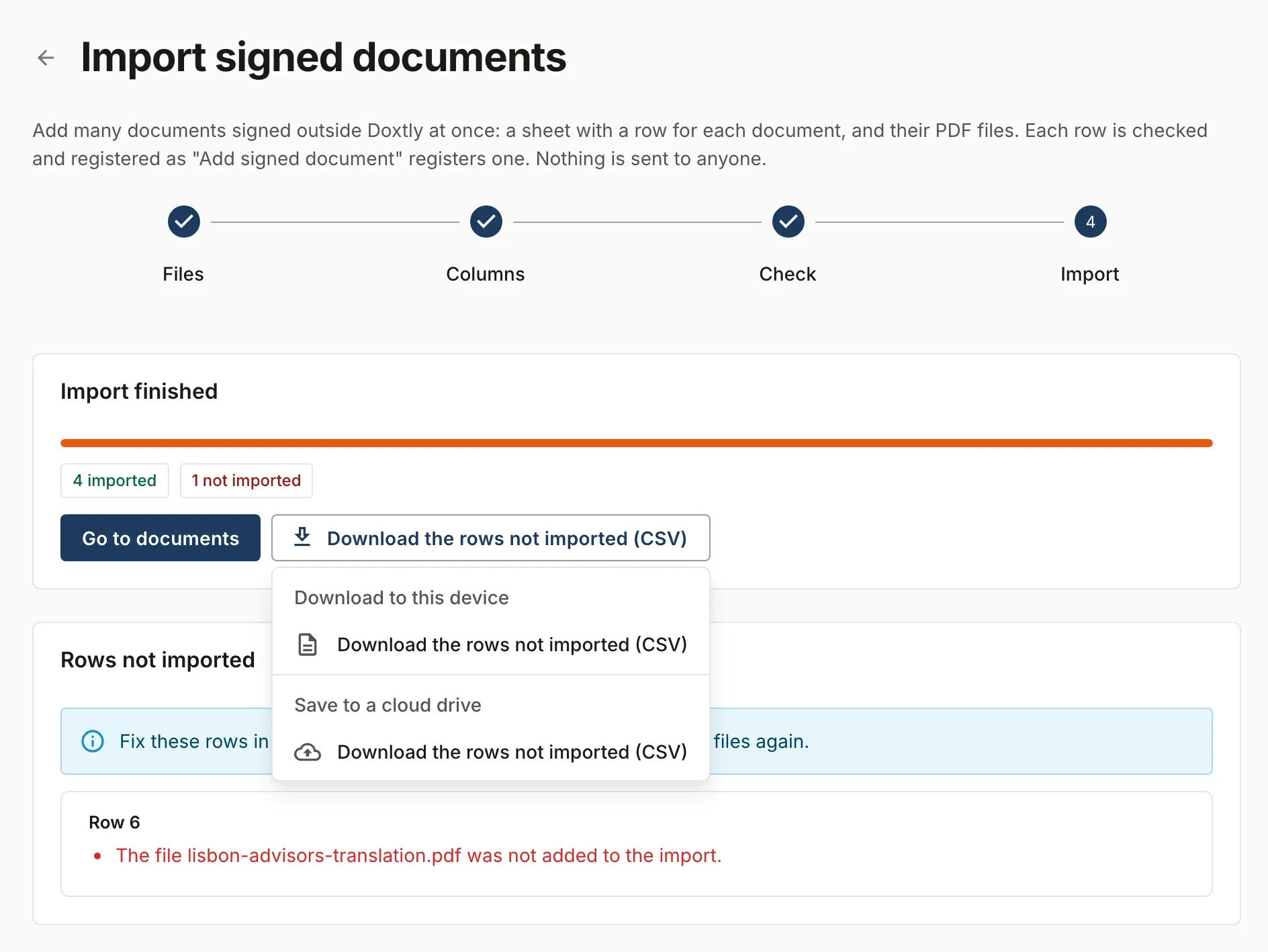
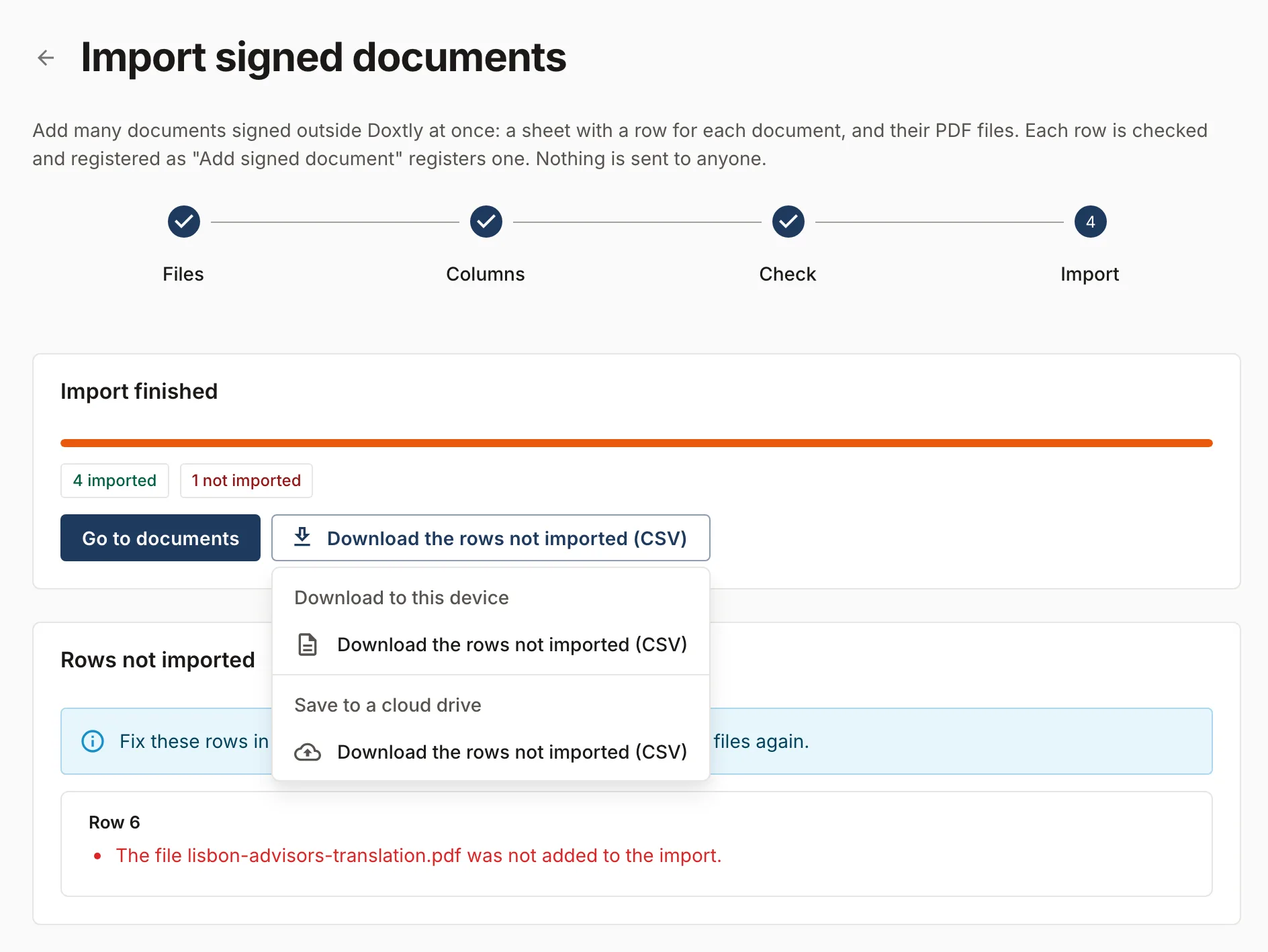
Importación. Las filas entran en segundo plano, con cuántas se han importado, cuántas no y cuántas faltan. Puede salir de la página: recibirá una notificación cuando termine, que vuelve a abrir la importación. Al terminar, Descargar las filas no importadas (CSV) da esas filas con las columnas de la hoja, el número de la fila al principio y Por qué no se importó al final, para corregirlas e importarlas de nuevo con sus archivos PDF. Con una unidad conectada, su menú ofrece Descargar en este dispositivo y Guardar en una unidad en la nube, para que el archivo vaya directamente a la carpeta del equipo.
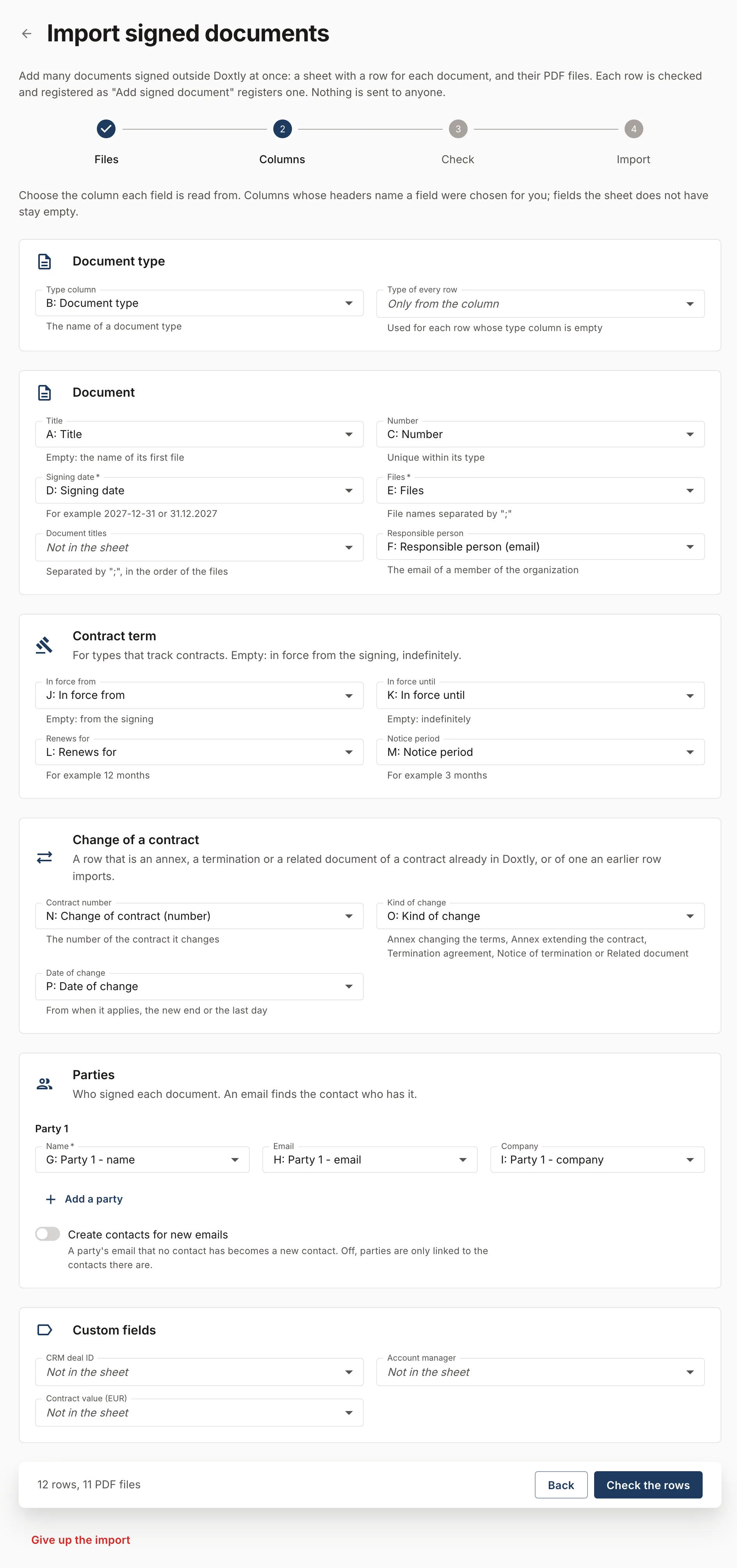
| Campo | Qué contiene la celda |
|---|---|
| Columna de tipo | El nombre de un tipo de documento. Tipo de todas las filas da el tipo de cada fila con la celda vacía, o ninguno (Solo desde la columna). |
| Título | Vacío: el nombre de su primer archivo. |
| Número | Único dentro de su tipo, también entre las filas de la hoja. |
| Fecha de firma | Una fecha como 2027-12-31 o 31.12.2027; 31/12/2027 también sirve. |
| Archivos | Nombres de archivo separados por ;. |
| Títulos de los documentos | Separados por ;, en el orden de los archivos. |
| Persona responsable | El correo electrónico de un miembro de la organización. |
| Vigente desde, Vigente hasta | Vacío: desde la firma y por tiempo indefinido. Solo para los tipos que siguen contratos. |
| Se renueva por, Preaviso | Un período como 12 meses, 3 months o 2 lata. |
| Número de contrato | En una fila que es un cambio: el número del contrato que modifica, ya en Doxtly o importado por una fila anterior. |
| Tipo de modificación | Adenda que modifica las condiciones, Adenda que prorroga el contrato, Acuerdo de resolución, Comunicación de resolución o Documento relacionado; vacío, una adenda que modifica las condiciones. |
| Fecha de la modificación | Desde cuándo se aplica, el nuevo final o el último día. Una prórroga sin ella hace el contrato indefinido. |
| Parte 1, Parte 2… | Nombre, Correo electrónico y Empresa de cada parte, hasta diez; Añadir una parte añade otra. |
| Campos personalizados | Los campos personalizados de sus paquetes, salvo los confidenciales. |
El correo electrónico de una parte encuentra el contacto que lo tiene, y el documento aparece entonces en la página de ese contacto. Crear contactos para los correos nuevos crea un contacto con cada correo que aún no tiene ningún contacto; requiere Gestionar contactos. Se rechaza una fila de un tipo cuyos documentos usted no puede gestionar.
Abandonar la importación elimina la hoja y los PDF añadidos; los documentos ya importados se conservan. Una importación y su informe se conservan 7 días desde la última vez que se preparó o desde que terminó.
Cuánto tiempo se conservan los contratos
Sección titulada «Cuánto tiempo se conservan los contratos»La conservación de un tipo cuenta los días desde que terminó un paquete. Un contrato firmado termina al final de su último día de vigencia, así que los días se cuentan desde entonces, no desde la firma. Un contrato vigente por tiempo indefinido, o uno que se renueva hasta que un cambio le pone fin, nunca termina y nunca se elimina.
Un cambio corre la suerte de su contrato: se conserva lo mismo que el contrato, según el tipo del contrato, y se elimina con él. Mientras uno de los cambios de un contrato sea un borrador o se esté firmando, no se elimina nada del contrato.
Permisos
Sección titulada «Permisos»| Qué | Requiere |
|---|---|
| Ver contratos, su estado, sus cambios y su historial, y el panel del inicio | Ver documentos sobre el tipo. Los avisos van a la persona responsable. |
| Fijar y modificar una vigencia, crear adendas y resoluciones, añadir al expediente, eliminar cambios | Gestionar documentos sobre el tipo. |
| Añadir documentos firmados fuera de Doxtly, uno a uno o desde una hoja de cálculo | Gestionar documentos sobre el tipo del documento y sobre el contrato al que pertenece un cambio. |
| Crear contactos durante una importación | También Gestionar contactos. |
| Leer las notas de un contrato o de un cambio, o escribirlas | Ver documentos para leerlas, Gestionar documentos para escribirlas. Consulte Notas. |
| Activar los contratos en un tipo y fijar sus días de aviso | Gestionar tipos de documento. Una plantilla en Documentos para cambios requiere además Ver plantillas de archivo y archivos generados. |
A través de la API, una clave de acceso hace lo mismo con las operaciones correspondientes, como Cambiar la vigencia de un contrato, Crear una adenda, Añadir un documento firmado e Importar documentos firmados. Los roles se configuran en Roles.