

Rol y permisos
Esta pestaña responde a una pregunta: ¿qué puedo hacer aquí? Supongamos que una consultora de Northbridge Advisory no encuentra las facturas de las que habla un compañero. Un vistazo aquí muestra que Suscripción y facturación no está entre sus permisos, así que sabe qué pedir y a quién. Puede leer la pestaña, pero no cambiarla. Su acceso lo fija quien gestiona las personas en su organización.
Abra su perfil y elija Rol y permisos. La tarjeta lleva el encabezado Acceso.
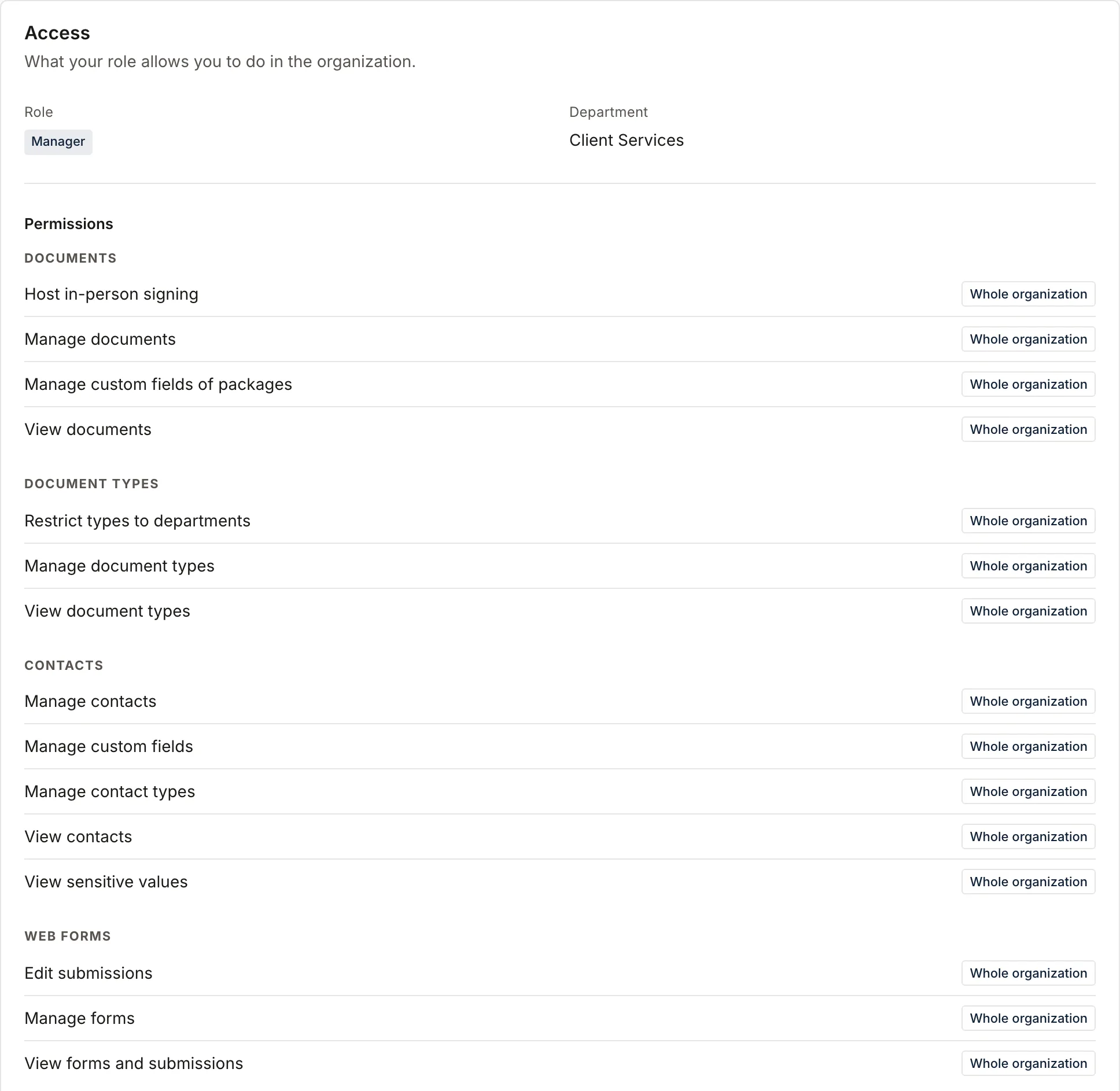
Lo que muestra la pestaña
Sección titulada «Lo que muestra la pestaña»| Parte | Lo que le indica |
|---|---|
| Rol | Su rol en esta organización. Los cuatro roles predefinidos aparecen como etiquetas de color. Un rol que ha creado su organización lleva una etiqueta solo con contorno. |
| Departamento | El departamento al que pertenece, o Sin departamento asignado. |
| Permisos | Todo lo que concede su rol, agrupado por la parte de Doxtly a la que pertenece: Documentos, Formularios web, Plantillas de archivo, Automatización y demás, en el mismo orden que el editor de roles. Un grupo en el que no tiene nada no aparece. |
Junto a cada permiso, una etiqueta indica su alcance:
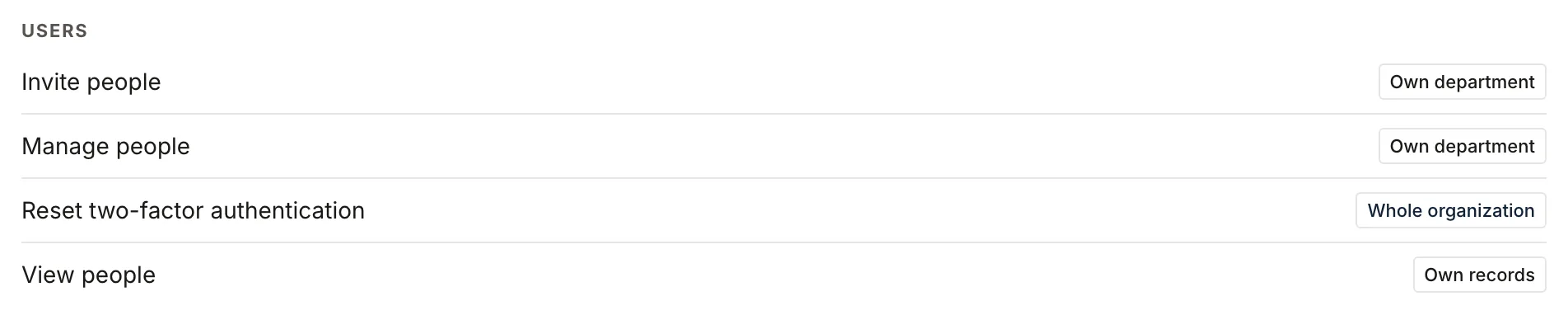
| Alcance | A qué puede llegar |
|---|---|
| Registros propios | Su propia ficha y nada más. Solo Ver personas puede tener este alcance. |
| Departamento propio | Los registros de su departamento. Si no está en ningún departamento, no llega a nada de esta forma. |
| Toda la organización | Todo lo de ese tipo. Esta etiqueta es la de color, para que el acceso amplio destaque. |
Así, Ver documentos con Departamento propio significa que alguien de Client Services en Northbridge Advisory ve los paquetes de los tipos disponibles para Client Services o para todos, y no los disponibles solo para el equipo de Formación. La mayoría de los permisos solo existen con Toda la organización, porque los formularios, las plantillas y los flujos de trabajo pertenecen a la empresa en su conjunto.
Si su rol no concede nada, la pestaña indica Su rol no concede ningún permiso. Aun así, puede abrir los documentos en los que sea parte. Es intencionado: alguien invitado solo para firmar puede hacer exactamente eso.
Lo que depende de ello
Sección titulada «Lo que depende de ello»- La barra lateral y el panel. Lo que no puede abrir se deja fuera, así que una opción que falta suele significar un permiso que falta.
- Sus notificaciones. La mayoría de los avisos solo llegan a las personas que pueden actuar sobre ellos, así que un rol decide de qué se le informa, aunque tenga todos los interruptores activados.
- Otras organizaciones. La pestaña muestra la organización en la que está trabajando. En otra puede tener un rol completamente distinto.
Conseguir más acceso
Sección titulada «Conseguir más acceso»Pregunte a alguien que gestione las personas de su organización, e indique el permiso que le falta: le ahorrará tener que adivinarlo. Esa persona cambia su rol o su departamento en la página Usuarios, y quien gestiona los roles puede cambiar lo que concede un rol en la página Roles. Allí está también la lista de todos los permisos y lo que hace cada uno.