

Crear documentos
Crear documentos convierte una ejecución en un paquete de documentos para firmar: un contrato de servicios con sus anexos, un NDA, un formulario de consentimiento. Usted indica qué contiene y quiénes son las partes, y Doxtly crea el paquete con un enlace de firma personal para cada parte.
Esta página es la referencia del nodo. Para el recorrido completo, incluida la forma de comprobar a los firmantes, lea Enviar documentos a firmar; para los plazos y recordatorios, Recordatorios y plazos.
Disponible siempre
El nodo está en el grupo Documentos de la paleta. Algunas de sus opciones dependen de otras cosas: los códigos y las solicitudes enviados por correo electrónico, SMS o WhatsApp necesitan la integración correspondiente, y los observadores necesitan la configuración de correo electrónico de la organización.
Configurarlo
Sección titulada «Configurarlo»El panel lateral tiene un solo botón, Configurar este paso. Abre un cuadro de diálogo con cuatro pestañas: Datos básicos, Documentos, Personas y Envío. Un cambio se aplica al nodo en cuanto lo hace, así que el cuadro de diálogo se cierra con Cerrar y no se puede perder nada. Una pestaña con un problema lleva un punto rojo.

Recórralas en este orden, porque cada una depende de la anterior:
-
En Datos básicos, elija el Tipo de documento. Para un contrato, indique allí también su vigencia, o haga del paquete un cambio del contrato.
-
En Documentos, añada cada documento e indique de dónde procede.
-
En Personas, en Partes, indique quién es cada parte en esta ejecución y cómo se le pide la firma.
-
En la misma pestaña, añada Aprobadores si alguien debe decidir antes de que firmen las partes, y Observadores si alguien debe leer a la vez.
-
En Orden, disponible cuando el paso tiene dos partes o un aprobador, indique quién actúa después de quién.
-
En Envío, fije el plazo e indique qué recuerda a quienes aún deben actuar.
-
También en Envío, decida si la persona que envió firma en el momento.
-
De vuelta en Datos básicos, indique quién responde de los paquetes y cómo se firman, y en Envío qué mensajes se envían.
Primero hay que conectar el nodo. Hasta que algo lleve a él, añadir documentos y partes está desactivado, porque no hay forma de saber qué archivos existirán cuando se ejecute.
Datos básicos
Sección titulada «Datos básicos»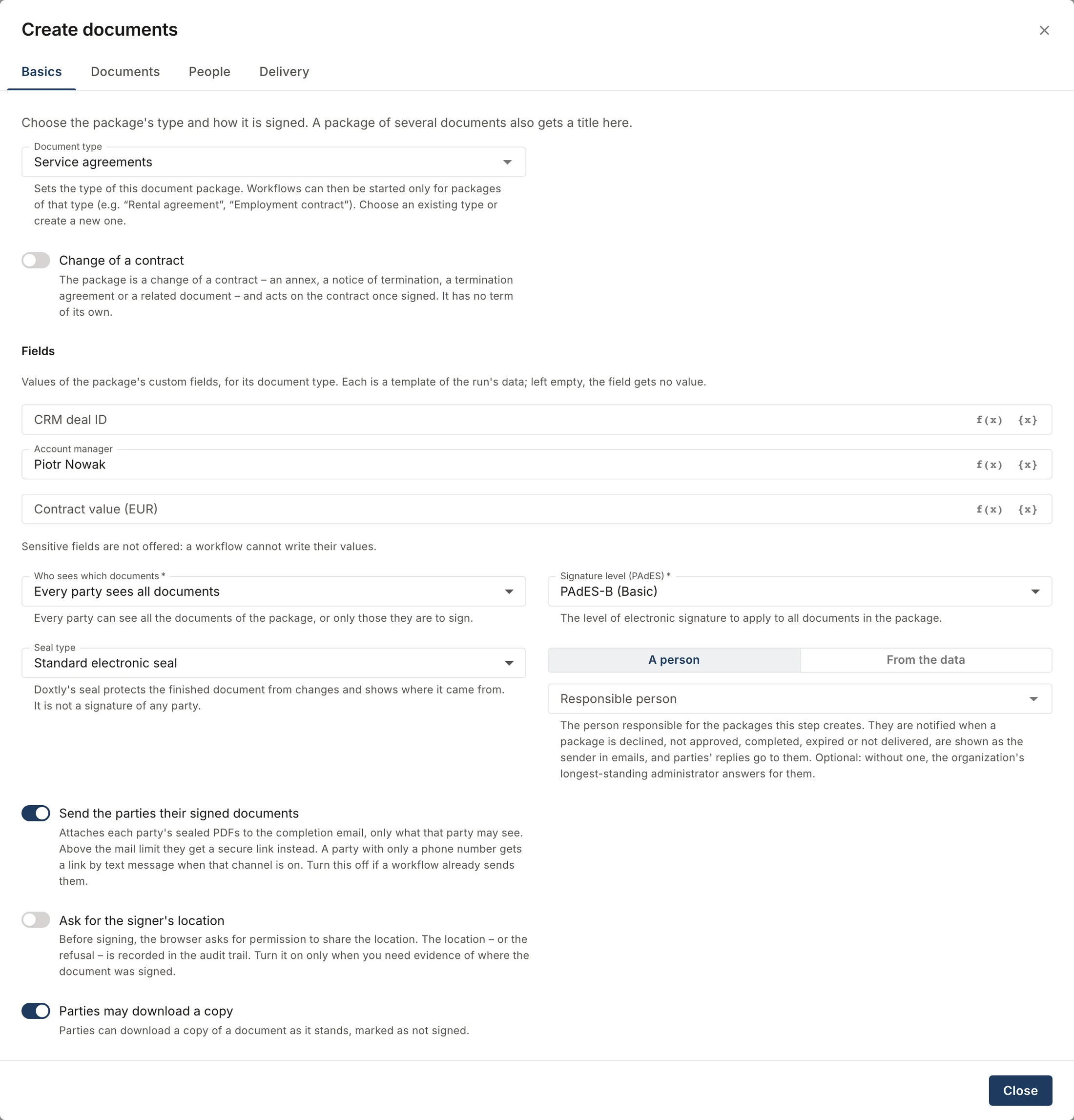
| Ajuste | Valores y valor predeterminado | Qué hace |
|---|---|---|
| Título del paquete | Texto y variables. Se muestra cuando el paso contiene más de un documento, y entonces es obligatorio. | El nombre del paquete. Con un solo documento, se usa en su lugar el título del documento. |
| Descripción | Opcional. Texto y variables. Se muestra con más de un documento. | Una línea de explicación para el paquete. Con un solo documento, se usa la descripción del documento. |
| Tipo de documento | Uno de sus tipos de documento. Un paso nuevo empieza con el tipo General, y un paso que se queda sin tipo archiva sus paquetes en él. Elegir un tipo también toma su fecha límite y sus recordatorios predeterminados. | Clasifica el paquete, decide qué departamentos lo ven y es lo que escuchan los desencadenadores de paquete. Sus reglas pueden fijar o limitar lo que elige en las demás pestañas: un ajuste bloqueado dice Establecido por el tipo de documento. Con el permiso Gestionar tipos de documento puede escribir un nombre nuevo y elegir Crear «…». Un tipo creado aquí queda abierto a toda la organización, o reservado a su propio departamento si es lo único que su rol puede elegir. Puede cambiarlo en la página de tipos de documento. |
| Vigencia | Desactivada de forma predeterminada. Se muestra para un tipo que lleva contratos con vigencia, salvo que el paquete sea un cambio del contrato. | Los días en que el contrato está en vigor. Consulte Vigencia. |
| Cambio del contrato | Desactivado de forma predeterminada. | Hace del paquete una adenda, una comunicación de resolución, un acuerdo de resolución o un documento relacionado de un contrato firmado. Consulte Cambio del contrato. |
| Quién ve qué documentos | Cada parte ve todos los documentos (predeterminado), Cada parte ve solo los suyos | Si cada parte ve todo el paquete o solo lo que tiene asignado. |
| Nivel de firma (PAdES) | PAdES-B (básico), PAdES-T (sello de tiempo), PAdES-LT (largo plazo), PAdES-LTA (archivo). Un paso nuevo empieza en PAdES-LT, o en PAdES-B cuando no hay un servicio de sellado de tiempo disponible. | Durante cuánto tiempo se puede demostrar el sello. Se aplica a todos los documentos del paso. Consulte Niveles de firma. |
| Tipo de sello | Sello electrónico estándar (predeterminado), o Sello electrónico cualificado donde haya uno disponible; la nube de Doxtly no lo ofrece, así que allí aparece atenuado con No disponible: no hay ningún certificado cualificado configurado. Un tipo de documento puede fijarlo. | Qué sello pone Doxtly en los documentos una vez que han firmado todas las partes. El sello estándar es el sello electrónico avanzado propio de Doxtly, que protege los documentos terminados frente a cambios y no es la firma de ninguna parte. |
| Solicitar la ubicación del firmante | Desactivado de forma predeterminada. | El navegador pide al firmante que comparta su ubicación en cuanto se abre la página de firma. La ubicación, o la negativa, queda en el registro de auditoría. Una negativa no detiene nada. |
| Las partes pueden descargar una copia | Activado de forma predeterminada. | Las partes pueden guardar una copia de un documento tal como está, marcada como no firmada. |
| Persona responsable | Una persona que pueda ver el tipo, o A partir de los datos: una expresión que dé el id o la dirección de correo electrónico de una persona. Vacío de forma predeterminada: los paquetes van entonces al administrador más antiguo de la organización, igual que cuando la expresión no nombra a nadie de la organización. | Quién responde de los paquetes: se le avisa de los rechazos, la falta de aprobación, la finalización, la caducidad y las solicitudes no entregadas, figura como remitente de los correos electrónicos y recibe las respuestas. |
| Enviar a las partes sus documentos firmados | Según lo indique el tipo de documento, activado para un tipo nuevo. Elegir otro tipo lo vuelve a fijar. | Los PDF sellados de cada parte van con el mensaje Todos han firmado, solo lo que esa parte puede ver. Por encima del límite del correo, reciben en su lugar un enlace seguro. |
| Campos | Opcional. Texto y variables, uno por cada campo personalizado de paquetes que tiene el tipo de documento elegido. Se muestra cuando su organización tiene esos campos. | Los valores de esos campos en el paquete, calculados al ejecutarse el paso. Un campo vacío no recibe valor. Los campos confidenciales no se ofrecen, porque un flujo de trabajo no puede escribir sus valores, y el valor de un campo que solo tiene otro tipo se quita al elegir un tipo distinto. |
Las variables de estos campos pueden llevar operaciones y funciones, como {{ id | first(8) }} o {{ nickname ?? firstName }}: haga clic en una variable y después en Operaciones, o use f(x).
Vigencia
Sección titulada «Vigencia»Un paquete de un tipo que lleva contratos con vigencia es un contrato. Con Vigencia desactivada, no recibe una vigencia propia: el contrato está vigente desde el día en que todos hayan firmado, por tiempo indefinido. Activada, fija la vigencia que recibe el contrato de cada ejecución, que después se ve en su expediente y de la que dependen sus avisos y los eventos de contratos de los flujos de trabajo.
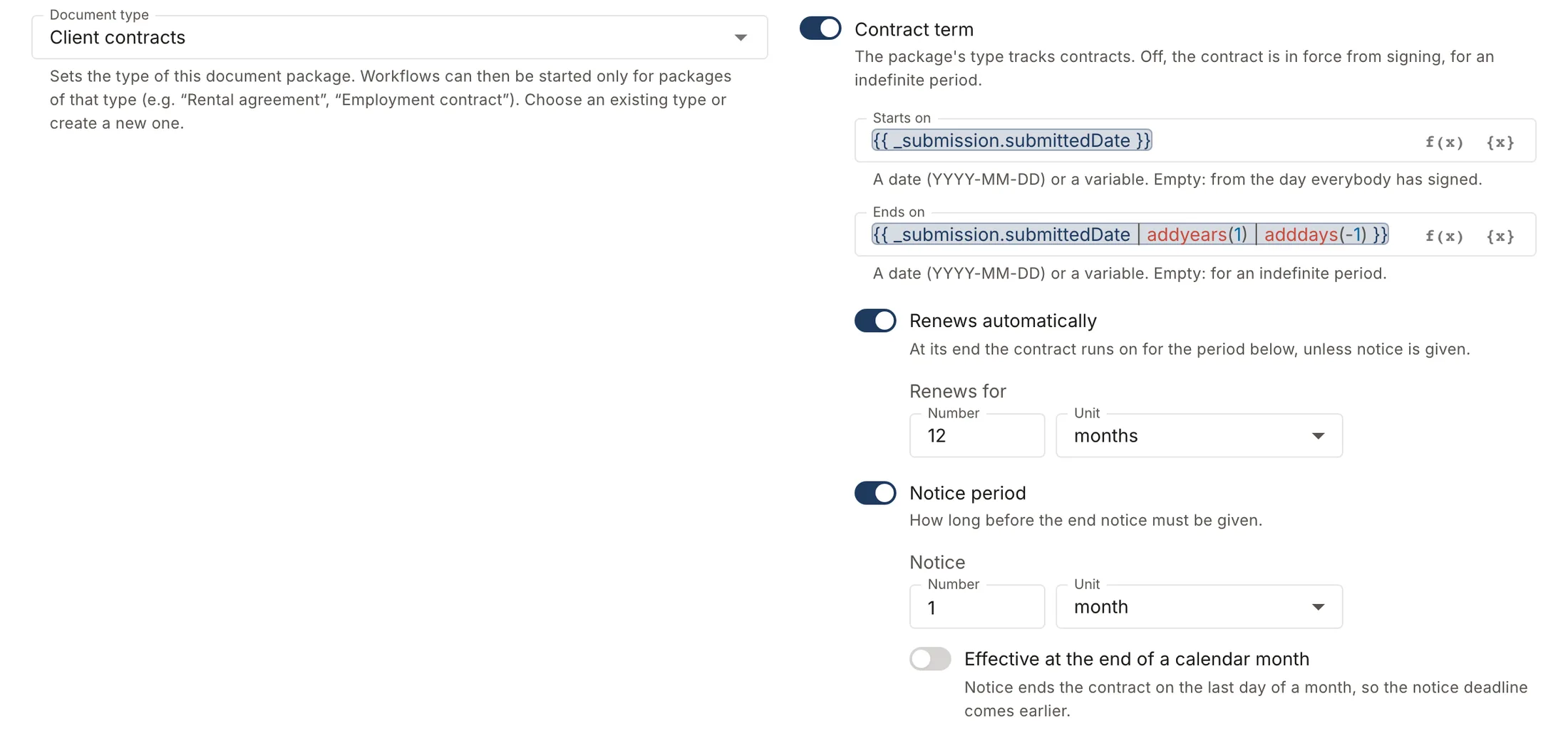
| Ajuste | Valores y predeterminado | Qué hace |
|---|---|---|
| Vigente desde | Una fecha o una variable. Vacío de forma predeterminada. | El primer día de vigencia. Si se deja vacío: desde el día en que todos hayan firmado. |
| Vigente hasta | Una fecha o una variable. Vacío de forma predeterminada. | El último día de vigencia. Si se deja vacío: por tiempo indefinido. |
| Se renueva automáticamente | Desactivado de forma predeterminada. Se muestra cuando Vigente hasta tiene algo. Al activarlo, Se renueva por empieza en 12 meses. | Al término, el contrato continúa durante ese período, una y otra vez, salvo preaviso. |
| Preaviso | Desactivado de forma predeterminada. Al activarlo, Plazo de preaviso empieza en 1 mes. | Con cuánta antelación al final debe darse el preaviso. |
| Con efecto a final de mes natural | Desactivado de forma predeterminada. Se muestra con un preaviso. | La resolución pone fin al contrato el último día de un mes, por lo que la fecha límite de preaviso es anterior. |
Un período va de 1 a 999 días, semanas, meses o años. Las dos fechas se leen cuando se ejecuta el paso, así que pueden venir del formulario: el día en que se envió, {{ _submission.submittedDate }}, y el día anterior a su aniversario, {{ _submission.submittedDate | addyears(1) | adddays(-1) }}, o un campo de fecha que pida el formulario. Cada una debe dar un día, como 2027-11-30 o 30.11.2027; de una fecha con hora se toma el día. Cualquier otra cosa detiene el paso, y también un final anterior al inicio. Los documentos del paquete se generan conociendo la vigencia, así que pueden mostrarla desde _package.contract, descrito en los bloques del contrato.
Elegir un tipo que no lleva contratos borra la vigencia.
Cambio del contrato
Sección titulada «Cambio del contrato»Cambio del contrato hace que el paquete no sea un contrato propio, sino un cambio de un contrato que todos ya han firmado: una adenda, una comunicación de resolución, un acuerdo de resolución o un documento relacionado. Va al expediente del contrato como uno creado con Crear adenda, y actúa sobre el contrato cuando todos lo hayan firmado. Un cambio no tiene vigencia propia, así que activarlo retira Vigencia. Sirve para enviar una prórroga cuando un contrato está a punto de finalizar, o una comunicación de resolución cuando un cliente se da de baja mediante un formulario.
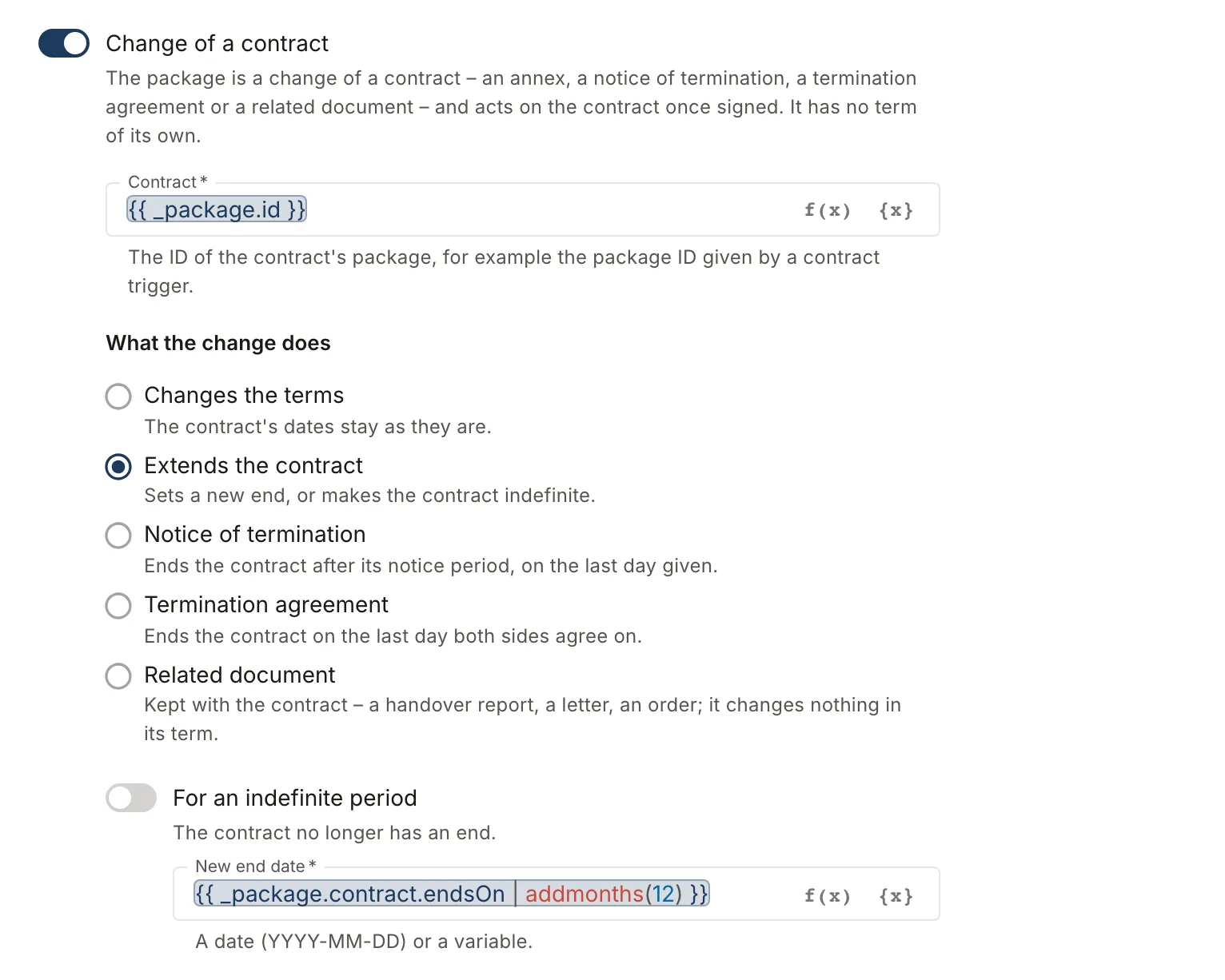
| Ajuste | Valores y predeterminado | Qué hace |
|---|---|---|
| Contrato | Obligatorio. Una variable o un ID. | El ID del paquete del contrato. En un flujo de trabajo iniciado por un evento de contrato, {{ _package.id }}. Después de Buscar un contrato, {{ contract.id }}. |
| Qué hace el cambio | Modifica las condiciones (predeterminado), Prorroga el contrato, Comunicación de resolución, Acuerdo de resolución o Documento relacionado. | Lo que el cambio hace con el contrato una vez firmado y qué fecha pide. |
| Qué hace el cambio | Su fecha | Efecto en el contrato |
|---|---|---|
| Modifica las condiciones | Aplicable desde, opcional. Vacío: cuando todos hayan firmado. | Las fechas del contrato no cambian. Una adenda, numerada dentro del contrato. |
| Prorroga el contrato | Nueva fecha de fin, obligatoria, salvo que Por tiempo indefinido esté activado. | Fija un nuevo final o hace el contrato indefinido. Una adenda, numerada dentro del contrato. |
| Comunicación de resolución | Último día de vigencia, obligatorio. | Pone fin al contrato tras el preaviso, en el último día indicado. |
| Acuerdo de resolución | Último día de vigencia, obligatorio. | Pone fin al contrato en el último día acordado por ambas partes. |
| Documento relacionado | Ninguna. | Se guarda con el contrato, como un acta de entrega, una carta o un pedido. No cambia su vigencia. |
Las fechas admiten variables y deben dar un día, como en la vigencia. Elegir otro tipo vacía la fecha del anterior. Mientras el paso no indique su contrato y la fecha que pide su tipo, el diseñador muestra Indique el contrato al que se refiere el cambio., Indique la nueva fecha de fin o prorrogue el contrato por tiempo indefinido. o Indique el último día de vigencia del contrato.
Una adenda toma el siguiente número de su contrato cuando se crea el paquete. Los documentos se generan con él y con el contrato que modifican, así que una plantilla puede mostrar _package.annex.number, _package.annex.newEndsOn o _package.annex.contract.title: consulte los bloques del contrato. Con documentos propios, las partes son las del paso, como en cualquier paquete, así que indíquelas en Personas. Allí, y en los demás ajustes del paso, _package sigue siendo el paquete que inició el flujo de trabajo: en un flujo iniciado por un evento de contrato, la primera parte del contrato es {{ _package.contract.parties[0].fullName }}, con la dirección {{ _package.contract.parties[0].email }}. Solo los documentos leen el paquete que crea el paso.
Documentos del tipo de documento
Sección titulada «Documentos del tipo de documento»Un cambio no necesita documentos propios. Deje vacía la pestaña Documentos, como la tiene un paso nuevo, y el paso crea el cambio con la plantilla que su tipo de documento define para ese tipo de cambio en Documentos para cambios, como hace Crear adenda en el expediente del contrato. Bajo el cambio, Datos básicos lo indica: Un paso sin documentos crea el documento a partir de la plantilla que su tipo de documento define para este tipo de cambio, y lo firman las partes del contrato. Sin esa plantilla, el paso no se puede guardar. Las partes de un contrato firmado fuera de Doxtly no tienen roles: cree sus cambios en la aplicación. Cuando el paso tiene un cambio, también se puede quitar el último documento.
La plantilla se rellena con los datos de la ejecución y, donde la ejecución no da ningún valor, con lo que se usó para rellenar el propio contrato. Las partes vienen del contrato, así que Personas muestra Partes: del contrato donde estarían las partes, con La plantilla del tipo para este cambio crea el documento y lo firman las partes del contrato: firman las que nombra la plantilla y las demás con correo electrónico lo reciben para leerlo.

- una parte del contrato que la plantilla nombra firma el cambio con el mismo indicador y se le pide como en el contrato: con la misma entrega, verificación, idioma y usuario vinculado, orden de firma y tipo de firma
- una parte que abría el contrato con una contraseña de acceso recibe en su lugar la verificación predeterminada de su organización, porque la contraseña no se puede copiar
- cualquier otra parte con dirección de correo electrónico recibe el cambio para leerlo, como observador
Un contrato firmado fuera de Doxtly solo tiene las partes registradas con él, que no tienen indicadores, y en una ejecución no hay a quién preguntar como quién firma cada una. Un paso que crea su cambio con la plantilla del tipo falla con «...» se firmó fuera de Doxtly, por lo que sus partes no tienen roles: cree este cambio en la aplicación., con el título del contrato. Cree ese cambio desde la página del contrato, donde elige como quién firma cada parte, o dé al paso documentos y partes propios.
Los aprobadores y observadores que añada en Personas se mantienen. Los nombres y las direcciones se toman del contrato tal como están escritos: un nombre que parece una variable se muestra tal cual, nunca se calcula.
Al guardar el flujo de trabajo se comprueba que el tipo de documento tiene una plantilla para ese tipo de cambio, y cada ejecución lo comprueba de nuevo, porque la plantilla puede quitarse del tipo entretanto. Sin ella, verá El tipo de documento «...» no tiene plantilla para este cambio (...). Añada los documentos en el paso o elija la plantilla en Documentos para cambios del tipo de documento., con el nombre del tipo y el tipo de cambio, como Adenda que prorroga el contrato.
Documentos
Sección titulada «Documentos»La pestaña tiene el encabezado Documentos de este paquete, con su número. Cada documento se firma por separado, y cada uno es una tarjeta: cerrada, muestra su título, cuántos fragmentos tiene y las partes que nombra, o lo que todavía está mal en ella. Solo hay una tarjeta abierta a la vez. Mueva un documento con sus flechas arriba y abajo, o quítelo con la papelera; un paquete necesita al menos uno, así que el último no tiene papelera, salvo que el paso cree un cambio de un contrato, que puede no tener ninguno. Añadir documento, bajo las tarjetas, añade otro.
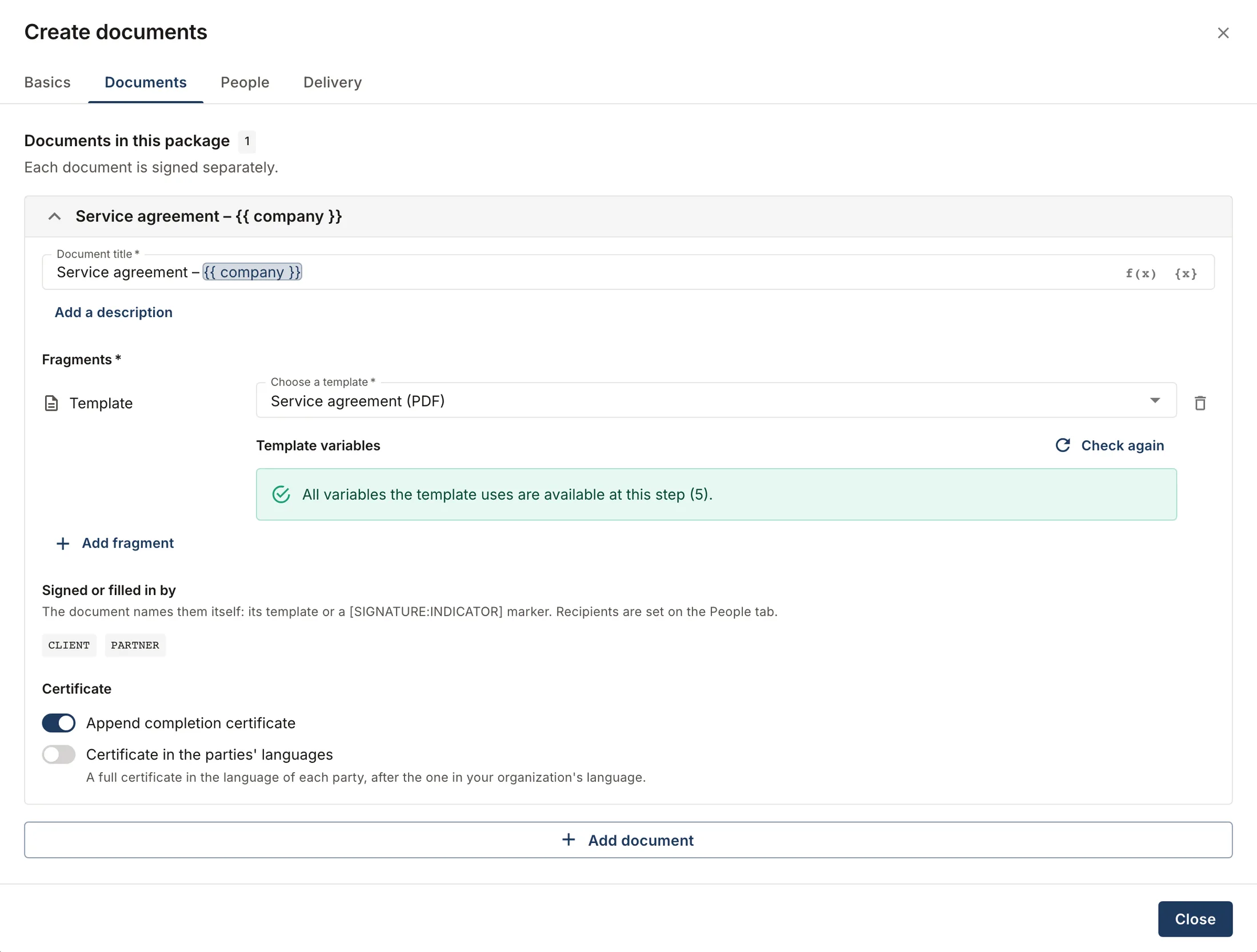
| Ajuste | Valores y valor predeterminado | Qué hace |
|---|---|---|
| Título del documento | Obligatorio. Texto y variables. | El nombre que ven los firmantes. |
| Descripción | Opcional, tras Añadir descripción. Texto y variables. | Una línea sobre este documento. |
| Fragmentos | Al menos uno. Hasta 20 en un documento. | De qué está hecho el documento, unido en un solo PDF en este orden. Un contrato con sus condiciones generales es un solo PDF con una sola firma. |
| Añadir fragmento | Archivo del flujo de trabajo o Plantilla. Sin una plantilla que pueda usar, solo el archivo. | Añade un fragmento más al final. Un documento sin ninguno muestra directamente las dos opciones. |
| Archivo del flujo de trabajo | Exactamente un archivo. | Un archivo del desencadenador o de un paso anterior, como un documento generado. Se ofrecen los PDF, y también las imágenes y los documentos de oficina, porque se convierten en PDF al llegar. Los archivos de otros tipos no se ofrecen, y el campo le indica cuántos ha dejado fuera. Un campo de formulario que contiene una lista de archivos no se puede elegir, porque un documento es un solo archivo. |
| Plantilla | Una plantilla. | La plantilla que se genera, PDF, Word o SVG, con los datos de la ejecución. En una plantilla PDF, las áreas que los datos no pueden responder se piden a las partes en la página del documento; en un área de código no se puede escribir, así que sin su valor queda vacía. Una plantilla de Word o SVG necesita la función del plan de su tipo. Bajo la plantilla elegida, el cuadro Variables de la plantilla indica si este paso tiene todo lo que imprime. |
| Contraseña que abre este archivo | Para un archivo unido a otros, tras ¿Archivo cifrado? Introduzca su contraseña. | La contraseña que abre el archivo, que puede ser un valor del flujo de trabajo. No establece nada: este paso solo la usa para leer el archivo, nunca se guarda en la salida del paso y el documento unido no tiene contraseña. |
| Firmado o rellenado por | Solo lectura. | Las partes que nombra el documento. |
| Añadir certificado de finalización | Activado de forma predeterminada. | Añade al final del PDF sellado la página con las pruebas de cada firmante. |
| Certificado en los idiomas de las partes | Desactivado de forma predeterminada. Se muestra con el certificado activado. | Un certificado completo en el idioma de cada parte, después del que está en el idioma de su organización. |
Con dos o más fragmentos, cada fila recibe su número y las flechas arriba y abajo, y aparece la línea Se unen en un solo PDF en este orden. Un documento que ya estaba firmado no se puede unir, porque la unión rompería su firma.
Usted no elige quién firma un documento. Lo dice el propio documento: una plantilla PDF mediante sus áreas y campos de firma, una plantilla de Word o SVG o cualquier otro archivo mediante marcadores [SIGNATURE:CLIENT] en su texto.
Para una plantilla, y para un archivo de un paso Generar documento, Doxtly examina la plantilla, así que las partes aparecen en cuanto la ha leído. Un archivo en el que nadie puede mirar todavía, como una subida de formulario o un archivo de una unidad, se lee cuando llega, y hasta entonces la fila lo indica. Mientras un fragmento no tiene nada elegido, la fila le pide que lo elija primero.
El cuadro Variables de la plantilla funciona como en Generar documento: una variable No disponibles en este paso detiene la ejecución, porque sin ella no se crea ningún paquete, así que añádala donde proceden los datos, o en un paso anterior, y haga clic en Volver a comprobar. El número del paquete, {{ _package.number }}, siempre está, porque el paso genera sus documentos con él. En el lienzo, el nodo muestra Faltan variables de la plantilla con el número de esas variables en todas sus plantillas. Es una advertencia, y el flujo de trabajo se guarda igualmente.
Una parte marcada como CLIENT · condicional solo se nombra en un bloque condicional o mediante un área condicional. Un documento que no nombra a nadie entra en el paquete para leerse, como unas condiciones generales junto a un contrato. Al menos un documento del paquete tiene que nombrar a una parte, o la ejecución se detiene.
Personas
Sección titulada «Personas»Quién participa, en una sola página: primero las partes, después quienes aprueban, quienes pueden leer y el orden. Cada sección tiene su número junto al encabezado; una vacía de la que puede prescindir es una sola línea con Añadir.
Hay una fila por cada parte que nombran los documentos. El Indicador de una parte procede de los documentos, así que no puede cambiarlo, y aquí no puede añadir ni quitar partes.
La excepción es un documento creado a partir de un archivo cuyas partes solo se conocen cuando llega. Mientras el paquete tenga uno, usted escribe los indicadores con Añadir parte, así que añada uno por cada parte que pueda nombrar el archivo. Una parte que el archivo resulte no nombrar se omite del paquete de esa ejecución, sin ningún problema.
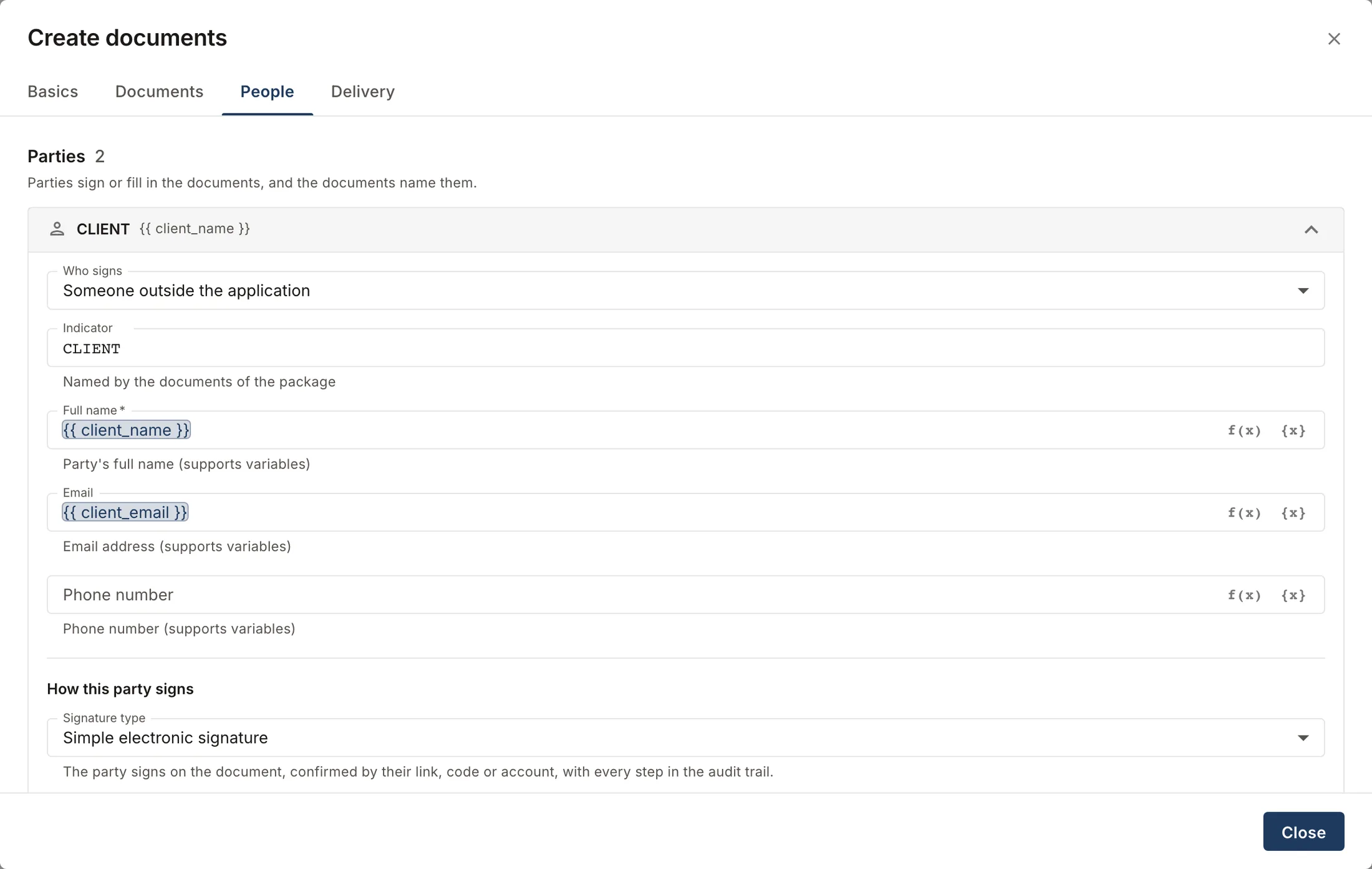
| Ajuste | Valores y valor predeterminado | Qué hace |
|---|---|---|
| Indicador | Obligatorio. Una vez rellenadas las variables: una letra mayúscula y después mayúsculas, dígitos o _. Las minúsculas se convierten en mayúsculas. |
La etiqueta de la parte, por ejemplo CLIENT o PARTNER. Debe ser única en el paso. |
| Quién firma | Una persona ajena a la aplicación (predeterminado), Un usuario de la aplicación o Cualquier persona de un departamento. | Un usuario vincula la parte a una persona que puede ver los documentos del tipo del paquete, y que entonces puede firmar dentro de Doxtly. Su nombre y su correo electrónico se rellenan, y puede cambiarlos o sustituirlos por variables. Cualquier persona de un departamento la firma, en la aplicación, quien del departamento empiece primero. Elija antes el tipo de paquete en Datos básicos. |
| Nombre completo | Obligatorio. Texto y variables. | Quién es la parte en esta ejecución. |
| Correo electrónico | Opcional en general. Texto y variables. | Obligatorio con Código por correo electrónico, para una solicitud enviada por correo electrónico y para la Parte firmante principal. También se usa para reenviar el enlace y el aviso de finalización. |
| Número de teléfono | Opcional en general. Texto y variables. | Obligatorio con Código por SMS y Código por WhatsApp, y para una solicitud enviada por mensaje de texto. También es lo que puede leer un paso de SMS o WhatsApp posterior. |
| Idioma | Idioma de la organización (predeterminado), o uno que elija de la lista. | El idioma de la solicitud de la parte y de la página que abre, que la parte todavía puede cambiar. |
| Solicitud de firma | Activada de forma predeterminada para una parte nueva. | Si Doxtly pide a la parte que firme y cómo. Consulte Cómo se pide la firma a una parte. |
Una parte marcada como condicional solo se nombra en un bloque condicional o mediante un área condicional, así que solo participa en las ejecuciones en las que aparece esa parte del documento. En las demás ejecuciones, su fila se omite del paquete.
Si cambia el tipo de paquete, una persona vinculada que no puede ver el tipo nuevo se desvincula, y lo verá en la fila. Si más adelante el tipo queda cerrado para ella, el flujo de trabajo no se guardará hasta que vincule a otra persona o abra el tipo a su departamento. Si una persona vinculada deja la organización, el paquete se crea igualmente, sin el vínculo.
Cómo firma esta parte
Sección titulada «Cómo firma esta parte»La fila de cada parte tiene sus propios ajustes de firma. Un tipo de documento puede predefinirlos o fijarlos, y uno fijado dice Establecido por el tipo de documento. Aplicar a todas las partes copia la verificación y el cargo de esta parte en las demás, y deja como están su tipo de firma y sus formas de firma.
| Ajuste | Valores y valor predeterminado | Qué hace |
|---|---|---|
| Tipo de firma | Firma electrónica simple (predeterminado) o Firma electrónica cualificada. | Con una cualificada, elige además las Formas de firma que puede usar la parte. Consulte Firmas cualificadas. |
| Verificación | Predeterminada de la organización (predeterminado), Ninguna, Código por correo electrónico, Código por SMS, Código por WhatsApp, Contraseña de acceso, Documento de identidad y selfi. | Cómo demuestra la parte quién es al abrir la página. Una Contraseña de acceso tiene al menos seis caracteres y puede proceder de una variable. La última depende de su plan y de que las verificaciones de identidad estén activadas. Consulte Verificación de identidad. |
| Formas de firma permitidas | La lista del tipo de documento o, si no la hay, la de la organización: normalmente Dibujada a mano, Nombre escrito y Firma guardada (partes con sesión iniciada). | Lo que la ventana de firma ofrece a la parte. Imagen subida solo puede marcarse para un usuario de la aplicación o un departamento, y solo se ofrece cuando firma dentro de Doxtly. Un tipo que bloquea las formas deja el campo en solo lectura. Consulte Elegir las formas de firma. |
| Cargo bajo la firma | Desactivado de forma predeterminada. | Imprime el cargo de la parte bajo su firma. Si se deja vacío, la parte lo escribe al firmar. |
| Anexos | Ninguno de forma predeterminada. | Archivos que se pide a la parte que envíe con la firma: Añadir solicitud de anexo. Consulte Archivos de los firmantes. |
| Firma presencialmente: no enviar invitación | Desactivado de forma predeterminada. Solo para una firma simple. | La parte firma en un dispositivo que se le entrega, sin enlace, mensaje ni recordatorio. Consulte Firma presencial. |
| Permitir la firma en papel | Desactivado de forma predeterminada. | La parte puede imprimir los documentos, firmarlos a mano y devolver los escaneos. |
| Paga después de firmar | Desactivado de forma predeterminada. Se muestra en un plan con pagos, y puede activarse cuando su organización tiene una integración de pagos. | Una vez que firme, se pide a la parte que pague a través de la Integración de pagos que elija, en una Moneda que esta acepte. El Importe puede ser una variable, que se calcula al crear los documentos; Lo que ve quien paga se muestra en la página del proveedor y en el recibo y, si se deja vacío, es el título del paquete. Consulte Firmar y pagar. |
| Dirección de retorno | Opcional. Texto y variables. | Adónde puede volver la parte cuando termina, por ejemplo su portal de clientes. Debe estar en un sitio que su organización permita. |
Una parte elegida como Cualquier persona de un departamento firma en la aplicación con su cuenta, así que no tiene ajustes de verificación, idioma, solicitud, firma presencial, papel, pago ni dirección de retorno.
El diseñador le exige los requisitos anteriores al guardar, y también cuenta Predeterminada de la organización: si su organización exige un código por correo electrónico en todos los paquetes, cada parte necesita aquí también un Correo electrónico.
Cómo se pide la firma a una parte
Sección titulada «Cómo se pide la firma a una parte»Cada parte tiene un interruptor Solicitud de firma. Está activado para cada parte que aportan los documentos y cada parte que añade, y desactivado para una guardada antes de que existiera, para que un paso antiguo nunca empiece a enviar dos veces. La línea bajo él dice lo que hace el interruptor tal como está: activado, que Doxtly pide la firma a la parte con el mensaje elegido debajo; desactivado, que usted mismo entrega el enlace.
Con él activado, Doxtly pide la firma a la parte cuando comienza su turno: cuando se crea el paquete, para el primer paso, y para el paso siguiente una vez terminado el anterior. Usted elige:
| Ajuste | Valores y valor predeterminado | Qué hace |
|---|---|---|
| Enviar por | Correo electrónico (predeterminado), Buzón de Doxtly, SMS o WhatsApp. | Solo se ofrece aquello por lo que su organización puede enviar. Con una dirección escrita, un correo electrónico necesita un Correo electrónico, y un mensaje de texto un Número de teléfono, como muy tarde cuando empieza la ejecución. |
| Mensaje | Predeterminado (Solicitud de firma), o una de sus propias plantillas escritas para una solicitud de firma. | Lo que se envía. El predeterminado es el mensaje predeterminado de su organización en el idioma de la parte. |
| Idioma | Idioma del destinatario (predeterminado), Idioma de la organización, uno fijo o A partir de una variable…. | El idioma del mensaje. Con una variable, Si no es un idioma admitido indica qué usar cuando el valor no encaja. Consulte Idiomas. |
Con él desactivado, nadie avisa a la parte: entregue usted el enlace, desde un paso posterior o desde un flujo de trabajo con Comienza el turno de una parte. Si las partes firman en orden, una advertencia se lo recuerda. El enlace de {{ _recipients.CLIENT.signingUrl }} solo se rellena para una parte a la que Doxtly no pide la firma por sí mismo: un enlace entregado antes del turno de una parte solo abriría la página de espera.
La solicitud se añade al registro de auditoría de cada documento con el que tiene que ver la parte, como Solicitud de firma enviada, una vez que el proveedor la ha aceptado.
Aprobadores
Sección titulada «Aprobadores»Un aprobador lee los documentos y decide si pasan a las personas de los pasos siguientes. No firma nada, no rellena nada ni añade nada al PDF: por ejemplo, una responsable de oficina que revisa un contrato de arrendamiento antes de que llegue al inquilino. Esta sección es opcional, y un paso puede tener hasta cinco aprobadores. Haga clic en Añadir aprobador para cada uno.
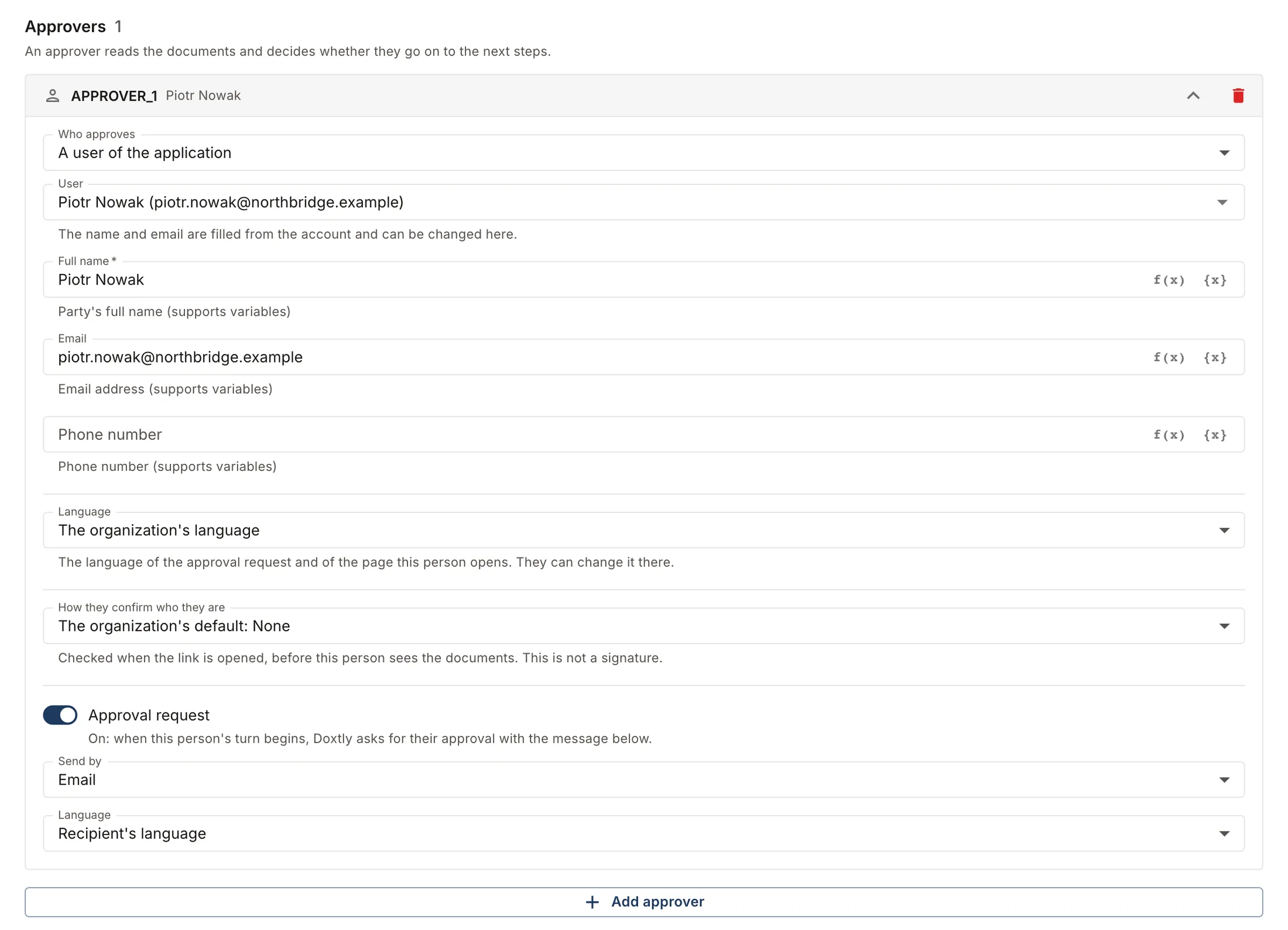
| Ajuste | Valores y valor predeterminado | Qué hace |
|---|---|---|
| Quién aprueba | Una persona ajena a la aplicación (predeterminado) o Un usuario de la aplicación. | Como para una parte. Un aprobador no puede ser un departamento entero. |
| Nombre completo | Obligatorio. Texto y variables. | Quién es el aprobador en esta ejecución. |
| Correo electrónico, Número de teléfono | Texto y variables. | Adónde va la solicitud. Al menos el que necesita su canal. |
| Idioma | Idioma de la organización (predeterminado), o uno que elija de la lista. | De la solicitud de aprobación y de la página que abre el aprobador, que puede cambiarlo. |
| Cómo confirma su identidad | Las mismas opciones que la Verificación de una parte. | Se comprueba al abrir el enlace, antes de que esta persona vea los documentos. No es una firma. |
| Solicitud de aprobación | Activada de forma predeterminada para un aprobador nuevo. | Como Solicitud de firma, con Predeterminado (Solicitud de aprobación) como mensaje. Desactivada, usted mismo entrega el enlace. |
Un aprobador no tiene tipo de firma, anexos, firma en papel, firma presencial ni dirección de retorno, porque no firma nada. La decisión, aprobación o rechazo con un motivo, queda en el registro de auditoría y en el certificado. Un paquete que no se aprueba termina ahí, como No aprobado. Un flujo de trabajo puede reaccionar a la decisión con Un aprobador aprueba el paquete y Un aprobador rechaza el paquete. Consulte Partes, aprobadores y observadores.
Observadores
Sección titulada «Observadores»Los observadores leen el paquete y no firman nada: un abogado, un contable, un responsable de cumplimiento. Esta sección es opcional. Haga clic en Añadir observador para cada uno.
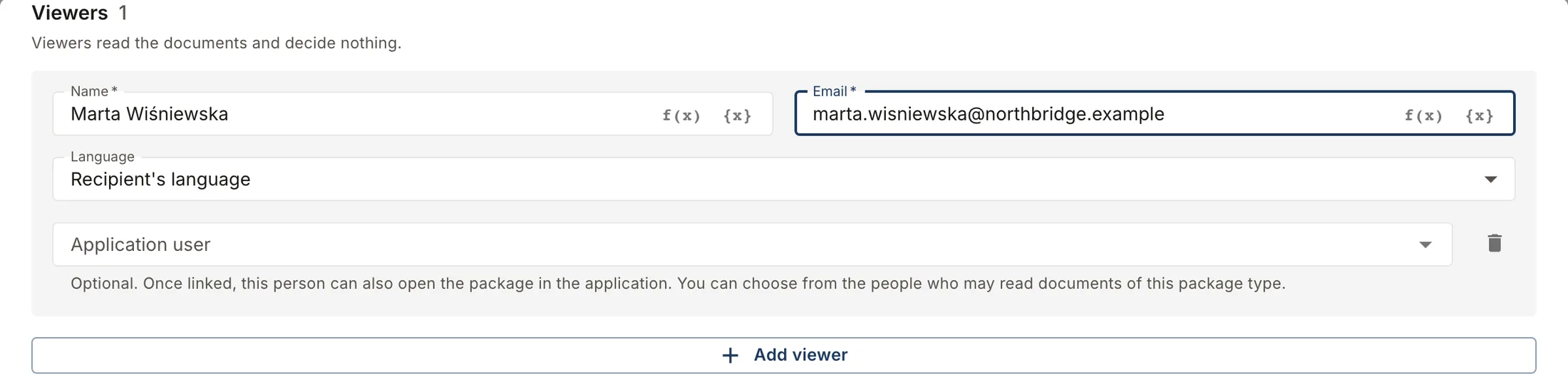
| Ajuste | Valores y valor predeterminado | Qué hace |
|---|---|---|
| Nombre | Obligatorio para cada observador. Texto y variables. | Quién es el observador. |
| Correo electrónico | Obligatorio para cada observador. Texto y variables. | Cada observador recibe por correo electrónico un enlace propio una vez creado el paquete, y un aviso cuando se completa. |
| Idioma | Idioma del destinatario (predeterminado), Idioma de la organización, uno fijo o A partir de una variable…. | El idioma del correo electrónico con el enlace del observador. |
| Usuario de la aplicación | Opcional. La misma lista que para las partes. | Vinculado, el observador también puede abrir el paquete en la aplicación. Su nombre y su dirección vacíos se rellenan automáticamente. |
Sin configuración de correo electrónico, la sección le avisa, porque no se puede enviar el enlace y el paso fallaría. Una dirección escrita completa se comprueba al guardar, y solo puede aparecer una vez. Una dirección construida con variables se comprueba en la ejecución: si ahí no es una dirección válida, la ejecución se detiene. Dos variables que dan la misma dirección producen un solo observador.
La sección, disponible cuando el paso tiene dos partes o un aprobador, muestra toda la secuencia de un vistazo: una lista de pasos, cada uno con sus personas y su papel. Las personas de un mismo paso actúan a la vez, y cada paso espera al anterior: al paso 2 solo se le pide una vez terminado el paso 1. Funciona como en un paquete creado a mano.
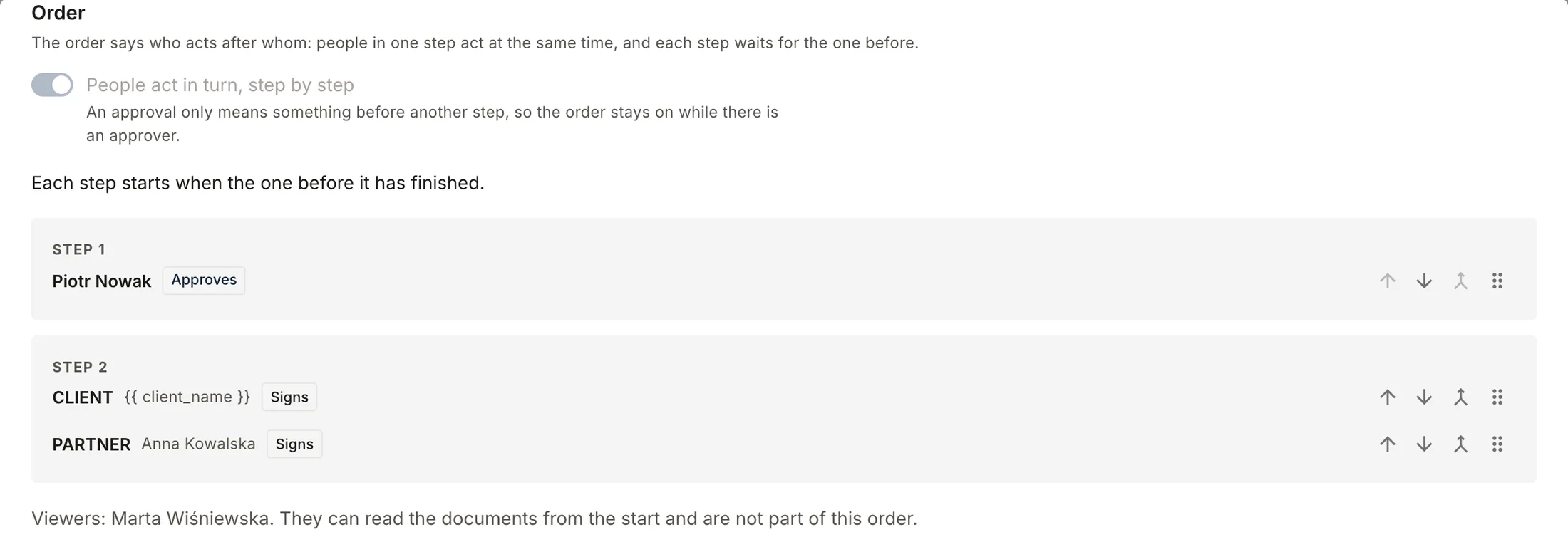
Con el interruptor Las personas actúan por turnos, paso a paso desactivado, todos reciben la solicitud enseguida y actúan con independencia de los demás. Con un aprobador en la lista se queda activado, porque una aprobación solo tiene sentido antes de otro paso. Un aprobador nuevo ocupa el paso anterior a las partes o, con la firma inmediata activada, el paso posterior a la parte principal.
Para cambiar el orden, use las flechas de una persona para subirla o bajarla, Junto con el paso anterior, o arrástrela a otro paso. Los observadores se nombran bajo los pasos: pueden leer los documentos desde el principio y no forman parte de ningún paso del orden.
Muestra un problema antes de que el paso pueda ejecutarse:
- Un aprobador al final del orden no tiene a nadie a quien retener. Muévalo antes de una parte que tenga que firmar.
- Después de la primera parte con una firma cualificada, solo pueden firmar partes con firma cualificada, cada una en un paso propio.
- La Parte firmante principal de la firma inmediata tiene que estar en el primer paso, sin ningún aprobador antes, porque esa firma no deja tiempo para aprobar.
Cuándo y cómo sale el paquete: su plazo, los recordatorios, las notificaciones de Doxtly y, cuando procede, la firma en el momento.
Plazo y notificaciones
Sección titulada «Plazo y notificaciones»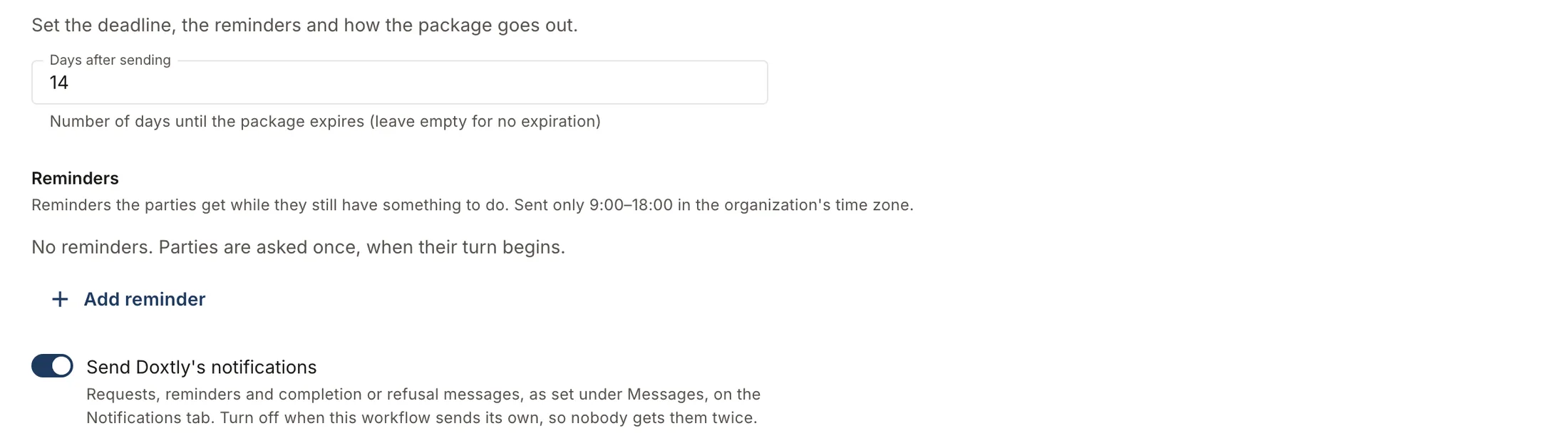
| Ajuste | Valores y valor predeterminado | Qué hace |
|---|---|---|
| Días desde el envío | Un número entero. Vacío de forma predeterminada. | Los días hasta que caduca el paquete. Vacío, o 0, significa que nunca caduca. Un tipo de documento puede fijarlo. |
| Enviar las notificaciones de Doxtly | Activado de forma predeterminada. | Las solicitudes, los recordatorios y los mensajes de finalización y de rechazo, según se configuran en Notificaciones. Desactívelo si este flujo de trabajo escribe los suyos, para que nadie reciba dos. |
Cómo demuestra cada parte quién es ya no se configura aquí: es la Verificación de Cómo firma esta parte.
Recordatorios
Sección titulada «Recordatorios»Los recordatorios van por sí solos a cada parte que aún debe actuar, a partir de un número fijo de días después del envío o antes del plazo. Un paso puede tener hasta cinco, y un recordatorio idéntico solo se conserva una vez. Esta sección es opcional, y un tipo de documento puede fijar lo que contiene.
Los ajustes son los de los recordatorios de un paquete: Días (de 1 a 90) y Cuándo (después del envío o antes de la fecha límite), Repetir (Cada (días), de 1 a 90, y Como máximo (veces), de 1 a 10), e Igual que la solicitud de firma, que se envía como se pidió la firma a la parte, o sus propios Enviar por, Mensaje e Idioma, que aquí pueden proceder de una variable. antes de la fecha límite necesita Días desde el envío, encima de ellos en Envío.
Los recordatorios solo van a alguien que puede actuar ahora, solo entre las 9:00 y las 18:00 en la zona horaria de su organización, y nunca después de que una parte haya firmado o el paquete haya terminado.
Un canal por el que su organización no puede enviar, o un recordatorio antes de un plazo que el paso no fija, se rechaza al guardar el flujo de trabajo.
Firma inmediata
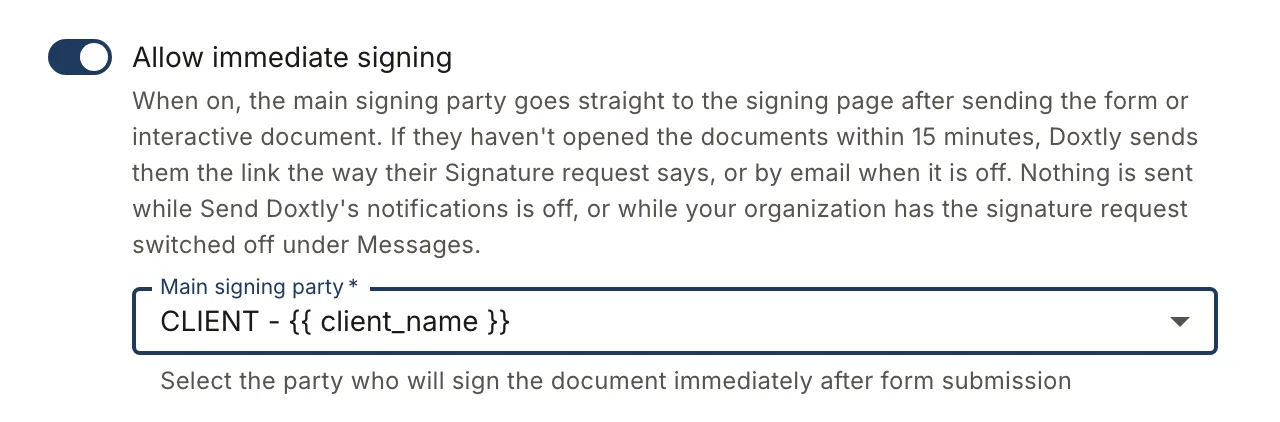
Sección titulada «Firma inmediata»Úsela cuando la persona que acaba de enviar un formulario deba firmar en el momento, sin pasar por su bandeja de entrada: por ejemplo, un cliente que confirma un NDA al final de un formulario de admisión.
| Ajuste | Valores y valor predeterminado | Qué hace |
|---|---|---|
| Permitir la firma inmediata | Desactivado de forma predeterminada. | Lleva a la persona que envió directamente a la página de firma. |
| Parte firmante principal | Se muestra y es obligatoria mientras Permitir la firma inmediata está activado. | Qué parte es esa persona. Con una sola parte posible, se elige automáticamente. |
El interruptor solo se puede activar cuando se cumple todo esto. Cuando no, se queda desactivado e indica por qué.

- El flujo de trabajo se inicia con Se envía un formulario o Se rellena un documento interactivo, así que hay alguien esperando.
- Ningún otro nodo Crear documentos del flujo de trabajo lo tiene activado. La persona se entrega en el primero, así que un segundo no haría nada.
- Se puede elegir al menos una parte. Una parte nombrada solo de forma condicional no puede, porque puede no tener nada que firmar justo en la ejecución en la que la persona espera.
Si un cambio posterior rompe una de estas condiciones, por ejemplo si cambia el desencadenador por Periódico, el interruptor se desactiva solo y se borra la parte principal.
La parte principal también necesita un Correo electrónico, o el diseñador le detiene con Firma inmediata: la parte principal (CLIENT) necesita una dirección de correo electrónico. Tampoco puede firmar presencialmente: al guardar, se indica La parte CLIENT firma justo tras el formulario, por lo que no puede firmar presencialmente. Cuando la página no puede tomar el relevo, porque en una ejecución no hay nadie esperando (una iniciada por un envío editado, por ejemplo) o la persona no ha abierto los documentos en 15 minutos, Doxtly envía el enlace a la parte principal como indique su Solicitud de firma, y por correo electrónico cuando está desactivada. No se envía nada mientras Enviar las notificaciones de Doxtly esté desactivado en este paso, o mientras su organización tenga desactivada la solicitud de firma en Mensajes; entonces el enlace solo le llega mediante un paso propio. Firmar justo después de un formulario explica la página de espera y lo que ocurre si el visitante se marcha.
Lo que reciben los pasos siguientes
Sección titulada «Lo que reciben los pasos siguientes»Las partes, como variables. Cada parte del paquete llega a los datos de la ejecución bajo su indicador. El selector de variables las muestra en Partes del paquete (último paquete).
| Variable | Etiqueta en el selector | Contiene |
|---|---|---|
{{ _recipients.CLIENT.signingUrl }} |
CLIENT: enlace de firma | El enlace de firma personal de la parte. Vacío cuando Doxtly pide la firma a la parte por sí mismo o la parte firma presencialmente |
{{ _recipients.CLIENT.fullName }} |
CLIENT: nombre completo | El nombre tal como se generó en esta ejecución |
{{ _recipients.CLIENT.email }} |
CLIENT: dirección de correo electrónico | La dirección, vacía si no se dio |
{{ _recipients.CLIENT.phone }} |
CLIENT: número de teléfono | El número, vacío si no se dio |
{{ _recipients.CLIENT.indicator }} |
CLIENT: indicador | CLIENT |
{{ _recipients.CLIENT.recipientId }} |
CLIENT: ID de destinatario | El identificador de la parte en Doxtly |
{{ _recipients.CLIENT.signingOrder }} |
El paso de la parte en el orden | |
{{ _recipients.CLIENT.language }} |
El idioma de la parte | |
{{ _recipients.CLIENT.channel }} |
CLIENT: forma de firma | secure_link, o in_person para una parte configurada para firmar presencialmente |
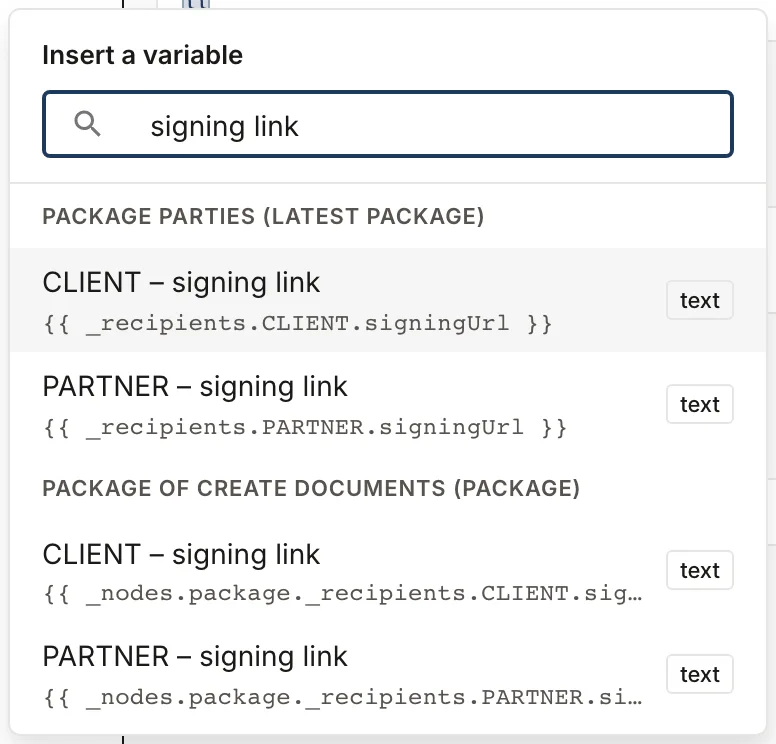
Con dos pasos Crear documentos en un mismo flujo de trabajo, _recipients contiene la parte de cada indicador del último paquete. Para llegar con seguridad a un paquete concreto, pase por el ID del nodo de su paso: {{ _nodes.agreement._recipients.CLIENT.signingUrl }}. El selector los muestra, con el número del paquete {{ _nodes.agreement.number }}, en un grupo propio para cada paso, llamado Paquete de y el título del paso. Use solo letras, dígitos y _ en ese ID, porque un guion no funciona en las condiciones y necesita otra notación en las plantillas de correo electrónico. Todo esto sobrevive a una Transformación de datos. Consulte Datos y variables.
Metadatos. Los metadatos de las plantillas a partir de las que se generan los documentos se suman a los _metadata de la ejecución.
Valores de contactos. Los valores de una plantilla rellenados desde contactos se rellenan donde la ejecución no da ningún valor, con el contacto cuya dirección de correo electrónico recibe la parte en esta ejecución, y la parte del paquete conserva el vínculo con ese contacto. Un flujo de trabajo nunca rellena un campo confidencial. El cuadro Variables de la plantilla muestra ese valor en Rellenadas desde contactos, con la parte y el campo del que procede, cuando el paso tiene esa parte con una dirección de correo electrónico. Cuando ningún contacto tiene la dirección que da la ejecución, el valor falta, como cualquier otro.
Ningún archivo. El paso no añade nada a los archivos de la ejecución, y el PDF firmado todavía no existe. Para trabajar con él, inicie un segundo flujo de trabajo con El paquete queda firmado por completo, que recibe los documentos sellados y los datos que tenía esta ejecución.
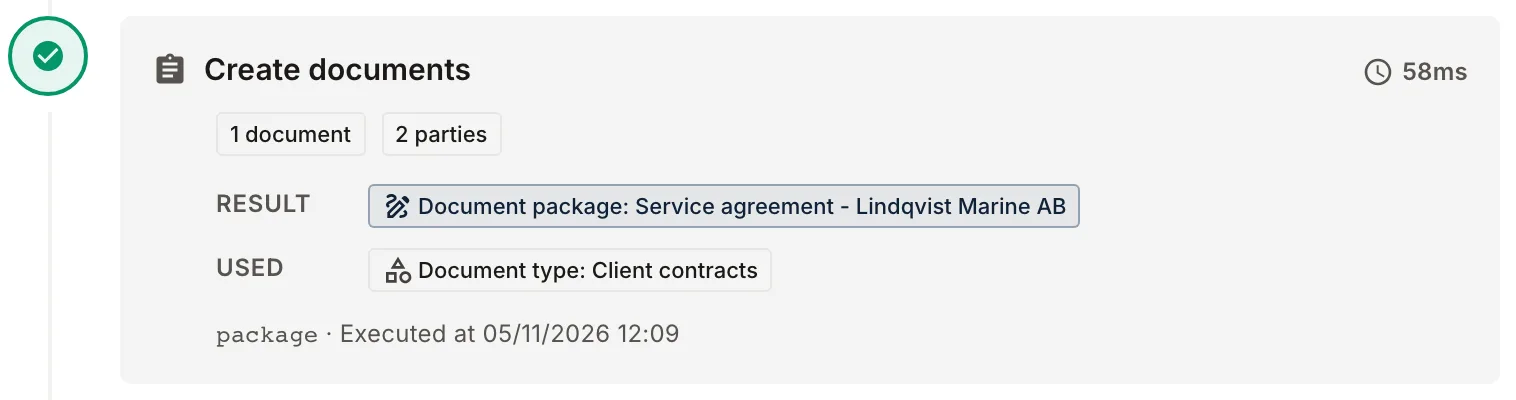
En la página de la ejecución, el paso muestra el Paquete de documentos en Resultado, el Tipo de documento en Utilizado, y con cuántos documentos y partes se configuró el paso, como 1 documento y 2 partes. Una parte condicional omitida en esta ejecución también cuenta ahí. Si el paquete no llegó a crearse, la tarjeta muestra su título sin enlace.
Cuando falla
Sección titulada «Cuando falla»El paso lo prepara todo antes de crear nada: genera los documentos, lee las partes y comprueba los destinatarios. Un fallo en esa fase no deja ningún paquete.
| Lo que ve | Por qué |
|---|---|
Un documento de este paquete indica la parte ..., para la que el paso no tiene destinatario |
Llegó un archivo con un marcador para una parte que nadie representa. Añádala en Personas, en Partes. |
Ninguno de los documentos de este paquete indica una parte |
Ningún documento tiene un lugar de firma o un campo para nadie en esta ejecución. |
Introduzca el nombre completo de la parte .... |
El nombre quedó vacío. Compruebe sus variables. |
La parte ... no tiene ninguna dirección de correo electrónico a la que enviar el código de verificación. |
La dirección de la parte quedó vacía, y la necesita para un código por correo electrónico o para una Solicitud de firma enviada por correo electrónico. Con un código por SMS o WhatsApp, o una solicitud por mensaje de texto, un número de teléfono vacío da La parte ... no tiene ningún número de teléfono al que enviar el código de verificación. |
Indicador de destinatario no válido: «...» o Indicador de destinatario duplicado: «...» |
Un indicador no cumple la regla, o dos quedaron iguales. |
Un archivo elegido para este paquete no es un documento PDF |
Se juzga por el contenido del archivo, no por su nombre. Solo se pueden firmar archivos PDF. |
No se ha encontrado la plantilla «...» que utiliza un documento. |
La plantilla se eliminó después de elegirla. Elija otra. |
El documento requiere seleccionar exactamente un archivo. |
El archivo elegido no está en esta ejecución, por ejemplo una subida opcional que se dejó vacía. |
La parte elegida para firmar justo tras el formulario, ..., no participa en este paquete |
Ningún documento nombra a la parte principal en esta ejecución. |
El campo personalizado ... no puede tomar el valor que le dio esta ejecución, o el tipo de documento del paquete no tiene ese campo |
En Campos, una expresión dio un valor que su campo rechaza, como texto para un campo numérico. Compruebe el tipo del campo y la expresión. |
Un observador de este paquete, «...», no tiene en esta ejecución una dirección de correo electrónico a la que enviar un enlace |
La dirección del observador quedó vacía o no es válida. |
El paso ha dado «...» en «...», que no es una fecha. Escríbala como 2027-12-31 o 31.12.2027. |
Una fecha de la vigencia o del cambio dio algo que no es un día. El mensaje cita lo que salió y nombra la fecha, como Nueva fecha de fin. Se aceptan 2027-12-31, 31.12.2027 y una fecha con hora, como 2027-12-31T09:00:00+01:00. |
El tipo de documento «...» no tiene plantilla para este cambio (...). Añada los documentos en el paso o elija la plantilla en Documentos para cambios del tipo de documento. |
Un cambio sin documentos propios no tiene en su tipo una plantilla para su tipo de cambio. |
«...» se firmó fuera de Doxtly, por lo que sus partes no tienen roles: cree este cambio en la aplicación. |
Un cambio sin documentos propios se hace a un contrato firmado fuera de Doxtly, cuyas partes registradas no tienen indicadores. Créelo desde la página del contrato. |
Un contrato no puede terminar antes de empezar. |
En Vigencia, Vigente hasta dio un día anterior a Vigente desde. |
Este contrato no está disponible. |
Contrato no dio el ID de un paquete de su organización. |
Este paquete no es un contrato: su tipo de documento no gestiona contratos. |
Contrato indica un paquete de un tipo que no lleva contratos. |
Una adenda modifica un contrato: créela desde el propio contrato. |
Contrato indica un cambio, no el contrato. |
Solo se puede crear una adenda de un contrato que han firmado todos. |
El contrato aún se está firmando. |
Un cambio no puede terminar ni prorrogar el contrato hasta un día anterior a su vigencia. |
La fecha del cambio es anterior al primer día de vigencia del contrato. |
Indique la nueva fecha de fin o prorrogue el contrato por tiempo indefinido. o Indique el último día de vigencia del contrato. |
La fecha que necesita el cambio quedó vacía. |
Otra adenda de este contrato tomó su número mientras tanto. Vuelva a ejecutar el paso para numerarla de nuevo. |
Se creó a la vez otra adenda del mismo contrato. Vuelva a ejecutar la ejecución: la adenda toma entonces el siguiente número. |
Si algo falla después de que exista el paquete, por ejemplo si no se puede enviar el enlace de un observador, la ejecución se detiene con el enlace al Paquete de documentos en el paso, y el paquete se queda tal como llegó. Revíselo antes de volver a ejecutar, porque Volver a ejecutar inicia de nuevo el flujo de trabajo desde el principio y crea un paquete nuevo.
Como con cualquier paso fallido, no se ejecuta nada después, y las personas que pueden ver los flujos de trabajo reciben un aviso Flujo de trabajo fallido. Una ejecución que alguien espera para firmar es distinta: Doxtly la reintenta por sí mismo y solo informa con Sesión de firma fallida si eso no ayuda.
Ejemplo: un contrato de servicios
Sección titulada «Ejemplo: un contrato de servicios»Northbridge Advisory envía a cada cliente nuevo un contrato de servicios, firmado por el cliente y un socio, después de que lo apruebe la responsable de oficina.
| Pestaña | Ajuste | Valor |
|---|---|---|
| Datos básicos | Tipo de documento | Service agreements |
| Documentos | Plantilla, Título del documento | Service agreement, Contrato de servicios para {{ client_name }} |
| Personas | CLIENT: Nombre completo, Correo electrónico |
{{ client_name }}, {{ client_email }} |
CLIENT: Verificación |
Código por correo electrónico | |
PARTNER: Quién firma |
Un usuario de la aplicación: Anna Kowalska | |
| Personas, Aprobadores | Quién aprueba | Un usuario de la aplicación: la responsable de oficina |
| Personas, Orden | Paso 1, paso 2 | La responsable de oficina y después CLIENT y PARTNER juntos |
| Envío | Días, Cuándo | 3, después del envío |
| Envío | Días desde el envío | 14 |
Doxtly envía por sí mismo cada solicitud, ya que Solicitud de firma está activada, y al cliente solo se le escribe una vez que la responsable ha aprobado. Cuando ambos han firmado, otro flujo de trabajo desencadenado por El paquete queda firmado por completo archiva el PDF sellado en la unidad de la empresa.
Si el cliente debe firmar justo después de enviar el formulario, active Permitir la firma inmediata en Envío, elija CLIENT como Parte firmante principal y ponga al aprobador en un paso posterior al del cliente. El cliente llega a la página de firma y al socio se le sigue pidiendo la firma en su turno.
Para escribir la solicitud con sus propias palabras, desactive Solicitud de firma y añada un paso Enviar correo electrónico con {{ _recipients.CLIENT.email }} como destinatario y una plantilla que contenga un botón hacia {{ _recipients.CLIENT.signingUrl }}.