

Datos y variables en las plantillas
Una plantilla nombra los valores que necesita. Quien pide un documento los aporta como datos estructurados, y Doxtly empareja ambos por su nombre. Esta página muestra cómo funciona ese emparejamiento, de dónde vienen los datos, qué valores vienen integrados y qué ocurre cuando algo no encaja.
Rutas: cómo se nombra un valor
Sección titulada «Rutas: cómo se nombra un valor»Una variable es una ruta dentro de los datos, en la que cada punto baja un nivel. Tome estos datos:
{ "client": { "name": "Lakeside Clinic", "address": { "city": "Gdańsk" } }, "items": [ { "name": "GDPR workshop", "price": 4200 }, { "name": "Staff training", "price": 1800 } ]}Cada tipo de plantilla escribe la misma ruta a su manera:
| Tipo | Imprimir la ciudad del cliente | Recorrer la lista |
|---|---|---|
| Word | ${client.address.city} |
${items} … ${/items}, o una fila de tabla con ${items.name}. Consulte Plantillas de Word. |
| SVG | {{ client.address.city }} |
{% for item in items %} … {% endfor %}. Consulte Twig. |
La variable del área: client.address.city |
Consulte Plantillas PDF. |
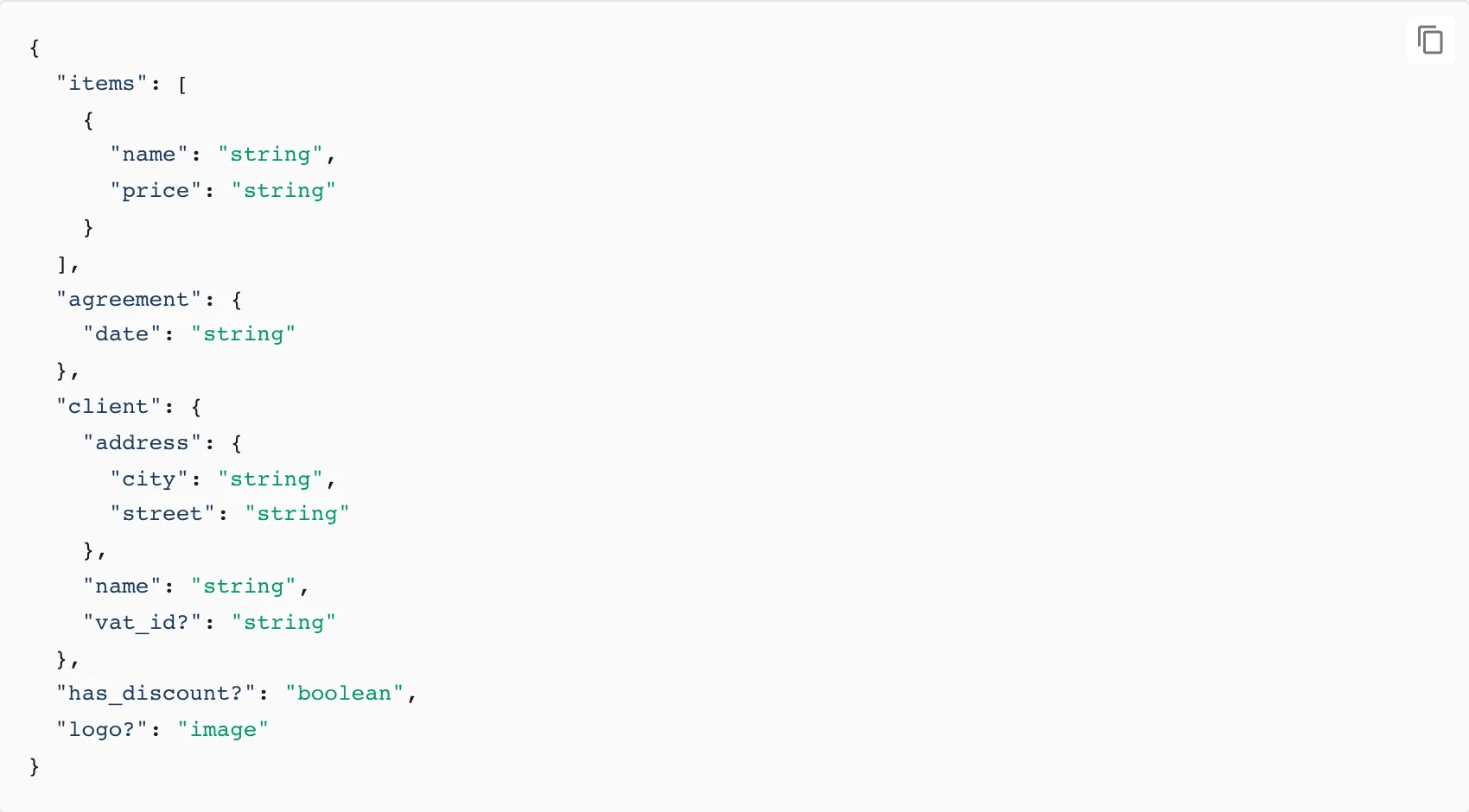
La pestaña Variables de una plantilla enumera lo que lee, y Estructura de datos muestra la forma como JSON, con su pestaña Campos, que muestra lo mismo como un árbol: las listas dentro de listas, sangradas, y cada valor con las condiciones en las que se imprime y su valor predeterminado. Trátela como la especificación que entrega a quien aporta los datos.
Los elementos de una lista pueden contener listas propias, { "sections": [{ "title": "Scope", "paragraphs": [{ "text": "…" }] }] }, y una plantilla de Word repite cada una dentro de la sección del elemento, hasta cuatro niveles: consulte una lista dentro de cada elemento.
De dónde vienen los datos
Sección titulada «De dónde vienen los datos»No hay un lugar único para unir un formulario a una plantilla. Una plantilla siempre la rellena algo que pide un documento.
Desde un formulario, a través de un flujo de trabajo
Sección titulada «Desde un formulario, a través de un flujo de trabajo»Es la vía más habitual. Un cliente rellena su formulario de alta, se inicia un flujo de trabajo, y su paso Generar documento rellena la plantilla.
- Cada campo del formulario tiene una ruta de datos, definida en el diseñador de formularios. Las respuestas del formulario se convierten en los datos, anidados como indican esas rutas. Un grupo de campos que se repite se convierte en una lista.
- Un flujo de trabajo se inicia a partir del formulario.
- El paso Generar documento indica la Plantilla de documento y le entrega todos los datos de la ejecución.
La clave: la ruta de datos de un campo del formulario debe ser igual a la variable de la plantilla. Si son distintas, el documento falla porque falta un valor.
| Campo del formulario | Ruta de datos | En una plantilla de Word | En una plantilla SVG |
|---|---|---|---|
| Nombre de la empresa | client.name |
${client.name} |
{{ client.name }} |
| Ciudad | client.address.city |
${client.address.city} |
{{ client.address.city }} |
| Fecha de inicio | start_date |
${start_date} |
{{ formatdate(start_date, 'dd.MM.yyyy') }} |
Doxie, la asistente de IA en Doxtly, puede crear un formulario para una plantilla o comprobar un formulario frente a ella. En el diseñador de flujos de trabajo, el paso Generar documento tiene un recuadro Variables de la plantilla que enumera lo que la plantilla necesita y este paso de la ejecución no tiene, antes de que nadie envíe el formulario. Es una advertencia, así que el flujo de trabajo se guarda de todos modos.
Esto es lo que recibe el paso para un formulario abierto en …?utm_source=newsletter:
{ "client": { "name": "Lakeside Clinic", "email": "office@example.com" }, "services": [{ "name": "GDPR workshop", "days": 2 }], "_submission": { "id": "…", "title": "Onboarding: Lakeside Clinic", "submittedAt": "2026-10-11T12:00:00+02:00", "submittedDate": "2026-10-11", "revision": 0, "editedAt": null, "editedBy": null }, "_metadata": { "campaign": "autumn2026" }, "_params": { "utm_source": "newsletter" }, "_execution": { "id": "…", "eventId": "…", "workflowId": "…", "triggeredAt": "2026-10-11T12:00:00+02:00", "date": "2026-10-11" }}Algunas cosas cambian lo que llega:
- Con Guardar los datos del formulario desactivado en los ajustes del formulario, no se transmite ningún valor de los campos. Los parámetros del enlace y los metadatos sí.
- Un archivo subido llega como URI de datos en su ruta, así que una plantilla puede mostrar una foto de un formulario. Para SVG, consulte Imágenes.
- Cada paso anterior añade su salida bajo su clave de salida, por ejemplo una fila de una hoja de cálculo o la respuesta de un webhook, y una plantilla también puede leerlas.
- Un paso Transformación de datos configurado para sustituir los datos los sustituye por completo, incluidos los bloques del desencadenador como
_submission._metadata,_params,_execution,_recipientsy_nodesse conservan. Uno configurado para guardar bajo una clave añade su resultado bajo esa clave y deja el resto.
La imagen completa, desencadenador a desencadenador, está en Datos y variables de los flujos de trabajo.
Desde un documento interactivo
Sección titulada «Desde un documento interactivo»Un documento interactivo muestra plantillas PDF y formularios a un visitante. Lo que se escribe en sus áreas y formularios se convierte en los datos, bajo la variable de cada área o la ruta de datos de cada campo. Si ambos aportan la misma ruta, gana el valor del PDF.
A través de la API
Sección titulada «A través de la API»Su propio sistema pide un documento directamente:
POST/v1/generate
{ "templateId": "0199a3f2-7c1e-7b52-9e0a-3f4b1c2d5e6f", "filename": "service-agreement-lakeside.pdf", "persist": true, "data": { "client": { "name": "Lakeside Clinic", "address": { "city": "Gdańsk" } }, "items": [{ "name": "GDPR workshop", "price": 4200 }] }}| Campo | Significado |
|---|---|
templateId |
Obligatorio. Se obtiene con Copiar ID en la plantilla. |
data |
Obligatorio. Los valores. |
filename |
Opcional, hasta 255 caracteres, y no vacío: Introduzca un nombre de archivo. Por defecto es document.pdf. A un nombre que no termina en .pdf se le añade esa terminación, que cuenta dentro de los 255. |
persist |
Opcional, false por defecto. true conserva el archivo en Doxtly, si su almacenamiento lo permite. |
password |
Opcional. La contraseña que abre el PDF. Puede usar variables. |
options.pdf |
Ajustes de página opcionales. Una plantilla SVG los admite todos; consulte Tamaño de página. Una plantilla de Word solo admite landscape. |
La respuesta es el propio PDF, o un JSON con el archivo dentro si envía Accept: application/json. Consulte Generar un documento para los detalles y para las claves de API. Una llamada a la API no recibe por sí sola _params, _execution ni valores de formulario. Puede enviar _metadata y _params dentro de data.
Rellenados desde contactos
Sección titulada «Rellenados desde contactos»Un paquete creado a mano puede rellenar un valor a partir del contacto del que se eligió una parte, o de la empresa de ese contacto, en lugar de escribirlo. Esto se configura una vez, en la plantilla: abra su página y después la pestaña Variables. La tarjeta Rellenados desde contactos aparece allí en cuanto la plantilla tiene variables, y enumera cada valor con su parte y su campo, por ejemplo CLIENT · Empresa: Ciudad. Si todavía no hay ninguno, dice Ningún valor se rellena desde contactos.
Para añadir uno, haga clic en Añadir (visible mientras alguna variable todavía no se rellena desde un contacto) y complete la ventana Rellenar desde un contacto:
| Campo | Qué elegir |
|---|---|
| Variable | Una de las variables de la plantilla. |
| Parte | La parte cuyo contacto da el valor, tal como la marcan los documentos, por ejemplo CLIENT. Se sugieren las partes de la plantilla, y puede escribir otra en mayúsculas. |
| De dónde procede el valor | El contacto o La empresa del contacto. |
| Campo | En Campos estándar: para un contacto, Nombre, Apellidos, Nombre completo, Cargo, Correo electrónico, Teléfono e Idioma; para una empresa, Nombre, NIF, Calle, Código postal, Ciudad, País, Correo electrónico, Teléfono y Sitio web. En Campos personalizados: sus campos personalizados de ese tipo, con los confidenciales marcados como confidencial. |
Guardar lo almacena. El lápiz junto a un valor abre la misma ventana, en la que No rellenar desde un contacto lo quita. Para cambiar esto hace falta el permiso Gestionar plantillas de archivo; los demás ven la lista sin los botones. Una plantilla puede rellenar hasta 200 valores de esta forma.
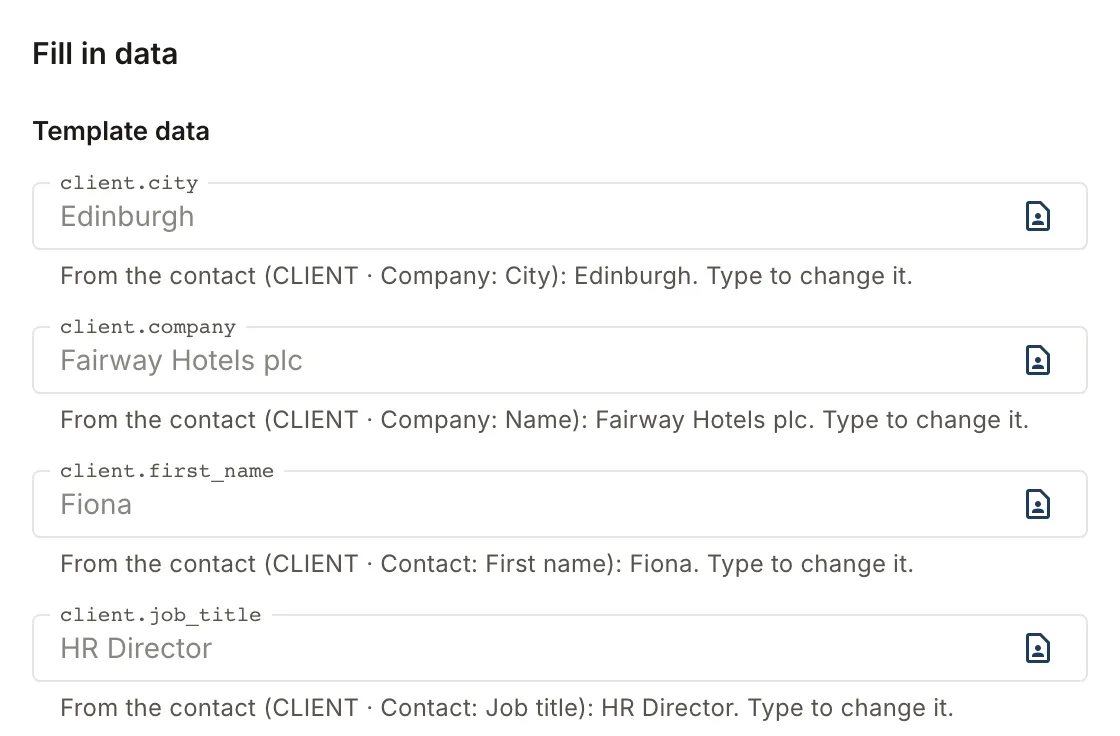
El valor se lee del contacto tal como está cuando se envía el paquete, y es solo una sugerencia: si se escribe un valor en el paquete, se imprime ese.
La carta de encargo de Northbridge, por ejemplo, toma del contacto el nombre, el nombre de pila, el cargo y el número de cliente, y de la empresa del contacto, el nombre de la empresa y la dirección. Elija la parte CLIENT entre sus contactos, y la carta llega con esos datos ya puestos, lista para revisar.
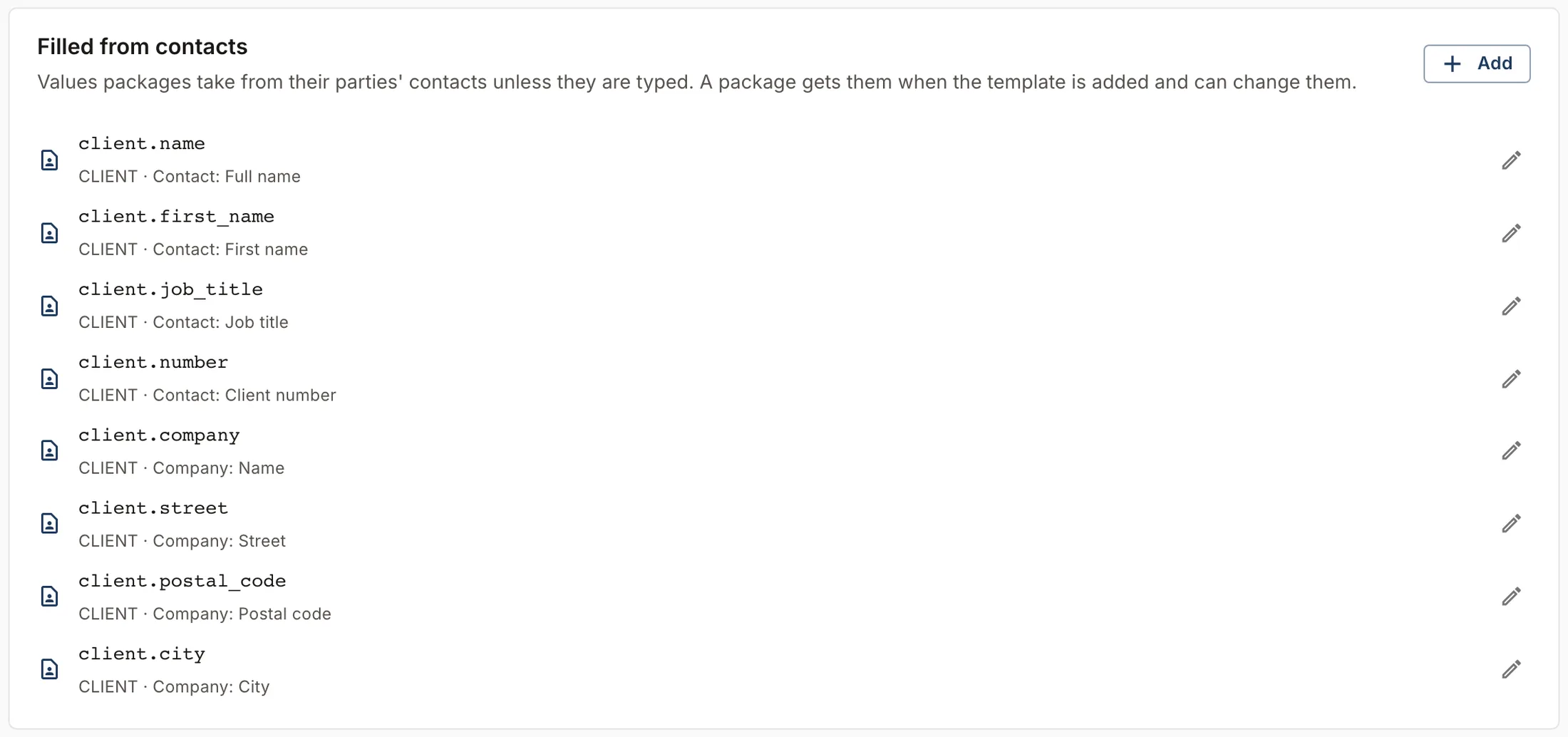
Todo paquete al que se añada la plantilla a partir de entonces recibe estos valores, y puede cambiarlos o escribir otros: consulte Valores de los contactos. Un paso Crear documentos los rellena al ejecutarse, a partir del contacto cuya dirección de correo electrónico tiene la parte, siempre que la ejecución no dé ningún valor. Nunca rellena un valor a partir de un campo confidencial: un documento que lo necesite detiene el paso con un mensaje que lo nombra, salvo que los datos de la ejecución den el valor. Al eliminar un campo personalizado se nombran las plantillas que rellenan documentos a partir de él, y se les quitan esos valores.
Valores integrados
Sección titulada «Valores integrados»Los nombres que empiezan por _ son propios de Doxtly. Cada uno solo existe cuando tiene algo dentro, así que trátelos como opcionales salvo que conozca la vía que siguen los datos.
| Valor | Lo que contiene | Disponible |
|---|---|---|
_metadata |
Los metadatos de la plantilla y de la ejecución. | Siempre, cuando existe alguno. |
_request.file_name, _request.template_type, _request.generated_at |
El archivo que se genera, el tipo y cuándo empezó la generación, en la zona horaria de su organización. | Plantillas de Word y SVG. En Word, la fecha se imprime como 13.03.2026 14:05. En SVG, es una fecha: {{ _request.generated_at|formatdate('dd.MM.yyyy HH:mm') }}. |
_params |
Los parámetros del enlace que conserva un formulario o un documento interactivo. Sus ajustes deciden cuáles se conservan. | Ejecuciones iniciadas por una fuente así, y todo lo que viene después. |
_execution.id, .eventId, .workflowId, .triggeredAt, .date |
La ejecución del flujo de trabajo. | Flujos de trabajo. |
_submission |
El envío: id, title, submittedAt, submittedDate, revision, editedAt, editedBy. Un documento interactivo añade su id y su título. |
Ejecuciones iniciadas por un envío, hasta una Transformación de datos. |
_schedule |
triggeredAt, cronExpression, nextRunAt. |
Ejecuciones iniciadas por un desencadenador Periódico. |
_package, _party |
El paquete de firma, y quién firmó o rechazó. | Ejecuciones iniciadas por un evento de firma. |
_package.number |
El número del paquete, cuando su tipo numera los paquetes. Un cambio de un contrato no lo tiene. | Los documentos de un paquete, un paso Crear documentos y los pasos posteriores, las ejecuciones iniciadas por un evento de firma. No en un paso Generar documento sin un paquete antes, ni a través de la API. Consulte Dónde existe el número. |
_package.contract.state, .startsOn, .endsOn, .noticeDeadline, .renews, .terminatedOn |
El contrato que es el paquete: su estado y sus fechas, escritas como 2027-06-30. Vacío en un paquete que no es un contrato. |
Los documentos de un paquete cuyo tipo lleva contratos con vigencia, los documentos de un paso Crear documentos, las ejecuciones iniciadas por un evento de firma. |
_package.annex.kind, .number, .effectiveOn, .newEndsOn, .indefinite, .lastDay, _package.annex.contract.* |
El cambio del contrato que es el paquete y el contrato que cambia: su título, número, fecha de firma, fechas, preaviso en palabras y campos personalizados. Vacío en un paquete que no es un cambio. | Los documentos de un cambio, los documentos de un paso Crear documentos con Cambio del contrato, las ejecuciones iniciadas por un evento de firma. Consulte Documentos para cambios. |
_webhook |
La solicitud entrante. | Ejecuciones iniciadas por un webhook entrante. |
_recipients.<PARTY> |
recipientId, indicator, fullName, email, phone, signingUrl de una parte del último paquete que creó un paso Crear documentos en esta ejecución. |
Después de un paso así. |
_nodes.<node id>._recipients.<PARTY> |
Lo mismo, de un paso concreto. | Después de un paso así. |
Un área manual de un PDF no puede usar una ruta que empiece por _. Un área A partir de los datos sí: así imprime _metadata.company.name.
Metadatos
Sección titulada «Metadatos»Los metadatos proceden de tres lugares, y se combinan en profundidad, de modo que company.name de uno y company.vat_id de otro están ambos.
| Origen | Se define en |
|---|---|
| Plantilla | La sección Metadatos de la plantilla. Consulte Metadatos. |
| Formulario o documento interactivo | Sus ajustes, en la sección Metadatos. |
| Llamada a la API | _metadata dentro de data. |
Mientras se procesa una plantilla, ganan sus propios metadatos. Después del paso, los metadatos de la plantilla se suman a los de la ejecución como los más recientes, para que los lean los pasos posteriores: un correo electrónico que adjunta el documento también puede usar _metadata.*.
Esta es una ejecución con dos pasos Generar documento:
form: { "company": { "vat_id": "111" }, "campaign": "spring" }template of step 1: { "company": { "name": "Northbridge Advisory" } }template of step 2: { "company": { "vat_id": "222" }, "tags": ["a"] }after step 2: { "company": { "vat_id": "222", "name": "Northbridge Advisory" }, "campaign": "spring", "tags": ["a"] }Dos objetos se combinan clave a clave. Cualquier otra cosa, un valor o una lista, se sustituye entera.
Una plantilla se guarda lea el _metadata.* que lea, ya que una ejecución puede traer el valor. Aun así, el valor tiene que existir cuando se genera el documento.
Cuando falta un valor
Sección titulada «Cuando falta un valor»Doxtly no enviará un contrato con un hueco donde debía ir la empresa. Lo que ocurre depende del tipo.
| Tipo | Un valor obligatorio que falta | Cómo hacerlo opcional |
|---|---|---|
| Word | El documento falla, indicando lo que falta. No hace falta un valor que solo imprimiría un bloque que no se ha procesado. | Un valor predeterminado en el marcador: ${client.vat_id|none}. Consulte Plantillas de Word. |
| SVG | La solicitud se rechaza con la lista de lo que falta. | |default(…) o is defined. Consulte Twig. |
| PDF, A partir de los datos | El documento falla, salvo que el área tenga una condición de impresión, que la hace opcional. Solo un paso Crear documentos continúa sin el valor: el área queda abierta para que la rellene el destinatario, y un código QR o un código de barras queda vacío. | Una condición de impresión. Consulte Campos PDF. |
_metadata.* se rige por la misma regla que todo lo demás. Un paso Generar documento fallido indica lo que falta en la ejecución del flujo de trabajo, y una llamada a la API recibe como respuesta Faltan variables obligatorias en los datos de la solicitud: …
Archivos e imágenes
Sección titulada «Archivos e imágenes»Las imágenes viajan como URI de datos dentro de los datos, data:image/png;base64,…. En un flujo de trabajo, un archivo subido antes en la ejecución se convierte en una por sí solo, en su ruta. Desde la API, hay que codificarla antes de enviarla. Cada tipo de plantilla tiene sus propias reglas:
| Tipo | Formatos de imagen | Cómo colocarla |
|---|---|---|
| Word | PNG, JPEG, GIF, BMP | Un marcador de imagen. Consulte Plantillas de Word. |
| SVG | PNG, JPEG, GIF, BMP, SVG, WebP | image(). Consulte Imágenes. |
| PNG, JPEG, GIF, WebP, BMP | Un área de imagen. Consulte Campos PDF. |
Una imagen puede tener hasta 10 MB.
Fechas y zonas horarias
Sección titulada «Fechas y zonas horarias»Los valores que pone Doxtly, como _submission.submittedAt y _request.generated_at, se escriben en la zona horaria de su organización, definida en los ajustes de la organización. Los valores que escriben las personas llegan tal como se escribieron. Un campo de fecha de un formulario da 2026-03-15. Cada tipo de plantilla la imprime en el formato que elija: un marcador de fecha en Word, formatdate en SVG y el Formato de un área Fecha en PDF. Una plantilla de Word imprime cualquier otro valor exactamente como lo recibe, así que para dar otra forma a un número, hágalo en un paso anterior del flujo de trabajo, como una Transformación de datos.
Lista de comprobación cuando un documento falla
Sección titulada «Lista de comprobación cuando un documento falla»- Abra el paso fallido o lea la respuesta de la API. Indica el valor o la línea.
- Abra la Estructura de datos de la plantilla y compárela con los datos que tuvo realmente la ejecución, que se muestran en la ejecución del flujo de trabajo. En el diseñador, el recuadro Variables de la plantilla del paso hace esa comparación automáticamente.
- Compare la ruta de datos de un campo del formulario con la variable de la plantilla, letra a letra. Las rutas distinguen entre mayúsculas y minúsculas.
- Compruebe que Guardar los datos del formulario está activado y que ningún paso Transformación de datos ha descartado el valor.
- En una plantilla en la nube, compruebe si una versión nueva añadió una variable.