

Importar y exportar
Un flujo de trabajo se puede guardar como un único archivo JSON e importar, en su organización o en otra. Úselo para construir un flujo de trabajo en una organización de pruebas y llevarlo a la real, o para entregar a un cliente un flujo de trabajo terminado para su propia cuenta de Doxtly.
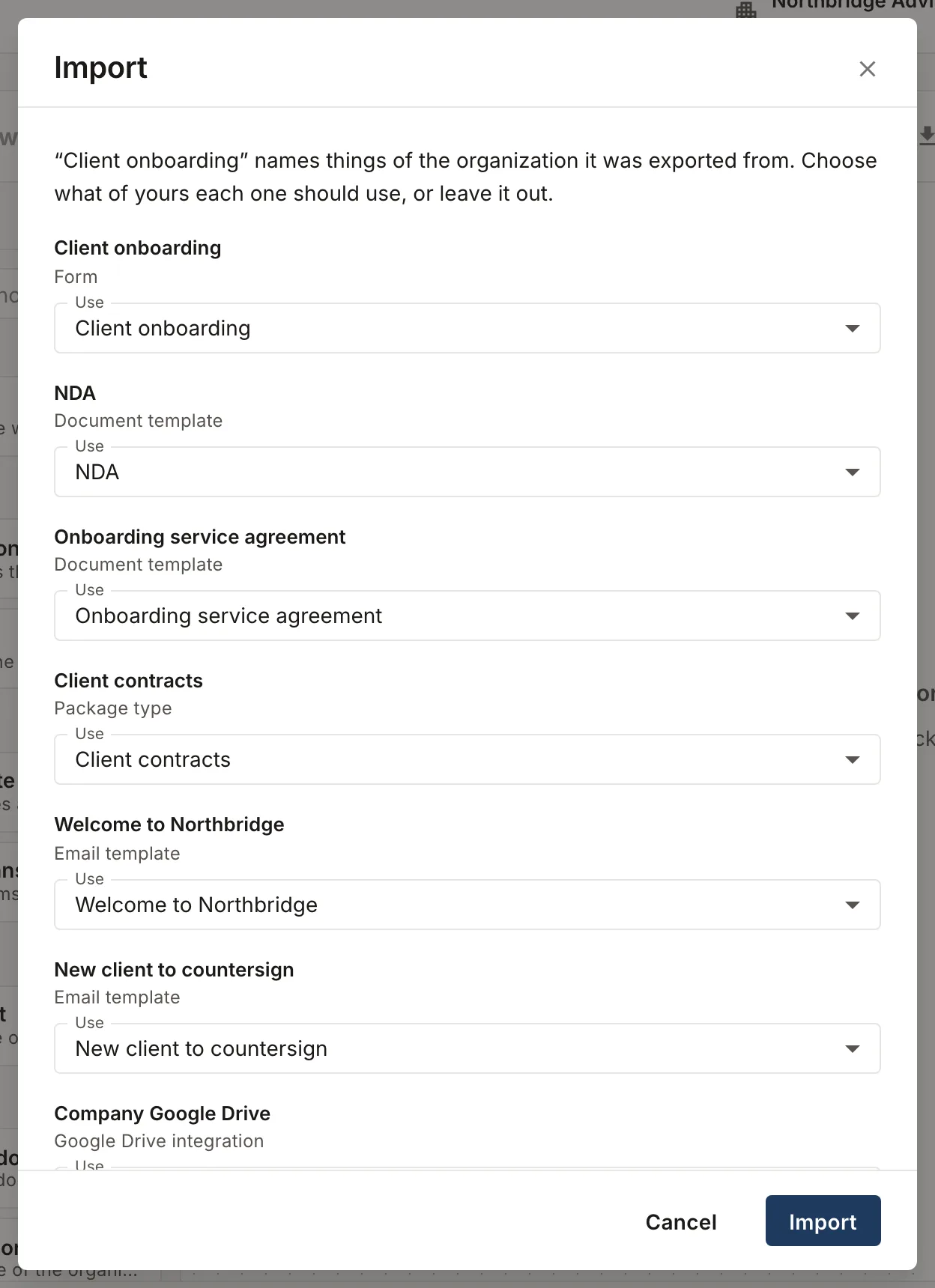
Los pasos usan elementos de su organización: el formulario que escucha un desencadenador, el buzón y la plantilla con los que sale un correo electrónico, la persona a la que se asigna un paquete, el espacio de trabajo de Slack en el que se publica un mensaje. El archivo nombra cada uno de ellos y, al importarlo, Doxtly pregunta cuáles de la organización que importa deben usarse en su lugar.
Exportar un flujo de trabajo
Sección titulada «Exportar un flujo de trabajo»Puede exportar desde dos lugares.
Desde el diseñador, abra ⋮ en la barra superior y elija Exportar a un archivo. Obtiene el flujo de trabajo tal como está en el diseñador, incluidos los cambios que no ha guardado.
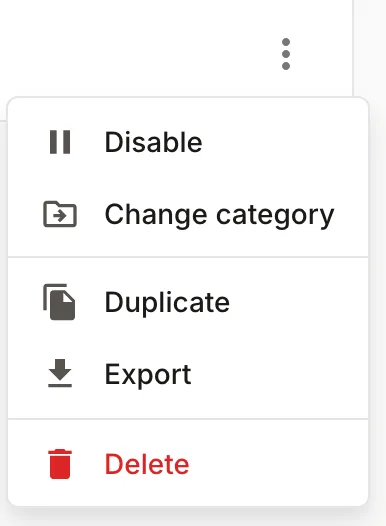
Desde la lista, abra el menú al final de la fila de un flujo de trabajo en Flujos de trabajo y elija Exportar. Obtiene el flujo de trabajo tal como se guardó por última vez.
En ambos casos, si su organización tiene una unidad en la nube conectada y su rol puede modificar sus archivos, un menú pregunta adónde va el archivo: Descargar en este dispositivo o Guardar en una unidad en la nube, que abre las carpetas de la unidad con el nombre del archivo ya escrito. Si no, el archivo se descarga directamente.
El archivo lleva el nombre del flujo de trabajo, por ejemplo workflow-new-client-onboarding.json.
Qué contiene el archivo
Sección titulada «Qué contiene el archivo»| En el archivo | No está en el archivo |
|---|---|
| El nombre y la descripción | El estado Activo y la categoría |
| Todos los pasos, sus ajustes y cómo se conectan | Los encabezados seguros y el secreto de firma de un webhook |
| El nombre de cada formulario, plantilla, integración, persona, departamento, empresa, agente de IA u otro elemento que usa un paso | Los propios elementos |
Las expresiones, como {{ client.email }}, tal como se escribieron |
Las contraseñas de los documentos que crea un paso |
| Un archivo guardado en la organización del que está hecho un documento de un paso | |
| Las ejecuciones del flujo de trabajo |
Un valor escrito como expresión no nombra nada de la organización, así que viaja tal cual. En la importación solo se empareja lo que un paso eligió entre los elementos propios de la organización.
Importar un flujo de trabajo
Sección titulada «Importar un flujo de trabajo»-
En Flujos de trabajo, pulse Importar desde un archivo. En el cuadro de diálogo, suelte o elija un archivo
.jsondel ordenador o, con una unidad conectada, elija Desde una unidad en la nube y Elegir un archivo de la unidad (consulte Importar desde una unidad), y pulse Importar. Para importarlo en el diseñador, sustituyendo el flujo de trabajo abierto allí, elija Importar desde un archivo en su menú ⋮: se abre el mismo cuadro de diálogo. -
En la ventana Importar, compruebe lo que ha elegido Doxtly para cada elemento que usan los pasos. Usar toma uno de los suyos. Elija Dejar fuera para lo que vaya a elegir más tarde.
-
Pulse Importar, lea lo que se ha dejado fuera, si hay algo, y pulse Revisar.
-
Revise los pasos que marca el diseñador y pulse Crear o Guardar.
El flujo de trabajo importado no se guarda hasta que pulsa Crear o Guardar, y entonces se comprueba como cualquier otro. Un paso al que le falta lo que necesita aparece en Problemas hasta que lo complete.
Qué sugiere Doxtly
Sección titulada «Qué sugiere Doxtly»| Elemento | Sugerencia |
|---|---|
| Una integración: un buzón, SMS, WhatsApp, IA, una unidad, un CRM | Una del mismo nombre; si no la hay, su predeterminada de ese tipo; si tampoco, la única que tenga |
| Slack o Microsoft Teams | Cualquiera de sus integraciones de mensajería, de uno u otro tipo |
| Un formulario, una plantilla, una plantilla de correo electrónico o de mensaje de texto, un tipo de paquete, un agente de IA, una empresa, un departamento, un tipo de contacto, un webhook entrante, un cuestionario o una encuesta | Uno suyo del mismo nombre; un cuestionario solo se empareja con uno de sus cuestionarios y una encuesta solo con una de sus encuestas. Importe un cuestionario antes que los flujos de trabajo que lo esperan, y se sugiere el importado. |
| Una persona | Alguien con el mismo nombre y la misma dirección de correo electrónico |
Nunca se sugiere algo de otro nombre para una plantilla, un formulario o una persona, ni siquiera cuando solo tiene uno: podría ser cualquier cosa.
Qué se deja fuera y por qué
Sección titulada «Qué se deja fuera y por qué»| Mensaje | Qué ha pasado |
|---|---|
| No se eligió nada suyo para «…»: los pasos que lo usaban esperan a que se elija. | No se eligió nada para él. El campo del paso está vacío. |
| El mensaje al canal se envía ahora por otra aplicación de mensajería: vuelva a elegir el canal. | Un paso Enviar por mensajería publica a través de otro espacio de trabajo, cuyos canales son distintos. |
| Los secretos de un webhook nunca se trasladan: vuelva a introducir sus encabezados seguros y su secreto de firma. | Un paso Webhook tenía secretos. |
| Las contraseñas de los documentos nunca se trasladan: vuelva a establecerlas en los pasos que crean documentos. | Un paso protegía sus documentos con contraseñas. |
| Un documento que crea un paso era un archivo guardado en la organización de origen, que este archivo no contiene: vuelva a elegir el archivo en ese paso. | Un documento era un PDF subido en esa organización. |
Quién puede hacerlo
Sección titulada «Quién puede hacerlo»Exportar e importar requieren Gestionar flujos de trabajo: el menú de la fila con Exportar y el diseñador con Exportar a un archivo solo se muestran a quienes lo tienen. Importar crea un flujo de trabajo, y guardarlo requiere lo que necesita cada uno de sus pasos, como en cualquier flujo de trabajo. Consulte Quién puede hacer qué. La importación se hace en la aplicación. Una clave de acceso con Exportar flujos de trabajo (export_workflow) puede exportar un flujo de trabajo guardado: consulte Exportar un flujo de trabajo.