

Integración de OneDrive
Una integración de OneDrive conecta a Doxtly una cuenta de Microsoft y una carpeta de ella. Si su empresa trabaja en Microsoft 365, aquí pueden llegar los contratos y certificados generados, y aquí pueden los flujos de trabajo mantener al día un archivo de Excel. Una empresa de formación podría apuntarla a una carpeta Courses y hacer que un flujo de trabajo añada una fila a Courses/2026 attendance.xlsx cada vez que alguien se inscribe.
Disponible cuando: tiene Gestionar integraciones
Dónde se usa
Sección titulada «Dónde se usa»- la página Archivos en la nube, que aparece en la barra lateral en cuanto una unidad está activa, para las personas que pueden ver los archivos en la nube
- los pasos de los flujos de trabajo Subir a OneDrive, Subir a la nube, Descargar de la nube, Leer de una hoja de cálculo y Escribir en una hoja de cálculo, que funcionan con archivos de Excel (
.xlsx), OpenDocument (.ods) y CSV - las plantillas en la nube, que siguen a un archivo de su unidad
- Guardar en una unidad en la nube en el editor de PDF
- los orígenes de datos de los formularios y las plantillas PDF, que leen una hoja de cálculo o un archivo JSON de la unidad
Puede conectar varias unidades, por ejemplo una para cada departamento.
Conectar una unidad
Sección titulada «Conectar una unidad»Necesita una cuenta de Microsoft con OneDrive. No hay nada que configurar en Microsoft. Con una cuenta profesional o educativa, normalmente un administrador tiene que aprobar antes Doxtly: desde agosto de 2025, en la mayoría de las organizaciones Microsoft solo permite a un administrador autorizar el acceso a todos sus archivos. Si al iniciar sesión Microsoft indica Need admin approval, pida a su administrador de Microsoft 365 que apruebe Doxtly para la organización.
- Vaya a Organización, Integraciones, haga clic en Nueva integración y elija OneDrive.
- Rellene Nombre de la integración, como «Contratos».
- Haga clic en Conectar OneDrive.
- Microsoft le pregunta qué cuenta usar. Elíjala, inicie sesión y acepte. Doxtly pide leer y escribir sus archivos, mantener ese acceso mientras usted no esté y leer su dirección.
- Volverá a la integración, que ahora está Activa y muestra «Conectado como» con la dirección.
- En Selección de carpeta, abra la carpeta en la que debe trabajar Doxtly y haga clic en Elegir esta carpeta.
- Haga clic en Guardar.
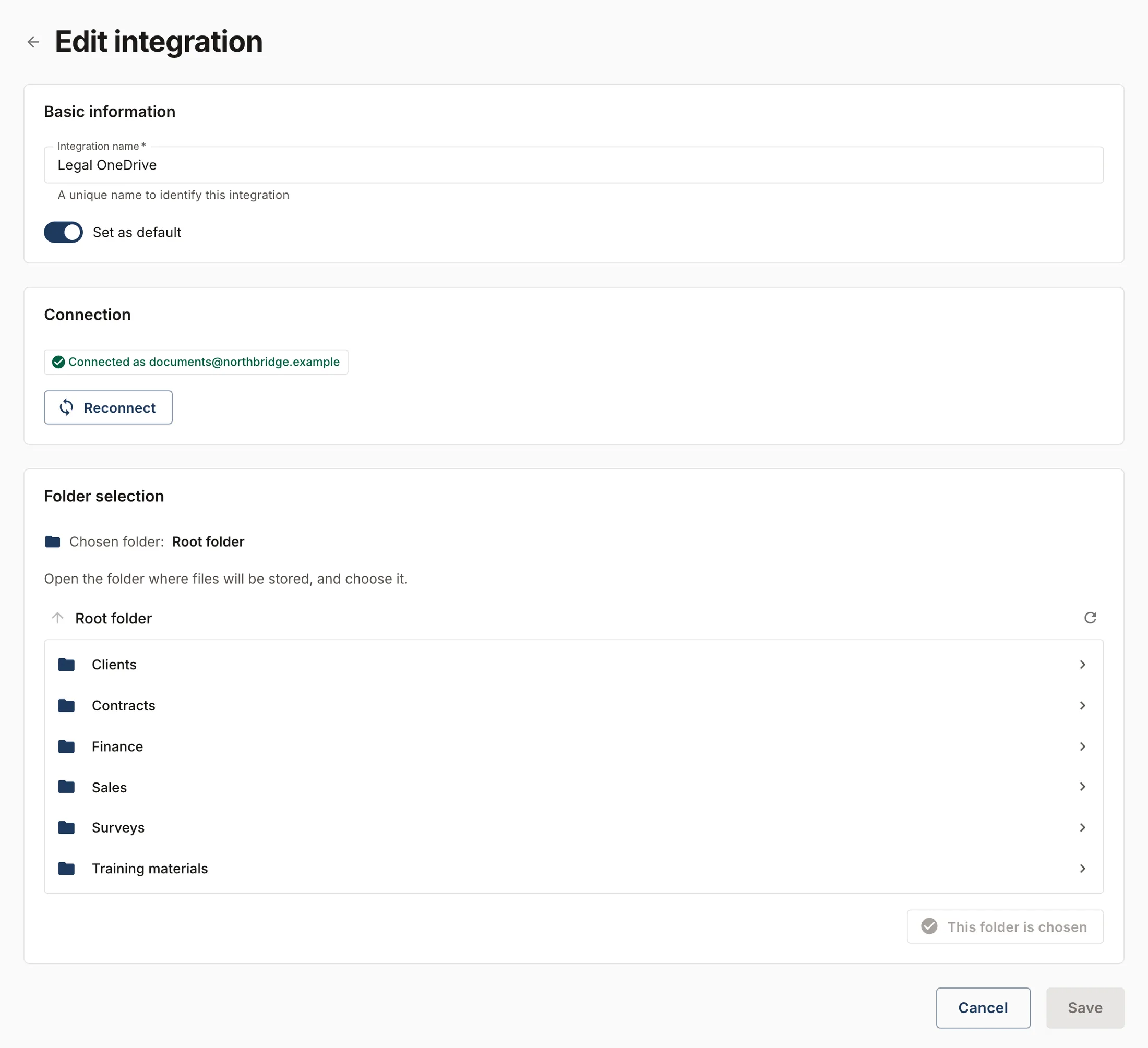
Hasta que está conectada, la página indica «Conecte su cuenta de OneDrive para continuar». Una unidad nueva no tiene todavía botón Guardar, porque es la conexión lo que la crea. Si se detiene en la página de Microsoft, encontrará un Borrador en la lista. Ábralo y vuelva a hacer clic en Conectar OneDrive. El resumen enumera los mensajes que puede ver si falla la conexión.
Todos los campos
Sección titulada «Todos los campos»| Campo | Qué hace |
|---|---|
| Nombre de la integración | Su etiqueta, que se muestra allí donde las personas eligen una unidad. Hasta 255 caracteres, único entre sus integraciones de OneDrive. Un nombre repetido se rechaza con «Ya existe una integración de este tipo con este nombre.» |
| Establecer como predeterminada | Hace que sea la unidad que se usa cuando un paso de un flujo de trabajo no indica ninguna concreta. Consulte la integración predeterminada. |
| Conectar OneDrive, Volver a conectar | Inicia sesión en Microsoft. |
| Selección de carpeta | La carpeta raíz, que se muestra en cuanto la unidad está conectada y Activa. |
La carpeta raíz
Sección titulada «La carpeta raíz»La carpeta raíz es la valla que rodea todo lo que Doxtly hace en esta unidad. Los flujos de trabajo y la página Archivos en la nube trabajan dentro de ella, y no se puede nombrar nada de fuera. Si no elige nada, la raíz es el nivel superior de la unidad: el selector la llama Carpeta raíz, y el resumen de la lista la muestra como /. Todo lo que hay en la carpeta es visible para Doxtly, incluidos los archivos que deja allí usted mismo.
Baje haciendo clic en las carpetas. Subir un nivel y la ruta encima de la lista le llevan atrás, y Actualizar carpetas vuelve a leer la lista. Cuando la carpeta que quiere esté abierta, haga clic en Elegir esta carpeta, que pasa a decir Esta es la carpeta elegida. Nada cambia hasta que hace clic en Guardar.
La tarjeta solo aparece mientras la unidad está Activa. En una unidad que ha pasado a No válida, haga clic primero en Volver a conectar.
Las rutas de los flujos de trabajo se leen desde la carpeta raíz, así que mover la raíz más adelante hace que esos flujos de trabajo busquen en otro sitio. Revíselos después de un cambio.
Solo las personas con Gestionar integraciones pueden recorrer aquí las carpetas, porque la conexión llega a toda la unidad de la cuenta.
Cuando la conexión deja de funcionar
Sección titulada «Cuando la conexión deja de funcionar»Microsoft puede poner fin a una conexión: se retiró el consentimiento, la cuenta se cerró o intervino un administrador. La integración pasa a No válida la próxima vez que Doxtly la usa. Los pasos de los flujos de trabajo que la usan fallan con «La conexión con … ha caducado o se ha revocado. Vuelva a conectar la integración.» Archivos en la nube muestra que la unidad necesita volver a conectarse, y las plantillas que siguen a archivos de ella siguen generando a partir de su última versión aprobada.
Abra la integración y haga clic en Volver a conectar. Volver a conectar en la página Archivos en la nube le lleva al mismo sitio, y a las personas sin Gestionar integraciones se les indica que se lo pidan a un administrador.
Microsoft le deja elegir cualquier cuenta al volver a conectar. Si elige otra, su unidad no tiene ninguna de las carpetas anteriores, así que Doxtly devuelve la raíz al nivel superior de la nueva unidad. Vuelva a elegir una carpeta, y revise los flujos de trabajo y las plantillas que la usan.
Lo que ve una vez configurada
Sección titulada «Lo que ve una vez configurada»Haga clic en la fila de la lista para ver el resumen: Cuenta conectada y Carpeta raíz, que indica / para el nivel superior de la unidad. La dirección conectada también aparece bajo el nombre en la lista.

Eliminar una unidad
Sección titulada «Eliminar una unidad»Doxtly se niega mientras un flujo de trabajo dependa de la unidad, una plantilla siga a un archivo de ella o un origen de datos lea de ella, y los nombra. Los archivos de la unidad se quedan donde están: eliminar la integración pone fin a la conexión, y nada más. Consulte Eliminar una integración.