

Integración de reCAPTCHA
Google reCAPTCHA v3 observa cómo se comporta un visitante y le da una puntuación de 0,0 (un bot) a 1,0 (una persona), sin ningún rompecabezas que resolver. Conéctelo cuando un formulario público empiece a recibir spam, o cuando quiera impedir que se adivine la contraseña de un formulario. Supongamos que el formulario de consultas de su sitio web empieza a llenarse de anuncios: una integración y un interruptor en los ajustes del formulario dejan fuera esos envíos, y los clientes reales no notan nada.
Disponible cuando: tiene Gestionar integraciones
Dónde se usa
Sección titulada «Dónde se usa»- Activar reCAPTCHA en la protección contra el spam de un formulario, que comprueba cada envío. Integración de reCAPTCHA, a su lado, indica qué integración hace la comprobación.
- CAPTCHA, sin límites como protección de la contraseña de un formulario o de un documento interactivo
Ninguno de los dos se puede activar hasta que tenga una integración activa. La protección de la contraseña pide más: guardarla se rechaza salvo que la integración haya superado también su prueba, con «Un CAPTCHA en la contraseña requiere una integración de reCAPTCHA activa que haya superado su prueba.»
Si no elige ninguna integración en los ajustes, se usa la única activa, o si no, la predeterminada.
Preparar sus claves
Sección titulada «Preparar sus claves»- Vaya a la consola de administración de reCAPTCHA e inicie sesión con una cuenta de Google.
- Elija Score based (v3). Las claves de tipo desafío («No soy un robot») no funcionan con Doxtly.
- En Domains, añada todas las direcciones en las que los visitantes abren sus formularios:
app.doxtly.com, la dirección propia de su organización, comoacme.app.doxtly.com, si la tiene, y su sitio web si inserta formularios en él. - Envíelo y copie la clave del sitio y la clave secreta.
Configurarla
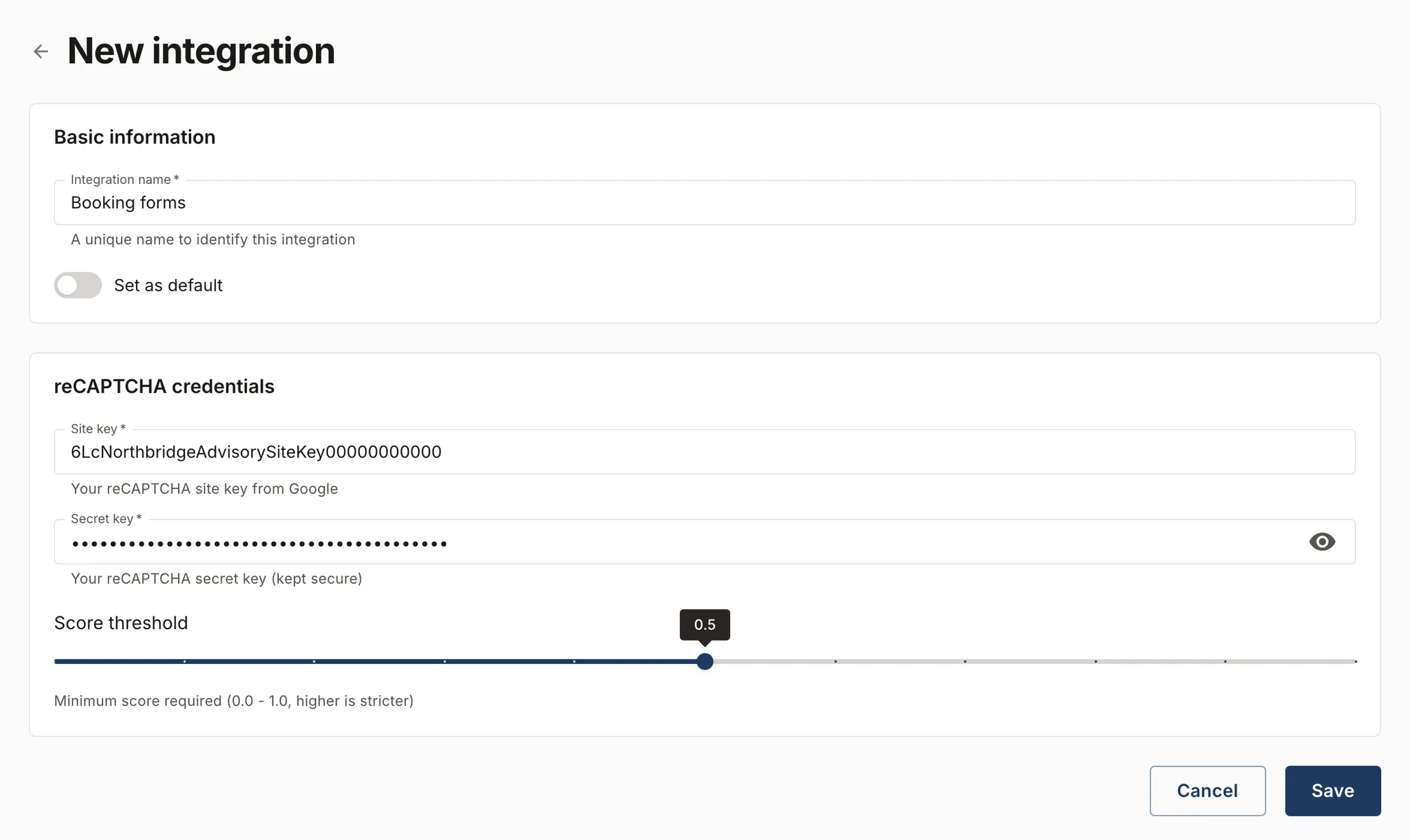
Sección titulada «Configurarla»- Vaya a Organización, Integraciones, haga clic en Nueva integración y elija reCAPTCHA.
- Rellene Nombre de la integración.
- Pegue la Clave del sitio y la Clave secreta.
- Fije el Umbral de puntuación, o déjelo en 0,5.
- Haga clic en Guardar. La integración es un Borrador, y llega a su página.
- Haga clic en Probar la conexión. Cuando se supera, la integración está Activa.
- Active reCAPTCHA en los ajustes del formulario, y envíe el formulario una vez usted mismo.
La prueba pregunta a Google si conoce la clave secreta. También rechaza cualquiera de las dos claves si tiene menos de 20 caracteres. No puede comprobar que la clave del sitio sea la correcta ni que sus dominios figuren en la lista. Por eso importa el último paso: un error en cualquiera de las dos cosas solo aparece cuando un visitante real envía un formulario.
Si no se puede contactar con Google durante la prueba, la prueba falla, pero la integración conserva su estado y su marca de verificación, así que los formularios siguen funcionando. Solo una clave que Google rechaza la vuelve No válida.
Todos los campos
Sección titulada «Todos los campos»| Campo | Qué hace |
|---|---|
| Nombre de la integración | Su etiqueta, como «Formularios del sitio web». Hasta 255 caracteres, único entre sus integraciones de reCAPTCHA. Un nombre repetido se rechaza con «Ya existe una integración de este tipo con este nombre.» |
| Establecer como predeterminada | Hace que sea la integración que se usa cuando un formulario no indica ninguna y tiene varias activas. |
| Clave del sitio | La clave pública con la que los navegadores de sus visitantes cargan la comprobación. Obligatoria, de hasta 255 caracteres. |
| Clave secreta | La clave privada con la que Doxtly comprueba las respuestas. Obligatoria, de hasta 255 caracteres, se guarda cifrada y no se vuelve a mostrar. Al editar, déjela vacía para conservar la guardada. |
| Umbral de puntuación | La puntuación más baja que pasa, de 0,0 a 1,0 en pasos de 0,1. Empieza en 0,5. |
Elegir un umbral de puntuación
Sección titulada «Elegir un umbral de puntuación»Un número más alto es más estricto. Un envío con una puntuación por debajo del umbral se rechaza con «Ha fallado la verificación de reCAPTCHA. Inténtelo de nuevo.»
Empiece en 0,5, que sirve a la mayoría de los formularios. Si sigue pasando spam, suba a 0,7. Si los clientes reales se quejan de que no pueden enviar el formulario, baje a 0,3. Un umbral nuevo se aplica desde el momento en que guarda, sin necesidad de volver a probar.
Qué afecta a sus formularios
Sección titulada «Qué afecta a sus formularios»Una integración de reCAPTCHA solo funciona mientras está Activa y ha superado su prueba. Si deja de poder usarse, las dos funciones reaccionan de forma distinta:
| Formulario con Activar reCAPTCHA | Contraseña con CAPTCHA, sin límites | |
|---|---|---|
| La integración está No válida, eliminada o tiene claves sin probar | El formulario se sigue abriendo, pero todos los envíos se rechazan con «Este formulario no se puede enviar en este momento. Inténtelo de nuevo más tarde.» | Recurre a los límites de frecuencia, hasta que una integración pueda volver a comprobar contraseñas |
Así que un problema aquí puede detener sus formularios. Si dejan de llegar envíos, revise primero esta integración.
Tenga en cuenta que un visitante cuyo bloqueador de anuncios detiene reCAPTCHA no puede enviar el formulario. Proteger formularios lo explica, junto con las alternativas.
Cambiar las claves
Sección titulada «Cambiar las claves»Cambiar el nombre o el umbral no tiene ese efecto.
Lo que ve una vez configurada
Sección titulada «Lo que ve una vez configurada»Haga clic en la fila de la lista para ver el resumen: Clave del sitio, Umbral de puntuación y una etiqueta Verificado el con la fecha de la última prueba superada. La página de la integración muestra «Configuración de reCAPTCHA verificada correctamente».
