

Departamentos
Un departamento es una parte de su empresa a la que pertenecen personas: Jurídico, Formación, Finanzas. No lleva nada más que un nombre. Su valor está en lo que puede vincular a él, para que el trabajo de un equipo se quede en ese equipo.
Los departamentos son opcionales. Una empresa de diez personas en la que todos lo ven todo no necesita ninguno. Añádalos cuando quiera decir «los contratos de RR. HH. son para RR. HH.» o «los jefes de equipo gestionan su propio equipo y a nadie más». También le ofrecen una forma ordenada de ver quién trabaja dónde, ya que la lista de usuarios muestra el departamento de cada persona.
Disponible cuando: su rol tiene Ver departamentos. Añadir, cambiar el nombre y eliminar requieren Gestionar departamentos
Lo que cambia un departamento
Sección titulada «Lo que cambia un departamento»Una persona pertenece a un departamento o a ninguno. Por sí solo, eso cambia poco. Los departamentos entran en juego en cinco lugares:
| Dónde | Qué hace |
|---|---|
| Permisos de los roles | Un permiso concedido con el alcance Departamento propio solo funciona dentro del departamento de quien lo tiene. |
| Tipos de documento | Un tipo se puede restringir a departamentos. Las personas cuyo acceso a los documentos está limitado a su departamento solo ven entonces ese tipo y sus paquetes si el suyo figura en la lista. |
| Formularios | Cuando la edición de envíos está activada, un formulario puede indicar los departamentos responsables de él. Las personas que solo pueden editar envíos en su propio departamento pueden editar sus envíos si el suyo figura en la lista, o si el formulario no indica ninguno. |
| Invitaciones y la lista de usuarios | Quien tiene un permiso limitado por departamento invita, ve y gestiona solo a su propio departamento. |
| Inicio de sesión único | Las personas cuya cuenta se crea en su primer inicio de sesión se unen al departamento elegido en la tarjeta Acceso. |
Un ejemplo. Northbridge Advisory tiene, entre otros, los departamentos de Ventas y Formación. El tipo de documento «Empleo» está restringido a RR. HH. Un rol personalizado concede a la coordinadora de Formación Ver documentos con Departamento propio: ve los paquetes de los tipos de Formación y de los tipos disponibles para todos, pero los paquetes de Empleo permanecen ocultos, y con ellos el nombre de su tipo.
Los roles predefinidos apenas usan los departamentos. Los cuatro conceden los permisos de trabajo para toda la organización, así que un Miembro predefinido puede ver todos los documentos sea cual sea su departamento. Solo está limitada su vista de las personas y de los departamentos. Para mantener el trabajo dentro de un equipo, cree un rol personalizado.
La lista de departamentos
Sección titulada «La lista de departamentos»Abra Estructura en el grupo Organización de la barra lateral. Departamentos es la primera pestaña.
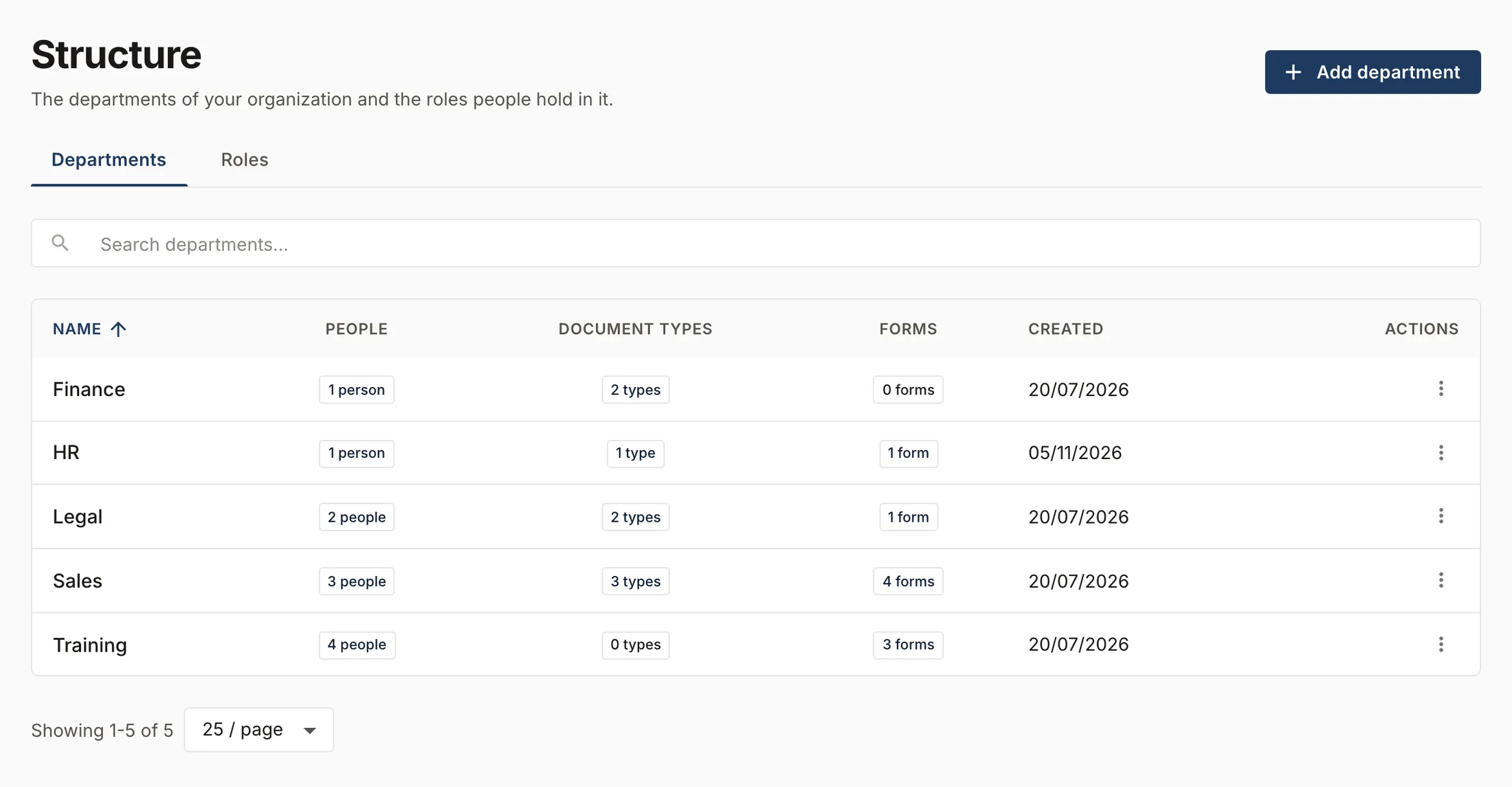
| Columna | Qué muestra |
|---|---|
| Nombre | El nombre del departamento. |
| Personas | Cuántas personas pertenecen a él. |
| Tipos de documento | Cuántos tipos de documento están disponibles para él. |
| Formularios | Cuántos formularios lo indican como responsable. |
| Creado | Cuándo se añadió. |
| Acciones | El menú con Eliminar. |
El cuadro de búsqueda busca en los nombres, y Nombre y Creado se ordenan con un clic. La lista se ordena por nombre de forma predeterminada, 25 por página. Si su búsqueda no encuentra nada, la lista indica Ningún departamento coincide con la búsqueda y ofrece Borrar todo. En un teléfono, cada departamento es una tarjeta.
Con Ver departamentos en Departamento propio, solo ve su propio departamento, y nada si no está en ninguno. Es el caso de un Miembro predefinido. Un Observador predefinido no tiene ningún acceso a esta pestaña.
Si todavía no tiene departamentos, la lista indica Todavía no hay departamentos y, si puede añadir uno, ofrece allí un botón Añadir departamento. El menú Acciones y el botón Añadir departamento solo aparecen para las personas con Gestionar departamentos en Toda la organización.

Añadir un departamento
Sección titulada «Añadir un departamento»Disponible cuando: su rol tiene Gestionar departamentos con el alcance Toda la organización
-
Pulse Añadir departamento en la parte superior de la página.
-
Introduzca un Nombre, de hasta 120 caracteres, como Formación.
-
Pulse Añadir.
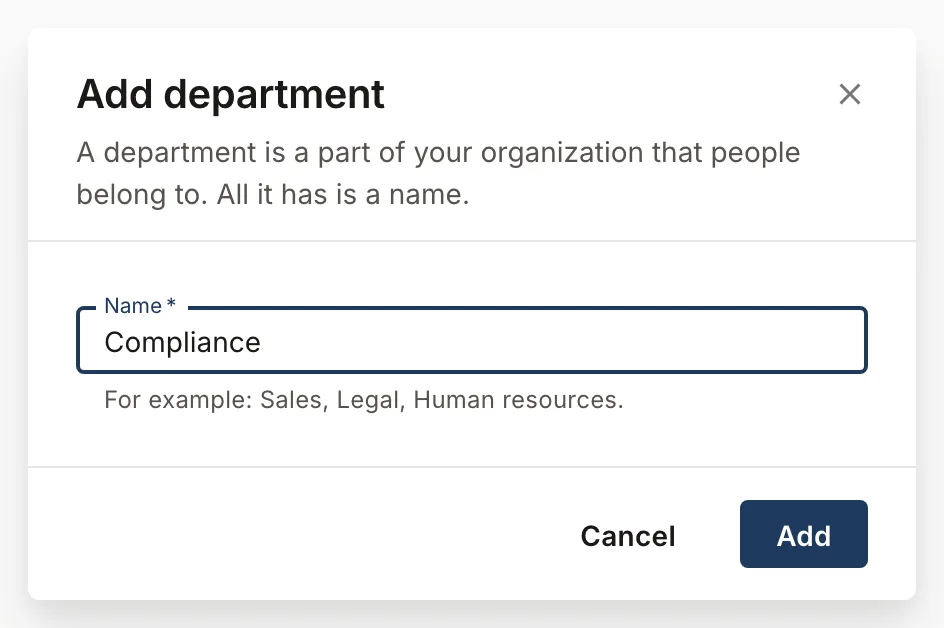
Se quitan los espacios alrededor del nombre. Cada nombre se puede usar una vez en su organización. Si ya está ocupado, el cuadro de diálogo lo indica y permanece abierto.
Para incorporar personas, use Cambiar el rol y el departamento en la lista de usuarios, o elija el departamento al invitarlas.
Cambiar el nombre de un departamento
Sección titulada «Cambiar el nombre de un departamento»Disponible cuando: su rol tiene Gestionar departamentos con un alcance que llega a este departamento
Haga clic en la fila del departamento, cambie el Nombre en el cuadro de diálogo Cambiar el nombre del departamento y pulse Guardar. Las personas, los tipos y los formularios mantienen su vínculo con él, así que una reorganización que convierte «Formación» en «Academia» le cuesta una sola modificación.
Quien tiene Gestionar departamentos en Departamento propio puede cambiar el nombre de su propio departamento, y nada más. Añadir y eliminar dan forma a toda la empresa, así que requieren el alcance Toda la organización.
Eliminar un departamento
Sección titulada «Eliminar un departamento»Disponible cuando: su rol tiene Gestionar departamentos con el alcance Toda la organización
Abra el menú de la fila, elija Eliminar y confirme en el cuadro de diálogo ¿Eliminar el departamento?. No se puede deshacer.
Antes, el departamento debe estar vacío, porque si no, eliminarlo cambiaría el acceso de las personas sin que nadie lo decidiera. Sus personas quedarían fuera de los permisos limitados por departamento, un tipo o un formulario vinculado solo a él quedaría abierto para todos, y una parte de un paquete que espera a «cualquier persona del departamento» se quedaría sin nadie que la asumiera. Mientras el departamento tenga personas, tipos de documento o formularios, o haya partes de paquetes abiertos que lo esperen, Eliminar está desactivado y su información emergente indica Primero traslade a sus miembros a otro departamento, quítelo de todos los tipos de documento y formularios, y sustituya las partes de paquetes abiertos que lo esperan o espere a que esos paquetes terminen.
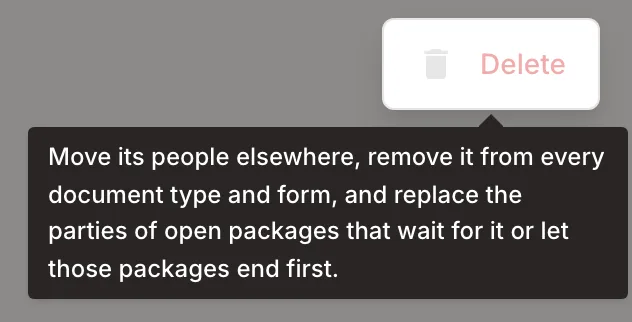
Tampoco se puede eliminar un departamento que nombran flujos de trabajo, por ejemplo cuando una parte de un paso Crear documentos se elige de él: el diálogo de eliminación nombra esos flujos y su Eliminar sigue en gris hasta que los modifique (Eliminar lo que usa un flujo de trabajo).
Para vaciar uno:
-
Traslade a sus personas en la lista de usuarios.
-
Quítelo de cada tipo de documento que esté disponible para él.
-
Quítelo de cada formulario que lo indique.
-
En cada paquete abierto con una parte que espera al departamento, use Sustituir parte en la página del paquete, o deje que el paquete termine: firmado, rechazado, anulado o caducado.
Las invitaciones pendientes no impiden la eliminación: esas personas se unen sin departamento. Tampoco lo impide el departamento elegido para el inicio de sesión único: las cuentas creadas en el primer inicio de sesión se unen entonces sin departamento.
Firmar como departamento
Sección titulada «Firmar como departamento»Donde tiene departamentos, una parte de un paquete puede representar a Cualquier persona de un departamento en lugar de a una sola persona. Consulte Nuevo paquete.