

Plantillas desde el almacenamiento en la nube
El archivo de una plantilla puede estar en un Google Drive, OneDrive, SharePoint, Dropbox o Box conectado en lugar de subirse. Su equipo jurídico sigue editando el acuerdo de confidencialidad donde siempre lo ha hecho, y Doxtly recoge cada versión nueva por sí solo, sin volver a subir nada. En un archivo de Word o SVG, la versión nueva se toma automáticamente. En un PDF, antes la aprueba una persona.
Disponible cuando: su organización tiene una integración activa de Google Drive, OneDrive, SharePoint, Dropbox o Box, y tiene Gestionar plantillas de archivo y Ver archivos en la nube
Los documentos siempre salen de la copia aprobada
Sección titulada «Los documentos siempre salen de la copia aprobada»Esta regla explica todo lo demás de esta página. Doxtly guarda su propia copia del archivo, y cada documento se genera a partir de esa copia. El archivo en la nube es solo el lugar desde el que se actualiza la copia.
Así que una unidad caída o desconectada nunca impide generar un documento, ni desde un flujo de trabajo ni desde la API. Un archivo eliminado de la unidad deja la plantilla funcionando con su última versión aprobada. Y un PDF sustituido en la unidad no puede tener valores impresos en el lugar equivocado, porque el archivo nuevo espera hasta que alguien lo haya revisado.
Cada documento registra la versión a partir de la que se creó.
Vincular una plantilla a un archivo en la nube
Sección titulada «Vincular una plantilla a un archivo en la nube»-
Conecte una unidad en Integraciones, si aún no lo ha hecho.
-
En el formulario de nueva plantilla, o en la pestaña Plantilla de una plantilla, vaya a Archivo de plantilla y elija Desde la nube.
-
Si tiene varias unidades, elija una en Unidad. Con una sola unidad, se elige automáticamente.
-
Haga clic en Elegir un archivo de la nube y busque el archivo.
-
Haga clic en el archivo y después en Seleccionar, o haga doble clic en él. El archivo aparece con su unidad y su carpeta. En una plantilla PDF, las áreas se dibujan en su diseñador una vez guardada la plantilla, igual que con un archivo subido.
-
Guarde la plantilla.
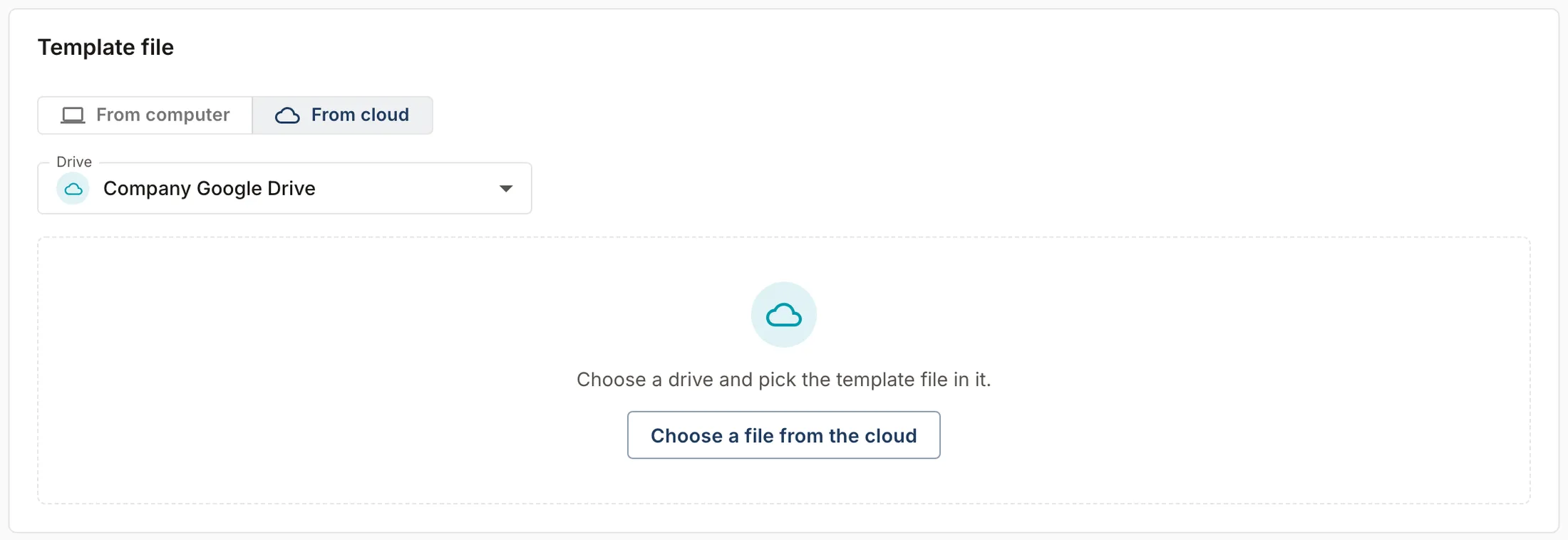
El selector funciona como el diálogo Abrir de su ordenador: una ruta arriba, Buscar en esta carpeta a su lado, y las carpetas antes que los archivos. Recuerda la última carpeta de cada unidad, que suele ser donde están sus plantillas.
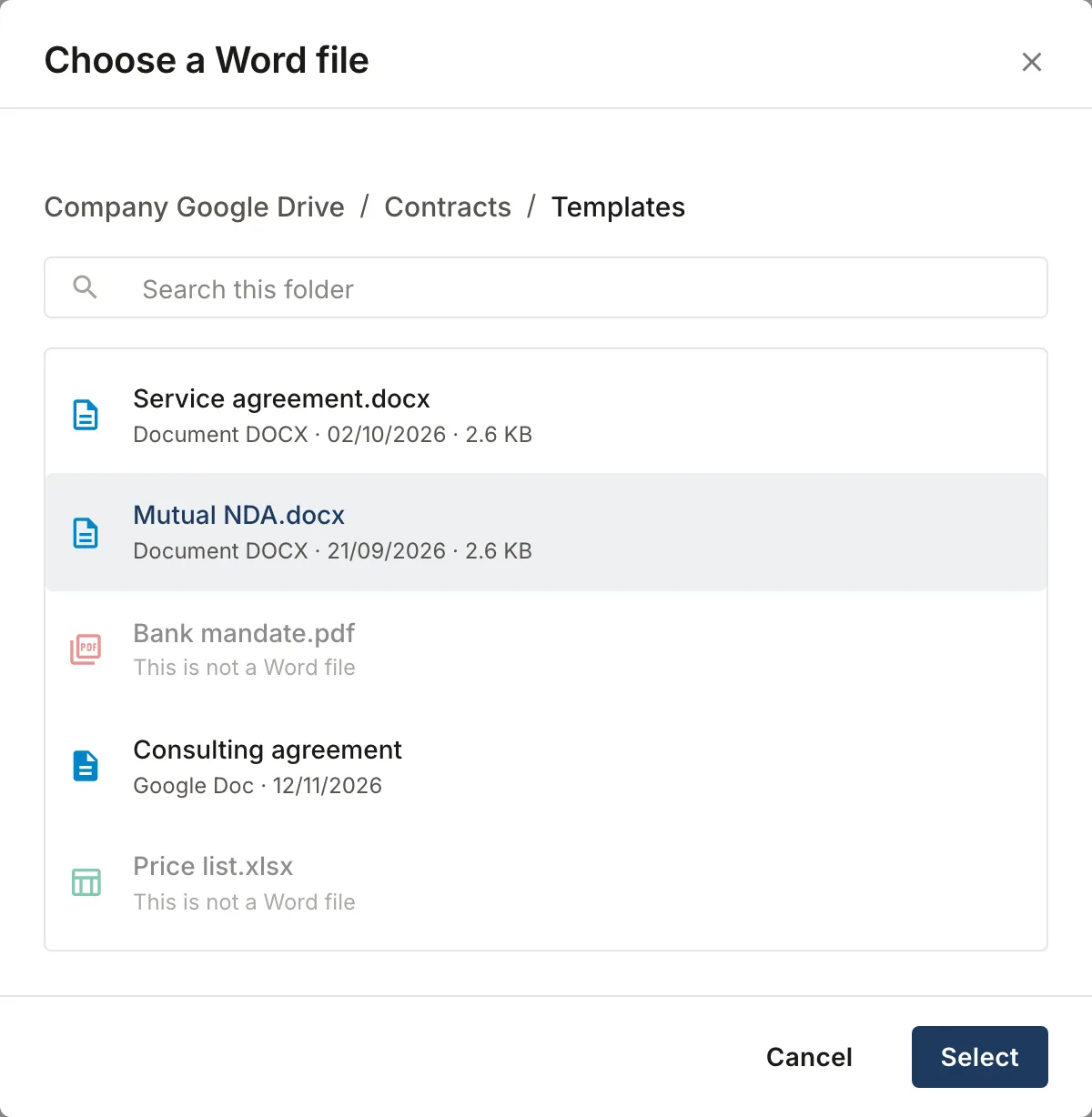
Los archivos que no se pueden usar siguen en la lista, en gris, con el motivo al pasar el puntero por encima:
| Motivo que se muestra | Lo que significa |
|---|---|
| Este no es un archivo Word (o PDF, SVG) | El archivo no coincide con el tipo de la plantilla. |
| El archivo supera los 10 MB | Supera el límite de cualquier archivo de plantilla. |
| Las hojas de cálculo y presentaciones de Google no pueden ser plantillas, ya que no son documentos de texto. Guarde el contenido como archivo Word (o PDF, SVG) | Una plantilla es un documento con texto que rellenar. Ponga el contenido en un documento de Google, o guárdelo como un archivo del tipo de la plantilla. |
| Google Drive no puede exportar este documento como archivo de Word, ya que ocuparía más de 10 MB. Utilice menos imágenes o imágenes más pequeñas. | Aparece al elegir el documento de Google. Drive exporta como máximo 10 MB, y normalmente son las imágenes las que ocupan el espacio. |
Si un PDF elegido no se puede cargar, el formulario dice No se ha podido cargar la vista previa del archivo elegido. Pruebe a elegirlo de nuevo. Un archivo que pasa esta lista todavía puede rechazarse al guardar, igual que uno subido: un archivo de Word dañado recibe El archivo no se puede leer como documento Word: está dañado o es de otro tipo.
Si el archivo cambia en la unidad entre la vista previa y el guardado, Doxtly no guarda una versión que no ha visto. Carga la actual y dice El archivo en la nube ha cambiado después de la vista previa. Se ha cargado su versión actual: compruébela y guarde de nuevo.
De vuelta en el archivo, Abrir en Google Drive, Abrir en OneDrive, Abrir en SharePoint, Abrir en Dropbox o Abrir en Box lo abre en una pestaña nueva. Cambiar archivo elige otro, y Deshacer vuelve al archivo que la plantilla ya sigue.
Documentos de Google
Sección titulada «Documentos de Google»Un documento de Google funciona como plantilla de Word. Aparece junto a sus archivos de Word en el mismo selector, con la etiqueta Documento de Google, así que un contrato que su equipo redacta en común en Google Docs puede generar documentos sin que nadie lo descargue antes. Escriba los marcadores en el documento exactamente como en una plantilla de Word: ${client}, las condiciones y los bloques repetidos funcionan igual.
Doxtly pide a Drive el documento como archivo de Word y guarda esa copia como archivo de la plantilla. Todo lo demás es igual que para un .docx en la unidad: el límite de 10 MB, el espacio en disco de su plan y el seguimiento de los cambios del documento. Doxtly vuelve a exportar el documento solo cuando Drive informa de que ha cambiado. Si el contenido exportado es el mismo que antes, por ejemplo después de que alguien solo haya compartido el documento o le haya cambiado el nombre, la plantilla se queda en su versión actual.
Un documento de Google se guarda solo mientras se escribe, así que Doxtly toma una versión nueva cuando el documento lleva 5 minutos sin cambios. Para tomarla antes, pulse Comprobar ahora en la plantilla.

Empezar desde Archivos en la nube
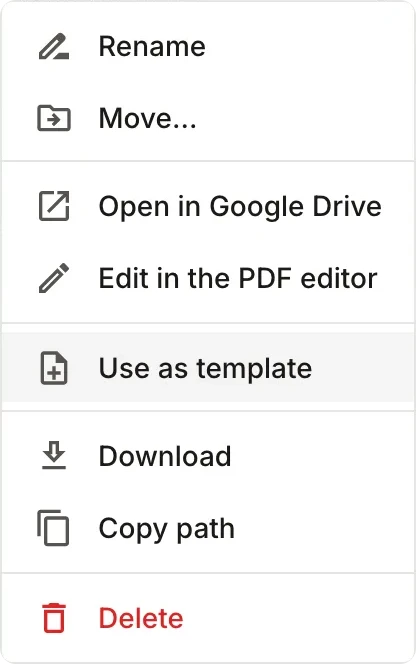
Sección titulada «Empezar desde Archivos en la nube»En Archivos en la nube, un archivo adecuado tiene Usar como plantilla en su menú. Abre el formulario de nueva plantilla con el tipo y el archivo ya elegidos, y todavía se puede cambiar cualquier cosa. El elemento aparece en un documento de Google y en un archivo .docx, .pdf o .svg de hasta 10 MB, si puede gestionar plantillas y su plan incluye ese tipo de plantilla y tiene espacio para otra.
Google Drive y qué archivos se pueden ver
Sección titulada «Google Drive y qué archivos se pueden ver»Algunas conexiones de Google Drive solo permiten a Doxtly ver los archivos añadidos a través de Doxtly: subidos en Archivos en la nube o escritos por un flujo de trabajo. El selector muestra entonces Aquí solo se muestran los archivos añadidos a través de Doxtly, que puede ocultar con No volver a mostrar. En ese caso, suba la plantilla una vez a través de Archivos en la nube y siga trabajando en ella en Drive. Suba las versiones nuevas sobre el archivo existente, para que siga siendo el mismo archivo. Un archivo nuevo con el mismo nombre es, para Doxtly, un archivo distinto.
Quién puede elegir un archivo
Sección titulada «Quién puede elegir un archivo»Elegir un archivo es explorar la unidad, así que hace falta Ver archivos en la nube además de Gestionar plantillas de archivo. Alguien sin Ver archivos en la nube puede editar igualmente una plantilla que sigue un archivo: su archivo se mantiene, y puede sustituirlo por un archivo de su ordenador, pero no puede elegir otro archivo de la unidad. Si deja ese archivo, el formulario dice Para elegir un archivo de una unidad en la nube se necesita acceso a los archivos en la nube. En su lugar, puede elegir un archivo de su ordenador. En una plantilla sin archivo en la nube, solo ve la subida.
Una plantilla sigue un archivo de una unidad conectada, por la identidad propia del archivo. Puede cambiar el nombre del archivo o moverlo dentro de la carpeta que abarca la conexión, y la plantilla sigue siguiéndolo. Si tiene dos Google Drive conectados, la plantilla nunca busca en el otro.
Cómo llega un cambio a Doxtly
Sección titulada «Cómo llega un cambio a Doxtly»No tiene que hacer nada. La unidad avisa a Doxtly cuando algo cambia, y Doxtly además repasa periódicamente los cambios de la unidad por si se perdió algún aviso. Otras tres cosas revisan el archivo:
- Abrir la página de la plantilla, si la última revisión fue hace más de un minuto.
- Generar un documento a partir de la plantilla, si la última revisión fue hace más de diez minutos. Esto ocurre después de crear el documento, así que el propio documento nunca espera a la unidad, y sale de la copia guardada en ese momento.
- Comprobar ahora, el botón de actualizar de la tarjeta del archivo, que revisa al instante. Úselo justo después de guardar un cambio en la unidad. Responde La plantilla está sincronizada con el archivo en la nube cuando todo está bien, y si no, Se ha comprobado el archivo en la nube, con el estado visible bajo la tarjeta.
Un cambio se juzga por el contenido del archivo. Cambiar el nombre del archivo o compartirlo con alguien no cuenta como versión nueva.
Qué ocurre con una versión nueva
Sección titulada «Qué ocurre con una versión nueva»| El archivo nuevo es | Word y SVG | |
|---|---|---|
| El mismo contenido que la copia aprobada | No ocurre nada. | No ocurre nada. |
| Una plantilla válida de este tipo | Se toma de inmediato: la copia se sustituye, la versión sube en uno y las variables se vuelven a leer. | Queda en espera de revisión. Los documentos siguen saliendo de la copia aprobada. |
| No utilizable (tipo de archivo incorrecto, demasiado grande, ilegible) | Se rechaza. La copia aprobada se mantiene. | Se rechaza. La copia aprobada se mantiene. |
| Una versión ya rechazada | Sigue rechazada, sin un aviso nuevo. | Sigue como estaba, sin un aviso nuevo. |
Una plantilla de Word o SVG acepta el archivo nuevo de confianza, porque sus marcadores están en el propio archivo. Eso tiene una consecuencia: si un compañero añade un nuevo marcador ${client.tax_id} al contrato en Drive, la plantilla pide ahora un valor que puede que el flujo de trabajo no aporte, y las generaciones empiezan a fallar. Acuerden quién puede cambiar el archivo, y vigile la pestaña Variables después de un cambio.
Un archivo temporalmente inaccesible (una caída de la unidad, un límite de solicitudes) no se trata como una versión defectuosa: Doxtly lo vuelve a intentar.
En la práctica surgen dos casos más. Si alguien devuelve el archivo al contenido de la copia aprobada, la plantilla vuelve a Sincronizado con el archivo en la nube, y se descarta una versión que esperaba revisión. Si el archivo vuelve a cambiar mientras un PDF espera revisión, la versión más reciente ocupa su lugar y se vuelve a avisar a las personas.
La tarjeta del archivo y los estados
Sección titulada «La tarjeta del archivo y los estados»En la pestaña Plantilla, una plantilla que sigue un archivo muestra una tarjeta con la unidad, la ruta de la carpeta, qué es el archivo (Word, PDF, SVG, o Documentos de Google para un documento de Google), el tamaño, la versión y cuándo se comprobó por última vez (Todavía sin comprobar hasta la primera revisión). Una línea debajo indica qué ocurre con un cambio: Los cambios que haga en este documento llegan automáticamente a la plantilla. en Word, SVG y un documento de Google, y Una nueva versión de este archivo está a la espera de su aprobación antes de que los documentos la utilicen. en un PDF. La tarjeta tiene Comprobar ahora y Abrir en Google Drive, Abrir en OneDrive, Abrir en SharePoint, Abrir en Dropbox o Abrir en Box. Cambiar archivo elige otro archivo. Quienes solo pueden ver la plantilla, o no tienen Ver archivos en la nube, ven la misma tarjeta sin ese botón.

Cuando todo está bien, no se muestra nada más. Si no, un aviso bajo la tarjeta dice qué falla, a partir de qué se crean mientras tanto los documentos, y ofrece la única acción que lo resuelve, si tiene permiso para realizarla.
| Estado | Lo que significa | Los documentos salen de | Qué hacer |
|---|---|---|---|
| Sincronizado con el archivo en la nube | La copia coincide con el archivo. | La versión actual. | Nada. |
| Nueva versión pendiente de aprobación | Un PDF ha cambiado. | La versión anterior. | Revisar la nueva versión, para quienes tienen Gestionar plantillas de archivo. |
| La nueva versión no ha superado la validación | El archivo nuevo no se puede usar. El aviso da el motivo, por ejemplo El archivo no se puede leer como PDF. | La versión anterior. | Corrija el archivo en la unidad: Abrir en Google Drive, Abrir en OneDrive, Abrir en SharePoint, Abrir en Dropbox o Abrir en Box. |
| Nueva versión rechazada | Alguien rechazó el cambio, así que el archivo en la nube difiere de la copia aprobada. | La versión aprobada. | Nada, salvo que la quiera. El siguiente cambio pasa a revisión. |
| Archivo en la nube no disponible | El archivo se eliminó, se movió fuera de la carpeta conectada o se retiró el acceso a él. | La última versión aprobada. | Elegir otro archivo o Desvincular de la nube, para quienes tienen Gestionar plantillas de archivo. Para elegir también hace falta Ver archivos en la nube. |
| Hay que volver a conectar la integración | La conexión con la unidad caducó o se revocó. | La última versión aprobada. | Volver a conectar, para quienes tienen Gestionar integraciones. Las plantillas vuelven a la normalidad en la siguiente revisión correcta. |
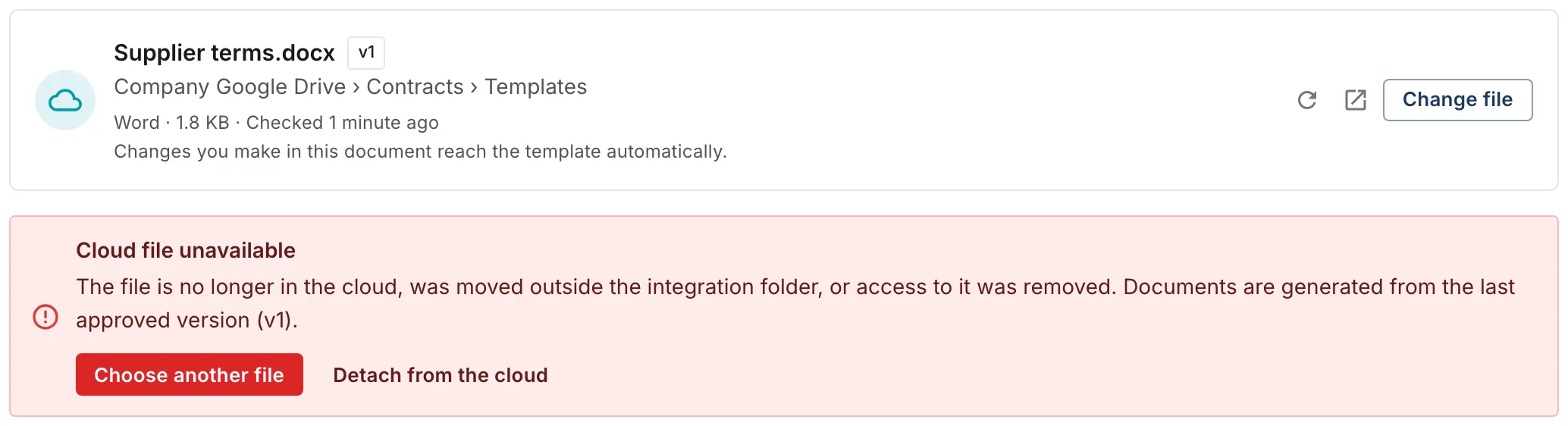
El estado importa sobre todo en un contrato que se usa a diario. Supongamos que su equipo jurídico mueve el acuerdo de confidencialidad a una carpeta de archivo que la conexión no abarca. La generación continúa a partir de la última versión aprobada, nada se rompe, y quienes se ocupan de las plantillas reciben un aviso de que el archivo está fuera de alcance, para que puedan devolverlo a su sitio o apuntar la plantilla al nuevo.
En la lista de plantillas
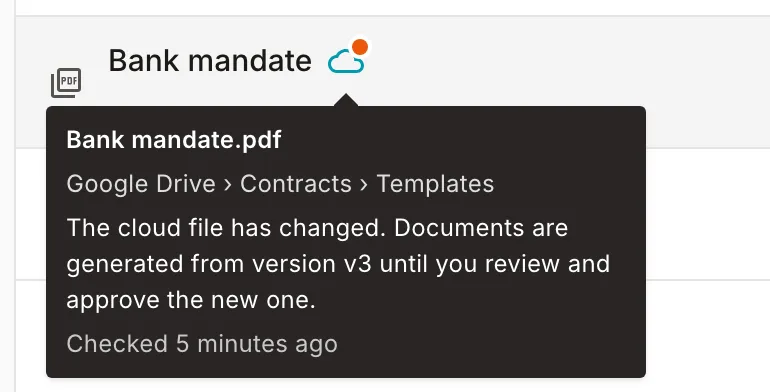
Sección titulada «En la lista de plantillas»Una plantilla en la nube tiene el icono de la unidad junto a su nombre. Un punto de color sobre el icono significa que el archivo y la plantilla difieren: azul para una versión rechazada, naranja para una que espera o que falló, rojo para un archivo o una conexión perdidos. Pase el puntero por encima del icono para ver el archivo, la carpeta, el estado y la hora de la última comprobación.
El filtro Archivo en la nube con el valor Requiere atención enumera todas las plantillas en la nube cuyo estado es cualquier otro que sincronizado, en todas las páginas.
A quién se avisa
Sección titulada «A quién se avisa»Cuando una plantilla pasa a Nueva versión pendiente de aprobación, La nueva versión no ha superado la validación, Archivo en la nube no disponible o Hay que volver a conectar la integración, Doxtly avisa a quienes tienen a la vez Ver plantillas de archivo y archivos generados y Gestionar plantillas de archivo, en la aplicación y por correo electrónico según sus preferencias de notificación. Cada persona recibe un aviso por problema. La notificación abre la página de revisión o la plantilla. Una versión rechazada no genera ninguna notificación: lo hizo alguien de su propio equipo.
Revisar un PDF nuevo
Sección titulada «Revisar un PDF nuevo»Una plantilla PDF es un archivo más unas áreas dibujadas en sus páginas, y un área es una posición en un archivo concreto. El archivo nuevo puede tener otras páginas, o las mismas páginas con otro contenido en esas posiciones. Solo una persona puede distinguir la corrección inofensiva de una errata de una línea de firma desplazada, así que el archivo nuevo espera a una.
Disponible cuando: tiene Ver plantillas de archivo y archivos generados y Gestionar plantillas de archivo
Abra la revisión con el botón Revisar la nueva versión del aviso o desde la notificación.
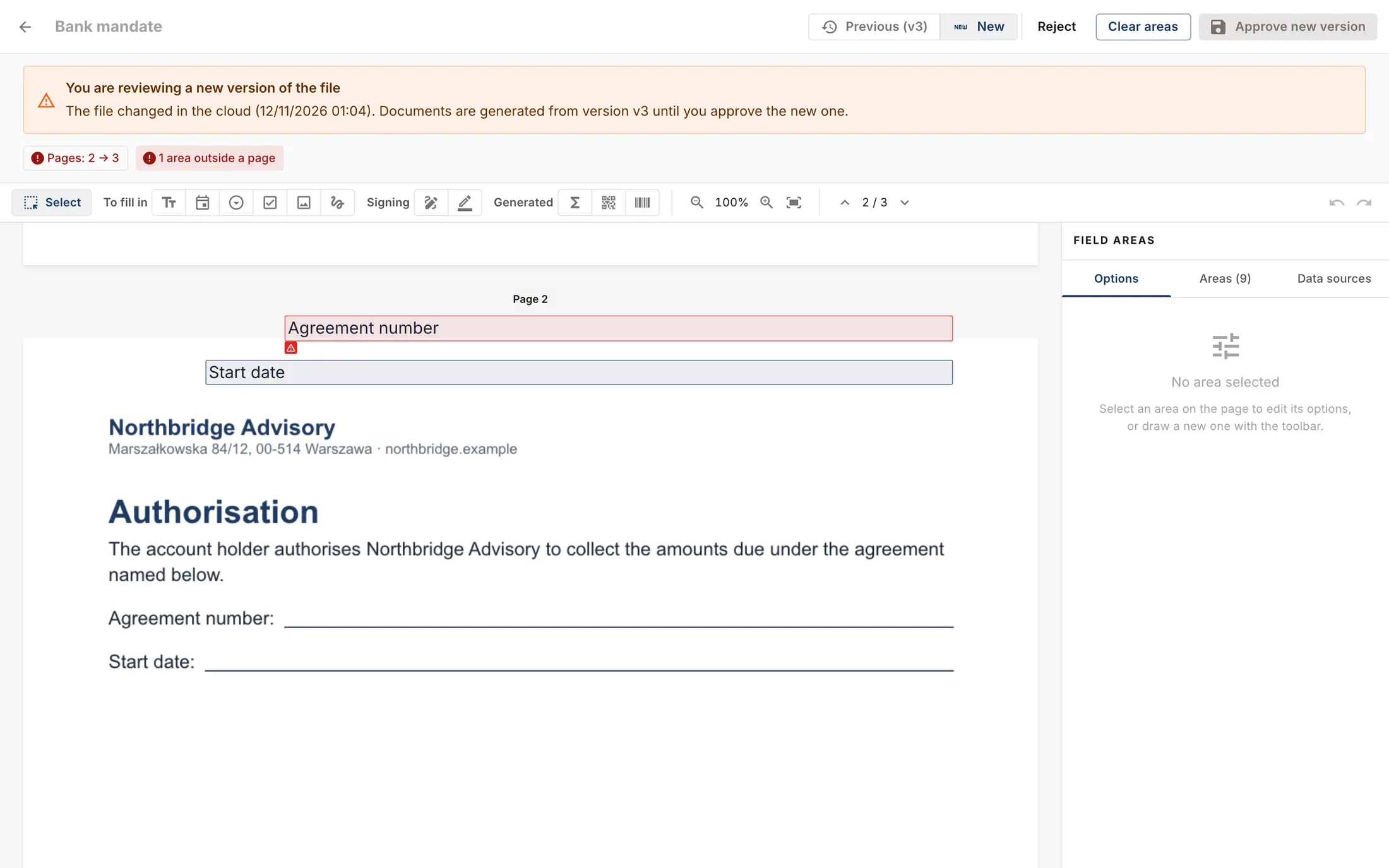
El banner indica cuándo cambió el archivo y de qué versión siguen saliendo los documentos. Debajo, unas etiquetas resumen el cambio:
| Etiqueta | Significado |
|---|---|
| Páginas: 2 → 3 | El número de páginas, anterior y nuevo. Verde si es igual, rojo si no. |
| Tamaños de página sin cambios o Los tamaños de página han cambiado | Se muestra cuando el número de páginas es igual. Verde o naranja. |
| Todas las áreas caben en las páginas o 1 área fuera de una página | Si cada área sigue sobre una página. Haga clic en la etiqueta roja para saltar a la primera área que no. |

El selector de la barra superior alterna entre Anterior (v3), de solo lectura, y Nueva, donde se trabaja. Alterne entre ambas para detectar una línea de texto que se ha movido.
En Nueva, sus áreas actuales están sobre el archivo nuevo, y se trabaja con ellas como en el lienzo del diseñador. Un área que no cabe aparece resaltada en la página y marcada en la lista. Muévala, cambie su tamaño o quítela.
Después decida con los botones de la derecha de la barra superior:
| Botón | Lo que hace |
|---|---|
| Aprobar la nueva versión | Toma el archivo con las áreas tal como las dejó y le devuelve a la plantilla. La versión sube en uno y las variables se vuelven a leer. Desactivado mientras alguna área quede fuera de una página, con la indicación Mueva, cambie el tamaño o quite las áreas que quedan fuera de las páginas para aprobar. En el borde de la página se aplica una tolerancia de 0,5 puntos. |
| Borrar áreas | Quita todas las áreas, tras confirmarlo, para volver a dibujarlas sobre el archivo nuevo. No se guarda nada hasta que aprueba. |
| Rechazar | Tras confirmarlo con Rechazar la versión, mantiene la versión aprobada. No se vuelve a preguntar por este mismo contenido del archivo. El siguiente cambio pasa a revisión. |
Si el archivo vuelve a cambiar en la unidad mientras lo mira, su decisión no se aplica a una versión que no ha visto. Doxtly dice El archivo en la nube ha vuelto a cambiar. Se ha cargado la última versión para revisarla. y empieza de nuevo la revisión.
Si no hay nada que revisar, la página dice Esta plantilla no tiene ninguna versión nueva del archivo que revisar. La flecha de arriba a la izquierda lleva de vuelta a la plantilla, igual que en la propia revisión.
Cambiar o terminar el vínculo
Sección titulada «Cambiar o terminar el vínculo»| Quiere | Haga esto |
|---|---|
| Seguir otro archivo | Cambiar archivo en la tarjeta, elíjalo y guarde. En una plantilla PDF se borran las áreas, porque pertenecen al archivo anterior. |
| Volver a las subidas | Elija Desde el ordenador. Confirme ¿Dejar de seguir el archivo en la nube? con Subir desde el ordenador, elija un archivo y guarde. Tiene que elegir un archivo: Elija un archivo de su ordenador para sustituir el archivo en la nube. |
| Conservar la copia actual y dejar de seguir un archivo perdido | Desvincular de la nube, que se ofrece en el aviso Archivo en la nube no disponible. Tras confirmarlo con Desvincular, la plantilla conserva la última versión aprobada como archivo propio, con el mismo número de versión. |
Quitar la integración
Sección titulada «Quitar la integración»Una integración no se puede eliminar mientras haya plantillas que siguen archivos en ella. Doxtly se niega y las nombra: Algunas plantillas están vinculadas a archivos de esta integración: … Apunte esas plantillas a otros archivos, o haga que dejen de seguir la nube, y después elimínela. Una conexión que simplemente ha dejado de funcionar es distinta: sus plantillas muestran Hay que volver a conectar la integración y siguen generando.
Consejos
Sección titulada «Consejos»- Guarde las plantillas en una sola carpeta de la unidad, y limite quién puede escribir en ella. Quien pueda editar un archivo de Word seguido puede cambiar sus contratos.
- Antes de un cambio previsto en un archivo de Word o SVG, compare sus marcadores con lo que aporta el flujo de trabajo. Un PDF le da un paso de revisión; Word y SVG no.
- El historial de versiones de su unidad es un buen complemento del número de versión de Doxtly, que no guarda archivos antiguos.