

Integraciones
Una integración es una conexión entre su organización y un servicio externo que ya usa. El correo a sus clientes sale de su propio buzón, los códigos de firma pasan por su propia cuenta de SMS y los contratos generados llegan a su propia unidad. Configura una conexión una vez, y toda la organización trabaja a través de ella.
Disponible cuando: tiene Ver integraciones para ver la lista, y Gestionar integraciones para cambiar cualquier cosa
Qué le aporta cada tipo
Sección titulada «Qué le aporta cada tipo»Doxtly tiene diecinueve tipos. La mayor parte de lo que hace por sus clientes necesita al menos uno de ellos, así que una integración de correo electrónico suele ser lo primero que se configura.
| Tipo | Proveedores | Lo que hace posible | Se conecta mediante |
|---|---|---|---|
| Correo electrónico | SMTP personalizado, Gmail, Outlook, SendGrid, Mailgun, Amazon SES | Enlaces de firma y códigos por correo electrónico, enlaces a formularios y documentos interactivos, plantillas de correo electrónico, el paso Enviar correo electrónico de los flujos de trabajo, avisos de finalización a los firmantes | Datos del servidor, o inicio de sesión en el buzón |
| SMS | Twilio, SMSAPI | OTP por SMS al firmar, el paso Enviar SMS de los flujos de trabajo | Claves del proveedor |
| Twilio, Meta (Facebook) | OTP por WhatsApp al firmar, el paso Enviar mensaje de WhatsApp de los flujos de trabajo | Claves del proveedor | |
| Google Drive | La página Archivos en la nube, los pasos de los flujos de trabajo que leen y escriben archivos y hojas de cálculo, las plantillas en la nube, guardar desde el editor de PDF | Inicio de sesión en la cuenta | |
| OneDrive | Microsoft | Lo mismo que Google Drive, en una unidad de Microsoft | Inicio de sesión en la cuenta |
| SharePoint | Microsoft | Lo mismo que Google Drive, en una biblioteca de documentos de un sitio de SharePoint | Inicio de sesión en la cuenta y elección del sitio y la biblioteca |
| Dropbox | Dropbox | Lo mismo que Google Drive, en una cuenta de Dropbox o un espacio de equipo | Inicio de sesión en la cuenta |
| Box | Box | Lo mismo que Google Drive, en una cuenta de Box | Inicio de sesión en la cuenta |
| reCAPTCHA | Protección contra el spam en los formularios, y un CAPTCHA junto con la contraseña de un formulario o de un documento interactivo | Claves de Google | |
| IA | Anthropic, OpenAI | Los agentes de IA, el paso de IA de los flujos de trabajo y Doxie si se la asigna | Su clave de API |
| Slack | Slack | Las notificaciones de su organización en canales, las notificaciones de cada persona como mensajes directos, el paso de flujo de trabajo Enviar por mensajería | Instalando la aplicación Doxtly en el espacio de trabajo |
| Microsoft Teams | Microsoft | Lo mismo que Slack, en canales y chats de Teams, publicado como la cuenta conectada | Iniciando sesión en la cuenta |
| Pipedrive | Pipedrive | Contactos sincronizados con su CRM, los pasos de flujo de trabajo que mueven tratos y adjuntan documentos firmados y notas, el desencadenador CRM, las personas del CRM sugeridas donde escribe una dirección | Iniciando sesión en la empresa de Pipedrive |
| HubSpot | HubSpot | Lo mismo, para una cuenta de HubSpot | Instalando la aplicación de Doxtly en la cuenta de HubSpot |
| Copper | Copper | Lo mismo, para una cuenta de Copper | Una clave de API de un usuario de Copper y su dirección |
| Przelewy24 | Przelewy24 | Pagos en formularios, con BLIK, transferencias rápidas y tarjetas, en su cuenta de comerciante | Claves del panel de Przelewy24 |
| Stripe | Stripe | Pagos en formularios con Stripe Checkout, con tarjetas, monederos y métodos locales, en su cuenta de Stripe | Instalando la aplicación de Doxtly en su cuenta de Stripe |
| PayU | PayU | Pagos en formularios, con BLIK, transferencias en línea y tarjetas, en su tienda de PayU | Claves del panel de PayU |
| PayPal | PayPal | Pagos en formularios, con cuentas de PayPal y tarjetas, en su cuenta empresarial de PayPal | El Client ID y el Secret de una app REST que usted crea en PayPal |
Siete tipos dependen de su plan: Pipedrive, HubSpot y Copper no se ofrecen en un plan sin integraciones con CRM, que incluyen Pro y Business, ni Przelewy24, Stripe, PayU y PayPal en un plan sin pagos, que incluyen Starter, Pro y Business. La IA se ofrece en todos los planes, pero en un plan sin agentes de IA solo la usa Doxie. Consulte Planes y límites. Todos los demás tipos están en todos los planes, y puede tener tantos de cada uno como necesite.
Lo que paga al proveedor es cosa suya y del proveedor. Un SMS de su cuenta de Twilio o una ejecución con su clave de OpenAI los factura el proveedor, no Doxtly.
¿No tiene un buzón que conectar? Toda organización tiene además Doxtly e-mail, una integración de correo electrónico del propio Doxtly, que aparece entre sus integraciones de correo electrónico y permanece desactivada hasta que la active. Envía todo lo que envía una integración de correo electrónico, y se paga con los mensajes de su plan y después con el saldo de Doxtly. E incluso sin ninguna integración de correo electrónico, su organización puede enviar sus documentos para firma desde el buzón de Doxtly, dentro del límite de su plan.
Por dónde empezar
Sección titulada «Por dónde empezar»Rara vez necesitará los diecinueve. Piense en lo que quiere que ocurra y trabaje hacia atrás. Northbridge Advisory, una empresa de formación y consultoría, empezó con tres:
- Correo electrónico a través de su buzón de Microsoft 365, para que los acuerdos de confidencialidad salgan para firma desde
office@northbridge-advisory.exampley las respuestas lleguen al equipo. - Google Drive, para que un flujo de trabajo archive cada acuerdo firmado en la carpeta del cliente.
- SMS a través de Twilio, para que un cliente confirme su identidad con un código antes de firmar un contrato de servicios.
Añadió reCAPTCHA cuando su formulario público de consultas empezó a recibir spam, e IA cuando quiso que un agente leyera los documentos entrantes. Después llegaron un segundo buzón y más unidades, como muestra la lista de abajo.
La página Integraciones
Sección titulada «La página Integraciones»Abra Organización y después Integraciones. La lista está agrupada por tipo, con el número de integraciones junto al nombre de cada tipo. En cada grupo va primero la predeterminada y después el resto por nombre. La lista muestra 25 integraciones por página, y puede cambiar a 10 o 50 debajo de ella.
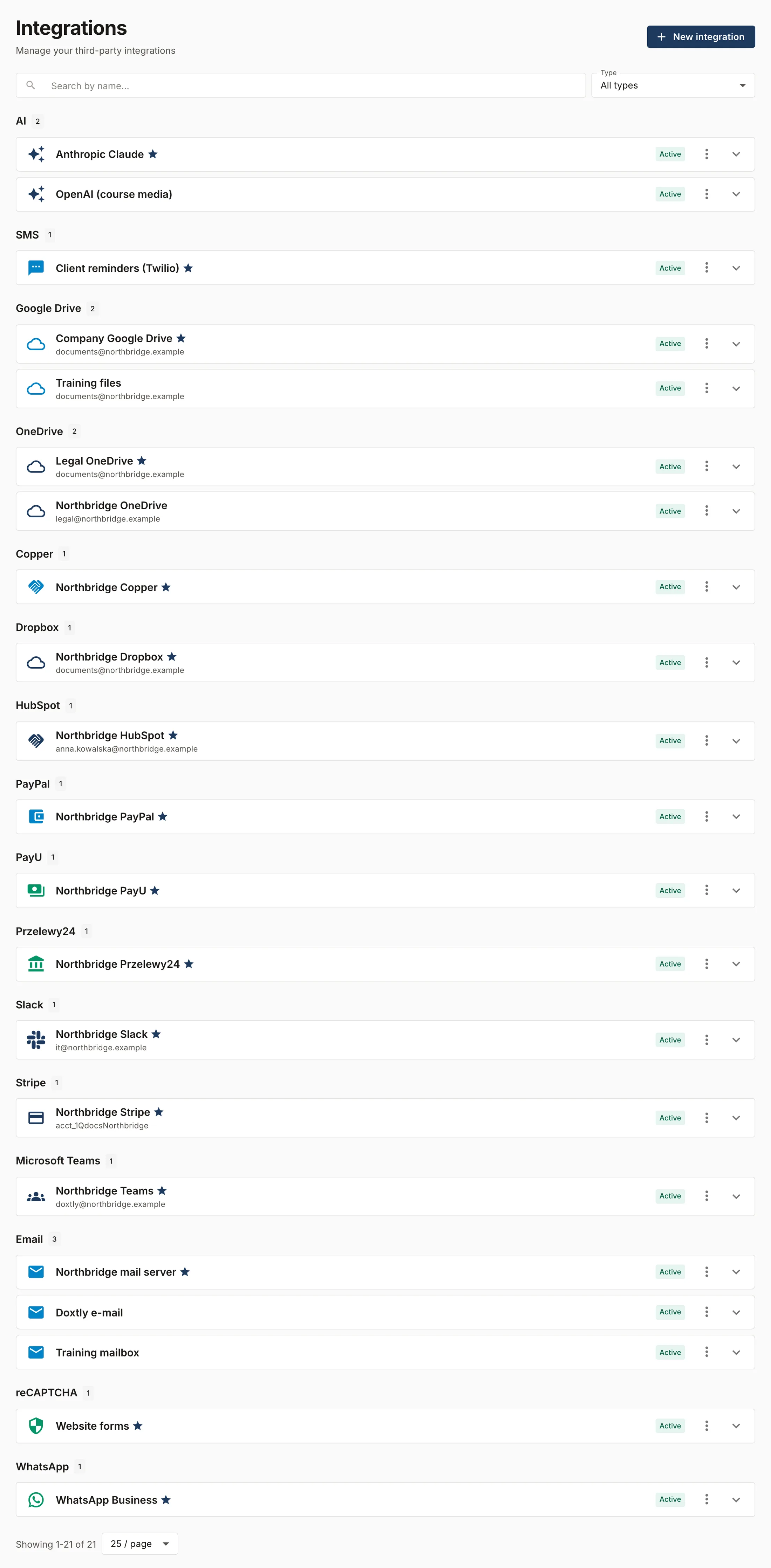
Cada fila muestra:
- el nombre de la integración, con una estrella si es la predeterminada de su tipo
- la cuenta conectada bajo el nombre, en Gmail, Outlook, Google Drive, OneDrive, SharePoint, Dropbox, Box, Pipedrive y HubSpot
- su estado
- un menú de tres puntos con Editar y Eliminar, si tiene Gestionar integraciones; en Doxtly e-mail, que no se puede eliminar, Configuración y Activar o Desactivar

Haga clic en una fila para desplegar un resumen de sus ajustes. Los secretos nunca aparecen aquí: ve que existe una clave, no la clave. Lo que contiene el resumen depende del tipo, y la página de cada tipo lo detalla.

Para encontrar una integración, escriba parte de su nombre en Buscar por nombre… o elija un Tipo. Los tipos de esa lista siguen el orden de sus grupos en la página Nueva integración, así que las unidades en la nube van juntas y los servicios de mensajería también. Todos los tipos vuelve a mostrarlo todo. En un plan sin integraciones con CRM, Pipedrive, HubSpot y Copper no están en esa lista, y en un plan sin pagos, tampoco Przelewy24, Stripe, PayU ni PayPal. Los filtros activos aparecen como etiquetas bajo la barra, y Borrar todo los quita. La dirección de la página guarda sus filtros, así que puede guardar en marcadores una lista filtrada.

Una organización sin nada conectado ve «Todavía no hay integraciones», con un botón Nueva integración para quienes pueden añadir una. Si sus filtros no coinciden con nada, la página indica «No se han encontrado integraciones» y ofrece Borrar todos los filtros.

Si solo tiene Ver integraciones, ve la lista y los resúmenes, pero no el botón Nueva integración ni el menú de tres puntos.
Añadir una integración
Sección titulada «Añadir una integración»- Haga clic en Nueva integración.
- Elija el tipo. Las tarjetas están agrupadas según para qué sirven: Archivos, Mensajes, CRM, Pagos, IA y Seguridad. Una etiqueta sobre ellas muestra solo un grupo, y Todas vuelve a mostrarlos todos. Buscar integraciones… filtra las tarjetas por nombre y descripción dentro del grupo elegido.
- Rellene el formulario. La página de cada tipo indica qué debe obtener antes del proveedor.
- Haga clic en Guardar o, en una cuenta en la que inicia sesión, en el botón de conexión.
- De vuelta en la página de la integración, haga clic en Probar la conexión si el formulario lo tiene, y espere a «Prueba de conexión correcta».
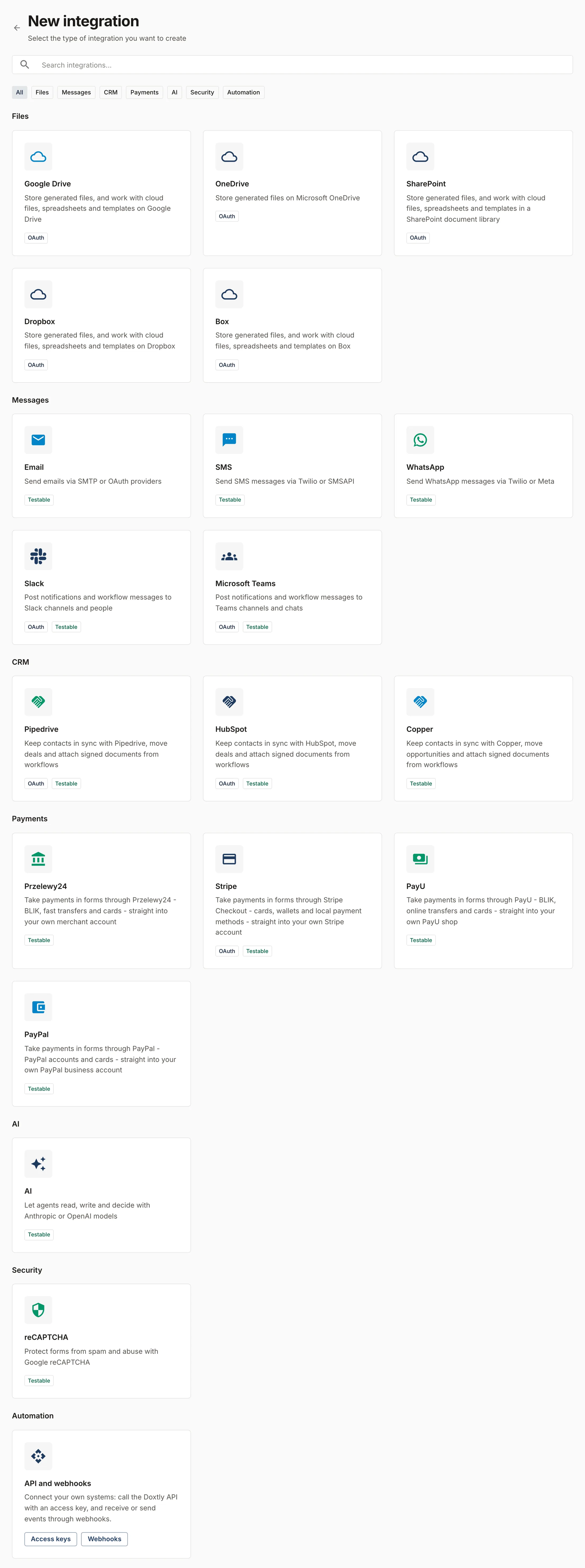
Dos etiquetas de las tarjetas le indican qué esperar. OAuth está en los tipos que se conectan iniciando sesión en el proveedor: Google Drive, OneDrive, SharePoint, Dropbox, Box, Slack, Microsoft Teams, Pipedrive, HubSpot y Stripe. Se puede probar está en los que tienen una prueba de conexión: todos salvo las unidades. El correo electrónico lleva solo Se puede probar, porque la elección entre iniciar sesión y SMTP llega después, con el proveedor.
La última sección, Automatización, no es una integración que configurar. Su tarjeta API y webhooks es donde sus propios sistemas se conectan a Doxtly. Claves de acceso abre las claves con las que un programa llama a la API, y Webhooks abre los webhooks que reciben eventos de otros sistemas y les envían los suyos. Cada botón aparece solo si puede abrir su página, y la sección desaparece cuando no puede abrir ninguna.
Cancelar en una integración nueva le devuelve a la elección del tipo. En una existente, le devuelve a la lista.
Todos los formularios empiezan con los mismos dos campos:
| Campo | Qué hace |
|---|---|
| Nombre de la integración | Su propia etiqueta, que se muestra en las listas de toda la aplicación, como «Buzón de la oficina» o «SMS Polonia». Hasta 255 caracteres. Dos integraciones del mismo tipo no pueden compartir nombre, y un nombre repetido se rechaza con «Ya existe una integración de este tipo con este nombre.» Una integración de correo electrónico y una de SMS sí pueden compartirlo. |
| Establecer como predeterminada | Hace que sea la predeterminada de su tipo. Consulte más abajo. |

Guardar no hace que una integración funcione. Una integración nueva empieza como borrador, y entra en funcionamiento cuando supera su prueba o termina de conectarse. Hasta entonces, nada en Doxtly la usa. La IA es la excepción, porque su clave se comprueba al guardar.
Estados
Sección titulada «Estados»| Estado | Qué significa | Qué hacer |
|---|---|---|
| Borrador | Guardada pero sin probar, o todavía sin conectar. Nada la usa. | Realice la prueba o conecte la cuenta. |
| Activa | Ha superado su prueba o ha terminado de conectarse. Doxtly la usa. | Nada. |
| No válida | La última prueba falló, o el proveedor ya no acepta la conexión. Nada la usa. | Corrija los ajustes y vuelva a probar, o use Volver a conectar. |

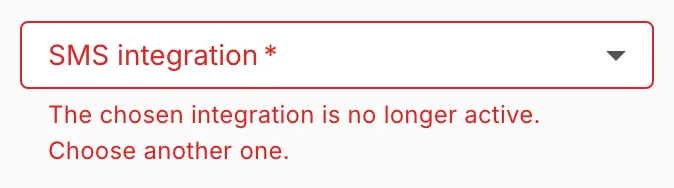
Solo se usa una integración Activa, y solo esas aparecen en los selectores del resto de la aplicación, con «(predeterminada)» junto a la predeterminada. Cuando la integración a la que apunta un formulario o un paso de un flujo de trabajo deja de estar activa, el selector no se queda en blanco sin más. Indica «La integración elegida ya no está activa. Elija otra.» Si no hay nada activo de ese tipo, indica «Todavía no hay ninguna integración activa de este tipo. Conecte una en Integraciones.»
Un proveedor puede volver No válida una integración sin que nadie la toque. Si el titular de una cuenta de Google retira el acceso de Doxtly, el siguiente intento de usar la conexión se rechaza y el estado cambia.
Probar la conexión
Sección titulada «Probar la conexión»Probar la conexión está al pie de la página de la integración, junto a Guardar. Se ofrece en cuanto existe la integración, y permanece desactivado mientras tenga cambios sin guardar, porque la prueba se realiza sobre lo guardado. En Gmail y Outlook también espera a que el buzón esté conectado, en Pipedrive y HubSpot, a que lo esté la empresa o la cuenta, y en Stripe, a que lo esté la cuenta. Google Drive, OneDrive, SharePoint, Dropbox y Box no tienen botón de prueba: terminar la conexión es su prueba.
Cada tipo prueba algo distinto, y solo uno de ellos envía algo:
| Tipo | Qué hace la prueba | Costes o efectos secundarios |
|---|---|---|
| Correo electrónico con SMTP | Envía un mensaje real desde el Correo electrónico del remitente a sí mismo | Un correo electrónico en ese buzón |
| Gmail, Outlook | Pide al proveedor que renueve la conexión | Ninguno |
| SMS | Pregunta al proveedor por su cuenta | Ninguno, no sale ningún mensaje |
| Comprueba las credenciales con el proveedor | Ninguno, no sale ningún mensaje | |
| reCAPTCHA | Pregunta a Google si conoce la clave secreta | Ninguno |
| IA | Pide al proveedor su lista de modelos | No se usan tokens |
| Pipedrive | Lee los embudos de la empresa | Ninguno |
| HubSpot | Lee los pipelines de negocios de la cuenta | Ninguno |
| Copper | Pregunta a Copper de qué cuenta es la clave de API | Ninguno |
| Przelewy24 | Pregunta a Przelewy24 si acepta las claves | Ninguno, no se paga nada |
| Stripe | Lee las Checkout Sessions de la cuenta | Ninguno, no se paga nada |
| PayU | Pide acceso a PayU con el ID de cliente y el secreto | Ninguno, no se paga nada |
| PayPal | Pide acceso a PayPal con las credenciales de la app y suscribe Doxtly a sus notificaciones de pago | La primera vez añade un webhook a la app; no se paga nada |
Si sale bien, verá «Prueba de conexión correcta», el estado pasa a Activa y la integración recibe una marca de verificación: una línea verde en su página y una etiqueta Verificado el con la fecha en su resumen. Las unidades y los CRM no tienen esa marca. Si falla, verá el motivo, o «Ha fallado la prueba de la integración. Compruebe la configuración e inténtelo de nuevo.», y el estado pasa a No válida.
Algunos tipos son más tolerantes. Si no se puede contactar con Google durante una prueba de reCAPTCHA, un proveedor de IA solo está ocupado o un CRM no responde o está limitando las solicitudes, la prueba falla pero la integración conserva su estado, y puede volver a intentarlo. Solo una clave que el proveedor rechaza las vuelve No válida, o, en un CRM, una conexión o una clave de API que ya no acepta.

Solo las personas con Gestionar integraciones pueden realizar una prueba.
La integración predeterminada
Sección titulada «La integración predeterminada»Cuando tiene varias integraciones de un tipo, la predeterminada es la que se usa siempre que no se haya elegido nada más concreto. Una empresa podría tener un «Buzón de la oficina» como predeterminado y un «Buzón de formación» por el que solo salen los certificados de los cursos.
- La primera integración de un tipo es siempre la predeterminada. El interruptor está bloqueado en activado, con la nota «La primera integración de este tipo debe establecerse como predeterminada».
- Activar Establecer como predeterminada en otra integración se lo quita a la anterior.
- Puede desactivarlo en una integración guardada y dejar un tipo sin predeterminada.
Una estrella en la lista marca la predeterminada, y los selectores añaden «(predeterminada)» junto a su nombre.
Qué integración se usa
Sección titulada «Qué integración se usa»| Uso | Cómo elige Doxtly |
|---|---|
| El correo electrónico que envía la organización | La predeterminada activa. Sin predeterminada activa, la única integración activa. Con varias y sin predeterminada, no se envía nada. |
| Un paso de un flujo de trabajo, el reCAPTCHA de un formulario | La integración elegida en el paso o en el formulario, que debe estar activa. Sin ninguna elegida: la única activa, o si no, la predeterminada activa. Con varias y sin predeterminada no hay nada que usar: el paso falla y le pide que elija una. |
| Un código de firma por SMS o WhatsApp | La integración cuyos prefijos de país coinciden con el número. Si no, la predeterminada activa, o la única activa. |
| Un agente de IA | La integración propia del agente, o si no, la predeterminada. |
Los selectores preseleccionan la predeterminada, así que un paso nuevo de un flujo de trabajo empieza fijado a ella. Un paso fijado a una integración sigue usándola aunque después cambie la predeterminada.
Cambiar una integración
Sección titulada «Cambiar una integración»Abra el menú de tres puntos y elija Editar. Todos los formularios funcionan igual:
- Los secretos no se vuelven a mostrar. El campo de la contraseña, el token o la clave queda vacío, y su indicación dice lo que ocurre: déjelo vacío para conservar lo guardado, escriba para sustituirlo.
- Guardar está desactivado hasta que cambia algo, y después de guardar sigue en la página, listo para probar.
- Guardar no realiza la prueba, así que la integración conserva su estado y empieza a funcionar al momento con los nuevos ajustes. En correo electrónico, SMS y WhatsApp se quita la marca de verificación. Realice Probar la conexión justo después, para enterarse ahora de un error de escritura y no por un cliente. Una integración corregida que estaba No válida sigue así hasta que supera la prueba.
Seis tipos se comportan de otra forma:
- Elegir otro proveedor de correo electrónico en una integración de Gmail u Outlook elimina la conexión, como explica la página de correo electrónico.
- Cambiar las claves de una integración de reCAPTCHA detiene los formularios que la usan hasta que la pruebe, como explica la página de reCAPTCHA.
- Una clave nueva en una integración de IA se comprueba con el proveedor al guardar, y una clave rechazada no cambia nada.
- Un nuevo ID de comerciante, ID de POS, Clave CRC o Clave de API vuelve a dejar una integración de Przelewy24 como Borrador, así que los formularios no cobran a través de ella hasta que supera Probar la conexión, como explica la página de Przelewy24.
- Un nuevo ID de POS, ID de cliente OAuth, Segunda clave (MD5) o Secreto de cliente OAuth vuelve a dejar una integración de PayU como Borrador, igual que un nuevo Client ID o Secret en una de PayPal, hasta que supera Probar la conexión. Consulte las páginas de PayU y PayPal.
Conectar iniciando sesión
Sección titulada «Conectar iniciando sesión»Gmail, Outlook, Google Drive, OneDrive, SharePoint, Dropbox, Box, Pipedrive, HubSpot y Stripe se conectan iniciando sesión en el proveedor, un método llamado OAuth. Nunca le da a Doxtly su contraseña. Inicia sesión en la página propia de Google, Microsoft, Dropbox, Box, Pipedrive, HubSpot o Stripe, lee lo que pide Doxtly y lo acepta. No tiene que crear una aplicación ni obtener claves en el proveedor: Doxtly ya tiene una.
- Rellene el formulario y haga clic en el botón de conexión, como Conectar Google Drive. En este momento se guarda una integración nueva como borrador.
- Su navegador va a la página del proveedor. Inicie sesión con la cuenta que quiere conectar y acepte.
- El proveedor le devuelve a la página de la integración, y el estado es Activa.
Más adelante, el mismo botón dice Volver a conectar. Úselo cuando se haya retirado o haya caducado una conexión, o para conectar otra cuenta. Si tiene cambios sin guardar, el botón está desactivado y una nota explica por qué: ir al proveedor los perdería, así que pulse primero Guardar.

Si una persona desmarca un permiso en la página del proveedor, la conexión solo funciona en parte. La integración muestra entonces «Esta conexión tiene permisos más limitados de los que ahora necesita la integración. Vuelva a conectarla y acepte todos los permisos en la pantalla de consentimiento.»
Termine en la pestaña del navegador en la que empezó, en un plazo de 30 minutos. Cada enlace de consentimiento funciona una vez, y solo para la persona que lo inició, así que reenviar el enlace a un compañero no funciona. Si la cuenta es de otra persona, inicien la conexión juntos en un mismo ordenador, o concédale Gestionar integraciones.
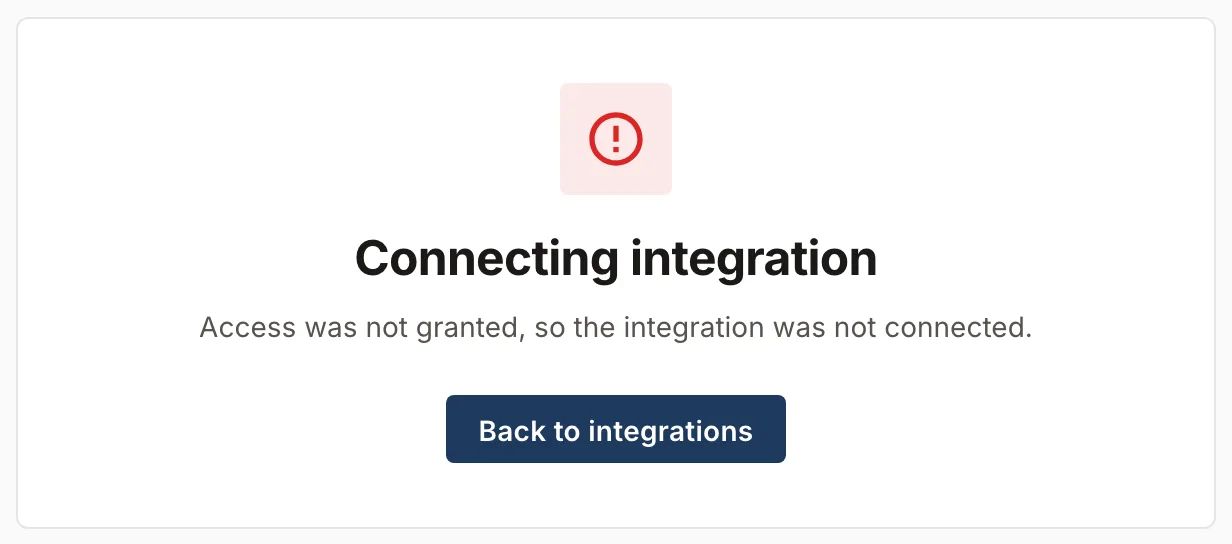
Si algo sale mal, llega a una página Conectando la integración con Volver a las integraciones, que le lleva a la integración para que vuelva a intentarlo:
| Mensaje | Qué ha ocurrido |
|---|---|
| «No se ha concedido el acceso, por lo que la integración no se ha conectado.» | Hizo clic en cancelar o denegar en el proveedor. |
| «El proveedor ha rechazado la conexión (…). Pruebe a conectar de nuevo la integración.» | El proveedor devolvió un error. El código entre paréntesis es el del propio proveedor. |
| «La respuesta del proveedor está incompleta. Pruebe a conectar de nuevo la integración.» | La respuesta del proveedor llegó sin lo que Doxtly necesita. |
| «Esta conexión no se inició en esta pestaña del navegador, por lo que no se ha completado. Vuelva a conectar la integración desde su página.» | Terminó en otra pestaña u otro navegador, o el enlace lo abrió otra persona. |
| «No se ha podido conectar la integración. Pruebe a conectarla de nuevo.» | Cualquier otra cosa, incluido un enlace que tardó demasiado. |
Eliminar una integración
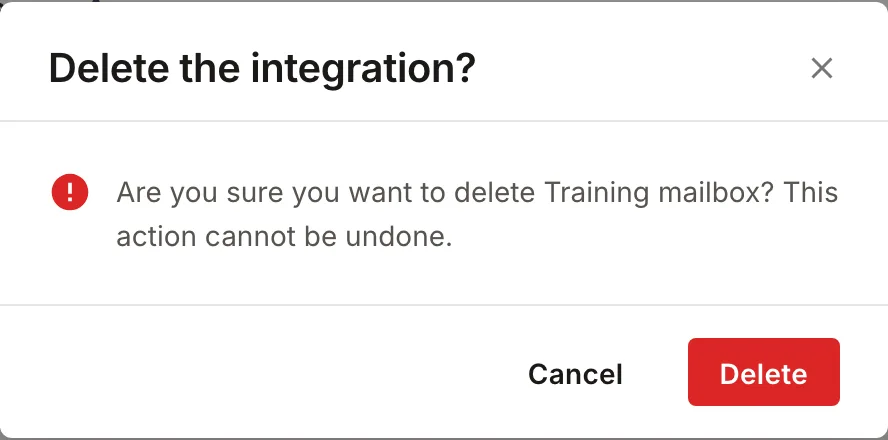
Sección titulada «Eliminar una integración»Abra el menú de tres puntos, elija Eliminar y confirme en el cuadro de diálogo Eliminar integración. No se puede deshacer. Los secretos guardados y cualquier conexión desaparecen con ella.
Google Drive, OneDrive, SharePoint, Dropbox y Box están protegidas. Doxtly se niega a eliminar una mientras:
- un flujo de trabajo esté fijado a ella, o se quede sin otra unidad de ese tipo a la que recurrir. Verá «Estos flujos de trabajo aún utilizan esta integración: …». Los flujos de trabajo inactivos también cuentan.
- una plantilla en la nube siga a un archivo de ella. Verá «Algunas plantillas están vinculadas a archivos de esta integración: …».
- un origen de datos de un formulario o de una plantilla PDF lea de ella. Verá «Algunos formularios o plantillas leen datos de esta integración: …».
Los demás tipos no tienen esa comprobación, así que revise antes de eliminar:
- Un paso de un flujo de trabajo fijado a una integración de correo electrónico, SMS o WhatsApp eliminada falla en su siguiente ejecución.
- Un formulario con reCAPTCHA activado y fijado a una integración eliminada rechaza todos los envíos hasta que elija otra en sus ajustes. Consulte qué afecta a sus formularios.
- Un agente de IA que había elegido una integración eliminada pasa a la predeterminada.
- Eliminar una integración de Pipedrive detiene los flujos de trabajo que la esperan, hace fallar los pasos de CRM que la usan y quita los webhooks que Doxtly mantenía en Pipedrive. Los campos personalizados conservan los ID. Consulte Eliminar una integración de Pipedrive. Eliminar una integración de HubSpot o de Copper hace lo mismo; consulte HubSpot y Copper.
- Una integración de Przelewy24, Stripe, PayU o PayPal con un pago que aún espera al pagador no se puede eliminar: «Esta integración tiene pagos que esperan al pagador. Se podrá eliminar cuando terminen.» Una vez eliminada, sus pagos se conservan, pero ya no se pueden reembolsar desde Doxtly. Al eliminar una integración de PayPal se elimina también su webhook de su app de PayPal. Consulte Eliminar una integración de Przelewy24.
- Eliminar la predeterminada no convierte a otra en predeterminada. Elija usted una nueva.
Quién puede hacer qué
Sección titulada «Quién puede hacer qué»Dos permisos lo cubren todo aquí. Se fijan en Roles.
| Permiso | Qué permite |
|---|---|
| Ver integraciones | La página Integraciones y los resúmenes. |
| Gestionar integraciones | Todo lo demás: añadir, editar, conectar, probar, eliminar y explorar las carpetas de una unidad al elegir una. |
Las personas sin estos permisos también se benefician de las integraciones. Quien crea flujos de trabajo puede elegir una integración por su nombre en un paso de un flujo de trabajo sin poder abrir esta página, y Enviar enlace funciona para todos si la organización tiene una integración de correo electrónico activa.