

Integración de Microsoft Teams
Una integración de Microsoft Teams conecta una cuenta de Microsoft 365 con Doxtly, y Doxtly publica en Teams como esa cuenta: un flujo de trabajo fallido en el canal Alertas del equipo Operaciones, las notificaciones de un socio en un chat con él, un mensaje «Contrato firmado» en Ventas. Hace lo mismo que la integración de Slack, en Teams.
Disponible cuando: tiene Gestionar integraciones
Dónde se usa
Sección titulada «Dónde se usa»- Notificaciones en canales, que se configuran en la página de esta integración: qué notificaciones de su organización se publican en qué canal
- una columna Microsoft Teams en la pestaña Notificaciones del perfil de cada persona, para las notificaciones que quiere recibir en Teams. Consulte las preferencias de notificaciones
- el paso de flujo de trabajo Enviar por mensajería, que publica en un canal o escribe a una persona
Doxtly solo publica. No lee sus chats ni sus canales.
Cada mensaje sale de la cuenta conectada
Sección titulada «Cada mensaje sale de la cuenta conectada»Teams no tiene un bot de Doxtly. Cada mensaje lo publica la cuenta que conecta, así que muestra su nombre y su foto, y las respuestas en un chat van a esa cuenta. Conecte una cuenta creada para esto, como doxtly@northbridge.example, y no la de una persona: sus compañeros verían los avisos de Doxtly como mensajes suyos, y la conexión terminaría si dejara la empresa.
Conectar Microsoft Teams
Sección titulada «Conectar Microsoft Teams»Necesita una cuenta profesional o educativa de Microsoft 365 con Teams. Una cuenta personal de Microsoft no tiene Teams y no se puede conectar. Doxtly solo pide permisos que cualquier usuario puede conceder, así que no hace falta la aprobación de un administrador, salvo que su empresa la exija para todas las aplicaciones.
- Inicie sesión en Teams con la cuenta que va a conectar y añádala a los equipos en cuyos canales debe publicar Doxtly.
- En Doxtly, vaya a Organización, Integraciones, haga clic en Nueva integración y elija Microsoft Teams.
- Rellene Nombre de la integración, por ejemplo «Teams de Northbridge».
- Haga clic en Conectar Microsoft Teams.
- Microsoft le pide iniciar sesión y muestra lo que pide Doxtly: enviar mensajes a canales y chats, crear chats, leer los nombres de equipos y canales y leer los perfiles básicos de las personas. Inicie sesión con la cuenta del paso 1 y haga clic en Aceptar.
- Microsoft le devuelve a la integración, que ahora está Activa y muestra «Conectado como» con la dirección de la cuenta.
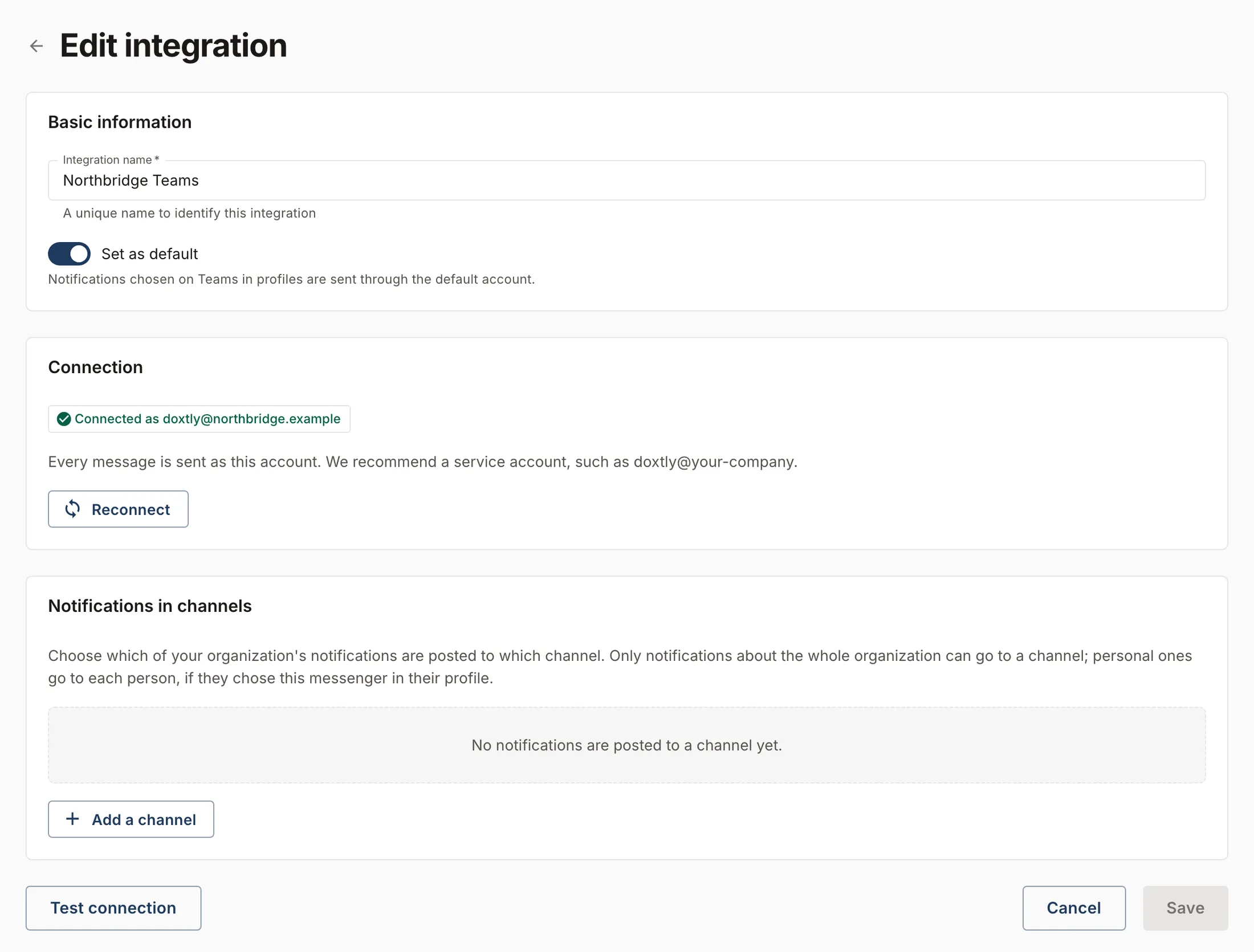
Mientras no esté conectada, la página dice «Inicie sesión con una cuenta profesional de Microsoft 365 para continuar. Los mensajes se publicarán desde esta cuenta.» Una integración nueva no tiene todavía el botón Guardar, porque es la conexión lo que la crea. Si se detiene en la página de Microsoft, encontrará un Borrador en la lista. Ábralo y vuelva a hacer clic en Conectar Microsoft Teams.
Si Microsoft indica que la aplicación necesita la aprobación de un administrador, su empresa solo admite aplicaciones aprobadas. Pida a su administrador de Microsoft 365 que apruebe Doxtly y vuelva a conectar.
En qué canales puede publicar Doxtly
Sección titulada «En qué canales puede publicar Doxtly»La cuenta ve los canales de los equipos a los que pertenece, incluidos los canales privados y compartidos de los que es miembro. Para publicar en otro lugar, añada la cuenta a ese equipo o canal en Teams. Los canales aparecen como Equipo › Canal.
Todos los campos
Sección titulada «Todos los campos»| Campo | Qué hace |
|---|---|
| Nombre de la integración | Su etiqueta, visible allí donde se elige un servicio de mensajería. Hasta 255 caracteres, única entre sus integraciones de Microsoft Teams. |
| Establecer como predeterminada | La convierte en la cuenta por la que van las notificaciones personales y la que un paso nuevo de flujo de trabajo propone de entrada. Consulte la integración predeterminada. |
| Conectar Microsoft Teams, Volver a conectar | Inicia sesión en Microsoft. |
| Probar la conexión | Pregunta a Microsoft si la conexión sigue funcionando. |
Notificaciones en canales
Sección titulada «Notificaciones en canales»Cuando la integración está Activa, su página tiene la tarjeta Notificaciones en canales, que funciona como en Slack: haga clic en Añadir un canal, elija el Canal, marque las notificaciones y haga clic en Guardar. A un canal solo pueden ir las notificaciones sobre toda la organización, y un canal recibe el mismo aviso una vez al día. Consulte Notificaciones en canales para los detalles.
Las notificaciones de cada persona
Sección titulada «Las notificaciones de cada persona»Con una cuenta conectada, todos en su organización ven una columna Microsoft Teams en la pestaña Notificaciones de su perfil. Quien la activa para una notificación la recibe en un chat individual con la cuenta conectada. Doxtly busca a la persona en su organización de Microsoft 365 por la dirección con la que inicia sesión en Doxtly. Quien no tiene una cuenta con esa dirección no recibe nada en Teams.
Cuando la conexión deja de funcionar
Sección titulada «Cuando la conexión deja de funcionar»La conexión termina cuando se restablece la contraseña de la cuenta cerrando todas las sesiones, la cuenta se bloquea o se elimina, se retira el acceso de Doxtly a ella o lleva mucho tiempo sin usarse. La integración pasa a No válida la próxima vez que Doxtly publica, y los pasos de flujo de trabajo que la usan fallan con «Microsoft Teams ya no acepta la conexión de Doxtly. Vuelva a conectar la integración.»
Abra la integración y haga clic en Volver a conectar. Los canales y sus notificaciones se conservan.
Lo que ve una vez configurada
Sección titulada «Lo que ve una vez configurada»Haga clic en la fila de la lista para ver el resumen: Cuenta, la dirección desde la que se publican los mensajes.

Eliminar una integración de Microsoft Teams
Sección titulada «Eliminar una integración de Microsoft Teams»Eliminar la integración pone fin a las publicaciones en Teams: los canales y sus notificaciones se van con ella. Los pasos de flujo de trabajo que publican a través de ella fallarán, así que revíselos antes. Los mensajes ya publicados se quedan en Teams. Consulte Eliminar una integración.