

Ajustes de la encuesta
Los ajustes deciden cómo se responde una encuesta: cómo se reparten las preguntas en páginas, si una respuesta es anónima, qué ve la persona al enviarla, cuándo está abierta la encuesta y quién puede responderla. Se abren con el icono del engranaje (Ajustes) de la barra superior del diseñador. Se guardan con la encuesta, con Guardar.
Disponible cuando: su rol tiene el permiso Gestionar encuestas
El cuadro Ajustes de la encuesta muestra sus secciones a la izquierda, bajo cuatro encabezados: Desarrollo (Respuesta, Páginas, Aspecto), Al finalizar (Resultado, Hoja de respuesta), Acceso y seguridad (Acceso, Programación, Seguridad) y Datos (Parámetros del enlace, Metadatos). En un teléfono, elija una en la lista Sección de arriba. Una encuesta anónima no tiene las secciones Hoja de respuesta ni Parámetros del enlace. Una encuesta nunca tiene tiempo, puntos ni vigilancia de la pestaña, así que aquí no están el tiempo límite, la nota para aprobar, la calificación, la salida de la pestaña ni el certificado.
Respuesta
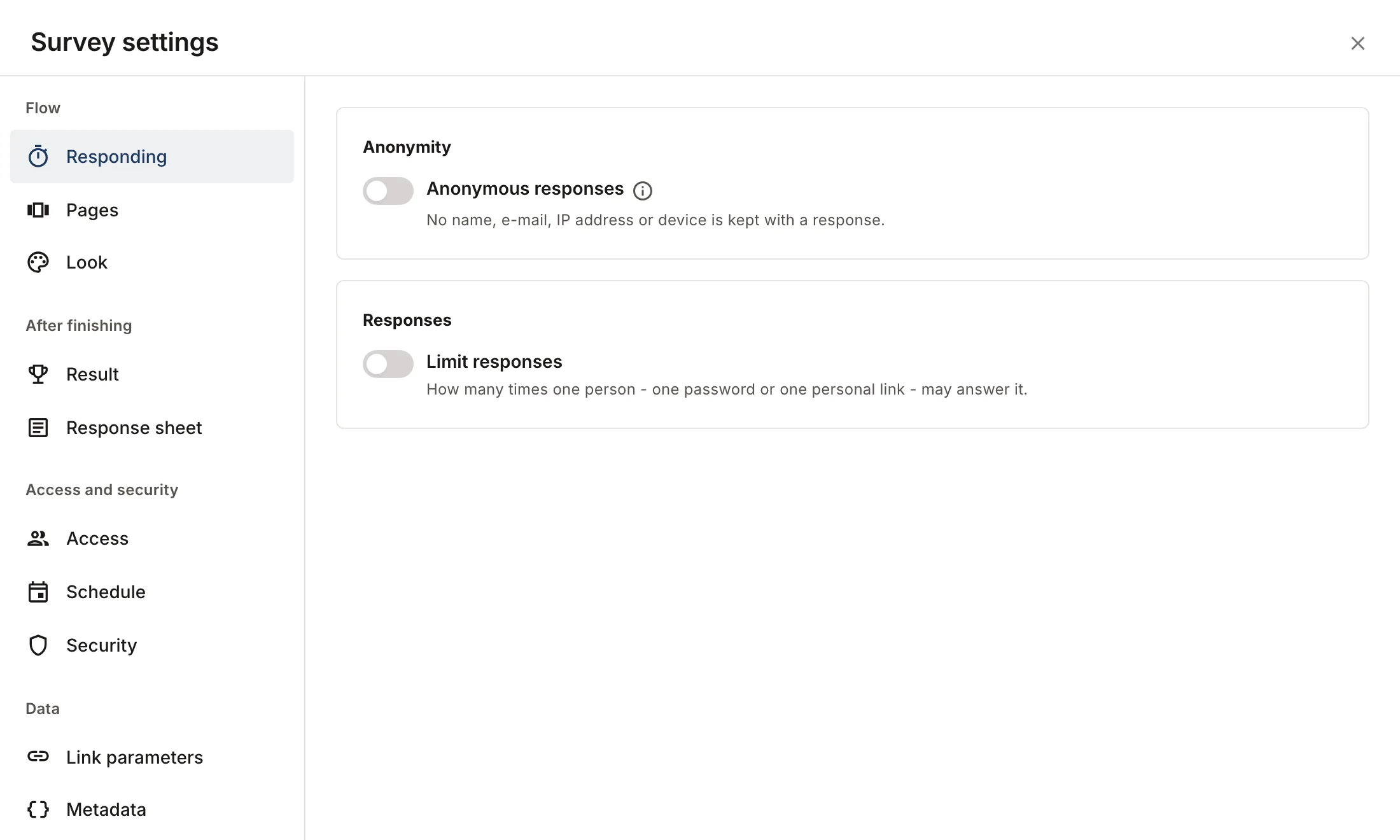
Sección titulada «Respuesta»Respuestas anónimas
Sección titulada «Respuestas anónimas»Con Respuestas anónimas activado, en Anonimato, una respuesta no guarda nombre, correo electrónico, grupo, dirección IP, dispositivo, ubicación ni parámetros del enlace, y nada la une a la persona de la lista de acceso ni al contacto cuyo enlace se usó: la persona sigue pudiendo entrar, pero la respuesta no es de nadie. Sirve para una encuesta de satisfacción de la plantilla, en la que la gente responde con franqueza solo si nadie puede atribuirle sus respuestas.
| Qué significa anónimo | Qué no significa |
|---|---|
| Nadie de su organización, ni tampoco Doxtly, puede saber de quién es cada respuesta. | Una respuesta escrita con palabras propias aún puede revelar quién la escribió. |
| La persona queda marcada como que respondió (así se detienen los recordatorios) hasta 10 minutos después, nunca junto con su respuesta. | En la pestaña Personas sigue viendo quién respondió, pero no qué respondió. |
| Los resultados, la tabla cruzada y las respuestas de texto no muestran nada de un grupo de menos de 5 respuestas. | Una encuesta con menos de 5 respuestas solo muestra cuántas hay. |
Una encuesta anónima no puede preguntar quién es alguien: no se pueden usar preguntas que pidan nombre, correo electrónico, grupo o número de identificación. No tiene hoja de respuesta ni parámetros del enlace, y Limitar las respuestas cuenta navegadores, no personas.
Respuestas
Sección titulada «Respuestas»Limitar las respuestas fija las Respuestas por persona, de 1 a 100. Si está desactivado, cualquiera puede responder tantas veces como quiera. Con un enlace abierto, una persona es un navegador: quien usa un segundo navegador o una ventana privada cuenta de nuevo. Cuando solo pueden responder las personas de una lista de acceso, sus respuestas se cuentan juntas, sea cual sea el navegador o el dispositivo.
Páginas
Sección titulada «Páginas»Cómo se dividen las preguntas en páginas, igual que las secciones de un formulario dividido en páginas. División en páginas ofrece las mismas tres formas que un cuestionario:
| Opción | Qué hace |
|---|---|
| Una pregunta por página (predeterminada) | Cada pregunta en una página propia, en letra grande, Intro para seguir y letras para elegir. |
| Una sección por página | Cada sección es una página, con su título y su descripción arriba. Una encuesta sin secciones es una sola página. |
| Todo en una página | Todas las preguntas en una página, para una encuesta corta. |
El editor marca en la hoja dónde empieza cada página. Cuando hay páginas, esta sección ofrece también Avanzar al responder una opción única (solo con una pregunta por página: la siguiente pregunta llega sola, 0,4 segundos después de elegir una opción o una valoración), el Progreso (una barra, pasos, un porcentaje o nada) y la Lista de preguntas (Todas las preguntas, Preguntas alcanzadas u Oculta). Responder una encuesta muestra lo que ve quien responde.
Navegación entre preguntas
Sección titulada «Navegación entre preguntas»No aparece con todo en una página.
| Opción | Qué hace |
|---|---|
| Libre (predeterminada) | Cualquier página, en cualquier orden. |
| Solo hacia delante | Una página abandonada se cierra: ya no se pueden cambiar sus respuestas. |
Resultado
Sección titulada «Resultado»Una encuesta da las gracias a la persona cuando la envía: Gracias por responder la encuesta. Esta sección fija qué más ocurre.
| Ajuste | Qué hace |
|---|---|
| Botón de envío | El texto del botón que envía la respuesta, en cada idioma, como el botón de envío de un formulario. |
| Mensaje de confirmación o redirección | Un mensaje bajo el agradecimiento, o una dirección a la que va la persona en su lugar; consulte Mensaje de confirmación y Redirigir a otra página en los formularios. El mensaje se escribe por idioma, como el botón de envío. |
El mensaje puede usar las respuestas por sus claves, como {{ question_1 }}, y los valores propios de la respuesta, que el selector de variables muestra en Respuesta: Título de la encuesta ({{ _survey.title }}), Número de respuesta ({{ _response.number }}), Tiempo empleado (segundos) ({{ _response.durationSeconds }}), Enviado el ({{ _response.submittedAt }}) e ID de la respuesta ({{ _response.id }}). Por ejemplo: Gracias, su opinión sobre {{ _survey.title }} nos ha llegado.
Seguridad
Sección titulada «Seguridad»Las mismas protecciones que en un cuestionario, descritas por completo en Ajustes del cuestionario:
| Ajuste | Qué hace |
|---|---|
| Contraseña | Se pide antes de la primera pregunta. Déjela vacía para un enlace abierto. No se usa cuando la encuesta es solo para las personas de su lista de acceso. |
| Solo desde estos sitios web | La encuesta solo se abre en un marco de uno de estos sitios web, el que la muestra con los fragmentos de código o un plugin; en cualquier otro lugar no se encuentra. Su propio enlace solo la abre si la dirección con la que empieza, como https://app.doxtly.com, también está en la lista. |
| Bloquear direcciones IP | Se rechazan las respuestas desde estas direcciones. |
| Pedir un CAPTCHA para empezar | Una comprobación invisible de reCAPTCHA al empezar, que impide que los robots gasten las respuestas de su plan. Necesita una integración de reCAPTCHA activa. |
| Activar la protección honeypot | Un campo oculto que solo rellenan los robots. Consulte Honeypot. |
| Limitar las solicitudes | Activado de forma predeterminada. Frena a quien abra o envíe demasiadas respuestas en poco tiempo. |
| Guardar la ubicación | El navegador pide a la persona que comparta su ubicación; la encuesta puede responderse sin ella. |
| Plazo de conservación propio | Conserva las respuestas de la encuesta durante los días indicados en Conservar las respuestas durante, de 1 a 3650 (365 al activarlo). Si está desactivado, las respuestas se conservan tanto tiempo como la organización conserva los envíos de formularios. |
Parámetros del enlace
Sección titulada «Parámetros del enlace»Aceptar parámetros del enlace guarda con la respuesta los valores añadidos al enlace, como ?channel=newsletter, y los pasa a los flujos de trabajo como _params. Elija qué parámetros se aceptan, como en un formulario. Dé a cada canal su propio enlace, y un flujo de trabajo sabrá de dónde llegó cada respuesta. Una encuesta anónima no guarda parámetros del enlace, así que no tiene esta sección.
Metadatos
Sección titulada «Metadatos»Valores propios que se pasan a los flujos de trabajo que ponen en marcha las respuestas, como _metadata: el nombre de una campaña, un departamento, el correo del responsable. Consulte Metadatos.
Quién puede responderlo decide si la encuesta está abierta a cualquiera con el enlace o solo a las personas que usted indique.
| Opción | Quién entra |
|---|---|
| Cualquier persona con el enlace (predeterminado) | Cualquiera que abra el enlace, tras la contraseña de la encuesta si la fija en la sección Seguridad. |
| Personas con su propia contraseña | Solo las personas de la lista de acceso de la encuesta, cada una con su propia contraseña. |
| Personas invitadas (enlaces personales) | Solo las personas de la lista de acceso, cada una mediante un enlace personal que Doxtly le envía por correo electrónico. Quien abre el enlace normal de la encuesta lee Esta encuesta es solo por invitación. |
Las personas se añaden, se suben y se invitan en la página Personas y acceso de la encuesta; Gestionar personas lleva allí una vez guardada la encuesta. Una Hoja de cálculo vinculada puede mantener la lista al día con una hoja de cálculo, como se describe para los cuestionarios.
Los contactos a los que envía la encuesta con Enviar para rellenar entran con su propio enlace, elija aquí la opción que elija. Cada correo de una encuesta a un contacto termina con un enlace para dejar de recibir encuestas, y un contacto que lo usa no recibe más encuestas suyas, ni enviadas a mano, ni a muchos a la vez, ni desde un flujo de trabajo.
Programación
Sección titulada «Programación»Cuándo se puede responder la encuesta.
| Ajuste | Qué hace |
|---|---|
| Se abre en una fecha fija | Antes de esa fecha, el enlace indica cuándo se abre. |
| Se cierra en una fecha fija | A partir de esa fecha, el enlace indica que está cerrada. Una respuesta ya empezada todavía se puede enviar. |
| Limitar las respuestas | Cuántas respuestas admite la encuesta en total. Se cierra cuando empieza la última, y a quien llegue después se le indica que ya no quedan plazas. |
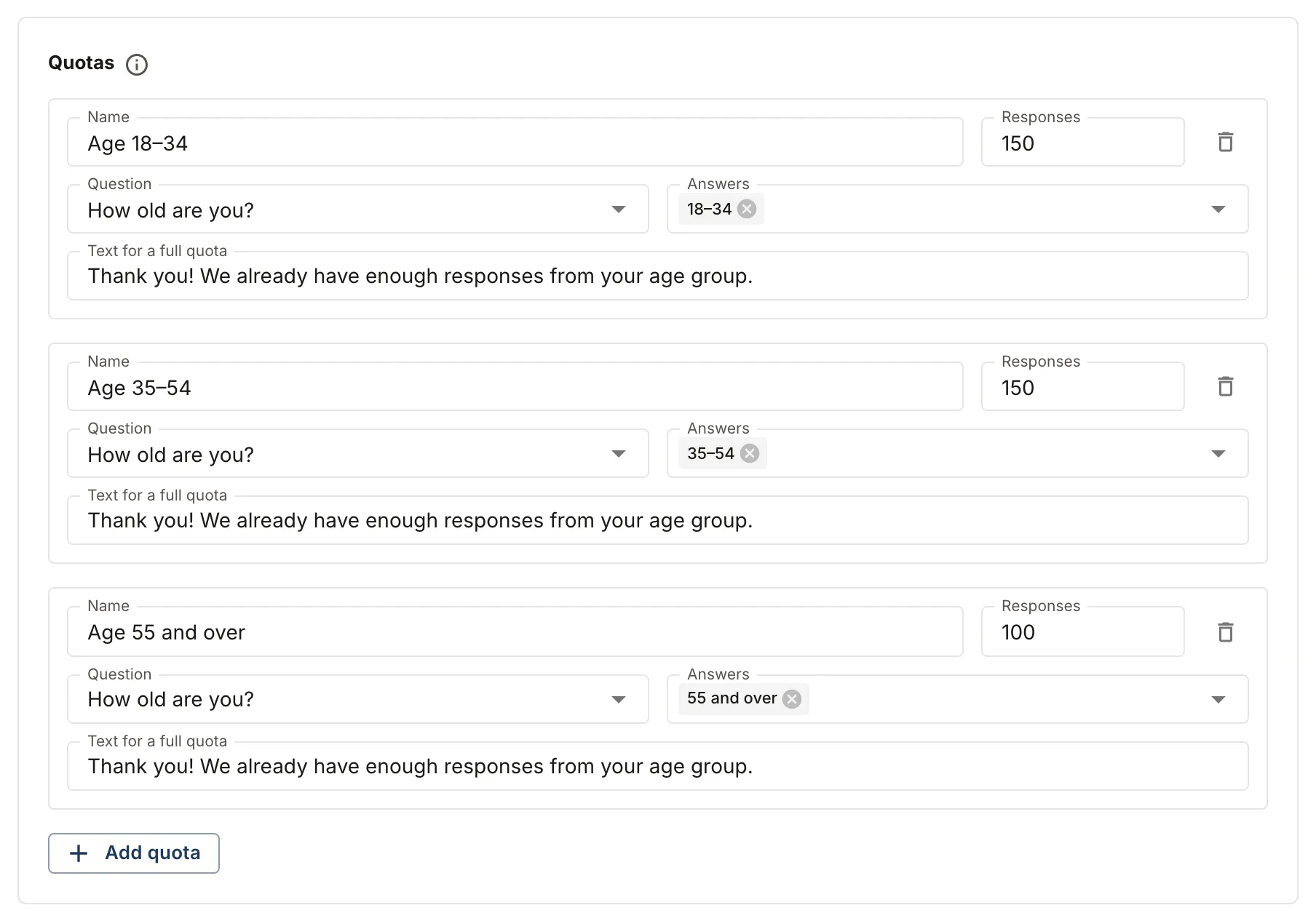
Una cuota cierra un segmento de personas cuando ya hay suficientes, por ejemplo 200 de Cracovia. En esta sección, elija Añadir cuota, póngale un Nombre y el Número de respuestas, y en Pregunta elija una pregunta de opciones y las Respuestas que llevan a ese segmento; sin pregunta, la cuota incluye a todos. Una respuesta se cuenta al enviarse, en cada cuota que cumple. Si alguna está llena, la persona lee que la encuesta está cerrada para ella, con el Texto con la cuota llena o el texto estándar, y su respuesta queda aparte: aparece como Cuota llena en Respuestas y no entra en los resultados. Dos respuestas enviadas a la vez por la última plaza nunca la ocupan las dos. Hasta 20 cuotas; los resultados muestran cuánto se ha llenado cada una.
Hoja de respuesta
Sección titulada «Hoja de respuesta»Una hoja de respuesta es un PDF de una respuesta, listo para imprimir o archivar: las respuestas tal como se dieron, sin puntos, marcas ni explicaciones. Se descarga desde la fila de la respuesta en los resultados, o se imprimen muchas a la vez. El código QR junto a su número abre la página de la respuesta en Doxtly, para quien haya iniciado sesión en su organización y pueda ver los resultados de la encuesta. Esta sección fija lo que contiene:
| Ajuste | Qué hace |
|---|---|
| Se muestra en el encabezado | Qué muestra el encabezado y en qué orden: Nombre, Correo electrónico, Grupo, N.º de respuesta, Inicio, Fin, Duración e Idioma. |
| Imprimir las imágenes | Imprime las imágenes de las preguntas en tamaño miniatura. |
| Papel | A4 o Letter. |
| Líneas de firma | Hasta cuatro líneas al final, cada una con su etiqueta. |
Aspecto
Sección titulada «Aspecto»Cómo se ve la página de la encuesta: el Tema y la Portada (el progreso se ajusta en Páginas). Una encuesta nueva empieza con el tema predeterminado de su organización, Imagen de marca de la organización (el aspecto neutro en el color de acento de su imagen de marca) si no eligió otro. Los temas y el editor de temas son comunes con los cuestionarios, los formularios y los documentos interactivos, y se describen en Ajustes del cuestionario: un tema que cree su organización lo puede usar cualquiera de ellos. Biblioteca de temas abre los Temas de la organización. Para elegir un tema basta con Gestionar encuestas; Nuevo tema y Editar tema aparecen para quien tiene Gestionar temas, y el CSS personalizado de un tema, también uno con Aspecto estándar, se aplica igualmente a la página de la encuesta.