

El editor de portales
El editor de portales es donde se construye la página de un portal. Funciona como el diseñador de correos electrónicos: los bloques que añadir a la izquierda, la página en el centro y los ajustes del bloque seleccionado a la derecha. La página del centro se dibuja tal como la ven los visitantes. Se llega al editor con Nuevo portal o haciendo clic en una fila de la lista. Nada de lo que haga aquí llega a los visitantes hasta que guarde.
El editor ocupa toda la ventana: el menú de la aplicación, las notificaciones, el selector de organización y el de tema claro u oscuro se ocultan mientras trabaja, y la flecha atrás de la esquina superior izquierda es la forma de salir.
Disponible cuando: su rol tiene el permiso Gestionar portales
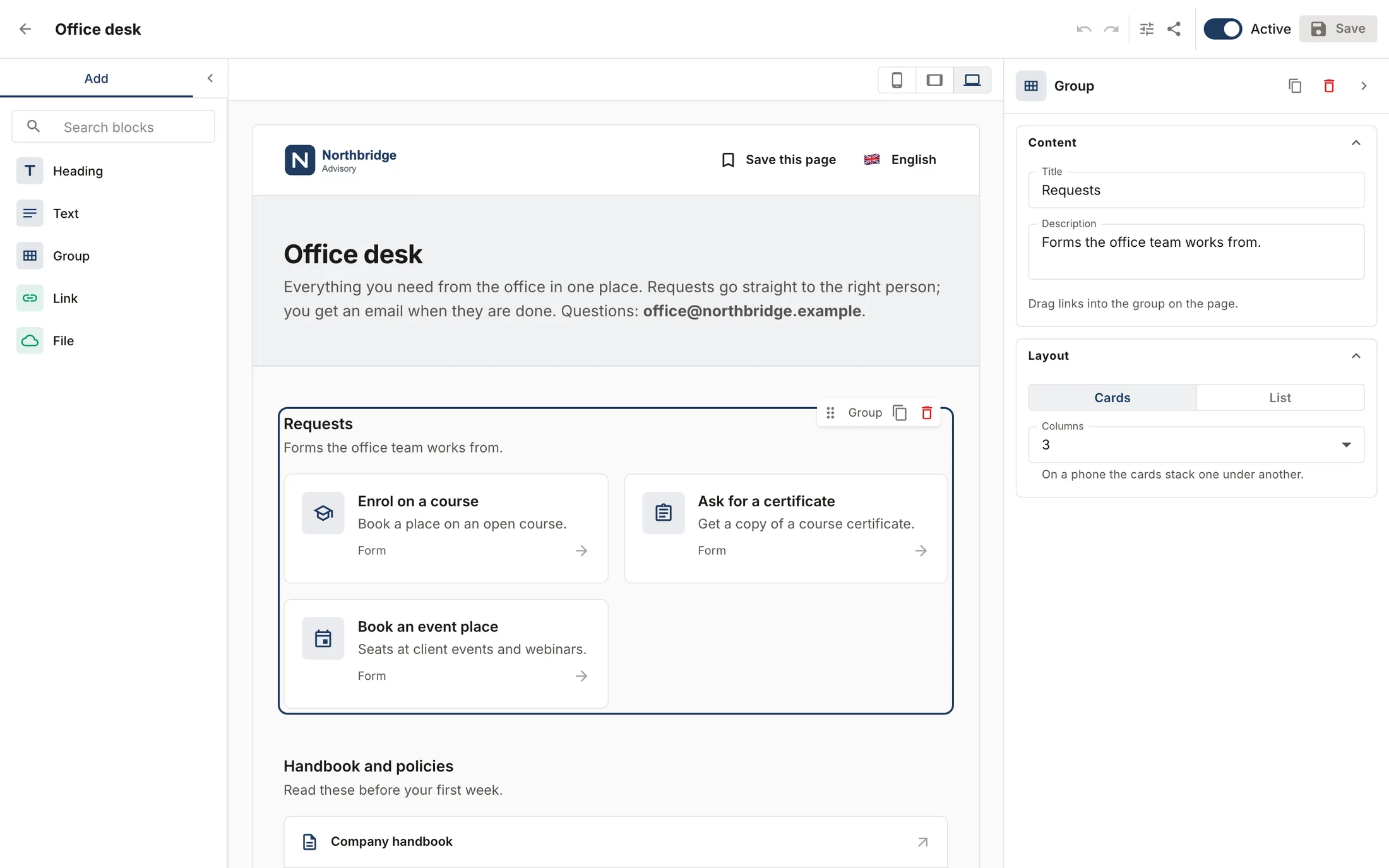
La barra superior
Sección titulada «La barra superior»| Control | Qué hace |
|---|---|
| Flecha atrás | Vuelve a la página desde la que abrió el editor, o a la lista de portales. Su descripción emergente dice adónde. Si hay algo sin guardar, Doxtly pregunta antes (vea Salir con cambios sin guardar). |
| Nombre del portal | El nombre, de hasta 255 caracteres. Obligatorio. Da nombre al portal en la lista y encima de la página en el editor. |
| Estado | N problemas cuando algo requiere su atención; nada cuando el portal se puede guardar. Cambios sin guardar aparece ahí después de cualquier cambio. |
| Deshacer / Rehacer | Retrocede y avanza por sus cambios. Lo que escribe en un campo cuenta como un solo paso, hasta que sale del campo o deja de escribir un segundo; cualquier otro cambio, como un bloque añadido o movido o un interruptor accionado, es un paso propio. También Ctrl+Z y Ctrl+Y (⌘ en un Mac). |
| Ajustes (icono) | Abre los ajustes. |
| Compartir (icono) | Muestra la dirección del portal. Aparece una vez creado el portal. En una tableta o un teléfono, Ajustes y Compartir están en el menú ⋮, para que las herramientas ocupen una sola fila. |
| Activo / Inactivo | Activa o desactiva el portal. Los portales nuevos empiezan activos. |
| Crear / Guardar | Guarda la página y los ajustes y le mantiene en el editor: un portal nuevo recibe su propia dirección, de modo que al recargar se abre de nuevo. Ctrl+S (⌘+S en un Mac) hace lo mismo. Guardar permanece atenuado hasta que algo cambia, y mientras haya problemas. |
En una tableta o un teléfono, la barra superior ocupa dos filas: la flecha atrás, el nombre, el estado y Guardar; debajo, las herramientas, con Propiedades y Activo al final.
Haga clic en N problemas para ver lo que lo impide: un encabezado sin texto, un enlace para el que no se ha elegido qué abre, un enlace cuyo formulario, documento interactivo o cuestionario ya no está disponible y un archivo cuya unidad está desconectada. Tampoco se puede guardar un portal sin nombre: Guardar dice entonces El portal necesita un nombre. Cada entrada selecciona el bloque al que se refiere.
Bloques
Sección titulada «Bloques»El panel Añadir, a la izquierda, enumera lo que puede contener una página. Haga clic en un bloque para añadirlo al final de la página, o arrástrelo al lugar donde debe ir. Una línea muestra dónde quedará. Buscar bloques, en la parte superior, acota la lista. La flecha junto a su encabezado pliega el panel en una franja estrecha con los iconos de los bloques, que siguen añadiendo un bloque al hacer clic; la flecha de la franja lo abre de nuevo. En una ventana demasiado estrecha para ambos paneles junto a la página, empiezan plegados, y abrir uno pliega el otro.
| Bloque | Para qué sirve |
|---|---|
| Encabezado | Un título en la página, de nivel 1, 2 o 3. |
| Texto | Uno o dos párrafos: negrita, cursiva, listas y enlaces. |
| Grupo | Enlaces bajo un título propio, como tarjetas o como lista. |
| Enlace | Un enlace a un formulario web, a un documento interactivo o a un cuestionario, en la propia página o en un grupo. |
| Archivo | Un enlace a un archivo de una de las unidades de su organización (Google Drive, OneDrive, SharePoint, Dropbox o Box). El bloque aparece cuando hay una unidad conectada y su rol tiene el permiso Ver archivos en la nube. |
Un grupo contiene enlaces y nada más, de modo que la página nunca tiene más de dos niveles de profundidad. Arrastre un enlace a un grupo, fuera de él o a otro grupo. Un encabezado, un texto o un grupo no pueden ir dentro de un grupo, y el editor no les ofrece un lugar allí.
Haga clic en un bloque de la página para seleccionarlo. Su barra de herramientas aparece encima: arrastre el tirador para moverlo (con el teclado: Espacio en el tirador, las flechas arriba y abajo hasta el nuevo lugar y Espacio otra vez), Duplicar coloca una copia justo después y Quitar lo elimina. El teclado también sirve: Tab hasta un bloque y Enter lo selecciona, Delete quita el bloque seleccionado, Ctrl+D lo duplica y Esc anula la selección.
Un portal admite hasta 200 bloques, y un grupo hasta 100 enlaces.
En una tableta o un teléfono, los bloques y las propiedades se abren en paneles deslizantes, así que la página ocupa todo el ancho: el icono de bloques de la barra superior abre Añadir de lado, y el botón Propiedades, al final de la fila de herramientas, abre las propiedades, de lado en una tableta y desde abajo en un teléfono. Seleccionar un bloque no los abre por sí solo, así que la página sigue a la vista.
Ancho de la vista previa
Sección titulada «Ancho de la vista previa»La barra sobre la página la muestra con el ancho de un Teléfono, una Tableta o un Escritorio. En un teléfono la barra no ofrece anchos: el ancho es el del propio teléfono.
Propiedades
Sección titulada «Propiedades»El panel Propiedades muestra los ajustes del bloque seleccionado. Su encabezado nombra el bloque, con Duplicar y Quitar al lado y la flecha que pliega el panel en una franja estrecha; al hacer clic en la franja, el panel vuelve. Sin nada seleccionado, dice Seleccione un bloque de la página para modificarlo.
Encabezado
Sección titulada «Encabezado»| Ajuste | Qué hace |
|---|---|
| Texto | El propio encabezado, de hasta 200 caracteres. Obligatorio. |
| Nivel | Encabezado 1, Encabezado 2 o Encabezado 3. Use un solo Encabezado 1 en la parte superior y los demás por debajo, para que la página también se lea bien con lectores de pantalla. |
Editar texto abre el editor de texto. Un texto puede contener negrita, cursiva, listas y enlaces, hasta 10 000 caracteres. Cualquier otra cosa se elimina antes de mostrar el texto, como en el párrafo de un formulario.
| Ajuste | Qué hace |
|---|---|
| Título | Se muestra encima de los enlaces, de hasta 200 caracteres. Opcional. |
| Descripción | Una o dos líneas bajo el título, de hasta 1000 caracteres. Opcional. |
| Mostrar los enlaces como | Tarjetas, una junto a otra, o Lista, una debajo de otra. |
| Columnas | Para las tarjetas: 1, 2 o 3, el máximo que admite una fila. Una tarjeta necesita unos 320 píxeles, de modo que una página más estrecha muestra menos tarjetas una junto a otra (también el lienzo del editor, con el ancho Escritorio), y en un teléfono las tarjetas se apilan una debajo de otra. |
| Ajuste | Qué hace |
|---|---|
| Formulario, documento, cuestionario o encuesta | Lo que abre el enlace (un bloque Archivo muestra en su lugar Elegir archivo; consulte enlaces a un archivo de una unidad). Escriba una parte del nombre para buscar: la lista tiene cuatro grupos, Formularios web, Documentos interactivos, Cuestionarios y Encuestas, con los que su rol le permite ver: los cuestionarios requieren Ver cuestionarios, intentos y resultados, y las encuestas, Ver encuestas, respuestas y resultados. Obligatorio. |
| Mostrar como | Tarjeta o Enlace, para un enlace en la propia página. En un grupo decide Mostrar los enlaces como del grupo. |
| Etiqueta | El texto del enlace, de hasta 200 caracteres. Déjelo vacío para mostrar el título del formulario, documento o cuestionario; así, un cambio de nombre posterior llega al portal por sí solo. |
| Descripción | Una o dos líneas en la tarjeta, de hasta 500 caracteres. Solo tarjetas. |
| Icono | El icono de la tarjeta, uno de catorce. Un enlace nuevo empieza con el icono de aquello a lo que lleva (formulario, documento, cuestionario o archivo), y toma el nuevo cuando su destino pasa a ser de otro tipo, salvo que haya elegido uno propio. Solo tarjetas. |
| Abrir en una pestaña nueva | Abre el formulario en una pestaña nueva del navegador, de modo que el portal sigue abierto en la suya. |
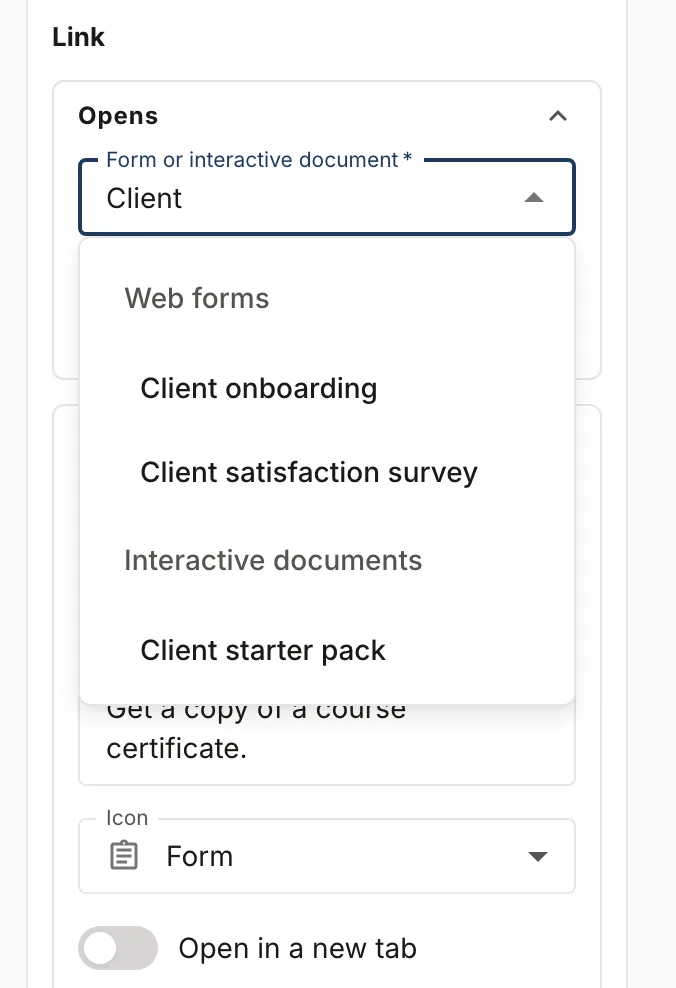
Un enlace abre el formulario, el documento interactivo o el cuestionario en su propia dirección pública. Lo que este pida sigue aplicándose: su propia contraseña, sus límites y sus ajustes de seguridad. La contraseña del portal no los sustituye. Una tarjeta nombra un cuestionario Cuestionario y una encuesta Encuesta.
Lo que muestra el editor en un enlace
Sección titulada «Lo que muestra el editor en un enlace»| Nota | Qué significa |
|---|---|
| Inactivo: oculto en el portal | El formulario, documento interactivo o cuestionario está desactivado. El enlace permanece en el portal, pero los visitantes no lo ven hasta que se active de nuevo. Puede guardar igualmente. |
| No disponible | El formulario, documento interactivo o cuestionario se ha eliminado, o nunca se eligió. Elija otro o quite el enlace antes de guardar. |
| Unidad desconectada | La unidad en la que está el archivo se ha desconectado o eliminado. Vuelva a conectarla o quite el enlace antes de guardar. Los visitantes no lo ven. |
Un enlace a un formulario que su rol no le permite ver se muestra igualmente con el título del formulario y se conserva tal cual.
Enlaces a un archivo de una unidad
Sección titulada «Enlaces a un archivo de una unidad»El bloque Archivo enlaza a un archivo de una unidad conectada. Elegir archivo abre el mismo selector que en el resto de Doxtly: recorra las carpetas y elija el archivo. Después elija cómo se abre:
| Cómo se abre | Qué recibe el visitante |
|---|---|
| Abrir en la unidad | La dirección propia del archivo en Google Drive, OneDrive, SharePoint, Dropbox o Box. El visitante necesita acceso al archivo allí; Doxtly no descarga nada ni muestra nada más sobre la unidad. |
| Descargar a través de Doxtly | Doxtly entrega el archivo una vez que el portal ha dejado entrar al visitante, hasta 100 MB. Un archivo configurado así está abierto a cualquiera que abra el portal, y el panel lo indica. |
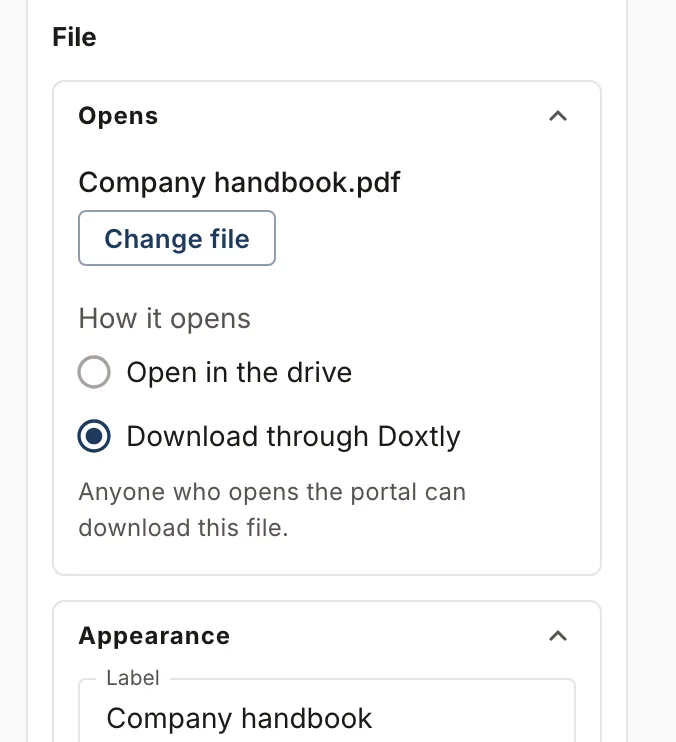
Si la unidad está desconectada o el archivo ya no existe, el enlace sale de la página pública por sí solo.
Si su rol puede editar el portal pero no tiene el permiso Ver archivos en la nube, el editor solo muestra que el enlace lleva a un archivo: ni su nombre ni su unidad. Puede mover el enlace y cambiar su etiqueta, pero no el archivo ni cómo se abre, y al guardar la página se conserva como estaba.
Ajustes
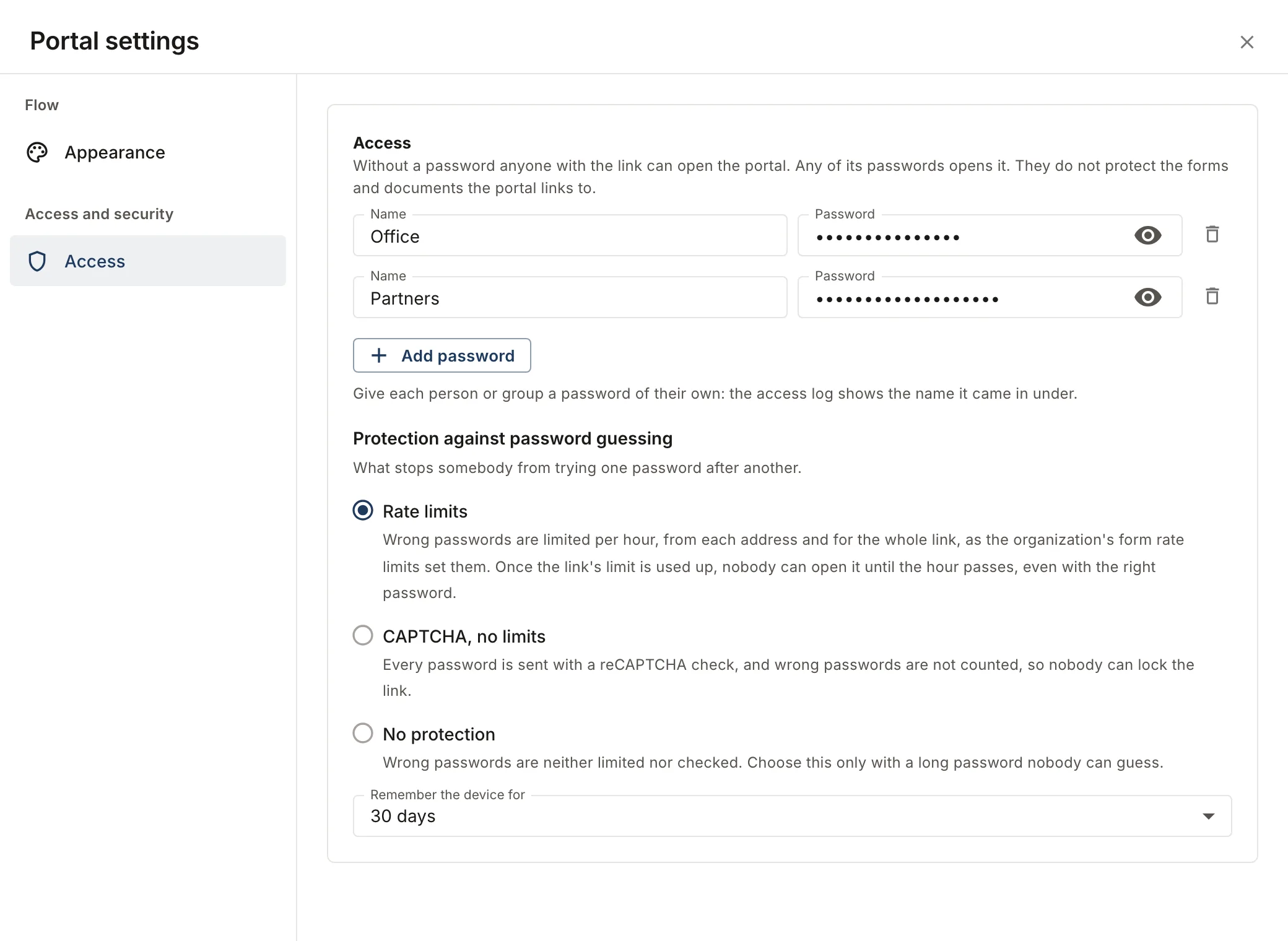
Sección titulada «Ajustes»Haga clic en el icono del engranaje para abrir Ajustes del portal, una ventana a pantalla completa con sus secciones a un lado (una lista para elegir en un teléfono): Apariencia, en Desarrollo, tiene Mostrar el logotipo y Mostrar el botón de guardar; Acceso, en Acceso y seguridad, tiene las contraseñas y lo que las protege. Se abre en Apariencia. El botón de cerrar cierra la ventana; lo que haya cambiado se conserva en el editor y se guarda al hacer clic en Guardar o Crear. Un enlace al editor que termina en ?settings=appearance o ?settings=access abre la ventana en esa sección.
| Ajuste | Qué hace | Valor predeterminado |
|---|---|---|
| Acceso | Contraseñas: una lista de entradas con nombre; cualquiera de ellas abre el portal. Consulte Acceso al portal. No protegen los formularios y documentos a los que enlaza el portal. | Ninguna: cualquiera que tenga la dirección abre el portal |
| Protección contra la adivinación de contraseñas | Lo que impide que alguien pruebe una contraseña tras otra: Límites de intentos, CAPTCHA, sin límites o Sin protección, la misma elección que en un documento interactivo. Se muestra cuando hay al menos una contraseña. | Límites de intentos |
| Recordar el dispositivo durante | Cuánto tiempo tiene acceso, sin volver a introducirla, un dispositivo que ha introducido una contraseña: 7 días, 30 días o 90 días. Cambiar una contraseña solo vuelve a pedirla a los dispositivos de esa contraseña. Se muestra cuando hay al menos una contraseña. | 30 días |
| Mostrar el logotipo | El logotipo de su organización encabeza el portal; una organización que no tiene ninguno muestra el logotipo de Doxtly. Desactivado, el portal no muestra ningún logotipo, solo el nombre de su organización. | Activado |
| Mostrar el botón de guardar | Activado de forma predeterminada: un botón Guardar esta página en el encabezado del portal. En un teléfono abre la función de compartir del teléfono; en un ordenador muestra el atajo de teclado para crear un marcador y un enlace que copiar. Desactivado, el encabezado no tiene ese botón. | Activado |
Salir con cambios sin guardar
Sección titulada «Salir con cambios sin guardar»Pulse la flecha atrás, el botón Atrás del navegador o siga un enlace con cambios sin guardar, y Doxtly le pregunta qué quiere hacer: Quedarse le deja seguir trabajando, y Salir descarta los cambios. Cerrar o volver a cargar la pestaña muestra en su lugar el aviso propio del navegador.