

Archivos de los firmantes
Un contrato suele llegar con algo que la otra parte debe añadir: una foto de un documento de identidad, un certificado de seguro, un extracto del registro mercantil. En lugar de reclamarlos por correo electrónico, pídalos en el paquete. La parte añade los archivos en la página de firma, y estos se quedan con los documentos, en el registro de lo que se firmó.
Pedir un archivo
Sección titulada «Pedir un archivo»-
Abra la fila de la parte en Personas, en el editor de paquetes o en un paso Crear documentos.
-
En Cómo firma esta parte, dentro de Anexos, elija Añadir solicitud de anexo.
-
Indique lo que pide.
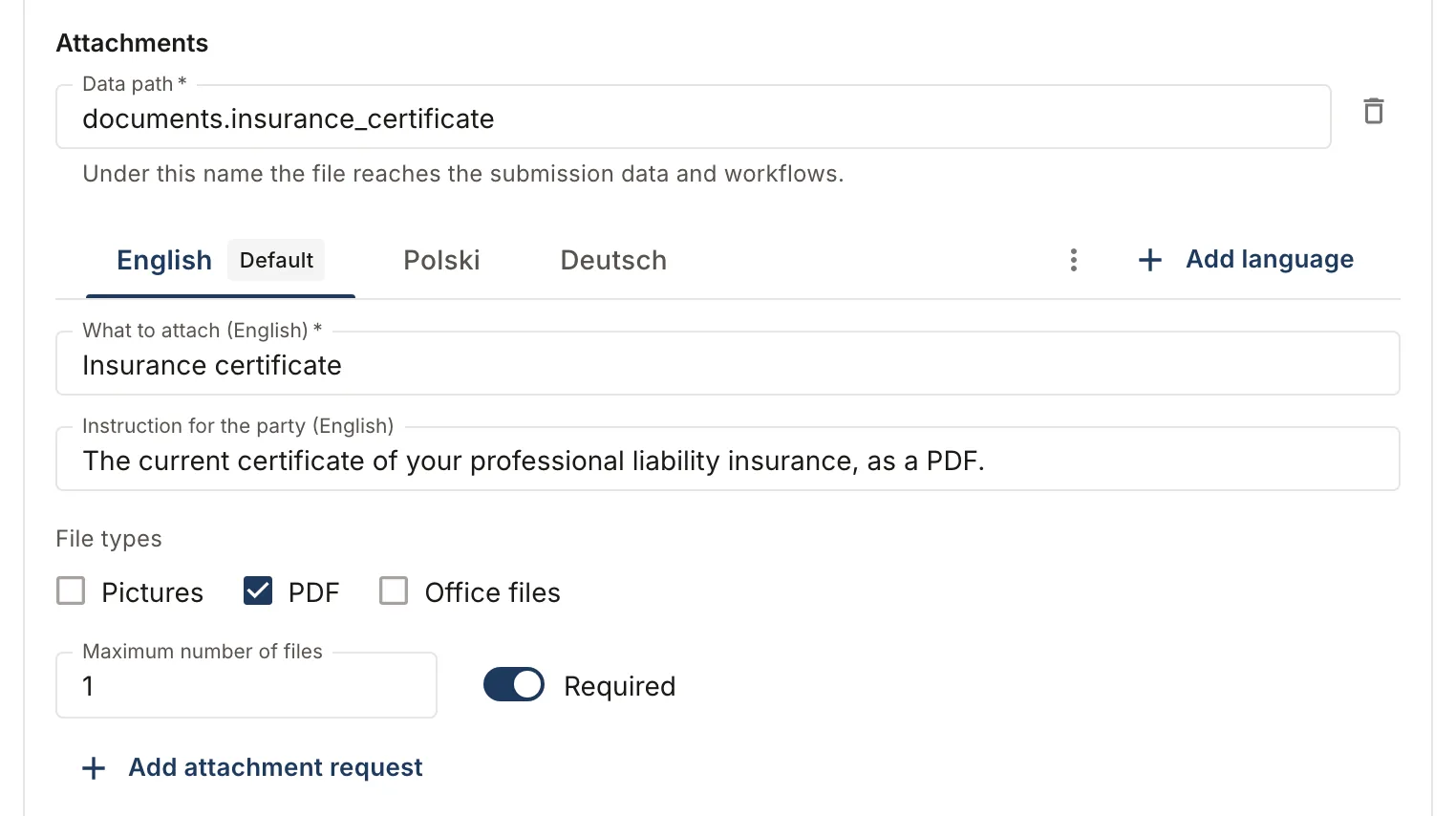
| Ajuste | Qué hace |
|---|---|
| Ruta de datos | Dónde va el archivo en los datos, como documents.passport. Obligatoria; letras, cifras, puntos y guiones bajos; única dentro del paquete, también entre los campos. No puede empezar por un guion bajo ni por filledDocuments, signedDocuments o packageAttachments, que usa el propio Doxtly. Se propone a partir del nombre, y los flujos de trabajo y la API encuentran el archivo con ella. |
| Qué adjuntar | El nombre que ve la parte, como «Foto del pasaporte», con una versión por idioma en las pestañas. Obligatorio en el idioma predeterminado de su organización, de hasta 255 caracteres. También da nombre al archivo en el paquete. |
| Instrucción para la parte | Opcional. Cómo lo quiere, con una versión por idioma, de hasta 2000 caracteres, por ejemplo «Las dos caras del documento, en color». |
| Tipos de archivo: Imágenes, PDF, Archivos de ofimática | Qué tipos se aceptan. Las imágenes son JPEG, PNG, WebP y HEIC de iPhone; los archivos de ofimática son documentos de Word, ODT y RTF. |
| Número máximo de archivos | De 1 a 10. |
| Obligatorio | Un anexo obligatorio mantiene la firma desactivada hasta que se añade. |
| Combinar las imágenes en un PDF | Aparece cuando se admite más de un archivo y se permiten imágenes. Varias fotos se convierten entonces en un solo documento en lugar de un documento cada una. |
La papelera junto a Ruta de datos quita la solicitud, y Añadir solicitud de anexo añade otra, por ejemplo una segunda para un extracto del registro mercantil. Añadir idioma añade una pestaña para otro de los catorce idiomas, y el menú junto a las pestañas contiene lo que puede hacer con el idioma en el que está. La pestaña marcada como Predeterminada es el idioma predeterminado de su organización, en el que el nombre es obligatorio.
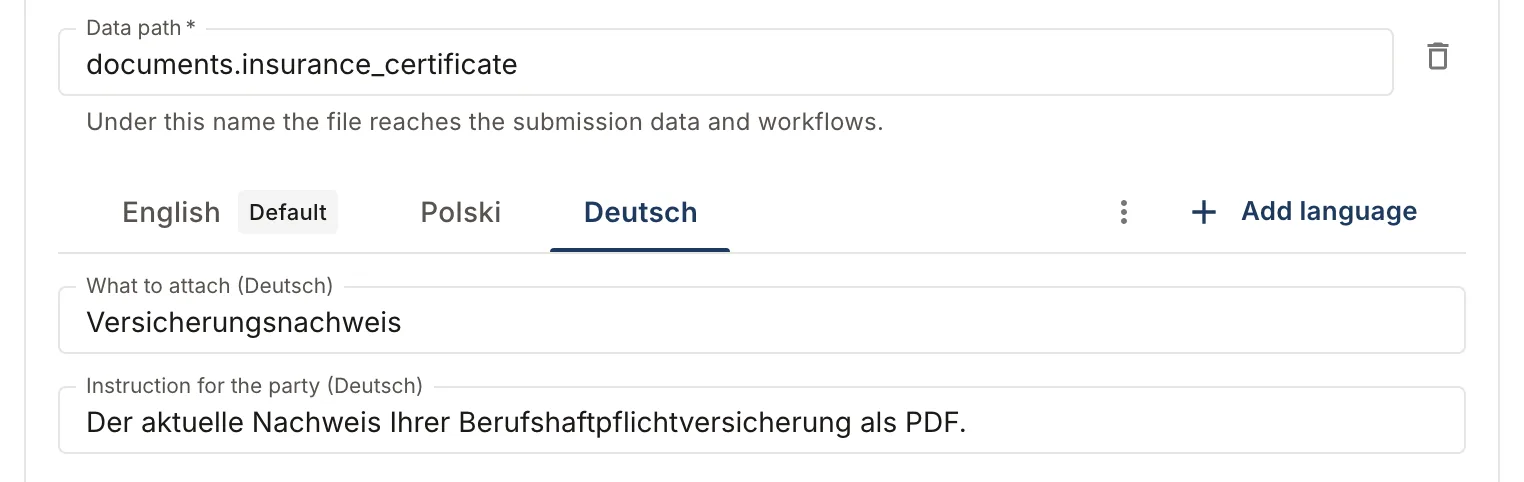
La página de una parte muestra el nombre y la instrucción en el idioma de la página; si no, en un idioma de su navegador y, si no, en el idioma predeterminado de su organización.
Un archivo puede tener hasta 25 MB. Los archivos de Word y otros de ofimática se convierten en PDF en el momento en que se añaden, como todo en Doxtly, y solo se conserva el PDF.
Qué ve la parte
Sección titulada «Qué ve la parte»En la lista de documentos, en un teléfono tras el botón de la lista, Archivos adjuntos que añadir reserva un espacio para cada solicitud, con su instrucción y Añadir un archivo (también funciona con la cámara), que admite varios archivos a la vez cuando la solicitud permite más de uno. Un archivo añadido aparece con un botón para retirarlo.
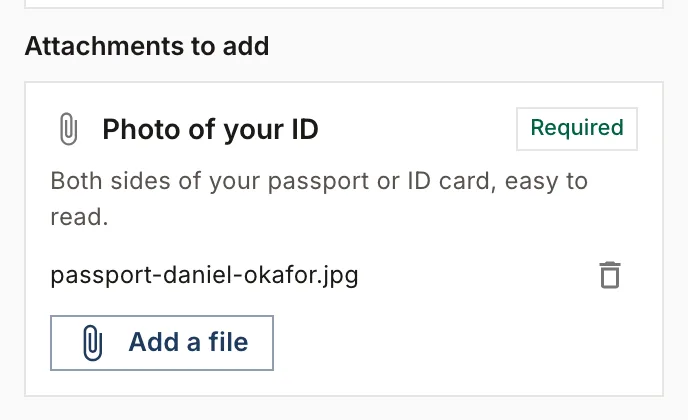
Si sale y vuelve antes de firmar, los archivos siguen ahí, durante un máximo de 7 días y nunca más tiempo del que el paquete esté abierto.
Los archivos solo cuentan con la firma: hasta entonces, la parte puede quitar cualquiera de ellos y nadie más los ve. Si firma y falta algo obligatorio, la página lo indica, y la lista de problemas le lleva hasta allí.
Lo mismo se aplica a la firma en papel: los anexos obligatorios van antes de que se pueda enviar un escaneo.
Qué ocurre después de firmar
Sección titulada «Qué ocurre después de firmar»Cada archivo pasa a ser un documento del paquete, titulado con la solicitud y el nombre del archivo, como «Foto del pasaporte – IMG_2041.pdf», o solo con el nombre de la solicitud en el caso de las imágenes combinadas en una. Nadie lo firma, así que termina como Completado y no lleva sello propio.
El registro está en la propia firma de la parte: el certificado de finalización enumera cada anexo, con el nombre del archivo original y su SHA-256, y el registro de auditoría recibe La parte ha añadido un archivo adjunto. Así, la firma vincula a la parte exactamente con esos archivos.
Los archivos cuentan para el espacio en disco de su organización como los demás documentos para firmar.
Adónde llegan los archivos
Sección titulada «Adónde llegan los archivos»Una vez que la parte firma, cada archivo llega a los datos del paquete en su Ruta de datos como referencia file:, igual que una carga de un formulario: documents.passport contiene "file:<id>" para una solicitud que admite un archivo, y una lista ["file:<id>", ...] para una que admite varios (las imágenes combinadas en un PDF cuentan como un archivo). Esas referencias salen tal cual en un paso webhook: use {{ documents.passport }} en el cuerpo. El archivo en sí también está disponible en los selectores de archivos, con esa ruta, en el grupo Adjuntos solicitados de un desencadenador de paquete.
La API devuelve la ruta como attachmentDataPath en cada documento del paquete.
En un paquete creado por un flujo de trabajo
Sección titulada «En un paquete creado por un flujo de trabajo»La solicitud se configura igual en el paso, y los archivos llegan con el paquete. Un flujo de trabajo en El paquete queda firmado por completo puede reenviarlos, por ejemplo a un CRM, junto con los documentos firmados.