

Integración de Copper
Una integración de Copper conecta con Doxtly la cuenta de Copper de su empresa, el CRM donde su equipo lleva sus personas, empresas y oportunidades. Una oportunidad que pasa a Propuesta puede poner en marcha un flujo de trabajo que redacte el contrato y, cuando el cliente firma, la oportunidad se marca como ganada y el PDF firmado se adjunta a ella.
Disponible cuando: su plan incluye integraciones con CRM (Pro y Business) y tiene Gestionar integraciones
En un plan sin integraciones con CRM, Copper no aparece entre los tipos. Consulte Planes y límites.
Dónde se usa
Sección titulada «Dónde se usa»Lo mismo que cualquier integración con CRM: los cuatro pasos del grupo CRM (Sincronizar un contacto con el CRM, Actualizar un trato, que cambia una oportunidad de Copper, Adjuntar archivos en el CRM y Añadir una nota en el CRM), el desencadenador CRM y las personas de Copper sugeridas al escribir una dirección.
Obtener una clave de API
Sección titulada «Obtener una clave de API»Copper se conecta con una clave de API de uno de sus usuarios de Copper y la dirección de correo de ese usuario. Doxtly lee y escribe como ese usuario y solo se entera de las oportunidades y personas que ese usuario ve, así que use la clave de un administrador, mejor de un usuario dedicado a integraciones, como doxtly@northbridge.example.
- En Copper, vaya a Settings, Integrations, API Keys y haga clic en Generate API Key.
- Copie la clave. Copper solo la muestra completa ahora.
Conectar Copper
Sección titulada «Conectar Copper»- Vaya a Organización, Integraciones, haga clic en Nueva integración y elija Copper en el grupo CRM.
- Rellene Nombre de la integración, por ejemplo «Copper de Northbridge».
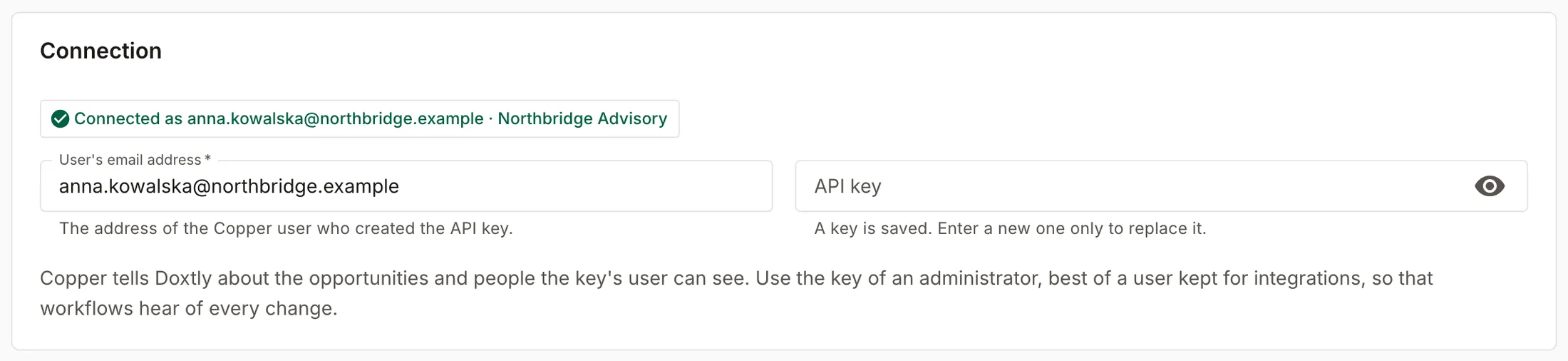
- Rellene Correo electrónico del usuario, la dirección del usuario de Copper que creó la clave, y pegue la Clave de API.
- Haga clic en Conectar Copper. Doxtly comprueba la clave con Copper y la integración se abre Activa, mostrando «Conectado como» con la dirección y el nombre de la cuenta.
Si Copper no acepta la clave con esa dirección, no se guarda nada y aparece «Copper no ha aceptado la clave de API con esta dirección. Compruebe que la clave está activa y que la dirección es la del usuario de Copper que la creó.»
La clave no vuelve a mostrarse nunca. Para sustituirla, escriba la nueva en Clave de API y haga clic en Guardar; dejar el campo vacío conserva la clave guardada. Una clave nueva debe ser de la misma cuenta de Copper, porque los ID que guardan sus contactos, empresas y paquetes son de esa cuenta.
ID de Copper y correspondencia de campos
Sección titulada «ID de Copper y correspondencia de campos»Cuando la integración está Activa, la tarjeta ID de Copper permite elegir los campos personalizados que guardan los ID de Copper: ID de persona (campo de contactos), ID de la empresa de Copper (un campo de las empresas) e ID de la oportunidad (un campo de los paquetes de documentos). Funcionan como los ID de Pipedrive: un campo de Texto, no sensible, único y que no sea de otra integración.
La tarjeta Correspondencia de campos hace corresponder desde el principio Nombre, Apellidos, Correo electrónico, Teléfono y Cargo con los campos de una persona de Copper, y Nombre de la empresa con el Nombre de la empresa. Los campos personalizados de Copper aparecen con su nombre. Solo se copian los valores que contienen algo, y Doxtly solo envía a Copper los campos que cambian, así que el resto del registro se queda como está.
Los cambios en Copper llegan a Doxtly
Sección titulada «Los cambios en Copper llegan a Doxtly»Doxtly mantiene tres webhooks en su cuenta de Copper: para oportunidades cambiadas y para personas creadas y cambiadas. Los crea al conectar, los revisa cada hora y los quita cuando elimina la integración. Copper admite 100 por cuenta.
- Una oportunidad que pasa a otra etapa, o que se marca como ganada, perdida o abandonada, pone en marcha los flujos de trabajo que la esperan. Una oportunidad abandonada cuenta como perdida.
- Una persona creada o cambiada pone en marcha los flujos de trabajo que esperan personas.
- Copper no dice quién hizo un cambio, así que cualquier cambio en un registro que Doxtly escribió en los cinco minutos anteriores se toma como propio de Doxtly y no pone nada en marcha.
- Copper llama a cada webhook una sola vez y no lo repite. Por eso Doxtly también revisa cada hora las oportunidades cambiadas desde la última revisión: una oportunidad movida, ganada o perdida mientras no se podía llegar a Doxtly sigue poniendo en marcha sus flujos de trabajo, con hasta una hora de retraso, y un cambio que encuentran tanto el webhook como la revisión los pone en marcha una sola vez. No se oye una persona cambiada en ese tiempo, ni un movimiento que se deshizo antes de la revisión, ni una oportunidad que solo se marcó como ganada o perdida si Doxtly no ha sabido nada de ella desde que conectó la integración.
- Copper no avisa de los registros fusionados. Tras una fusión, un paso que trabaja con el registro desaparecido falla porque Copper no tiene ese registro; un contacto se vuelve a encontrar por su dirección de correo la siguiente vez que se sincroniza.
Cuando la clave deja de funcionar
Sección titulada «Cuando la clave deja de funcionar»La integración pasa a No válida cuando Copper deja de aceptar la clave, por ejemplo porque se eliminó en Copper o se desactivó su usuario. Los pasos que la usan fallan y la página dice «Copper ya no acepta la clave de API. Introduzca una nueva y guarde.» Introduzca una clave nueva y haga clic en Guardar: la integración vuelve a estar activa y sus ID y su correspondencia se conservan.
Probar la conexión pregunta a Copper de qué cuenta es la clave. En Copper no cambia nada.
Los límites de Copper
Sección titulada «Los límites de Copper»Copper admite 180 solicitudes por minuto de una cuenta. Si se superan, Doxtly espera y vuelve a intentarlo por sí mismo. Si no basta, el paso falla y puede volver a ejecutarlo un poco más tarde.
Eliminar una integración de Copper
Sección titulada «Eliminar una integración de Copper»Eliminar la integración quita sus webhooks de Copper y olvida la clave. Para anular la clave en sí, elimínela en API Keys de Copper. Los pasos que la usan empiezan a fallar y los flujos de trabajo que la esperan dejan de ponerse en marcha. Los campos personalizados conservan los ID que guardan, y en Copper no se elimina nada.