
Respuestas de encuestas que llegan solas a su archivo de Excel
Las personas rellenan una breve encuesta en línea, y cada respuesta aparece como una fila nueva en su archivo de Excel en OneDrive o Google Drive. Nadie copia nada, y los gráficos que ya tiene su libro siguen funcionando.
Una tarde copiando, y las puntuaciones dos semanas tarde
Tomemos Northbridge Advisory, nuestra empresa de consultoría de ejemplo, que también imparte formación. Después de cada curso, la oficina reúne las opiniones, y alguien las copia en Course feedback 2026.xlsx, una respuesta tras otra. Lleva una tarde, y en una semana con mucho trabajo, espera.
Así que los formadores conocen sus puntuaciones tarde, y la pestaña de resumen siempre va con retraso. Lo peor es cuando un participante da a un curso un 2 sobre 5 y explica por qué. Cuando alguien lee ese comentario, ya ha pasado el momento de llamarle.
Nadie en la empresa quiere renunciar a Excel. El libro tiene su resumen y sus gráficos, y todo el equipo sabe dónde encontrarlos. Solo quieren que las respuestas lleguen allí sin que nadie las teclee.
Lo que construye Northbridge, paso a paso
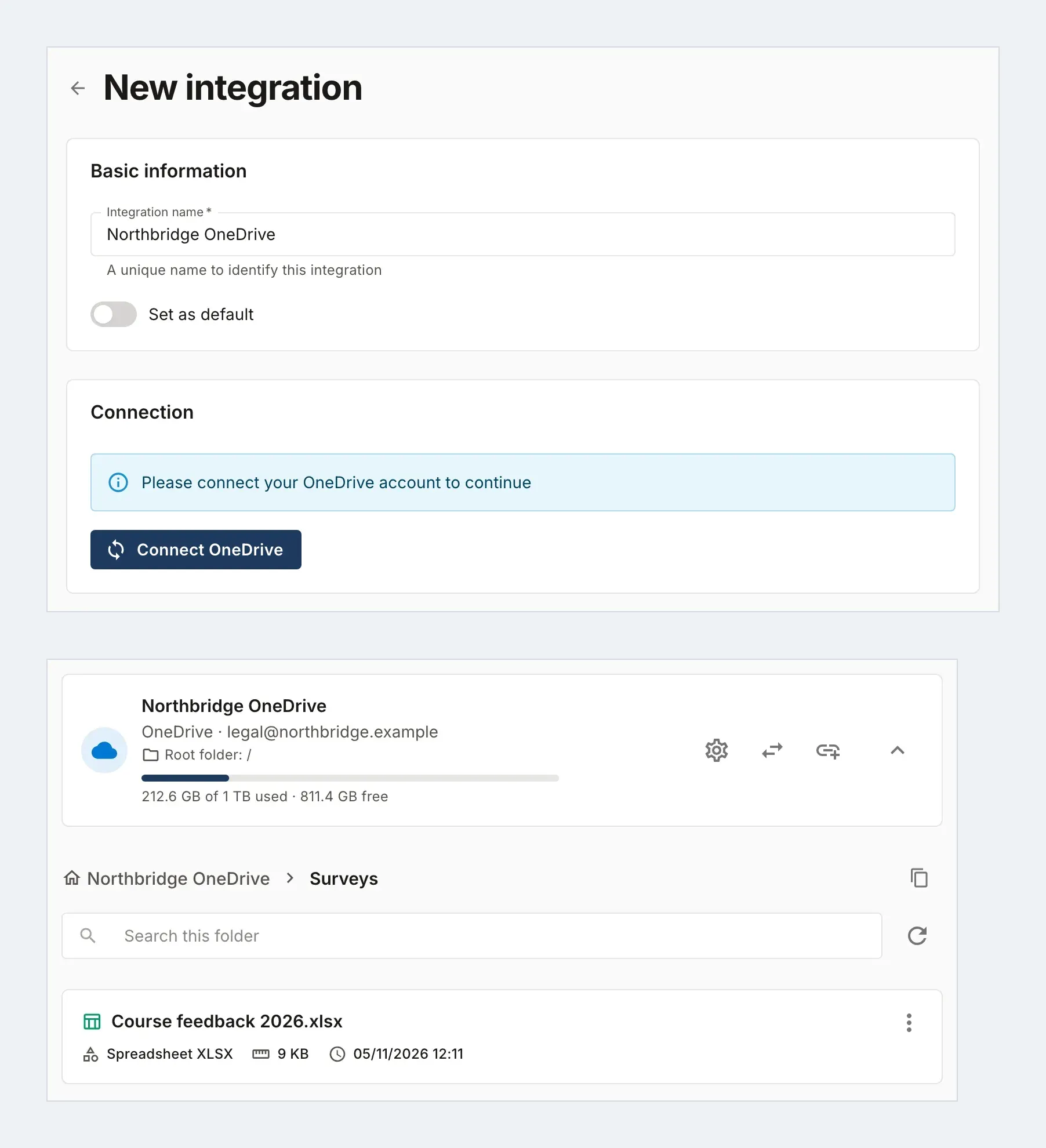
Conectar la unidad
En Organización, Integraciones, eligen Nueva integración, después OneDrive, la llaman Northbridge OneDrive y pulsan Conectar OneDrive para iniciar sesión con la cuenta de Microsoft. Mantienen la parte superior de la unidad como carpeta raíz. El libro se queda donde está, en
Surveys/Course feedback 2026.xlsx, y Archivos en la nube lo muestra ahí.
Crear una sola encuesta para todos los cursos
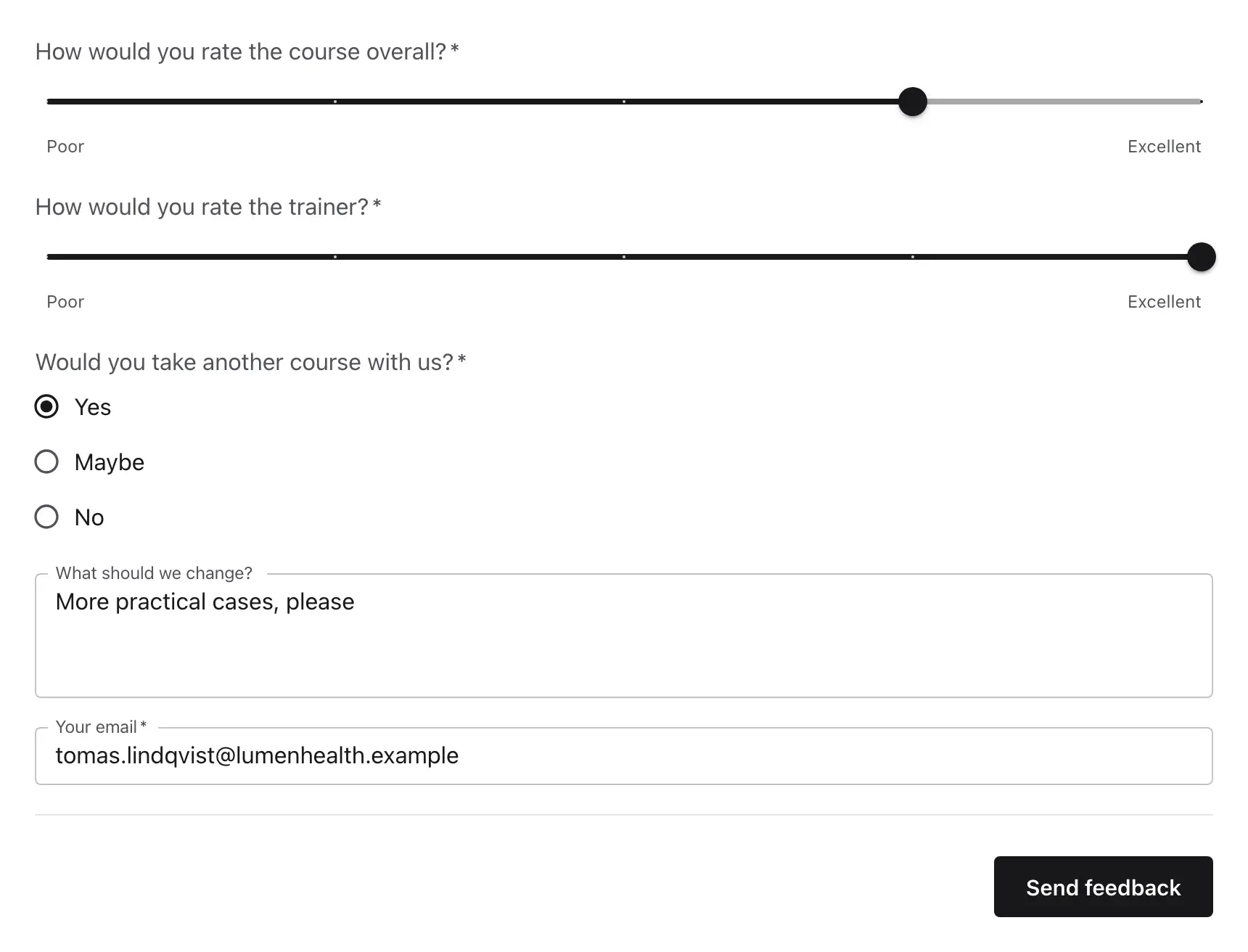
El formulario «Course feedback» tiene dos campos Escala / Control deslizante del 1 al 5,
ratingytrainer_rating, un Grupo de opcioneswould_return, un Área de textocommentsy un Campo de correo electrónicoemail. Los parámetros del enlacecourseydateestán activados y son obligatorios, así que el propio enlace dice de qué curso trata una respuesta.
Apuntar un flujo de trabajo al archivo
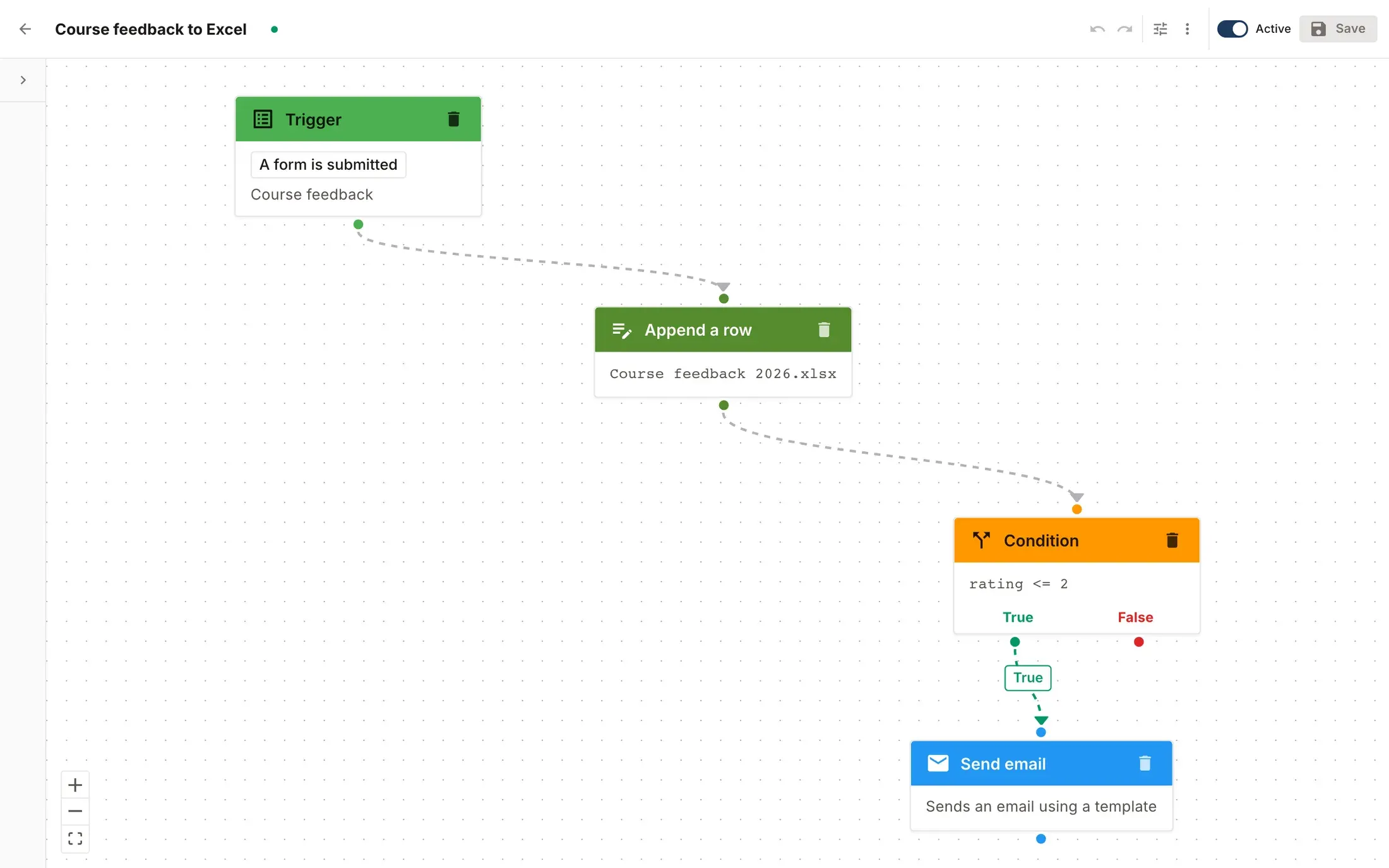
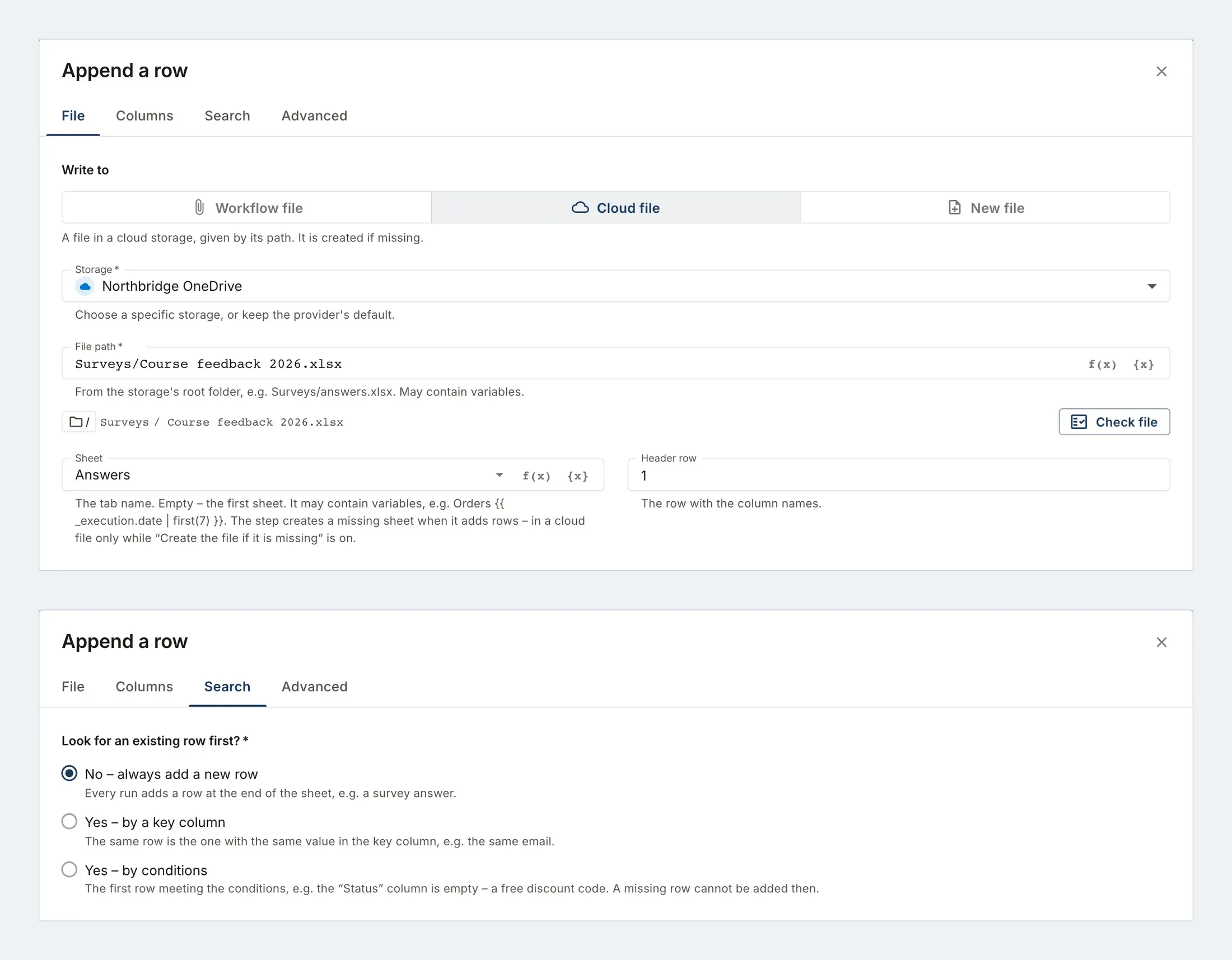
Un flujo de trabajo empieza con Se envía un formulario y tiene un solo paso Escribir en una hoja de cálculo, que pasa a llamarse Añadir una fila cuando se configura para añadir filas. Escribir en se pone en Archivo en la nube, Ruta del archivo en el libro, Hoja en
Answers, y la pestaña Búsqueda se queda en «No: añadir siempre una fila nueva».
Emparejar las columnas
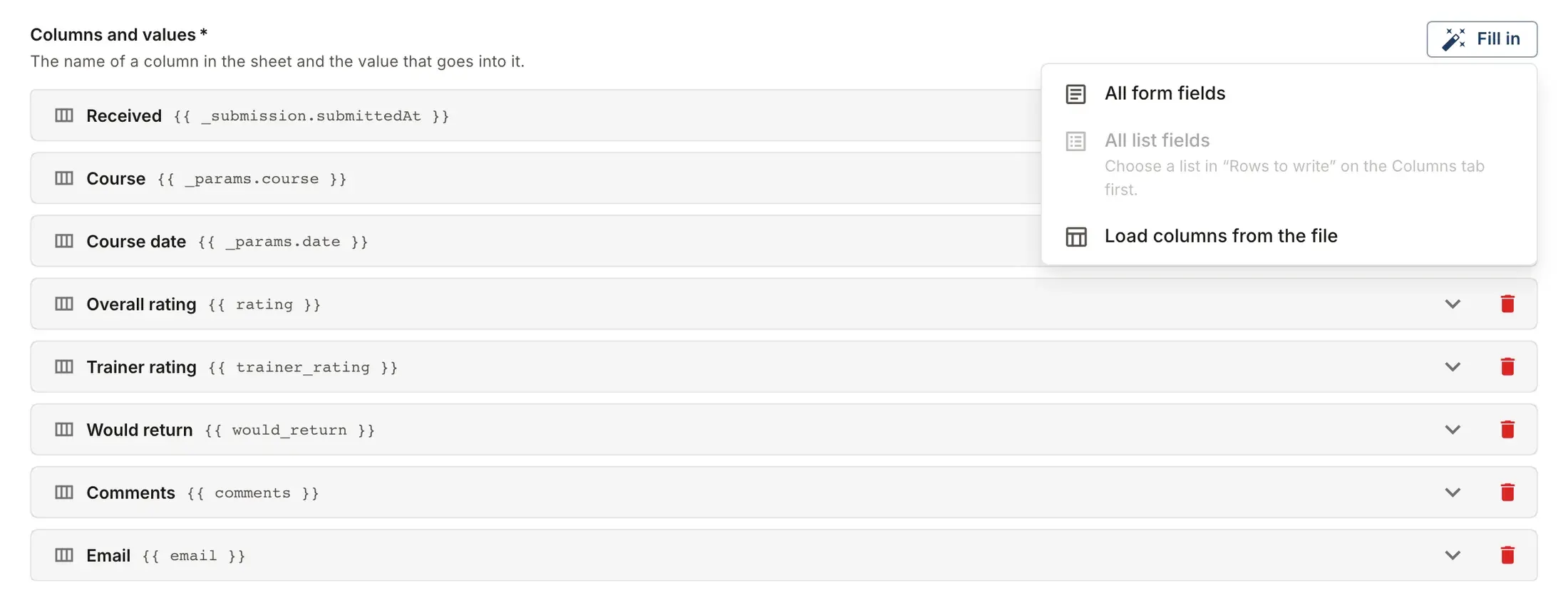
Rellenar y, después, Cargar las columnas del archivo lee el encabezado y lo empareja con los campos del formulario. Tres columnas reciben sus valores a mano:
Coursees{{ _params.course }},Course datees{{ _params.date }}con el tipo Fecha, yReceivedes{{ _submission.submittedAt }}con el tipo Fecha y hora.
Añadir un aviso para las puntuaciones bajas
Después de la escritura, una Condición comprueba
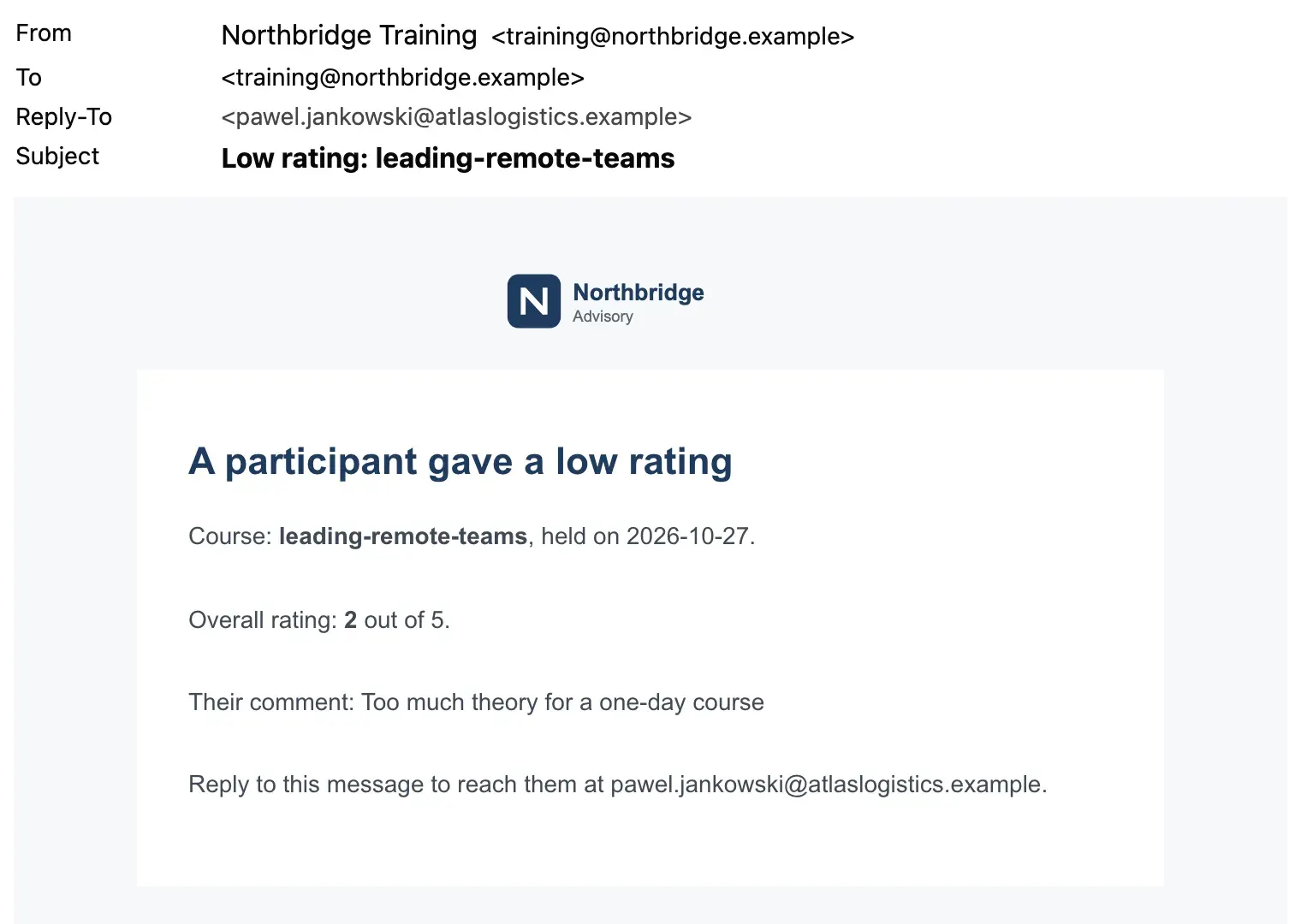
rating <= 2. Su salida Verdadero lleva a Enviar correo electrónico, que avisa a la coordinadora de formación, con la Dirección de respuesta puesta en{{ email }}. Ella responde al correo y llega directamente al participante.
Enviar la encuesta después de cada curso
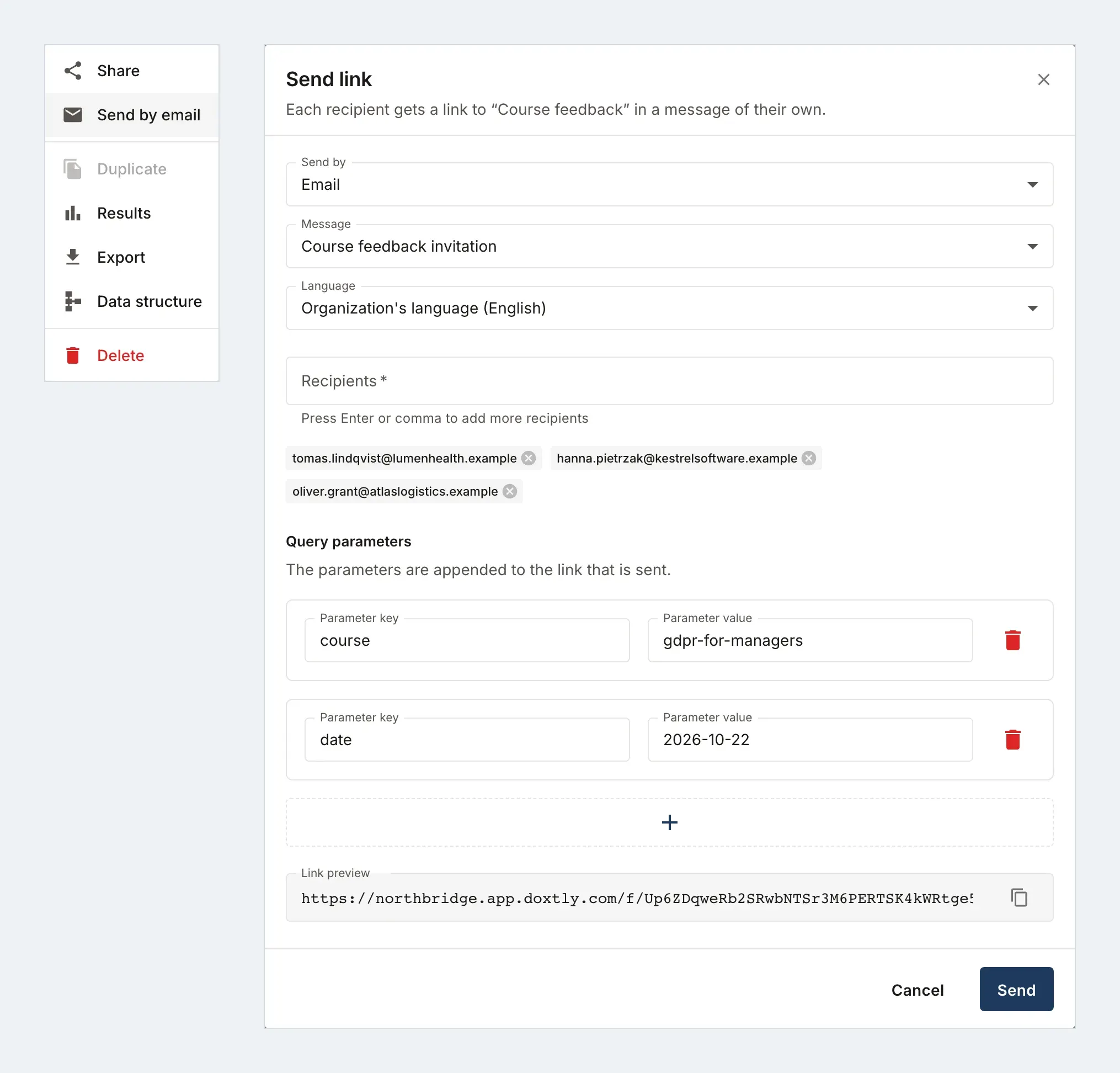
Desde el menú del formulario, Enviar enlace abre el cuadro de diálogo del mismo nombre. Eligen su propia invitación en Mensaje, añaden a los participantes y ponen el curso en Parámetros del enlace. Cada persona recibe su propio mensaje, y el enlace termina en algo como
?course=gdpr-for-managers&date=2026-10-22.
Llegan las respuestas
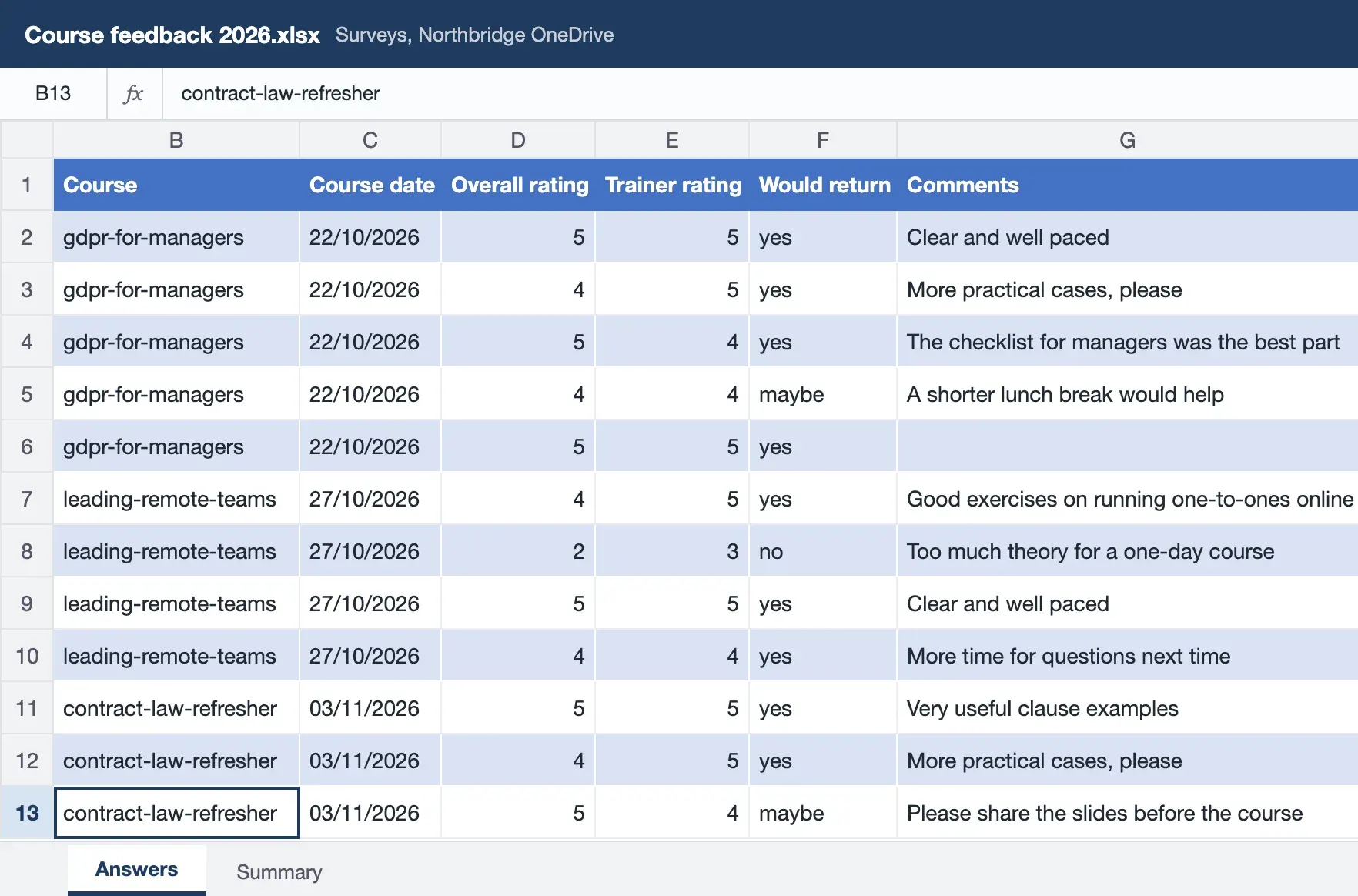
Momentos después de que alguien pulse enviar, su fila está en la pestaña Answers. La pestaña Summary y sus gráficos se actualizan la próxima vez que se abre el archivo, y una puntuación baja está en la bandeja de entrada de la coordinadora el mismo día en que se dio.
Lo que configura una vez
- Una integración de OneDrive o Google Drive
- Un formulario de encuesta, con parámetros del enlace si un formulario sirve para muchos eventos
- Un libro con una fila de encabezado, o nada en absoluto: la primera respuesta puede crear el archivo
- Un flujo de trabajo con un paso Escribir en una hoja de cálculo
- Una integración de correo y dos plantillas: la invitación, usada para Enlace al formulario, y el aviso de puntuación baja
Formas de adaptarlo
- Google Sheets en lugar de Excel
- Conecte Google Drive y apunte el paso a una hoja de Google Sheets. Acepta muchas respuestas a la vez sin esperas, lo que conviene a una encuesta enviada a una lista grande.
- Una fila por persona
- En la pestaña Búsqueda, elija «Sí: por una columna clave» y escoja
Email. Una segunda respuesta desde la misma dirección sustituye a la primera en lugar de añadir una fila. - Un archivo nuevo cada año
- Ponga el año en la ruta:
Surveys/Course feedback {{ _execution.date | first(4) }}.xlsx. En enero, la primera respuesta crea el archivo nuevo con las columnas del paso. Las pestañas de resumen y los gráficos los añade usted. - La encuesta en su sitio web
- Inserte el formulario en una página en lugar de enviar un enlace. En WordPress, el plugin lo hace sin código. Las filas llegan igual.
- Para qué no sirve
- Doxtly recoge las respuestas y las archiva. El análisis se queda en su libro, así que los gráficos y las medias los construye usted. Un libro
.xlsxu.odsconserva sus gráficos cuando se añade una fila. En uno antiguo.xlscon gráficos no se puede escribir, porque guardarlo de nuevo los haría desaparecer: guárdelo antes como.xlsx.
Preguntas frecuentes
¿Verá Doxtly una hoja que ya tengo en Google Drive?
Depende de la conexión. Una que abarca solo los archivos añadidos a través de Doxtly no puede ver un archivo puesto directamente en la unidad. Suba la hoja una vez en la página Archivos en la nube, y su equipo sigue trabajando en esa copia.
¿Puedo conservar mi archivo de Excel actual, con sus gráficos y fórmulas?
Sí. Doxtly cambia solo la pestaña en la que escribe, y solo añadiendo filas. Los gráficos, las tablas dinámicas, el formato y las demás pestañas se quedan como estaban, y Excel vuelve a calcular las fórmulas la próxima vez que abre el archivo. Un rango con formato de tabla crece con las filas nuevas, salvo que tenga una fila de totales, así que no la ponga en la pestaña de las respuestas.
¿Y si alguien tiene el archivo abierto en Excel?
Doxtly vuelve a intentar la escritura. Si el archivo sigue bloqueado, la ejecución se marca como fallida y usted recibe una notificación. La respuesta está a salvo en Doxtly: un clic en Volver a ejecutar escribe la fila, y una fila que ya entró no se escribe dos veces.
¿Qué pasa cuando responden muchas personas en el mismo momento?
Llegan todas las respuestas. Las escrituras en un mismo archivo de Excel esperan su turno, y cada una ve lo que añadió la anterior, así que ninguna fila sobrescribe a otra. En una hoja de Google Sheets las filas nuevas entran directamente.
¿Puede ser anónima la encuesta?
Usted decide qué pregunta el formulario y qué va a la hoja. Quite el campo de correo, y con él la dirección de respuesta del aviso, y el archivo solo contiene las respuestas. Doxtly sigue guardando datos técnicos de cada envío, como su fecha y su dirección IP, así que no prometa más que eso.
¿Puede un desconocido meter algo dañino en mi hoja de cálculo?
Un texto que empieza como una fórmula se guarda siempre como texto normal, así que nadie puede colar una fórmula que funcione a través de su formulario. La protección contra el spam y los límites de solicitudes del formulario también ayudan a mantener alejados a los bots.
¿Necesito un plan de pago?
No, el plan gratuito basta para probarlo. Cada respuesta consume un envío de formulario y una ejecución de flujo de trabajo de su límite mensual, y cada correo de la encuesta cuenta como un correo enviado. Precios muestra los límites actuales.
Las funciones que hay detrás
En la documentación
Empiece por un documento.
Tome el contrato que más a menudo vuelve a escribir y conviértalo en una plantilla. Basta con el plan gratuito, y no hace falta tarjeta.