
El alta de clientes en un solo flujo: formulario, documentos, firma y archivo
Un cliente nuevo rellena un formulario. Recibe un correo de bienvenida con el NDA y el contrato de servicios listos para firmar, una socia firma también, y los PDF sellados llegan a la carpeta del cliente en su unidad. Así lo configuró Northbridge Advisory, una empresa de consultoría de ejemplo.
El cliente dijo que sí. Después llegó el papeleo.
Northbridge Advisory es una pequeña empresa de consultoría y formación. Cuando Halden Logistics aceptó trabajar con ellos, un asociado envió por correo una lista de preguntas, copió las respuestas en el NDA y el contrato de servicios del mes anterior, exportó dos PDF, los envió y esperó. Anna Reed, la socia, firmó cuando alguien se lo recordó.
Después, las copias firmadas se quedaron en una bandeja de entrada hasta que alguien tuvo tiempo de archivarlas, y el certificado de registro de la empresa estaba en otro hilo. Nadie podía decir de un vistazo quién había firmado qué. Cada una de estas tareas es pequeña, pero se repiten con cada cliente, dependen de que una persona se acuerde del paso siguiente, y el cliente nuevo lo ve todo.
Lo que construyó Northbridge, paso a paso
Un solo formulario de alta
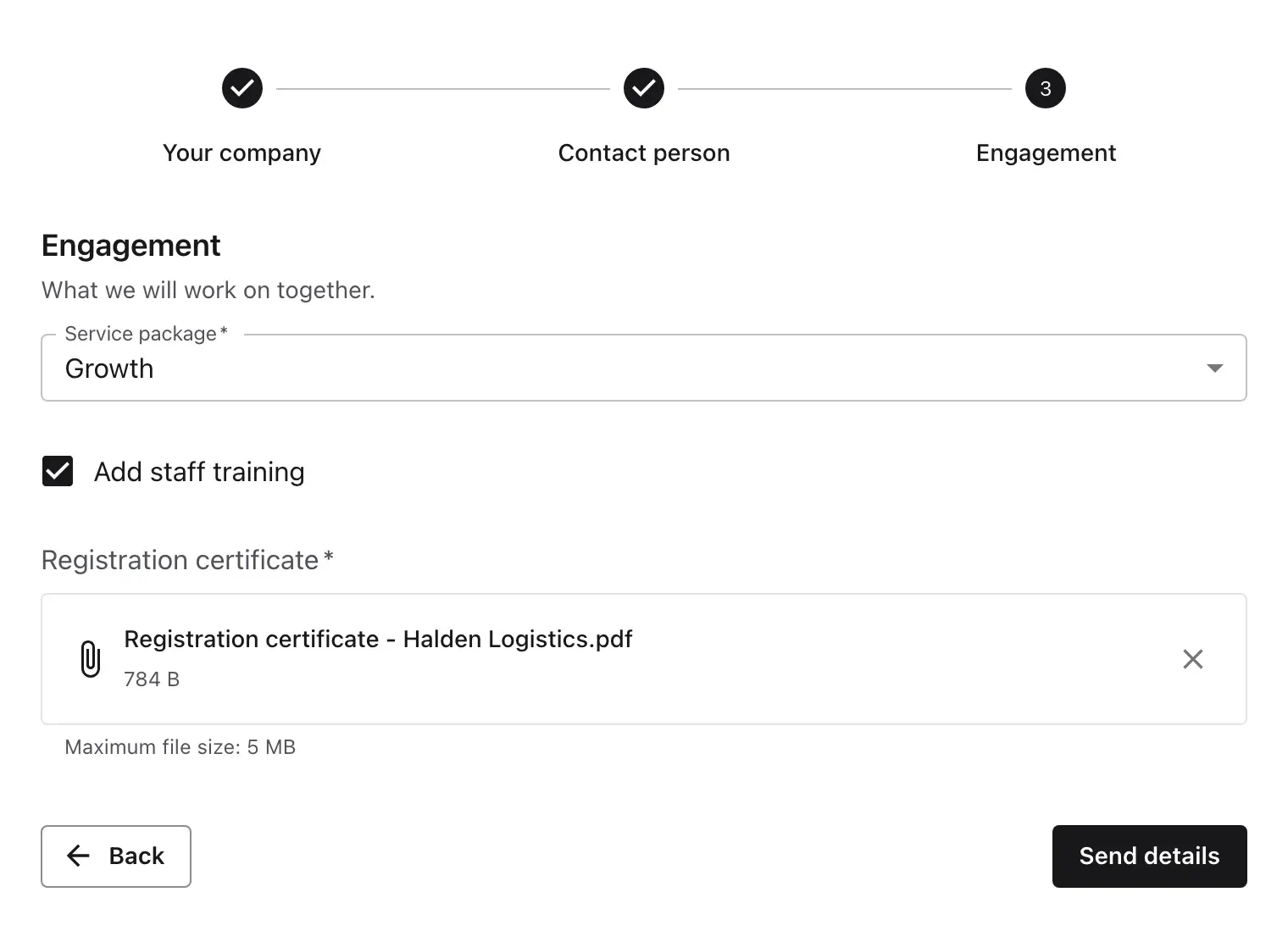
El formulario «Client onboarding» lo pide todo una sola vez, en tres pasos breves: la empresa (nombre, número de identificación fiscal, dirección), la persona de contacto (nombre, correo) y el encargo (paquete de servicios, una casilla para la formación del personal, el certificado de registro como archivo subido). Con División en páginas en Una sección por página, muestra un paso cada vez, con un indicador de progreso.
Dos plantillas de Word, que siguen en Word
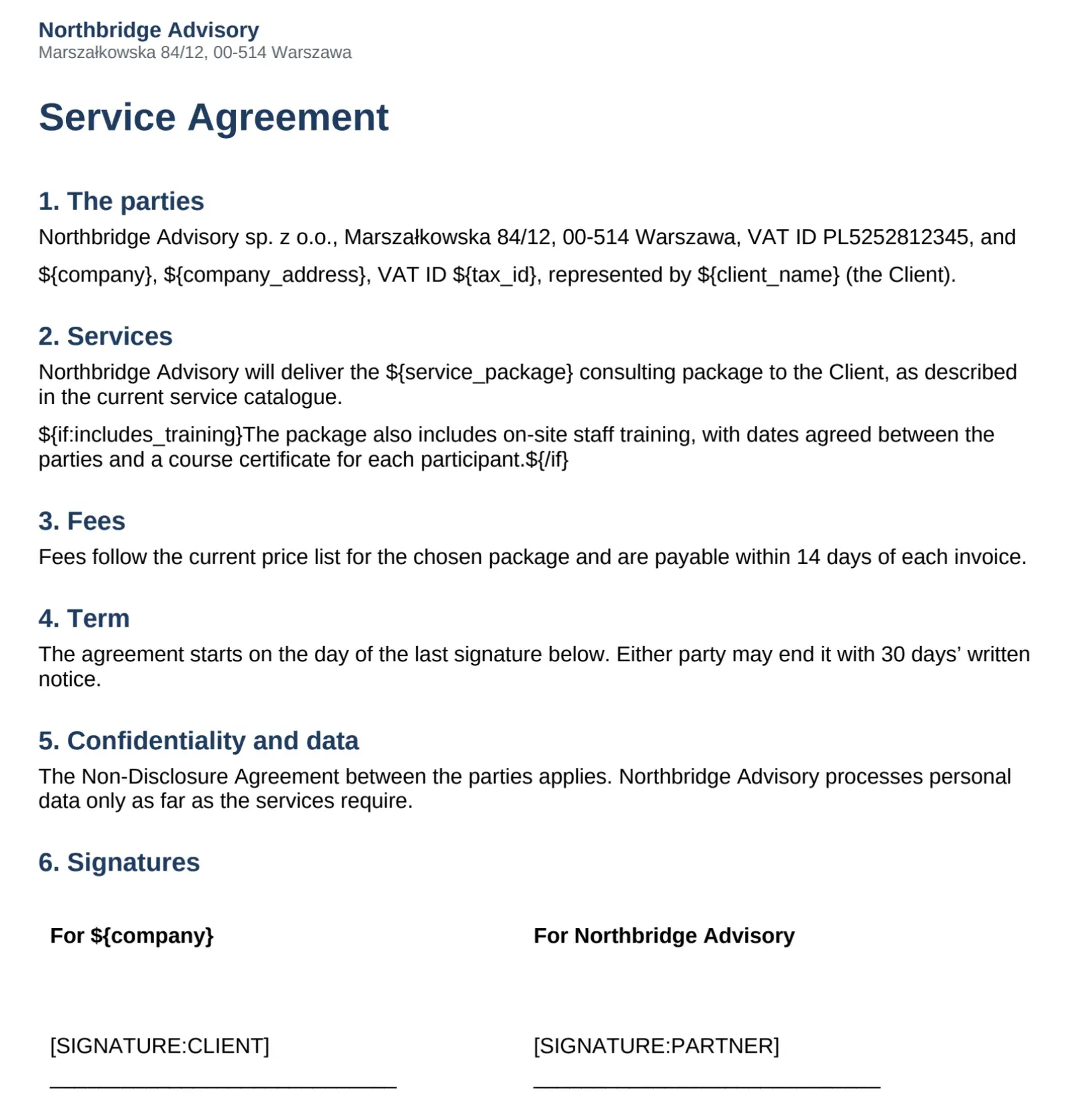
El NDA y el contrato de servicios siguen siendo archivos de Word normales. Northbridge escribió en ellos marcadores:
${company}donde va el nombre del cliente,${if:includes_training}alrededor de la cláusula de formación, y[SIGNATURE:CLIENT]y[SIGNATURE:PARTNER]donde firma cada parte. Plantillas de Word explica el resto.
Un flujo de trabajo convierte las respuestas en un paquete de firma
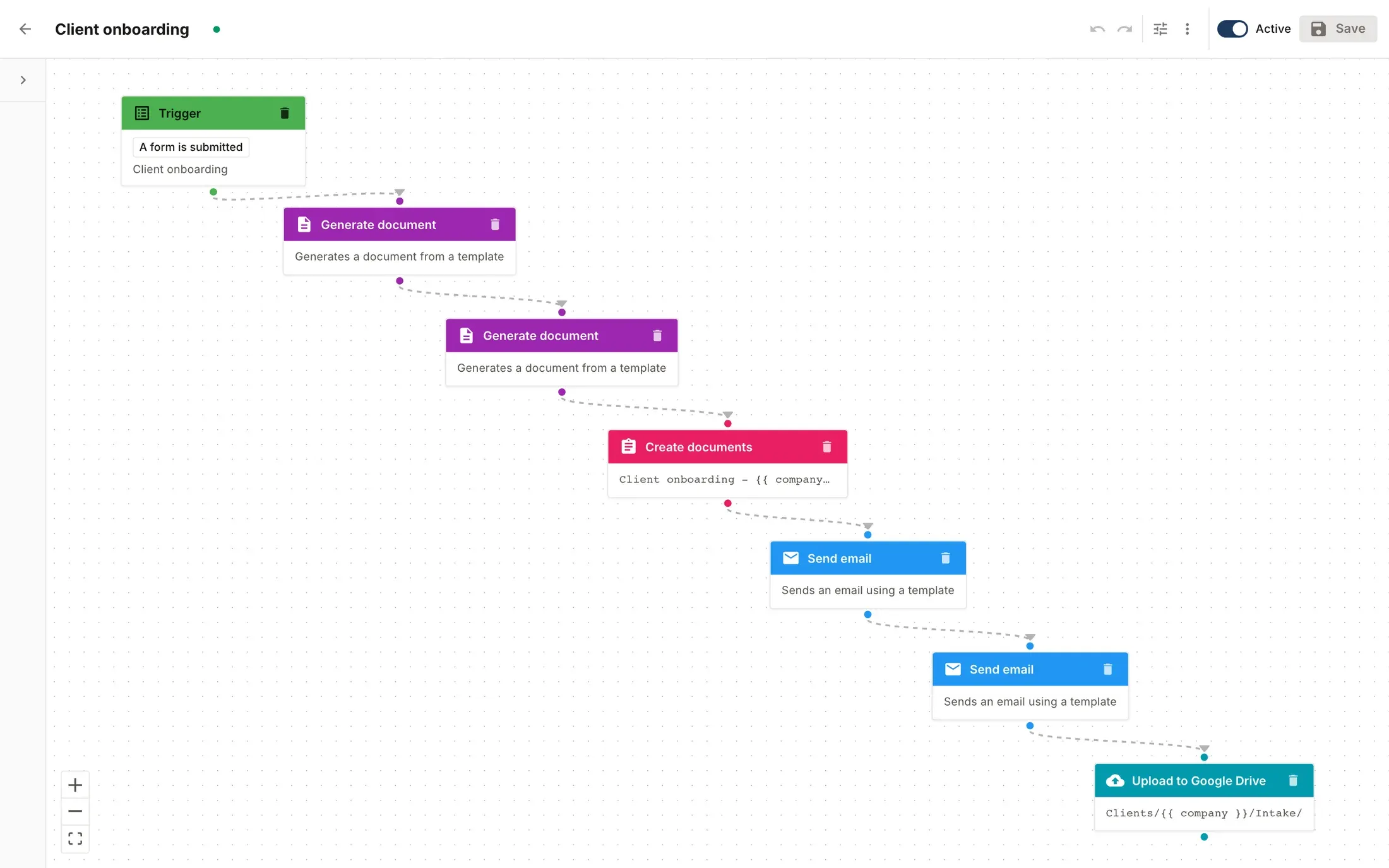
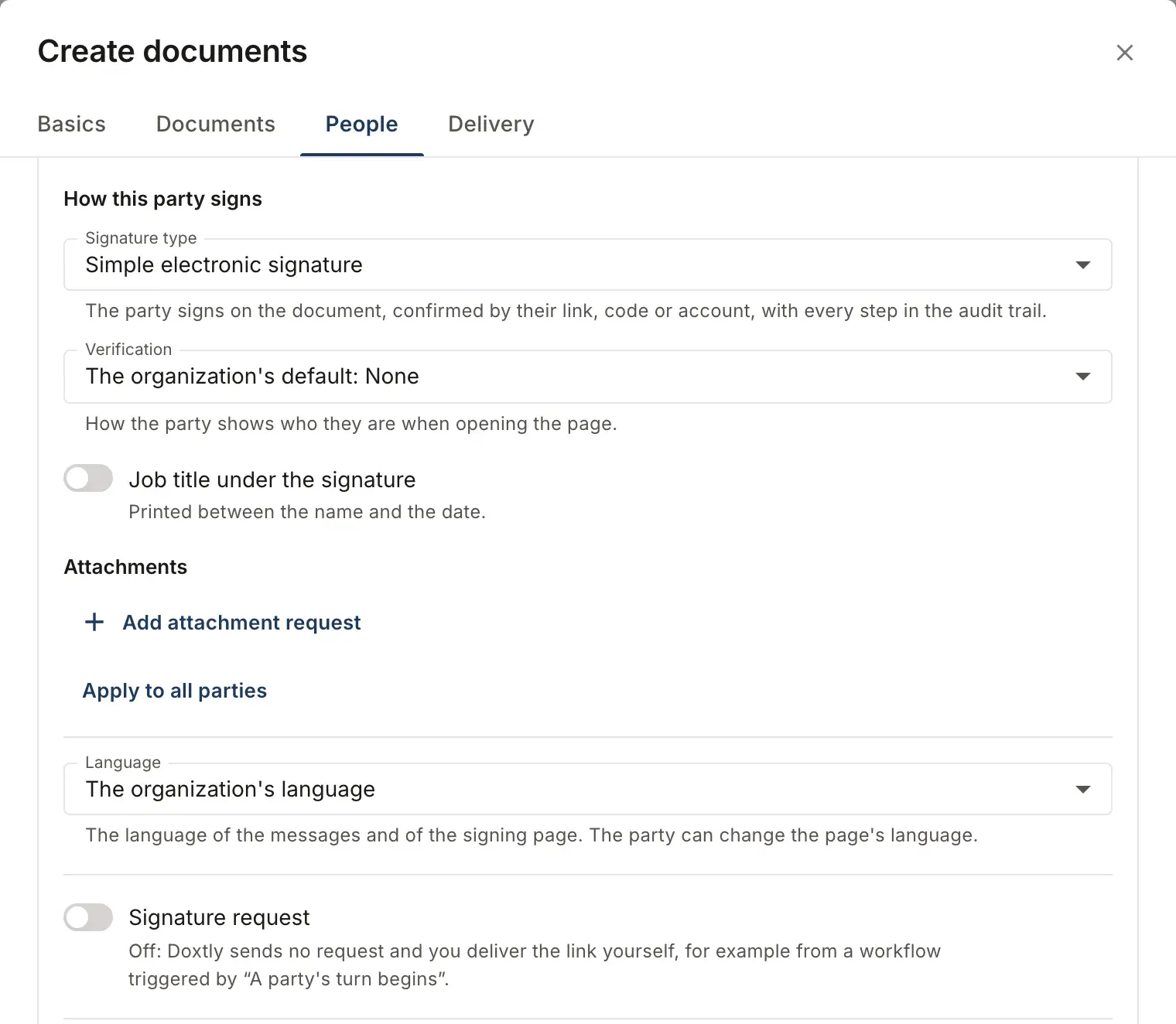
Cuando Halden envía el formulario, el flujo de trabajo «Client onboarding» ejecuta dos pasos Generar documento, uno por plantilla. Después, Crear documentos mete los dos PDF en un solo paquete, con el cliente y Anna Reed como partes y un plazo de 14 días.
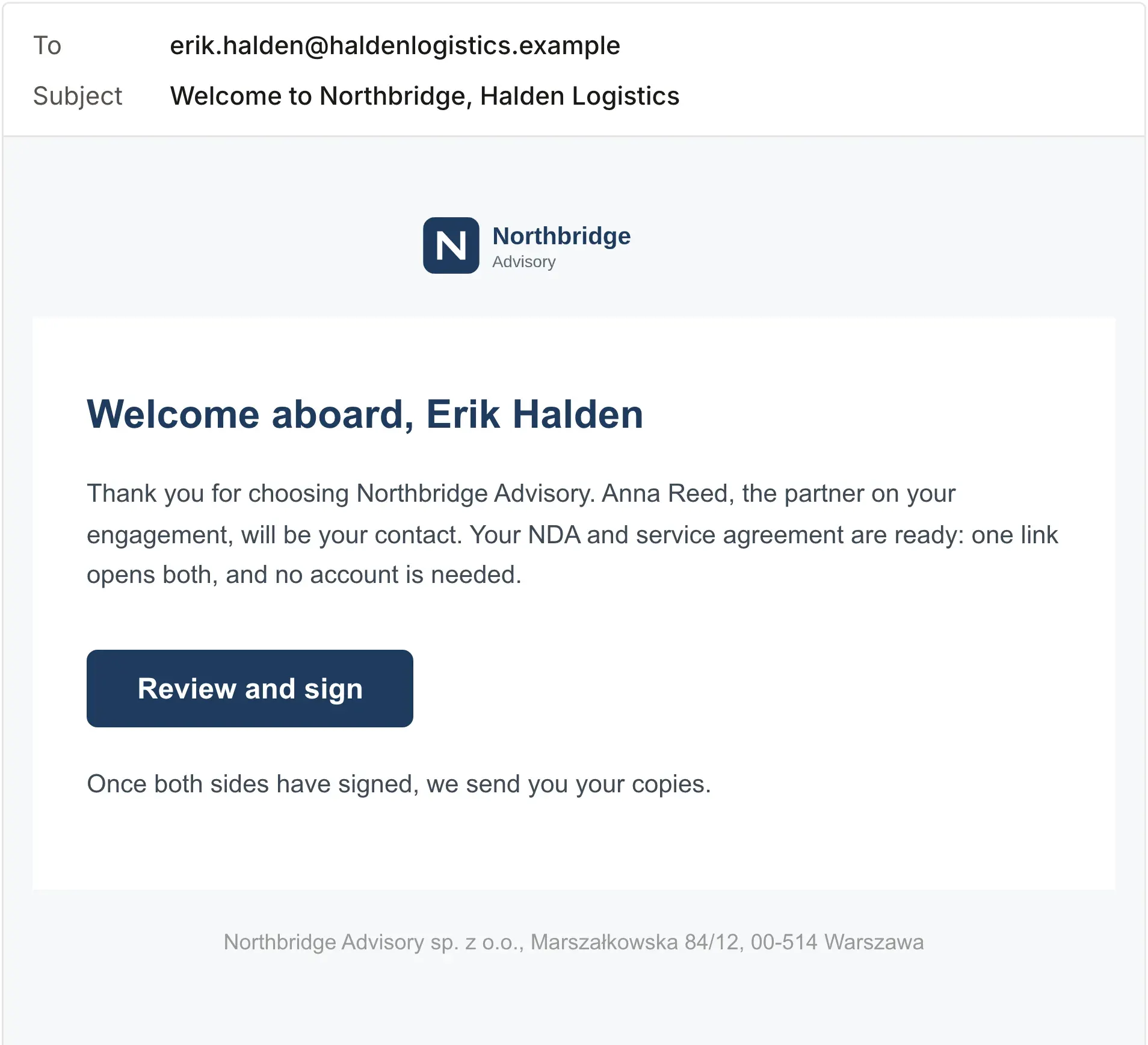
El cliente recibe una bienvenida, con un enlace para firmar
Un paso Enviar correo electrónico entrega «Welcome to Northbridge»: quién es su contacto, qué pasa después y un botón a su enlace de firma. Ese único enlace abre los dos documentos, y firma en un ordenador o en un teléfono sin cuenta. Un segundo correo da a Anna su propio enlace. Solicitud de firma está desactivada para las dos partes en Crear documentos, así que esos son los únicos correos que reciben. Un paso de subida guarda el certificado de registro en
Clients/Halden Logistics/Intake.
El equipo ve en qué punto está
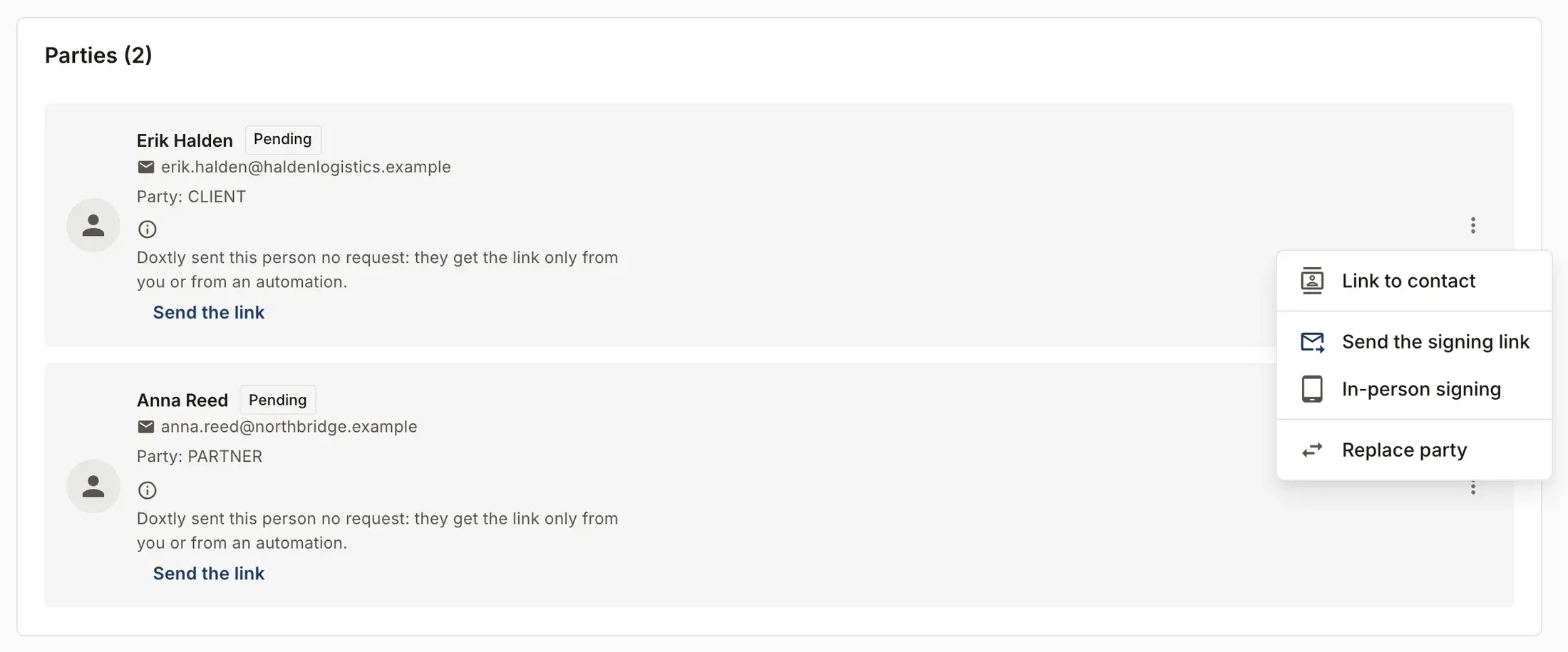
La página del paquete muestra quién ha abierto los documentos y quién ha firmado. Si Halden no da señales, cualquiera con acceso abre ahí el menú de la parte y elige Enviar el enlace de firma.
La última firma pone en marcha el archivo
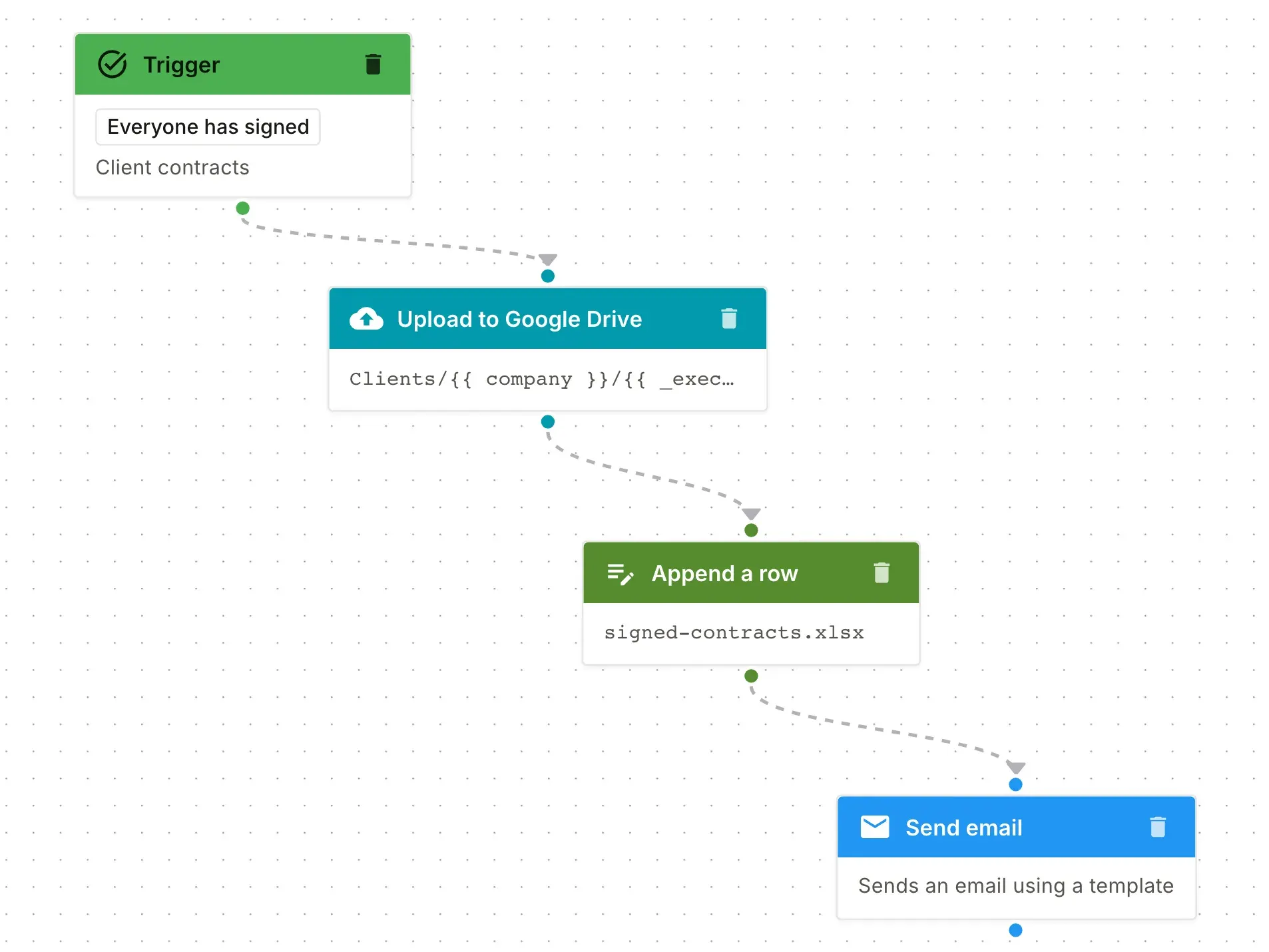
Un segundo flujo de trabajo espera a El paquete queda firmado por completo, y todavía conoce las respuestas del formulario. Sube los PDF sellados a
Clients/Halden Logistics/Signeden Google Drive, añade una fila a una hoja de registro y envía al cliente su copia por correo, con la oficina en CC.Con lo que se queda Northbridge
Para Halden Logistics: respuestas dadas una sola vez, ningún nombre tecleado de nuevo, dos PDF sellados con un Certificado de finalización, una carpeta con el certificado y los documentos firmados, y una línea nueva en el registro. El siguiente cliente pasa por el mismo flujo, y nadie tiene que ponerlo en marcha.
Lo que configura una vez
- Un formulario con Guardar los datos del formulario activado y un campo para cada hueco de sus documentos
- Sus plantillas de Word, con marcadores y lugares de firma
- Un tipo de documento, aquí «Client contracts», que conecta los dos flujos de trabajo
- Una integración de correo y tres plantillas de correo: la bienvenida, la nota a la socia y la copia firmada
- Una integración de Google Drive, OneDrive, SharePoint, Dropbox o Box para las carpetas de los clientes
- Los dos flujos de trabajo, con Adjuntar todos los archivos disponibles desactivado en los correos del primero, para que los PDF sin firmar no viajen con el enlace, y Enviar a las partes sus documentos firmados desactivado en Crear documentos, porque el segundo flujo de trabajo envía las copias
Formas de adaptarlo
- Firmar antes de salir de la página
- Active Permitir la firma inmediata en el paso Crear documentos, y el cliente pasa del formulario directamente a la página de firma. Mantenga el correo de la socia, porque solo se entrega a la persona que está en la página.
- Condiciones generales para leer, no para firmar
- Añada al paquete un documento sin marcador de firma. Entra para leerse y no retiene nada.
- Un rechazo llega a la persona adecuada
- Un tercer flujo de trabajo con Una parte rechaza firmar avisa al instante a su gestor de cuenta, con el motivo que dio el cliente.
- La socia firma en la aplicación
- Vincule la parte a la cuenta de Doxtly de la socia, y el paquete aparece también en Pendiente de usted, en su panel, donde firma dentro de la aplicación. Active su Solicitud de firma, y Doxtly también le escribe, así que el segundo paso Enviar correo electrónico puede quitarse.
- OneDrive en lugar de Google Drive
- La paleta tiene un paso de subida para cada proveedor, con los mismos ajustes.
- Recordatorios que salen solos
- Añada recordatorios en el paso Crear documentos: hasta cinco, después del envío o antes del plazo, solo a quienes aún no han actuado. También puede volver a enviar el enlace desde la página del paquete.
- Guardar al cliente como contacto
- Añada al flujo de trabajo un paso Guardar contacto, y el cliente aparece en Contactos con cada documento en el que ha participado, listo para sugerirse la próxima vez que le envíe algo.
Preguntas frecuentes
¿Qué debe pedir un formulario de alta de clientes?
Lo que imprimen sus documentos, y poco más. Recorra su NDA y su contrato, enumere cada hueco y cree un campo para él: normalmente el nombre de la empresa, el número de identificación fiscal, la dirección, el nombre y el correo de la persona de contacto, y el servicio elegido. Añada una subida de archivos para lo que conserve en el expediente, como un certificado de registro.
¿Mi cliente necesita una cuenta de Doxtly para firmar?
No. Abre su enlace en un navegador actual en un ordenador o un teléfono, y no hay nada que instalar.
¿Puede un cliente firmar el NDA y el contrato de una vez?
Sí. Los dos documentos están en un solo paquete, así que el cliente tiene un enlace y un botón Firmar todos los documentos. Cada documento recibe su propio sello digital cuando firma su última parte.
¿Qué pasa si el cliente no firma?
La página del paquete lo muestra, y desde ahí puede volver a enviar el enlace. Con un plazo fijado, el paquete vence cuando se acaba el tiempo y ya nadie puede firmarlo. Hasta entonces, Cambiar plazo en la página del paquete da más tiempo, salvo que el tipo de documento bloquee el plazo.
¿Cómo recibe el cliente su copia firmada?
Del paso Enviar correo electrónico del segundo flujo de trabajo, con los documentos firmados adjuntos. Northbridge desactivó Enviar a las partes sus documentos firmados en el paso Crear documentos, para que el cliente no los reciba dos veces: si se deja activado, el propio mensaje Todos han firmado de Doxtly lleva los PDF sellados de cada parte. Cada PDF sellado termina con un Certificado de finalización que enumera las pruebas de cada firma.
¿Son jurídicamente válidos los documentos firmados así?
Una firma de Doxtly es una firma electrónica simple con las pruebas registradas, que sirve para NDA, contratos de servicios y el papeleo de alta. Cuando la ley exige una firma cualificada, una parte puede darla con un certificado propio. Tipos de firma explica la diferencia. En cualquier asunto de importancia, consulte a su abogado.
¿Qué plan necesito para esto?
El plan gratuito permite un flujo de trabajo, así que puede probar ahí el primero. El que archiva necesita un plan de pago, igual que un tercero para los rechazos. Cada cliente nuevo consume un envío de formulario, un paquete de firma, dos ejecuciones de flujos de trabajo, dos documentos generados y los correos que envíe, tres en este ejemplo. Precios muestra los límites actuales.
Las funciones que hay detrás
En la documentación
Empiece por un documento.
Tome el contrato que más a menudo vuelve a escribir y conviértalo en una plantilla. Basta con el plan gratuito, y no hace falta tarjeta.