Cały onboarding klienta w jednym miejscu: formularz, dokumenty, podpis i archiwum
Nowy klient wypełnia jeden formularz. Dostaje powitalny e-mail z NDA i umową gotowymi do podpisu, partner podpisuje ze swojej strony, a opieczętowane PDF-y same trafiają do folderu klienta na Twoim dysku.
Klient powiedział „tak”. I wtedy zaczęły się papiery.
Northbridge Advisory to niewielka firma doradczo-szkoleniowa. Gdy firma Halden Logistics zdecydowała się na współpracę, jeden z konsultantów wysłał e-mailem listę pytań, przepisał odpowiedzi do zeszłomiesięcznego NDA i umowy, wyeksportował dwa PDF-y, odesłał je i czekał. Partnerka Anna Reed podpisywała wtedy, gdy ktoś jej o tym przypomniał.
Podpisane egzemplarze leżały potem w skrzynce, aż ktoś znalazł czas, żeby je odłożyć, a odpis z rejestru utknął w zupełnie innym wątku. Nikt nie potrafił od ręki powiedzieć, kto co już podpisał. Każda z tych czynności jest drobna, ale wraca przy każdym kliencie, zależy od pamięci jednej osoby, a nowy klient ogląda to wszystko z bliska.
Jak Northbridge to buduje, krok po kroku
Jeden formularz dla nowego klienta
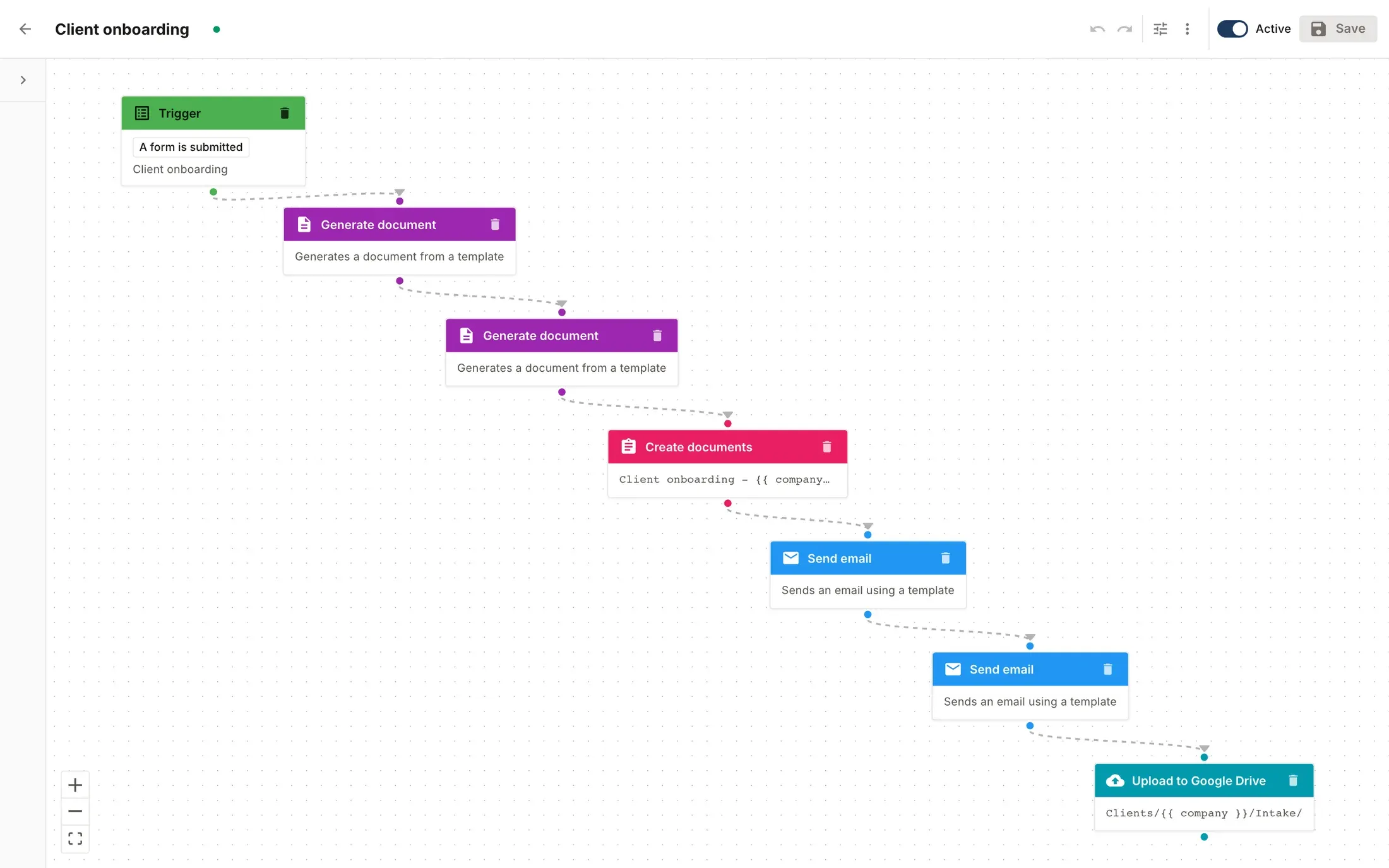
Formularz „Client onboarding” pyta o wszystko tylko raz, w trzech krótkich krokach: firmę (nazwa, NIP, adres), osobę do kontaktu (imię i nazwisko, e-mail) i zakres współpracy (pakiet usług, pole wyboru dotyczące szkolenia zespołu i odpis z rejestru jako załącznik). Ustawienie Podział na strony z opcją Jedna sekcja na stronie pokazuje jeden krok naraz i wskaźnik postępu.
Szablony zostają zwykłymi plikami Word
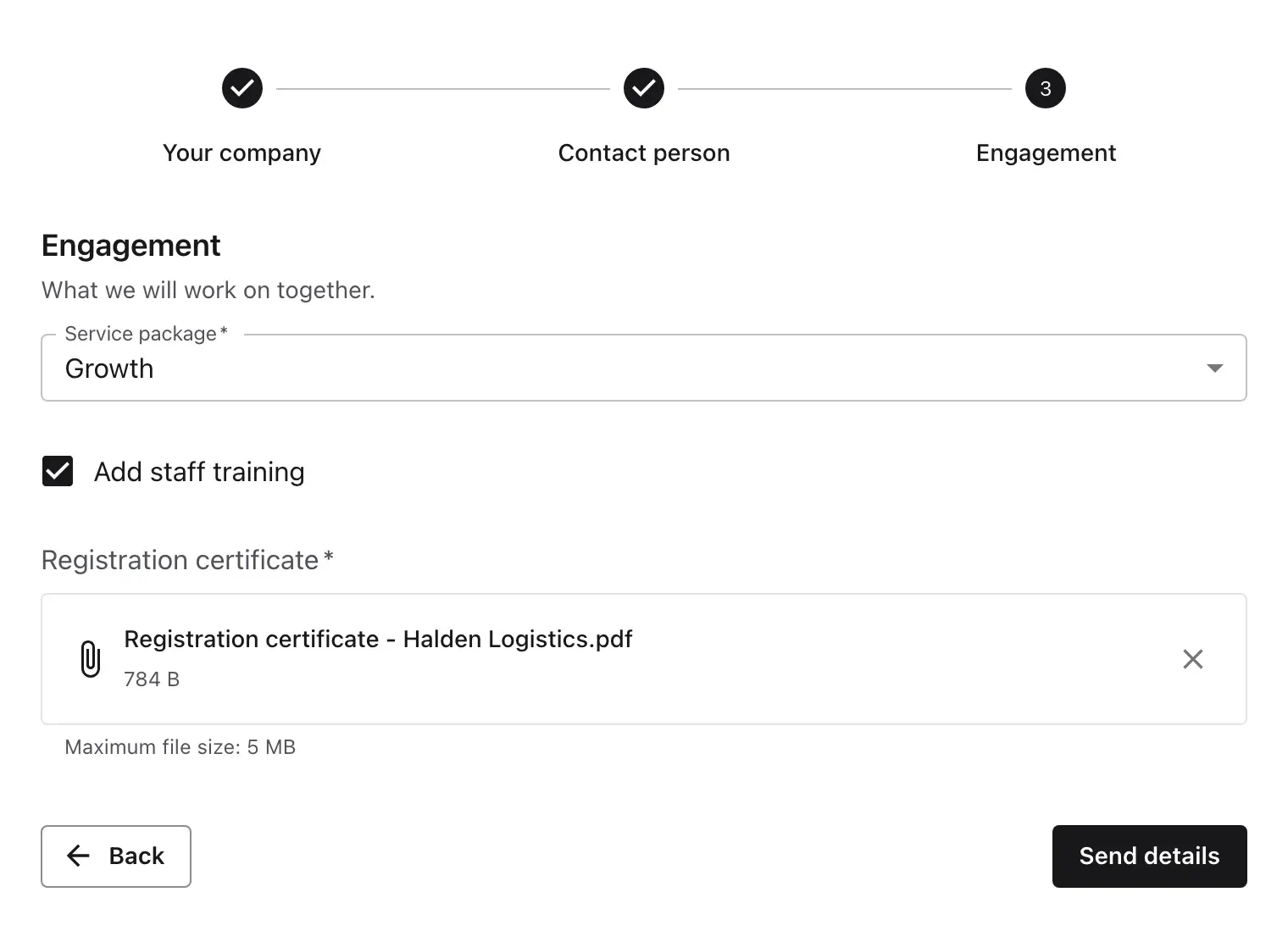
NDA i umowa o świadczenie usług to nadal zwykłe pliki Word. W Northbridge dopisano do nich znaczniki:
${company}w miejscu nazwy klienta,${if:includes_training}wokół klauzuli o szkoleniu oraz[SIGNATURE:CLIENT]i[SIGNATURE:PARTNER]tam, gdzie podpisuje każda ze stron. Resztę znajdziesz w opisie szablonów Word.
Automatyzacja zamienia odpowiedzi w pakiet do podpisu
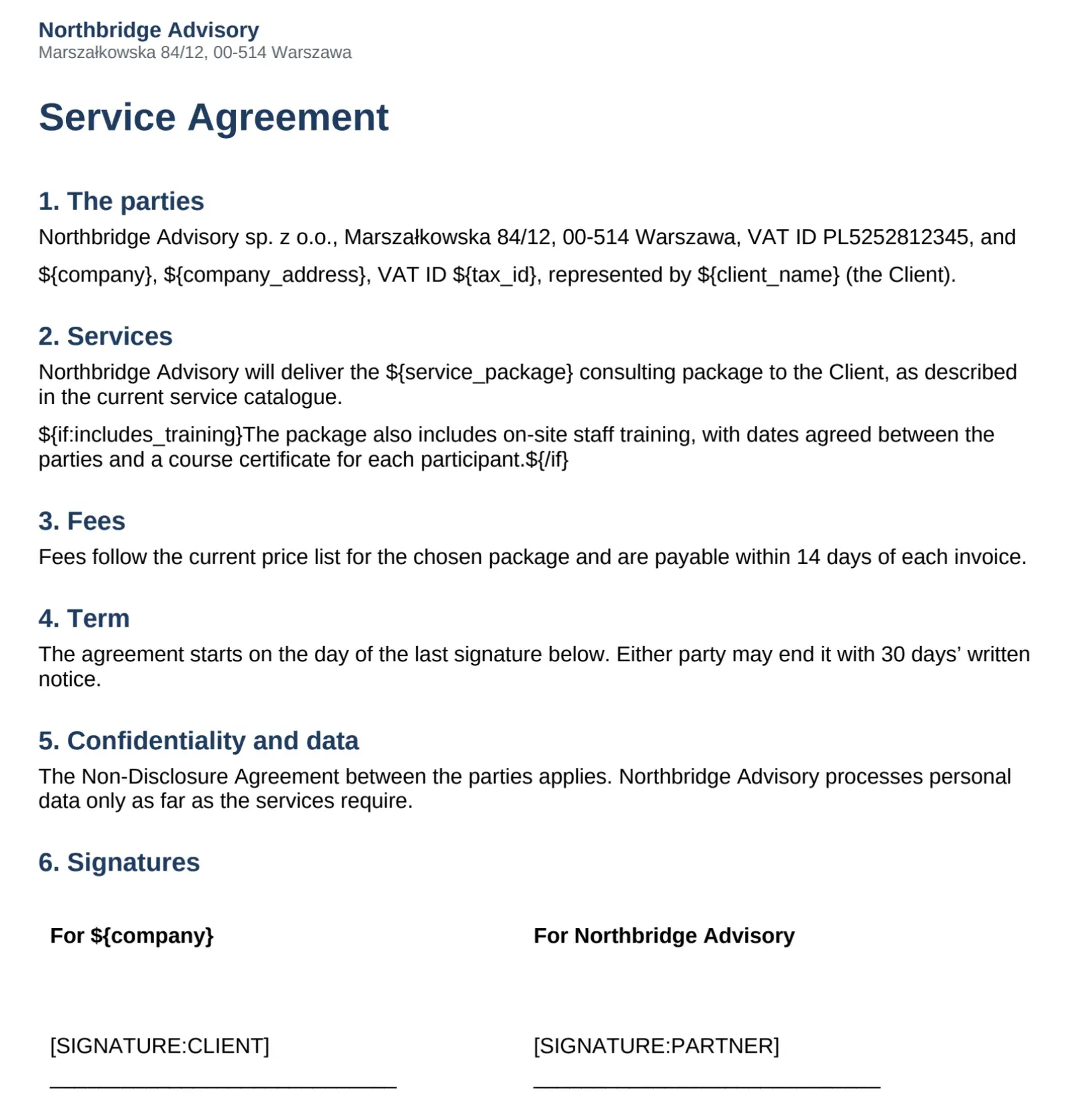
Gdy Halden wysyła formularz, automatyzacja „Client onboarding” wykonuje dwa kroki Generuj dokument, po jednym na szablon. Krok Utwórz dokumenty łączy oba PDF-y w jeden pakiet, wskazuje strony (klienta i Annę Reed) i ustala 14-dniowy termin.
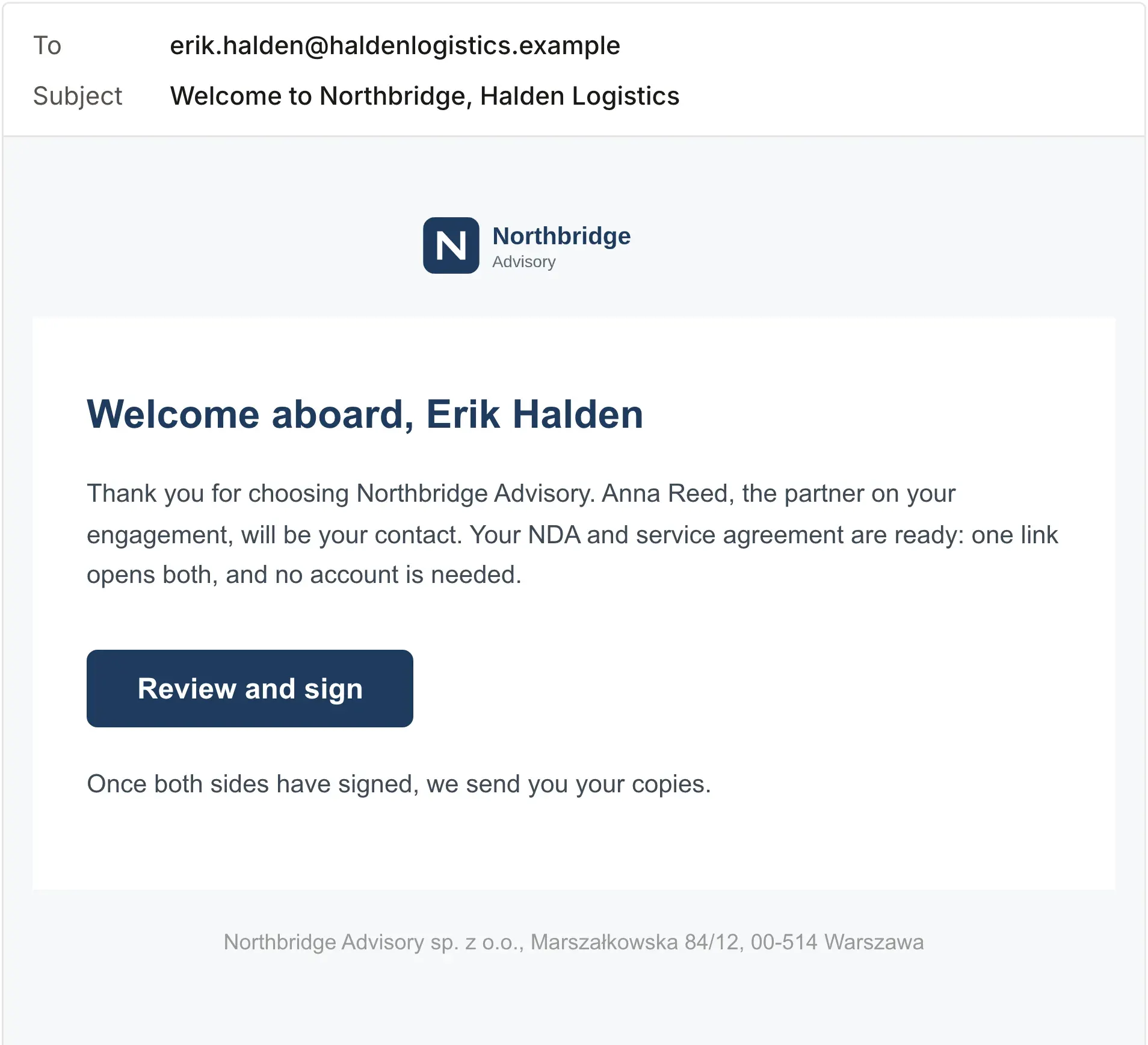
Klient dostaje powitanie z linkiem do podpisu
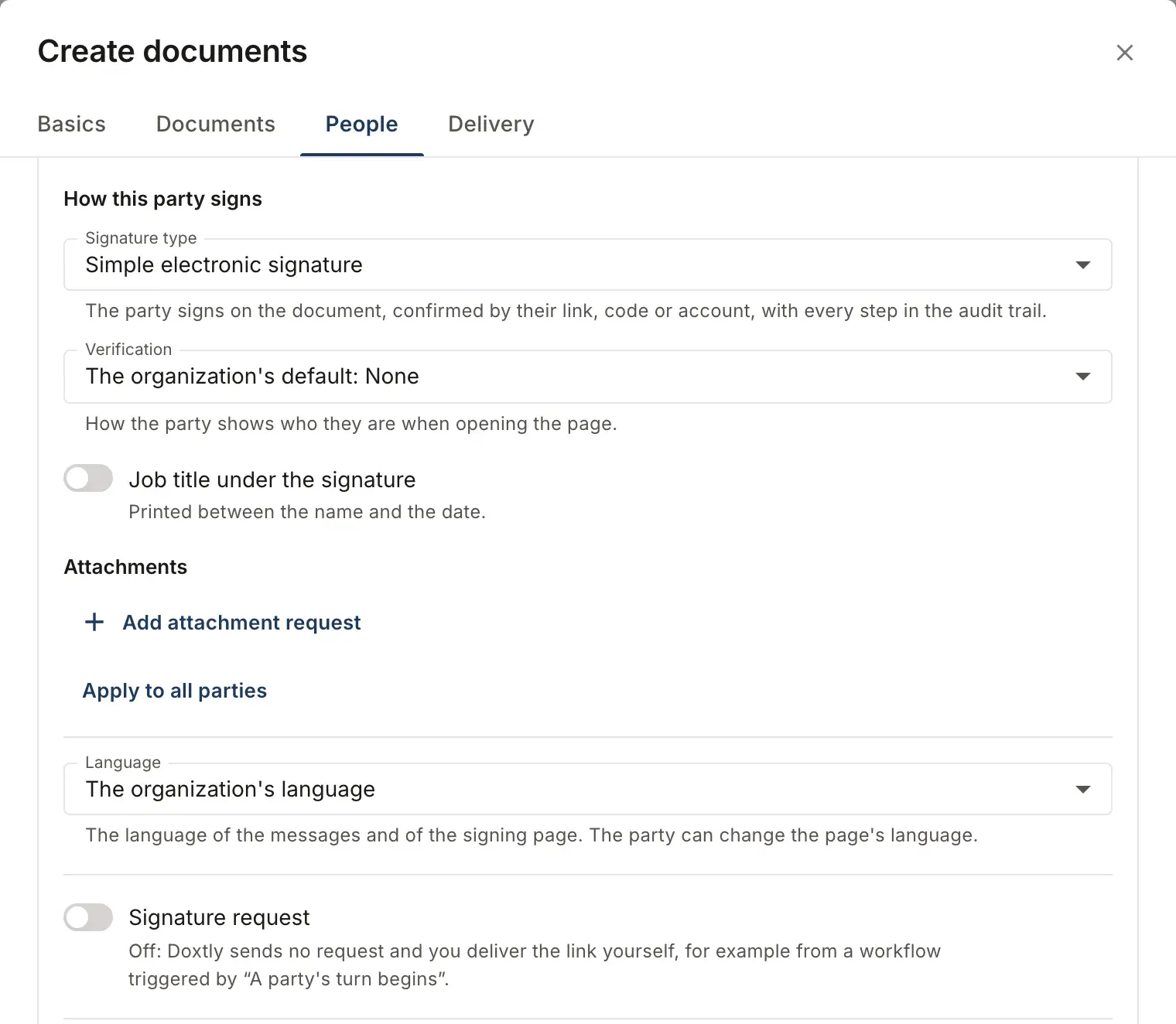
Krok Wyślij e-mail wysyła wiadomość „Welcome to Northbridge”, z informacją, kto się nim zajmie i co będzie dalej, oraz z przyciskiem prowadzącym do podpisu. Ten jeden link otwiera oba dokumenty, a podpisać można na komputerze lub telefonie, bez zakładania konta. Anna dostaje własny link w drugim e-mailu. W kroku Utwórz dokumenty obie strony mają wyłączoną Prośbę o podpis, więc dostają tylko te e-maile. Krok przesyłania odkłada odpis z rejestru do folderu
Clients/Halden Logistics/Intake.
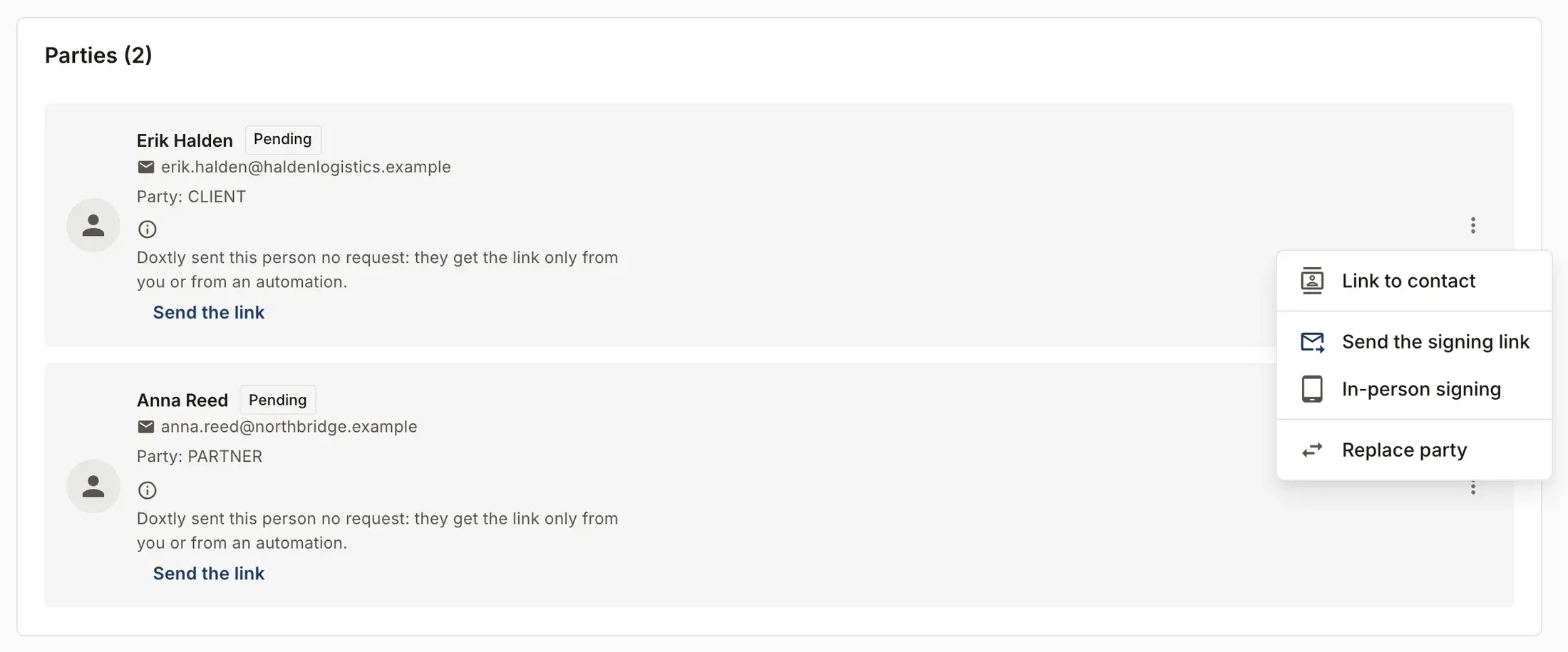
Zespół widzi, na jakim etapie jest sprawa
Strona pakietu pokazuje, kto otworzył dokumenty i kto je podpisał. Gdy Halden milczy, każdy, kto ma odpowiedni dostęp, otwiera tam menu strony i wybiera Wyślij link do podpisu.
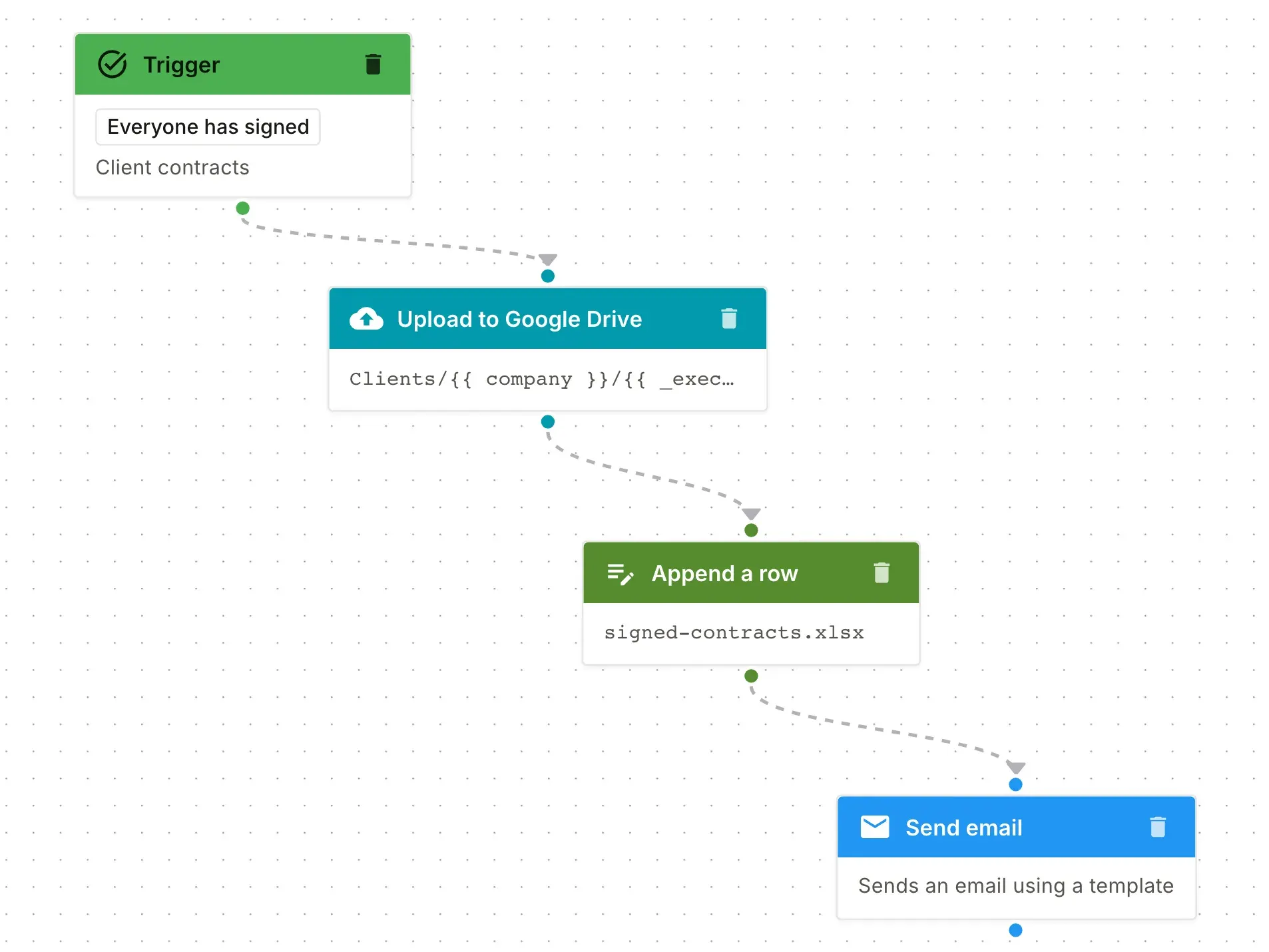
Ostatni podpis uruchamia archiwizację
Druga automatyzacja czeka na zdarzenie Pakiet został w pełni podpisany i nadal zna odpowiedzi z formularza. Przesyła opieczętowane PDF-y do folderu
Clients/Halden Logistics/Signedna Google Drive, dopisuje wiersz do arkusza z rejestrem i wysyła klientowi jego egzemplarz, a biuru kopię.Tak wygląda sprawa po zakończeniu
W sprawie Halden Logistics dane wpisano tylko raz i nikt niczego nie przepisywał ręcznie. Northbridge ma dwa opieczętowane PDF-y z certyfikatem ukończenia, jeden folder z odpisem i podpisanymi dokumentami oraz nową pozycję w rejestrze. Następny klient przejdzie tę samą drogę, a nikt nie będzie musiał niczego uruchamiać.
Co ustawiasz raz
- Formularz z włączonym zapisem danych i polem na każde miejsce do uzupełnienia w Twoich dokumentach
- Szablony Word ze znacznikami i miejscami na podpis
- Typ dokumentu, tutaj „Client contracts”, który łączy obie automatyzacje
- Integrację e-mail i trzy szablony wiadomości: powitanie, informację dla partnera i podpisany egzemplarz
- Integrację z dyskiem Google Drive, OneDrive, SharePoint, Dropbox lub Box na foldery klientów
- Dwie automatyzacje, przy czym w e-mailach pierwszej wyłączasz opcję Załącz wszystkie dostępne pliki, żeby niepodpisane PDF-y nie poszły razem z linkiem, a w kroku tworzenia dokumentów wyłączasz Wyślij stronom podpisane dokumenty, bo kopie wysyła druga automatyzacja
Jak to dopasować
- Podpis bez wychodzenia ze strony
- Włącz Zezwól na natychmiastowe podpisanie w kroku tworzenia dokumentów, a klient przejdzie z formularza prosto na stronę podpisu. E-mail do partnera zostaw, bo od razu do podpisu trafia tylko osoba, która właśnie wypełniła formularz.
- Ogólne warunki do przeczytania, nie do podpisu
- Dodaj do pakietu dokument bez znacznika podpisu. Klient go przeczyta, ale taki dokument niczego nie blokuje.
- Odmowa trafia do właściwej osoby
- Trzecia automatyzacja, uruchamiana zdarzeniem Strona odmówiła podpisu, od razu informuje opiekuna klienta i podaje powód odmowy.
- Partner podpisuje w aplikacji
- Powiąż stronę z kontem partnera w Doxtly, a pakiet pojawi się też na jego pulpicie w sekcji Czeka na Ciebie, gdzie podpisze go w aplikacji. Włącz mu opcję Prośba o podpis, a Doxtly sam wyśle mu e-mail, więc drugi krok wysyłki e-maila można usunąć.
- OneDrive zamiast Google Drive
- Na palecie jest osobny krok przesyłania dla każdego dostawcy, z takimi samymi ustawieniami.
- Przypomnienia, które wysyłają się same
- W kroku tworzenia dokumentów możesz dodać do pięciu przypomnień. Wychodzą po wysyłce albo przed terminem i trafiają tylko do osób, które jeszcze nie zareagowały. Link możesz też wysłać ponownie ze strony pakietu.
- Klient jako kontakt
- Dodaj do automatyzacji krok Zapisz kontakt, a klient trafi do Kontaktów razem z dokumentami, w których brał udział, i będzie podpowiadany przy kolejnych wysyłkach.
Częste pytania
O co pytać w formularzu dla nowego klienta?
O to, co trafia do Twoich dokumentów, i niewiele więcej. Przejrzyj NDA i umowę, wypisz każde miejsce do uzupełnienia i dodaj na nie pole w formularzu: zwykle to nazwa firmy, NIP, adres, imię, nazwisko i e-mail osoby do kontaktu oraz wybrana usługa. Dodaj też pole na załącznik z tym, co trzymasz w aktach, na przykład odpis z rejestru.
Czy klient musi mieć konto w Doxtly, żeby podpisać?
Nie. Otwiera swój link w aktualnej przeglądarce na komputerze lub telefonie i niczego nie instaluje.
Czy klient może podpisać NDA i umowę za jednym razem?
Tak. Oba dokumenty są w jednym pakiecie, więc klient ma jeden link i jeden przycisk Podpisz wszystkie dokumenty. Każdy dokument dostaje własną pieczęć cyfrową, gdy podpisze go ostatnia strona.
Co, jeśli klient nie podpisze?
Zobaczysz to na stronie pakietu i stamtąd wyślesz link ponownie. Jeśli ustawisz termin, po jego upływie pakiet wygasa i nikt go już nie podpisze. Do tego czasu możesz go przesunąć przyciskiem Zmień termin na stronie pakietu, chyba że typ dokumentu blokuje termin.
Jak klient dostaje podpisany egzemplarz?
Wysyła mu go druga automatyzacja w kroku wysyłki e-maila, z podpisanymi dokumentami w załączniku. W Northbridge wyłączono w kroku tworzenia dokumentów opcję Wyślij stronom podpisane dokumenty, żeby klient nie dostał ich dwa razy: gdy jest włączona, własna wiadomość Doxtly Wszyscy podpisali zawiera opieczętowane PDF-y każdej strony. Każdy opieczętowany PDF kończy się certyfikatem ukończenia z dowodami każdego podpisu.
Czy tak podpisane dokumenty są ważne?
Podpis w Doxtly to zwykły podpis elektroniczny z zapisanymi dowodami. Sprawdza się przy NDA, umowach o świadczenie usług i dokumentach na start współpracy. Gdy prawo wymaga podpisu kwalifikowanego, strona może złożyć go własnym certyfikatem. O różnicach przeczytasz w opisie rodzajów podpisów. W ważnych sprawach zapytaj prawnika.
Jaki plan jest do tego potrzebny?
Plan Darmowy pozwala na jedną automatyzację, więc wypróbujesz w nim pierwszą. Automatyzacja archiwizująca wymaga planu płatnego, tak samo jak trzecia, na odmowy. Każdy nowy klient to jedno zgłoszenie formularza, jeden pakiet do podpisu, dwa uruchomienia automatyzacji, dwa wygenerowane dokumenty i wysłane przez Ciebie e-maile, w tym przykładzie trzy. Aktualne limity znajdziesz w cenniku.
Funkcje, które za tym stoją
W dokumentacji
Zacznij od jednego dokumentu.
Weź umowę, którą przepisujesz najczęściej, i zamień ją w szablon. Wystarczy plan Darmowy, bez podawania karty.