
Dokumenty nowego pracownika podpisane jeszcze przed pierwszym dniem pracy
Northbridge Advisory, nasza przykładowa firma, witała nowe osoby stosem papierów na biurku. Dziś office managerka wypełnia jeden krótki formularz, a nowy konsultant tydzień przed startem czyta, zaznacza i podpisuje wszystko online – pod jednym linkiem.
Stos papierów na pierwszy dzień pracy
Julia Kowalska prowadzi biuro i sprawy kadrowe w Northbridge Advisory, firmie doradczo-szkoleniowej zatrudniającej 40 osób. Przy każdym nowym pracowniku otwierała pliki poprzedniej osoby, poprawiała imię, nazwisko i stanowisko, a potem drukowała cały komplet: regulamin, oświadczenie o zapoznaniu się z nim, klauzulę informacyjną ze zgodami i protokół przekazania laptopa.
Potem trzeba było się dopominać. Protokół wracał bez numeru seryjnego. Zgoda leżała trzy tygodnie na czyimś biurku. A kiedy marketing chciał zamieścić zdjęcie konsultanta na stronie, Julia przeglądała segregator, żeby sprawdzić, czy konsultant w ogóle zgodził się na publikację wizerunku.
Jak Julia to ustawiła, krok po kroku
Krótki formularz dla kadr
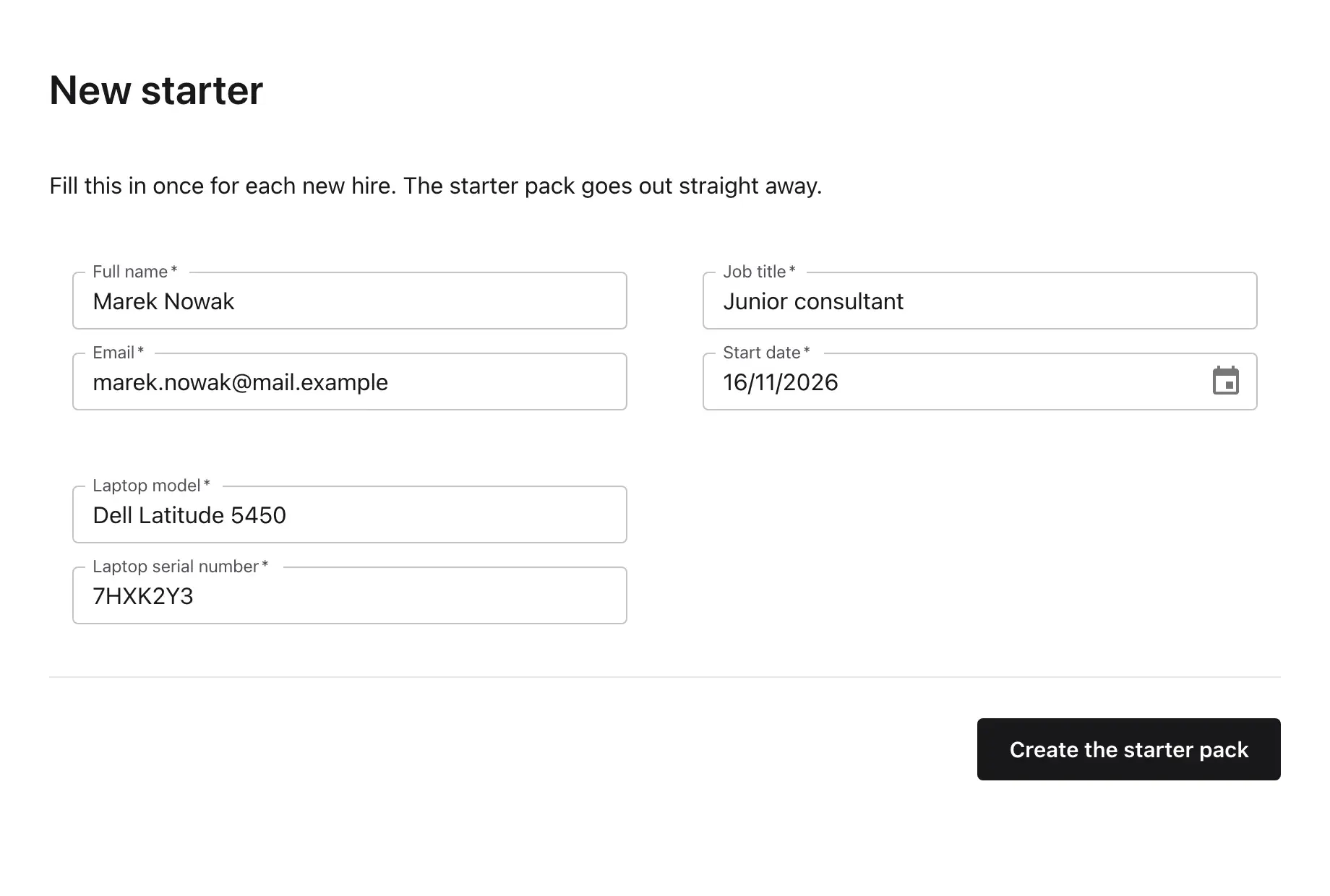
Formularz „Nowy pracownik” pyta o sześć rzeczy:
employee_name,employee_email,job_title,start_date,laptop_modelilaptop_serial. Link do formularza może otworzyć każdy, kto go ma, dlatego Julia zabezpieczyła go hasłem.
Cztery pliki PDF stają się szablonami
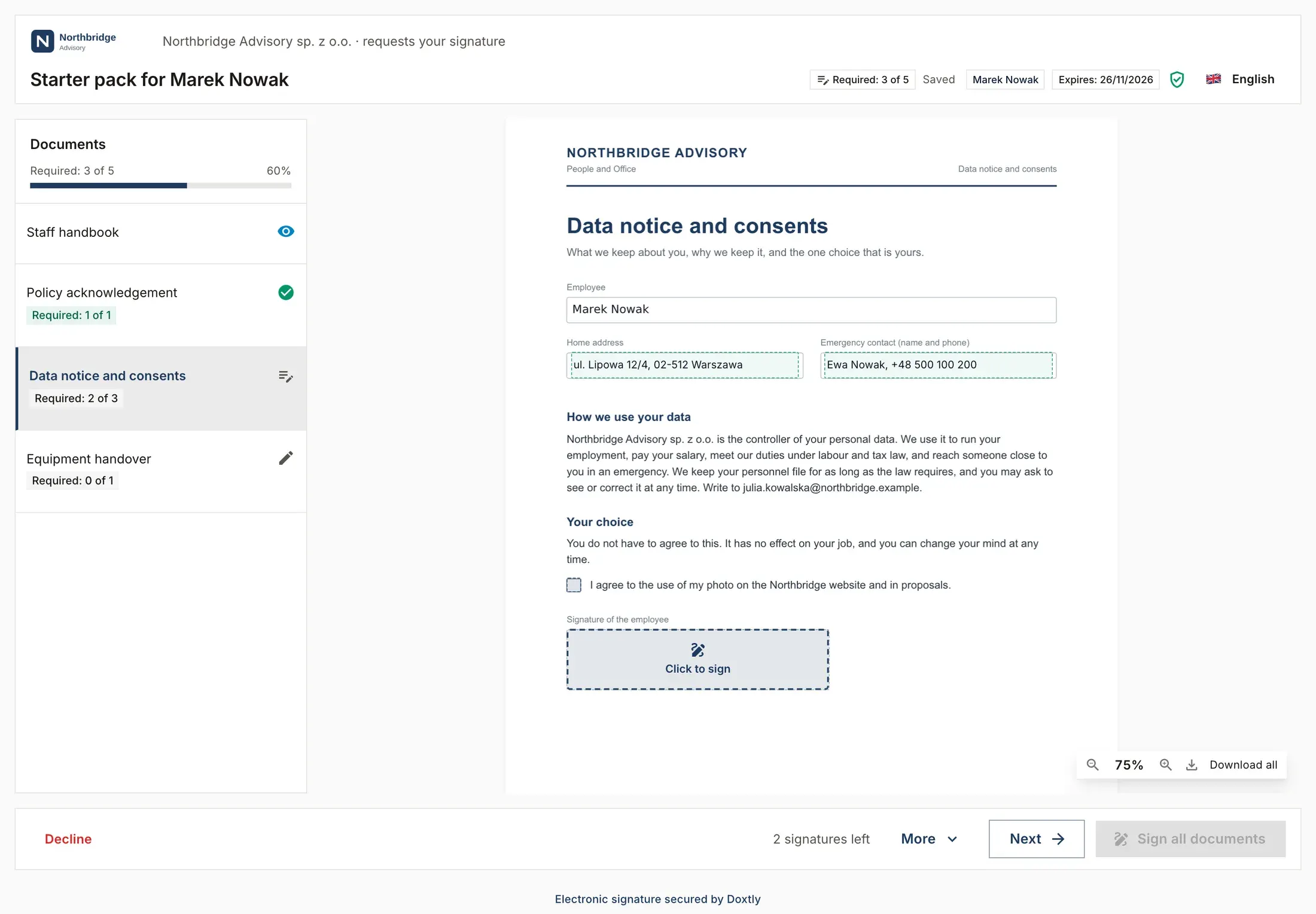
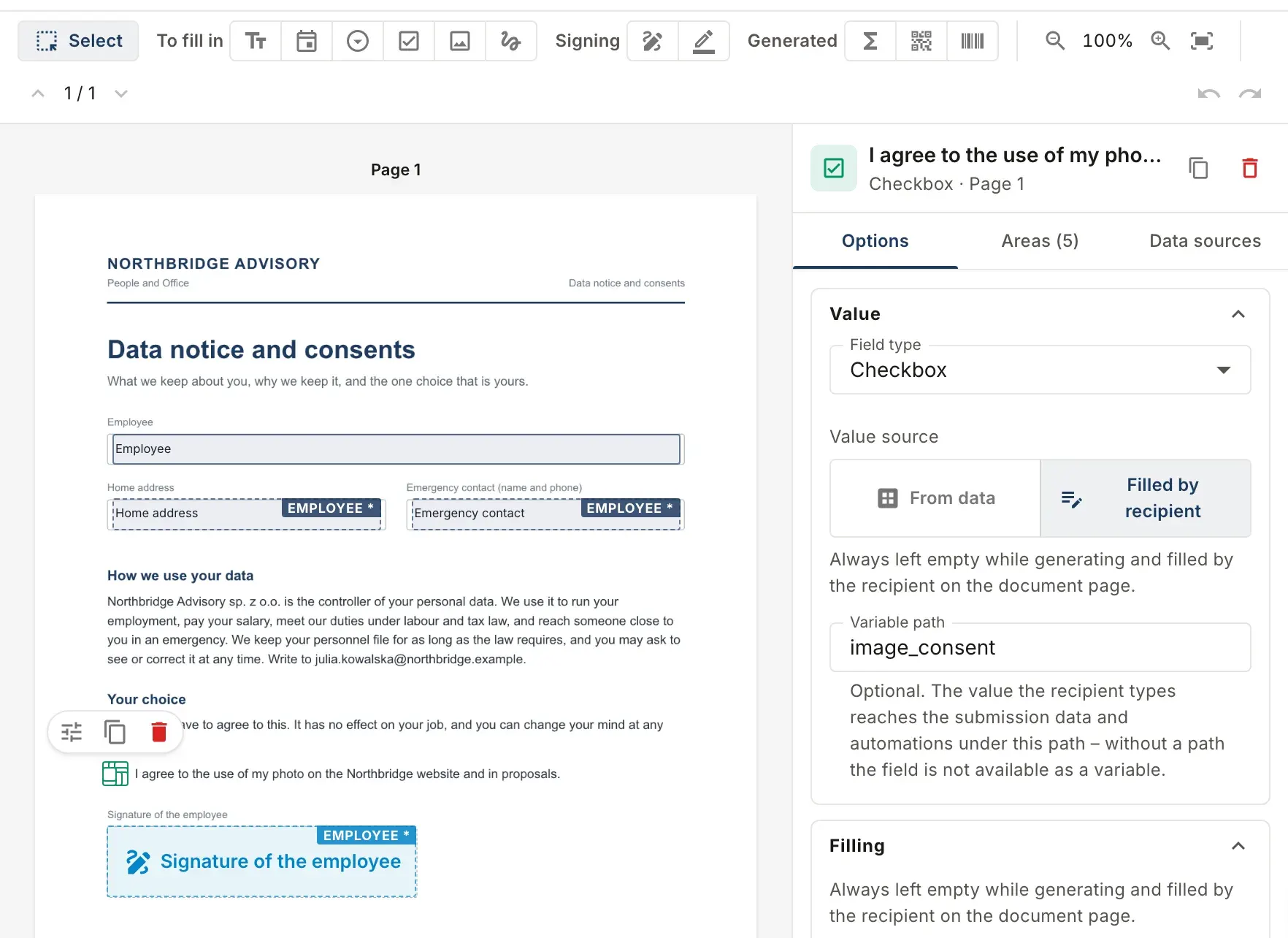
Julia wgrała dokumenty, które już miała, jako szablony PDF i zaznaczyła na nich obszary. Imię i nazwisko, stanowisko i numer seryjny trafiają na nie z formularza. Adres zamieszkania i kontakt alarmowy wpisuje sam pracownik. Zgoda na wizerunek to opcjonalne pole wyboru, domyślnie puste. Regulamin nie ma żadnych obszarów, więc pracownik tylko go czyta.
Jedna automatyzacja tworzy pakiet
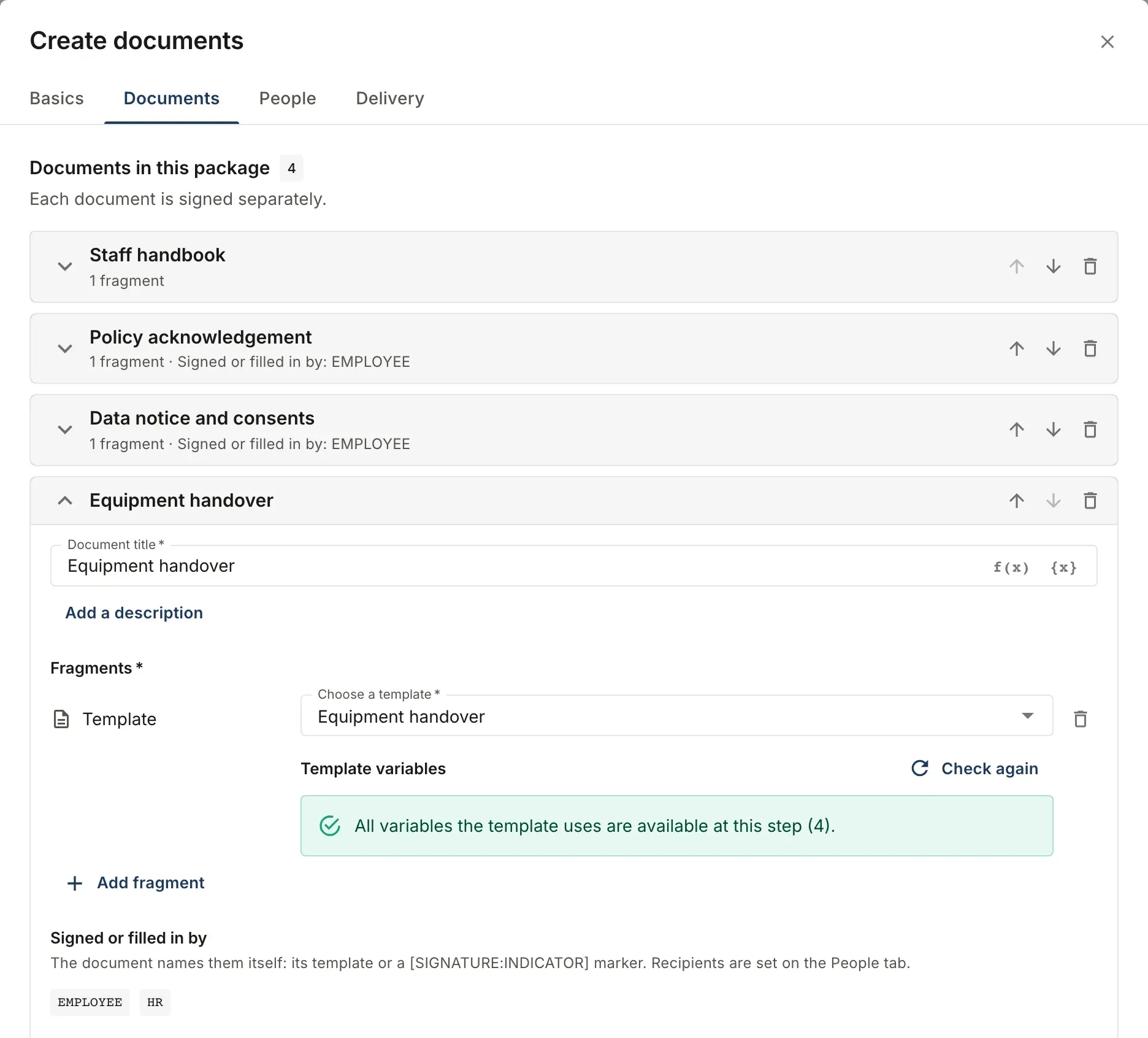
Krok Utwórz dokumenty łączy wszystkie cztery w pakiet typu „Kadry” z dwiema stronami:
EMPLOYEE, czyli pracownikiem z danymi z formularza, iHR, czyli Julią. Na podpis daje 14 dni i używa poziomu PAdES-LT, przeznaczonego dla dokumentów przechowywanych latami.
Marek dostaje jeden e-mail i kod na wejście
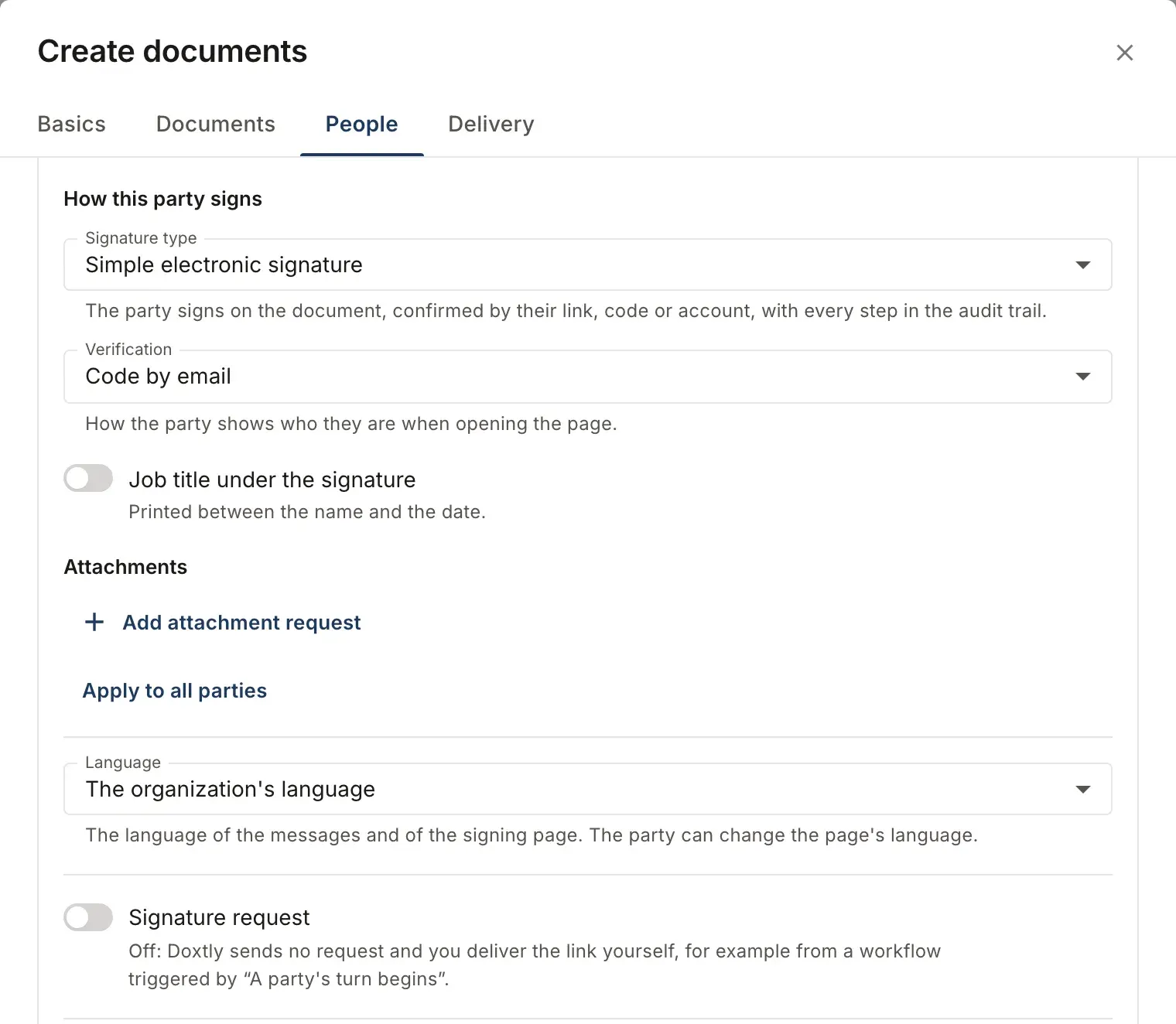
Na zakładce Osoby tego kroku pole Weryfikacja ma u Marka wartość Kod e-mail, więc dokumenty otworzy dopiero po wpisaniu kodu jednorazowego. Link do podpisu wysyła mu osobny krok wysyłki e-maila, dlatego jego Prośba o podpis jest wyłączona. Marek dostaje jeden e-mail, a nie dwa.
Przypomnienie, gdy nowa osoba milczy
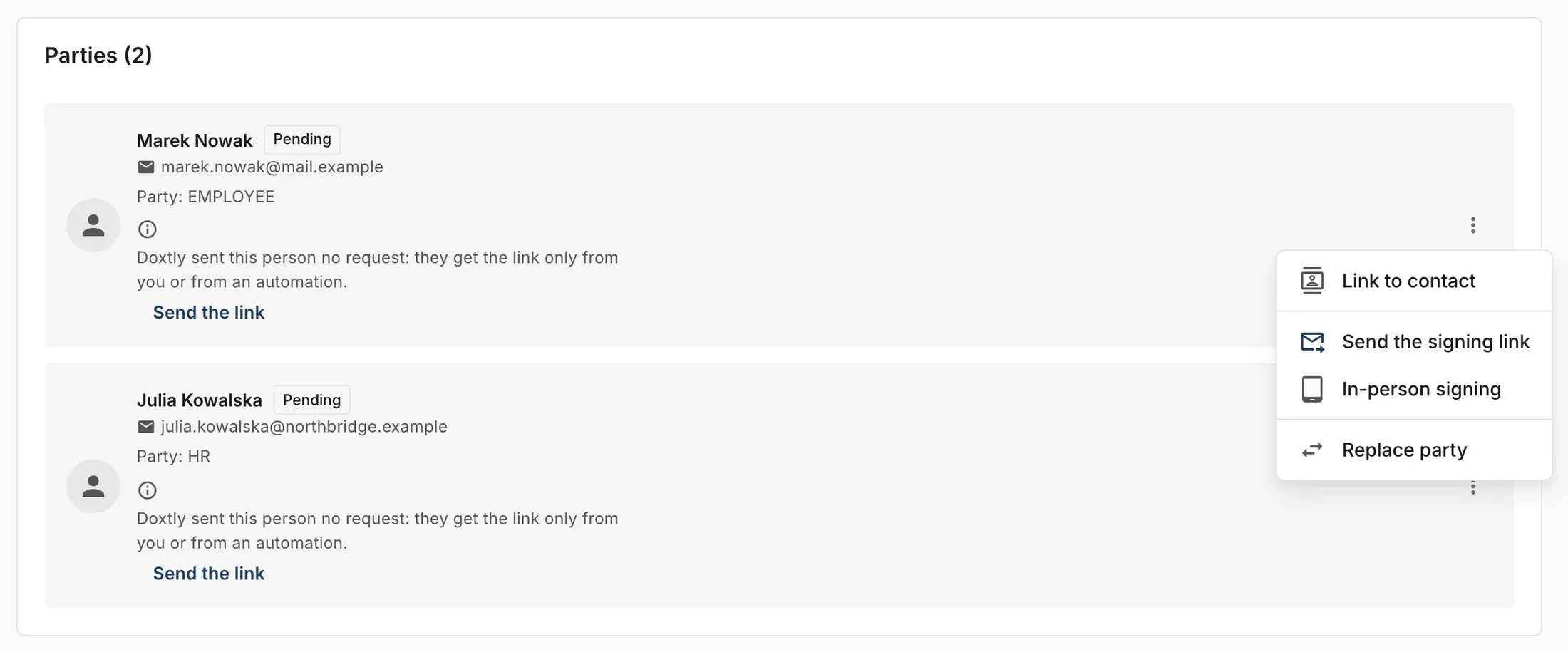
Strona pakietu pokazuje, kto już podpisał. Jeśli nowa osoba tego nie zrobiła, Julia otwiera tam jej menu i wybiera Wyślij link do podpisu, a dziennik audytu odnotowuje przypomnienie.
Marek podpisuje na telefonie
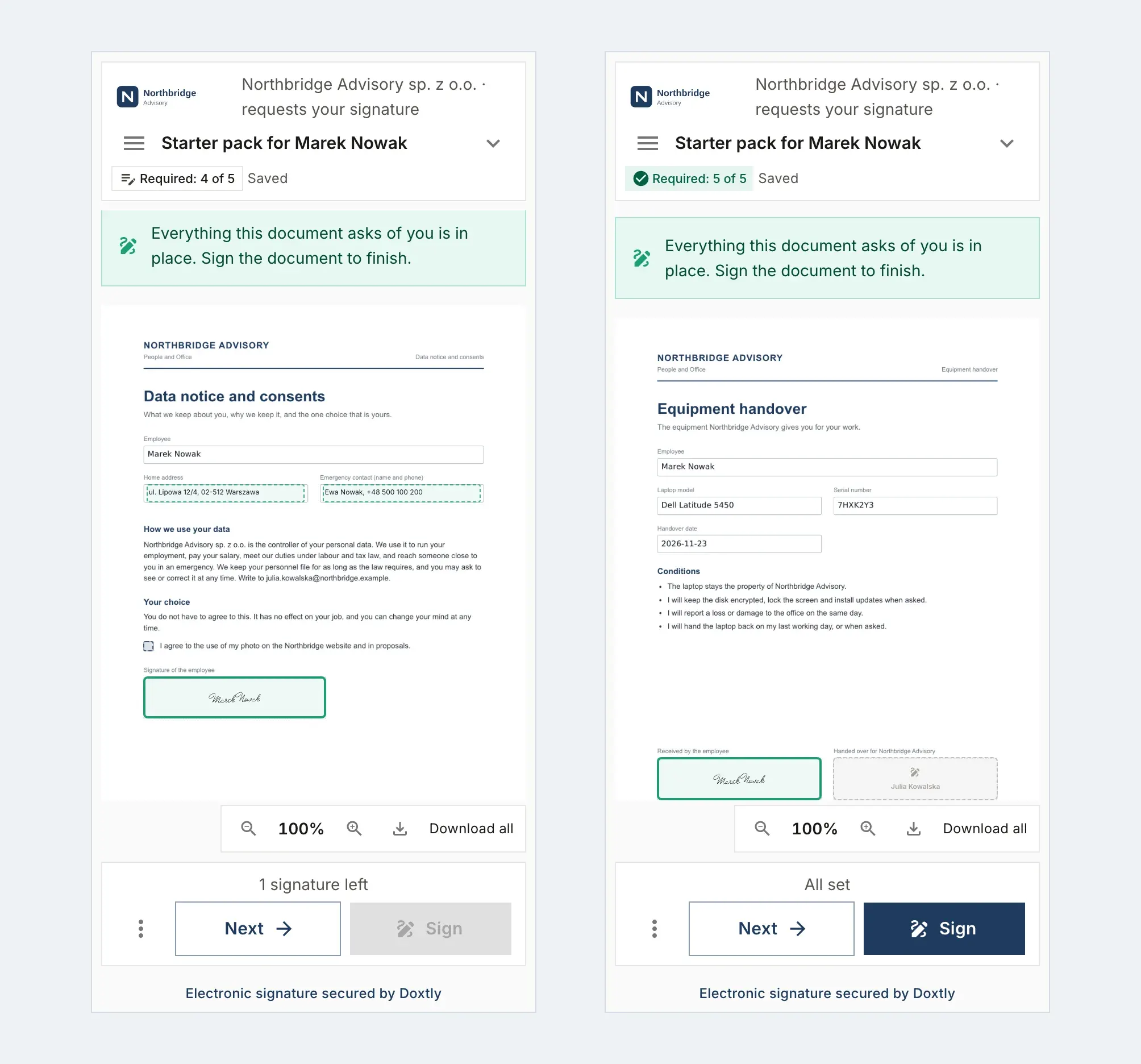
Marek Nowak, nowy konsultant, otwiera link na tydzień przed rozpoczęciem pracy. Nie zakłada konta. Czyta regulamin, wpisuje adres, decyduje, czy zgadza się na publikację zdjęcia, i podpisuje się palcem na ekranie. Na koniec naciska Podpisz (na komputerze Podpisz wszystkie dokumenty).
Julia podpisuje protokół
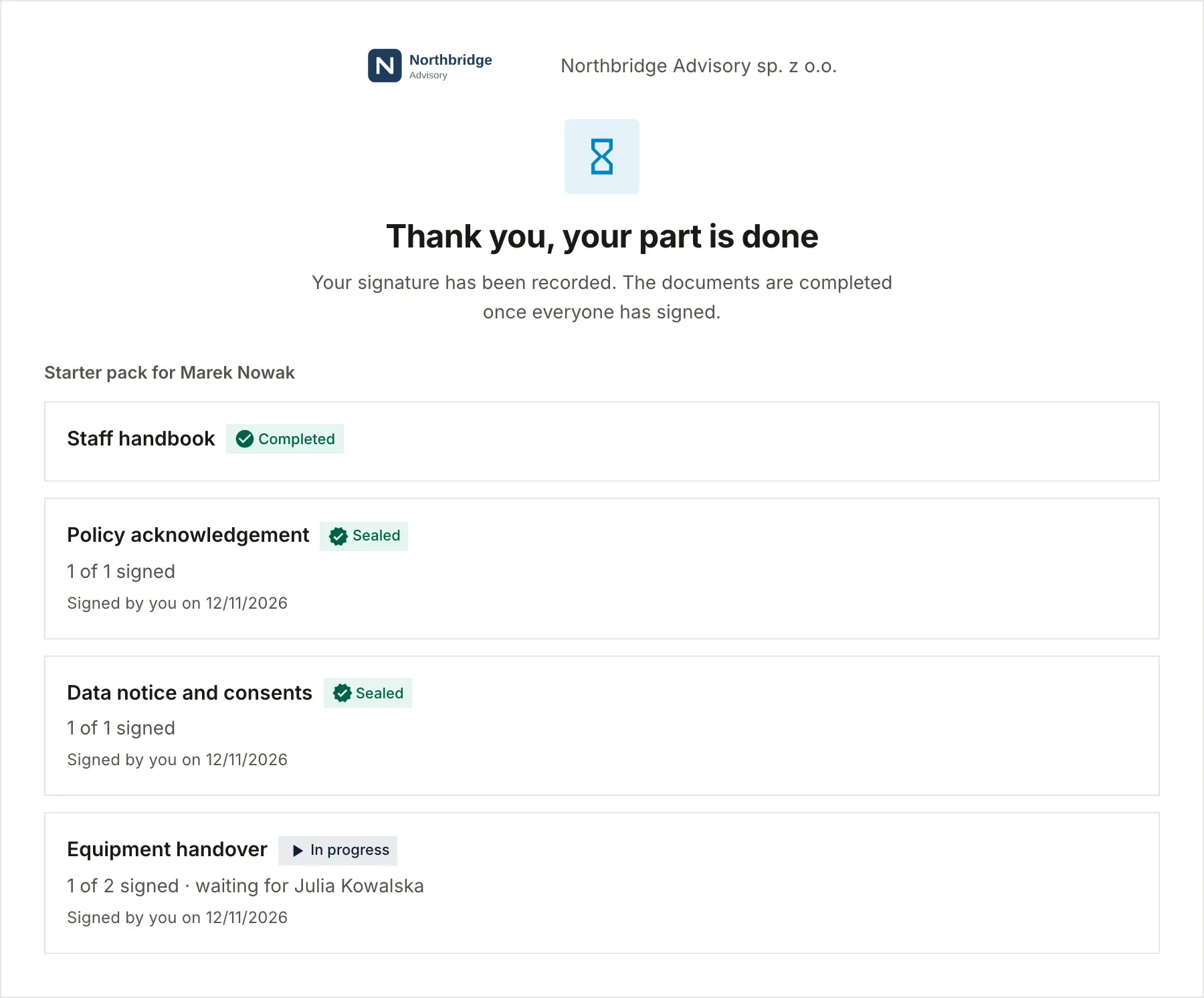
Marek podpisał już swoją część, a protokół przekazania sprzętu czeka na Julię. Jej adres e-mail to adres jej konta w Doxtly, więc pakiet pojawia się na jej pulpicie w sekcji „Czeka na Ciebie” i Julia podpisuje go w aplikacji.
Druga automatyzacja odkłada wszystko na miejsce
Po ostatnim podpisie automatyzacja z wyzwalaczem Pakiet został w pełni podpisany zapisuje opieczętowane pliki PDF na Google Drive w folderze
Kadry/Pracownicy/, dopisuje wiersz do rejestru i wysyła Markowi jego kopie e-mailem.{{ employee_name }}
Co Julia ma na koniec
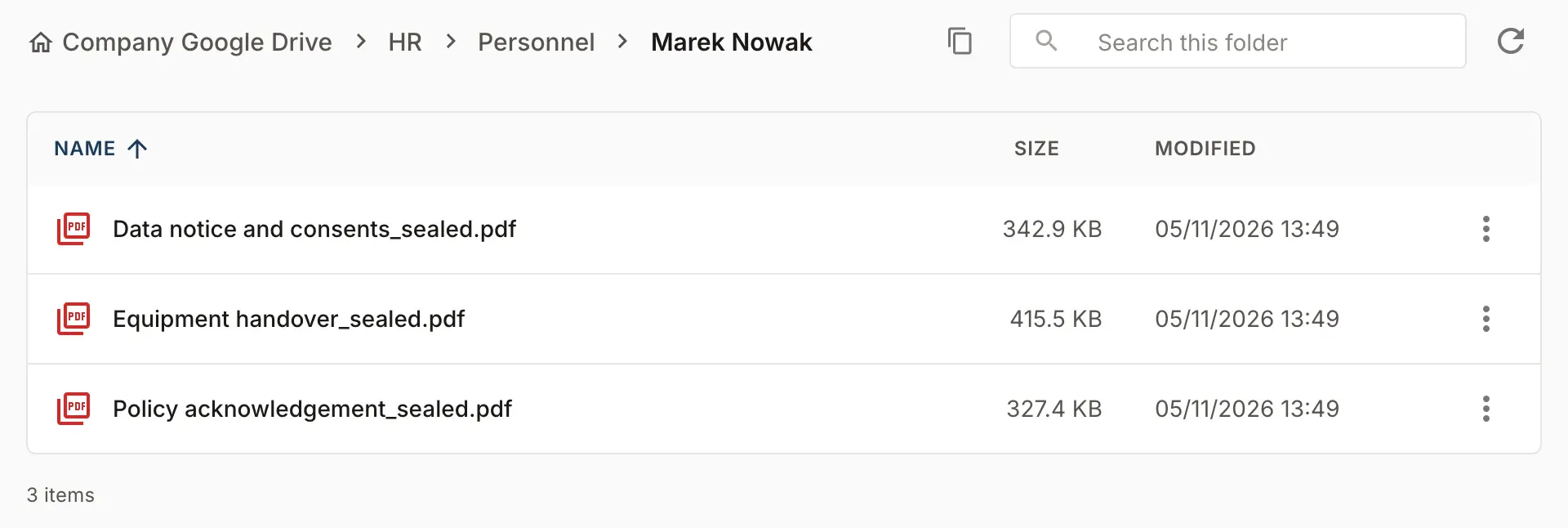
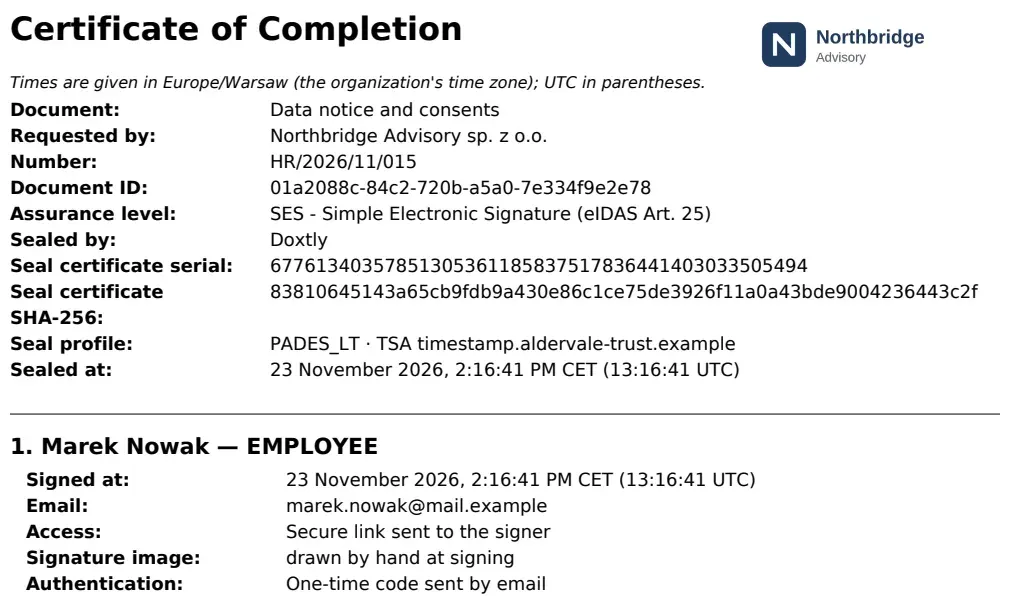
W folderze Marka są trzy opieczętowane pliki PDF, każdy z certyfikatem ukończenia, który pokazuje, kto podpisał, kiedy i jak go zweryfikowano. W rejestrze przybył jeden wiersz z datą rozpoczęcia pracy, a komórka Image consent jest pusta, bo Marek nie zaznaczył zgody. Julia wypełniła jeden formularz i złożyła jeden podpis.
Co ustawiasz raz
- Formularz dla kadr, zabezpieczony hasłem
- Dokumenty jako szablony PDF, z obszarami na dane, odpowiedzi i podpisy
- Typ dokumentu, na przykład „Kadry”, dostępny tylko dla działu HR
- Integrację e-mail i szablon wiadomości z linkiem do podpisu
- Połączenie z Google Drive, OneDrive, SharePoint, Dropbox lub Box, gdzie trafiają foldery pracowników
- Dwie automatyzacje: jedna tworzy pakiet, druga go archiwizuje
Jak to dopasować
- Najpierw oferta pracy
- Trzymaj ofertę w szablonie Word ze znacznikiem
[SIGNATURE:CANDIDATE]. Krok generowania dokumentu tworzy z niej PDF, a krok tworzenia dokumentów wysyła go kandydatowi do podpisu. - Nowy regulamin dla całej załogi
- Przygotuj krótki formularz z imieniem, nazwiskiem i e-mailem oraz automatyzację, która tworzy oświadczenie z możliwością natychmiastowego podpisania. Link roześlij opcją „Wyślij link”. Każdy podpisuje zaraz po wysłaniu formularza, a rejestr pokazuje, kogo jeszcze brakuje.
- Mocniejsze sprawdzenie tożsamości
- Zamień kod z e-maila na SMS lub WhatsApp, żeby link i kod nie trafiały do tej samej skrzynki. Wymaga to odpowiedniej integracji.
- Dokumenty bez podpisu
- Przy deklaracji do benefitów albo zmianie adresu wystarczy dokument interaktywny: pracownik wypełnia prawdziwe strony PDF pod jednym linkiem. Znak złożony w takim dokumencie to tylko obrazek na stronie, więc używaj go tam, gdzie to wystarcza.
- Jeden regulamin dla wszystkich
- Regulamin, z którym ma się zapoznać każdy pracownik, wyślesz opcją Wyślij osobno do kilku osób w nowym pakiecie. Wklejasz listę z arkusza Excel, a każda osoba dostaje własny pakiet i własne przypomnienia.
Częste pytania
Czy tak można podpisać umowę o pracę?
Tu trzeba uważać. Podpis w Doxtly to zwykły podpis elektroniczny z zapisanymi dowodami, nie podpis kwalifikowany. Sprawdza się przy oświadczeniach o zapoznaniu się z regulaminem, protokołach przekazania sprzętu i zgodach. Kodeks pracy wymaga dla umowy o pracę formy pisemnej, więc podpisz ją na papierze albo podpisem kwalifikowanym u dostawcy usług zaufania. Doxtly może za to przygotować jej treść z szablonu. Od stycznia 2026 r. przy wielu wnioskach i oświadczeniach Kodeks pracy dopuszcza postać papierową lub elektroniczną, ale to, co obowiązuje w Twojej firmie, potwierdź z prawnikiem. Więcej w dokumentacji: rodzaje podpisów i ich skutki prawne.
Czy nowy pracownik musi mieć konto w Doxtly?
Nie. Otwiera swój osobisty link w przeglądarce na telefonie lub komputerze i niczego nie instaluje. Osoby, które już korzystają z Doxtly, mogą podpisać w aplikacji.
Co, jeśli pracownik nie chce wyrazić zgody?
Zostawia pole puste i podpisuje resztę. Dlatego zgoda powinna być obszarem opcjonalnym, a nie wymaganym. Przycisk „Odmów” to coś innego: zamyka na stałe wszystkie otwarte dokumenty tej osoby w pakiecie, a wtedy trzeba wysłać nowy pakiet. Automatyzacja z wyzwalaczem Strona odmówiła podpisu może od razu powiadomić kadry.
Kto w firmie zobaczy te dokumenty?
Ogranicz typ dokumentu do działu HR, a osoby z dostępem do dokumentów tylko we własnym dziale nie zobaczą tych pakietów. Role wbudowane widzą wszystkie dokumenty, więc osoby spoza kadr potrzebują roli niestandardowej z podglądem dokumentów w zakresie własnego działu. Podgląd odpowiedzi z formularzy, wygenerowanych plików, uruchomień automatyzacji i plików w chmurze zawsze obejmuje całą organizację, więc tych uprawnień w takiej roli nie nadawaj.
Jak długo przechowywane są podpisane dokumenty kadrowe?
Zakończone pakiety zostają w Doxtly na stałe, chyba że usuwa je ich typ dokumentu: w typie „Kadry” możesz włączyć usuwanie zakończonych pakietów po określonej liczbie dni. Tak czy inaczej kopie masz na własnym dysku. Odpowiedzi z formularzy znikają po okresie ustawionym w sekcji przechowywania danych. Prowadzenie akt osobowych w postaci elektronicznej ma własne reguły, więc zanim zrezygnujesz z papieru, sprawdź je z prawnikiem.
Czy wystarczy plan bezpłatny?
Tylko częściowo. Ten przykład obejmuje jeden formularz, cztery szablony dokumentów, dwa szablony e-maili i dwie automatyzacje. Plan Darmowy pozwala na jedną automatyzację, więc pakiet dla nowej osoby wypróbujesz od razu, a automatyzację archiwizującą dodasz w planie płatnym. Każdy nowy pracownik oznacza jedno zgłoszenie formularza, jeden pakiet do podpisu, dwa uruchomienia automatyzacji i dwa e-maile. Najszybciej wyczerpiesz limit trzech pakietów do podpisu miesięcznie. Limity wszystkich planów znajdziesz w cenniku.
Funkcje, które za tym stoją
W dokumentacji
Zacznij od jednego dokumentu.
Weź umowę, którą przepisujesz najczęściej, i zamień ją w szablon. Wystarczy plan Darmowy, bez podawania karty.