
Edytuj, łącz i wypełniaj PDF-y w przeglądarce, bez programu na komputerze
Formularz od klienta trzeba wypełnić i podpisać, oferta wciąż jest w pliku Word, a wszystko ma wyjść jako jeden PDF. W Doxtly zrobi to każdy z zespołu w karcie przeglądarki, więc sprawy z PDF-ami przestają czekać na jedyny laptop z odpowiednim programem.
Jeden program do PDF, jeden laptop i kolejka
Northbridge Advisory, nasza przykładowa firma, to niewielka spółka doradczo-szkoleniowa. Ma jedną licencję na program do PDF-ów, zainstalowany na laptopie office managerki, więc każda drobna sprawa ląduje u niej w skrzynce: dopisać datę, wyjąć stronę, wypełnić formularz. Kiedy jej nie ma, ludzie drukują, podpisują, skanują i liczą na to, że skan wyjdzie prosto.
W tym tygodniu pisze Halden Logistics. Żeby trafić na listę zatwierdzonych dostawców, firma Northbridge musi odesłać formularz rejestracyjny Haldena: wypełniony, opieczętowany i podpisany przez partnera, w jednym pliku PDF z ofertą i aktualnymi cenami. Formularz przyszedł e-mailem, oferta to plik Word na firmowym dysku, a ceny są na stronie 2 czterostronicowego PDF-a.
Pliki połączyłby darmowy serwis do PDF-ów, tylko kto chce wgrywać formularz z numerem firmowego konta bankowego do serwisu, o którym nic nie wie?
Jak Northbridge składa dokumenty, krok po kroku
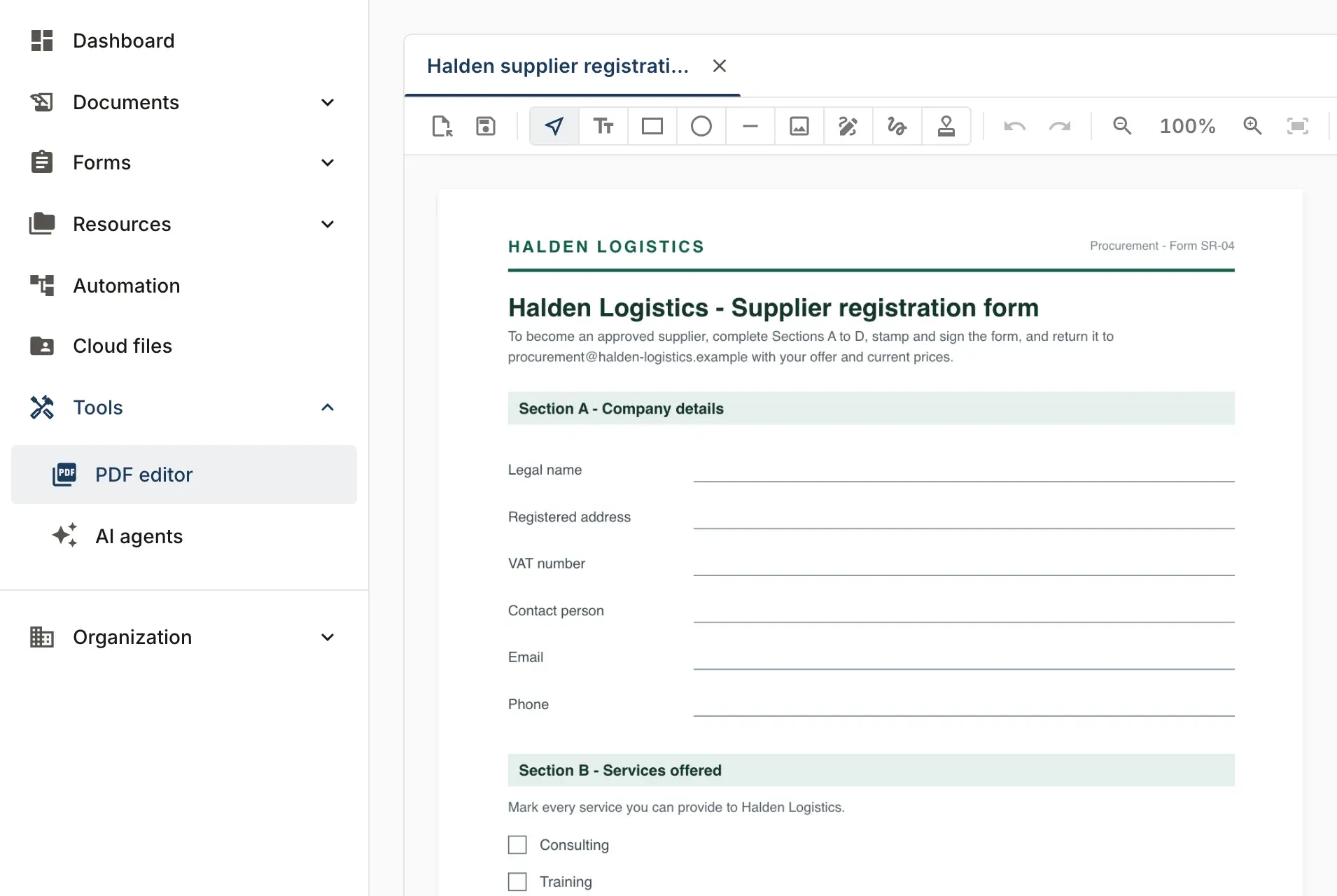
Formularz otwiera się w przeglądarce
Office managerka otwiera Narzędzia, a potem Edytor PDF, i przeciąga formularz Haldena na stronę. Plik dostaje własną kartę. To, co otwierasz z komputera, zostaje w przeglądarce i nigdzie nie jest wysyłane.
Puste pola wypełnione, pieczątka na miejscu
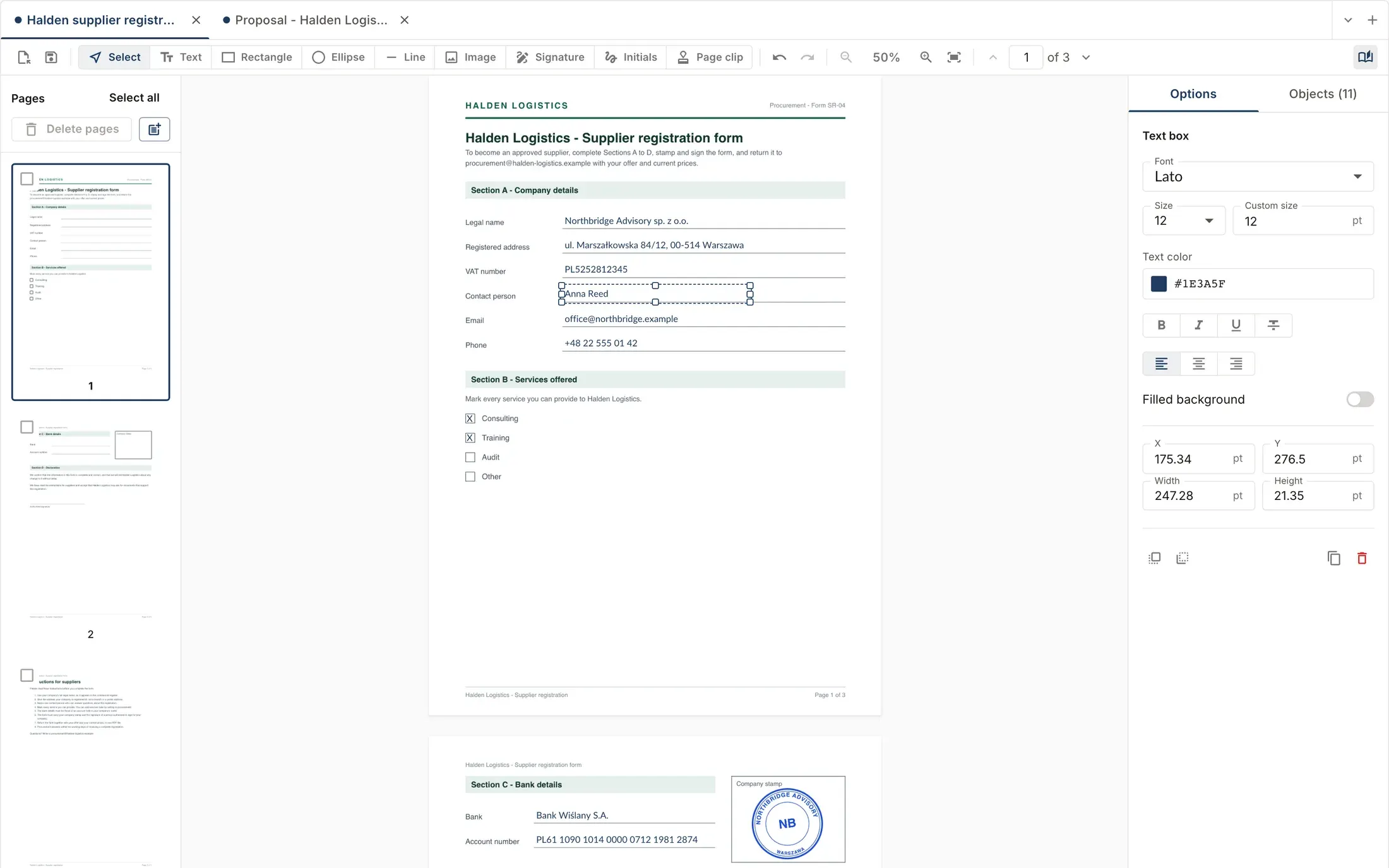
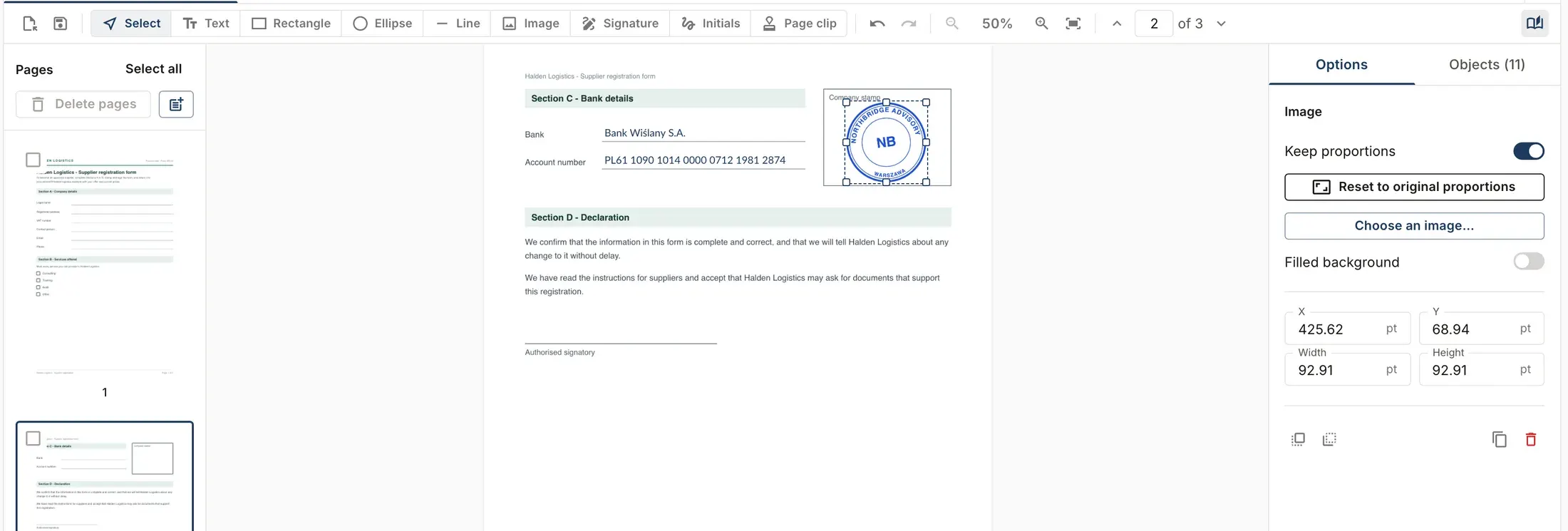
Wybiera Tekst i przeciąga ramkę nad każdą pustą linią, a potem wpisuje nazwę firmy, numer VAT, osobę do kontaktu i stawia X w kratkach. Każde nowe pole dostaje ostatnio użytą czcionkę i rozmiar, więc wpisy wyglądają jednakowo. Narzędziem Obraz wstawia z dysku pieczątkę firmy w miejscu na pieczęć.
Oferta z pliku Word staje się PDF-em
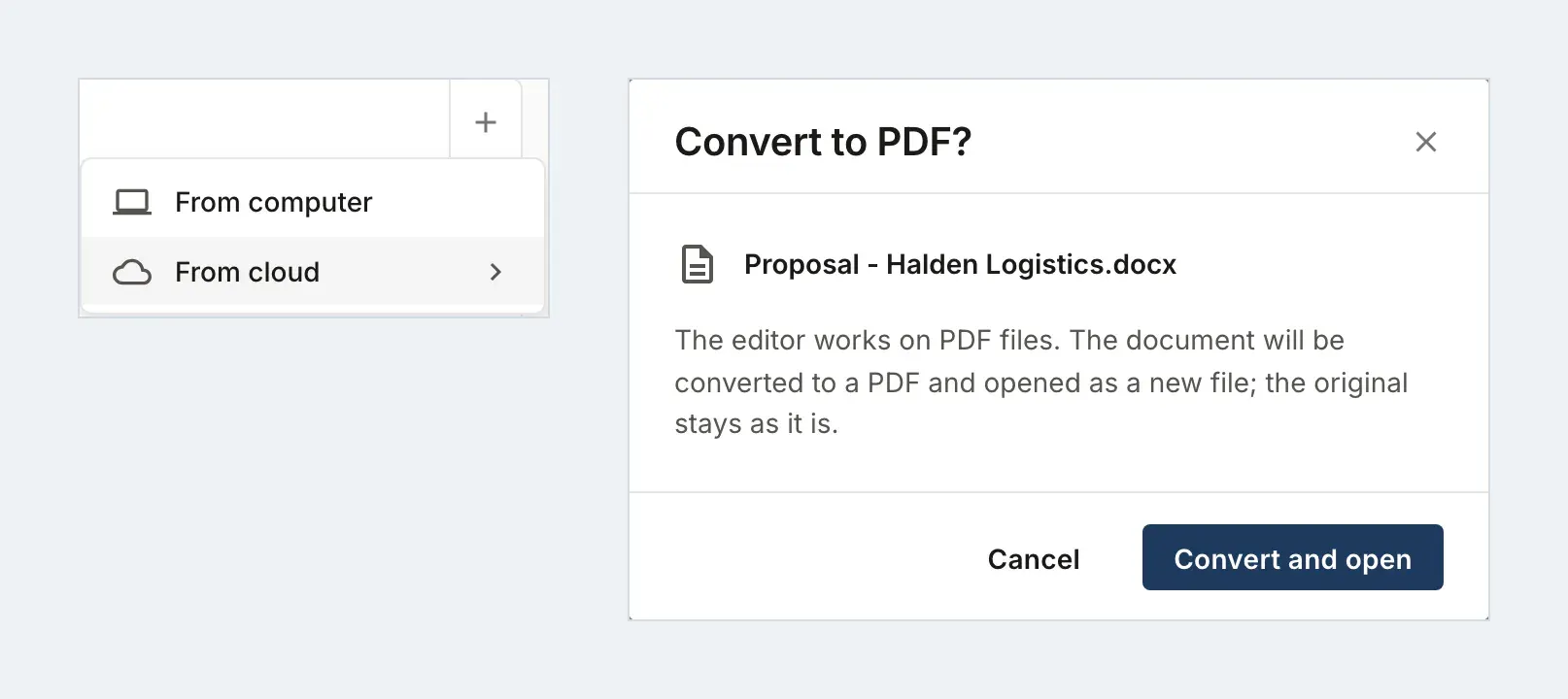
W menu Otwórz plik wybiera Z chmury i wskazuje ofertę na firmowym Google Drive. Edytor pyta Konwertować do PDF?, a ona klika Konwertuj i otwórz. Oferta pojawia się jako PDF w drugiej karcie. Plik Word zostaje bez zmian.
Wszystko w jednym PDF-ie
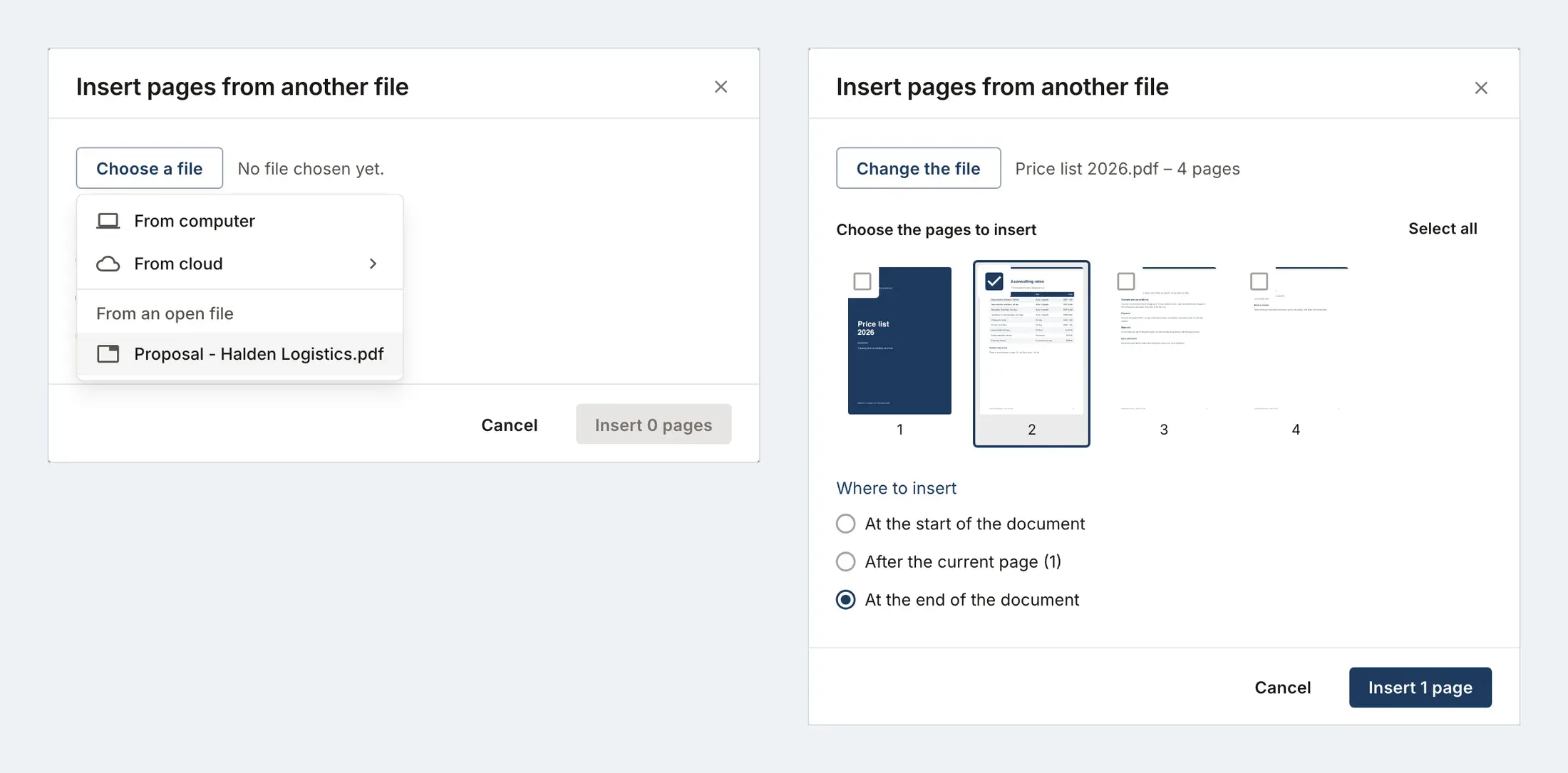
Wraca do formularza, otwiera Strony i klika Wstaw strony z innego pliku. Najpierw dodaje ofertę: wybiera Z otwartego pliku, bierze wszystkie sześć stron i wstawia je Na końcu dokumentu. Potem tak samo dodaje cennik, tym razem Z chmury, i zaznacza w nim tylko stronę 2.
Zbędna strona znika
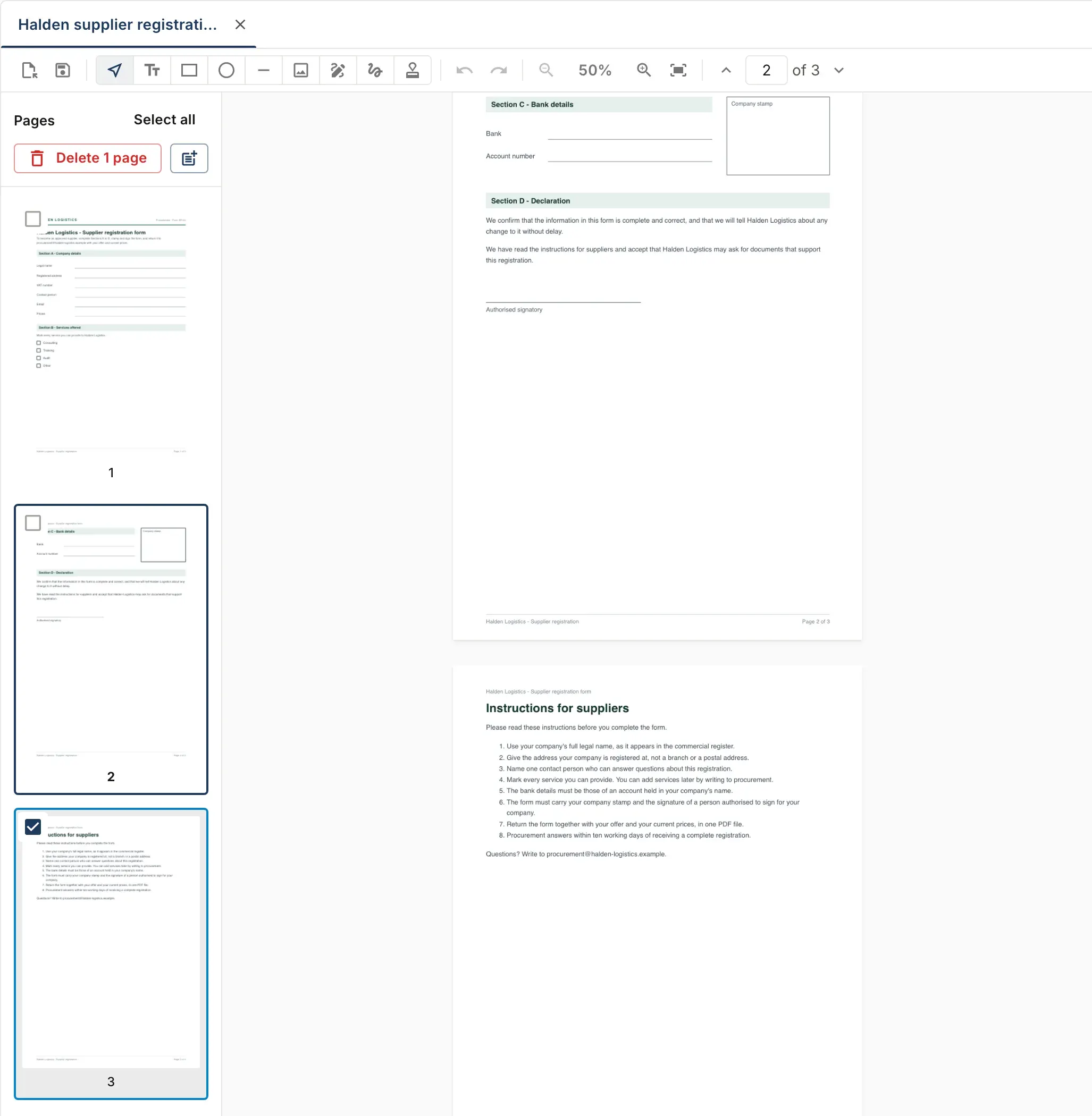
Na stronie 3 formularza są tylko instrukcje dla dostawców. Zaznacza ją w panelu stron i klika Usuń 1 stronę. Gdyby to była pomyłka, Cofnij przywróci stronę.
Plik trafia do folderu klienta
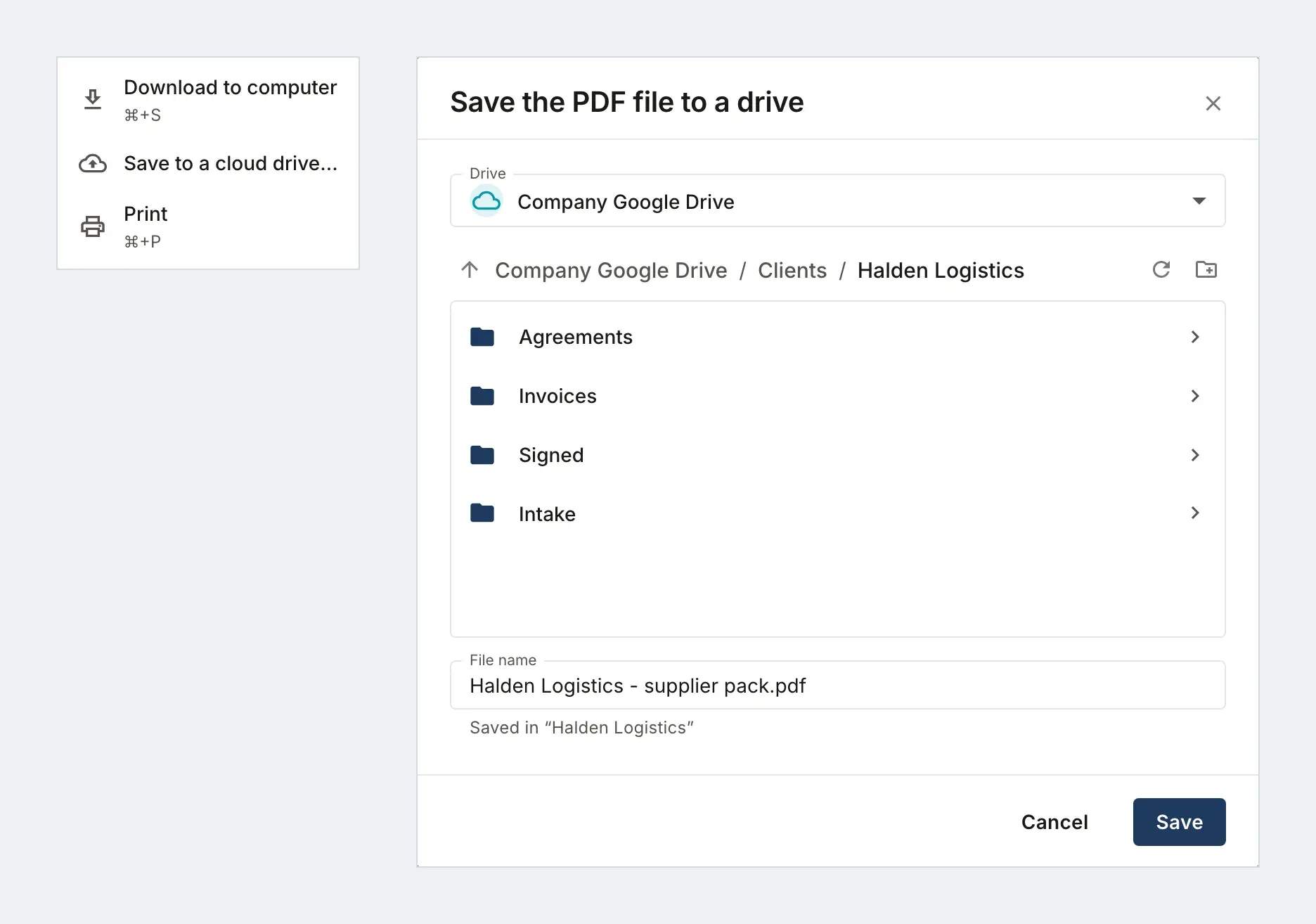
W menu Zapisz lub wydrukuj wybiera Zapisz na dysku w chmurze…, przechodzi do folderu Halden Logistics i nadaje plikowi nazwę „Halden Logistics - dokumenty dostawcy.pdf”. Przy zapisie tekst i pieczątka stają się trwałą częścią stron. Kolega od razu widzi plik w sekcji Pliki w chmurze, więc nie trzeba niczego wysyłać e-mailem.
Partner podpisuje, a Halden dostaje jeden plik
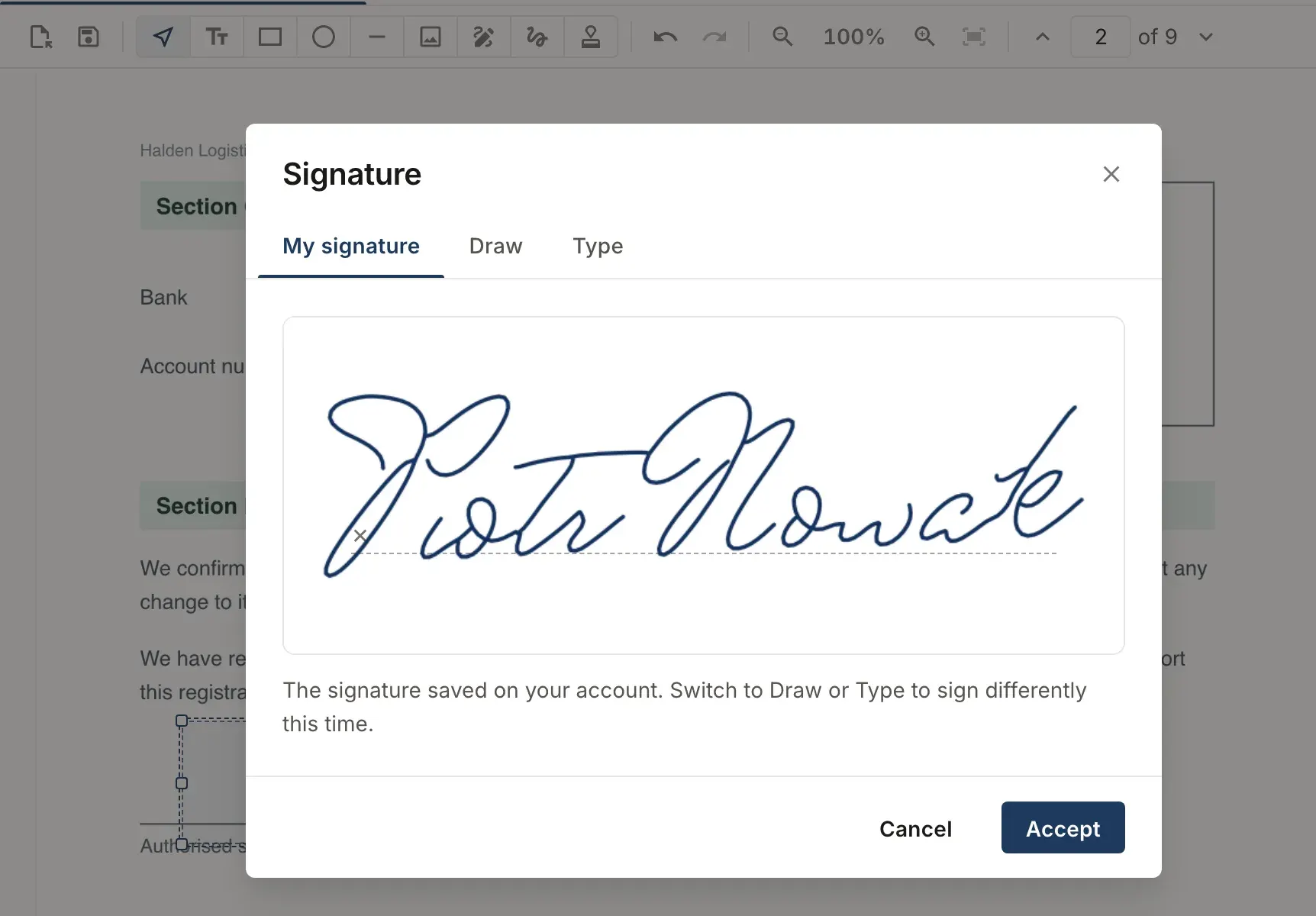
Partner znajduje dokument w sekcji Pliki w chmurze i wybiera Edytuj w edytorze PDF. Klika narzędzie Podpis, zaznacza obszar na linii podpisu i wybiera Mój podpis, czyli podpis zapisany na jego koncie. Zapisuje plik z powrotem, zastępując poprzednią wersję. Northbridge ma teraz jeden dziewięciostronicowy PDF, gotowy do wysłania Haldenowi, i nikt nie musiał niczego instalować.
Co ustawiasz raz
- Plan płatny: Starter, Pro lub Business. W planie Darmowy edytora PDF nie ma
- Uprawnienie Korzystanie z edytora PDF. Mają je już wbudowane role Administrator, Kierownik i Członek zespołu
- Podłączony dysk: Google Drive, OneDrive, SharePoint, Dropbox lub Box, oraz uprawnienia do plików w chmurze dla osób, które otwierają i zapisują tam pliki. Bez dysku edytor nadal działa na plikach z komputera
- Zapisany podpis na koncie każdej osoby, która podpisuje
- Pieczątka lub logo jako plik graficzny, na dysku albo na komputerze
Inne zadania z PDF-ami i granice edytora
- Tylko część PDF-a
- Klient ma dostać tylko strony od 3 do 5? Usuń pozostałe i zapisz plik na dysku pod nową nazwą. Oryginał zostaje w całości.
- Strona w innym miejscu
- Stron nie da się przeciągać, ale możesz wstawić stronę ponownie w wybranym miejscu i usunąć oryginał. Zrób to, zanim dodasz tekst.
- Ciągle ten sam dokument
- Edytor służy do jednorazowych zmian. Jeśli co tydzień wypełniasz ten sam dokument innymi danymi, lepiej sprawdzi się szablon PDF, który wpisze dane za Ciebie, tak jak przy generowaniu umów.
- Podpis, który ma być dowodem
- Podpis złożony w edytorze to obrazek na stronie i niczego nie dowodzi. Gdy potrzebujesz dowodu, kto i kiedy podpisał, skorzystaj z podpisywania w Doxtly.
- Czego edytor nie zrobi
- Edytor dokłada elementy do strony. Nie przepisze ani nie wymaże tego, co jest w pliku, nie obróci stron, nie doda pustej strony i nie otworzy PDF-a chronionego hasłem.
Częste pytania
Jak wypełnić formularz PDF bez Adobe Acrobat?
Otwórz formularz w edytorze PDF i na każdej pustej linii umieść pole tekstowe. Sprawdza się to przy skanach i formularzach przygotowanych do druku. Edytor nie wpisuje danych w interaktywne pola wypełnialnego PDF-a: edytor nakłada Twój tekst na stronę, a pola formularza zostają w zapisanym pliku bez zmian.
Jak połączyć pliki PDF online?
Otwórz pierwszy plik, a potem w panelu stron użyj polecenia Wstaw strony z innego pliku. Drugi PDF może pochodzić z komputera, z podłączonego dysku albo z innej otwartej karty. Wybierasz strony i miejsce: na początku, po bieżącej stronie lub na końcu. Szczegóły znajdziesz w rozdziale Zarządzanie stronami.
Czy mogę podpisać PDF bez drukowania?
Tak. Narysuj podpis myszą lub palcem, wpisz imię i nazwisko odręcznym stylem albo użyj podpisu zapisanego na koncie. Podpis trafia na stronę jako obrazek, przez który widać linię podpisu. Do formularza dostawcy to wystarczy. Gdy podpis ma być dowodem, skorzystaj z podpisywania w Doxtly.
Czy mogę zmienić istniejący tekst w PDF-ie?
Nie. Edytor dokłada elementy do strony i nie przepisze tego, co już na niej jest. Błędną datę możesz przykryć polem tekstowym z wypełnionym tłem, ale oryginał zostaje w pliku pod spodem, więc nie ukrywaj w ten sposób poufnych informacji.
Czy moje pliki są gdzieś wysyłane?
Plik otwarty z komputera zostaje w karcie przeglądarki i Doxtly nie zapisuje o nim żadnych informacji. Pliki z dysku przechodzą przez połączenie Twojej organizacji z tym dyskiem. Dokument Word jest wysyłany do konwersji i wraca od razu jako PDF, a Doxtly nie przechowuje żadnego z nich. Więcej w dokumentacji.
Jaki plan jest potrzebny i czy każdy musi mieć licencję?
Edytor PDF jest w planach Starter, Pro i Business. Nowa organizacja dostaje 14 dni planu Starter, więc edytor wypróbujesz, zanim wybierzesz plan. Żaden plan nie ogranicza liczby zaproszonych osób, a praca na pliku z komputera nie zużywa limitów planu. Aktualną ofertę znajdziesz w cenniku.
Czy edytor działa na tablecie i telefonie?
Tak. Panele boczne stają się wysuwane, uchwyty robią się większe, a rysować można palcem. Wystarczy przeglądarka.
Funkcje, które za tym stoją
W dokumentacji
Zacznij od jednego dokumentu.
Weź umowę, którą przepisujesz najczęściej, i zamień ją w szablon. Wystarczy plan Darmowy, bez podawania karty.