
Edite, combine y rellene PDF en el navegador, sin programas de escritorio
Hay que rellenar y firmar el formulario de un cliente, la propuesta sigue en Word, y todo tiene que salir como un solo PDF. En Doxtly, cualquiera de su equipo puede hacerlo en una pestaña del navegador, así que los trabajos con PDF dejan de esperar al único portátil que tiene el programa de PDF.
Un programa de PDF, un portátil y una cola
Northbridge Advisory, la empresa de consultoría de ejemplo de esta página, es una pequeña empresa de consultoría y formación. Tiene una sola copia de un programa de PDF de escritorio, en el portátil de la responsable de oficina, así que cada pequeño trabajo con PDF acaba en su bandeja de entrada: una fecha que añadir, una página que quitar, un formulario que rellenar. Cuando no está, la gente imprime, firma, escanea y confía en que el escaneo salga recto.
Esta semana el trabajo viene de Halden Logistics. Para convertirse en proveedor homologado, Northbridge tiene que devolver el formulario de registro de Halden, rellenado, sellado y firmado por un socio, en un solo PDF con su propuesta y sus precios actuales. El formulario llegó por correo, la propuesta es un archivo de Word en la unidad de la empresa, y los precios están en la página 2 de un PDF de cuatro páginas.
Una web gratuita de PDF podría combinarlos, si alguien estuviera dispuesto a subir un formulario con los datos bancarios de la empresa a un sitio del que no sabe nada. Así lo hace Northbridge en Doxtly.
Cómo prepara Northbridge el paquete, paso a paso
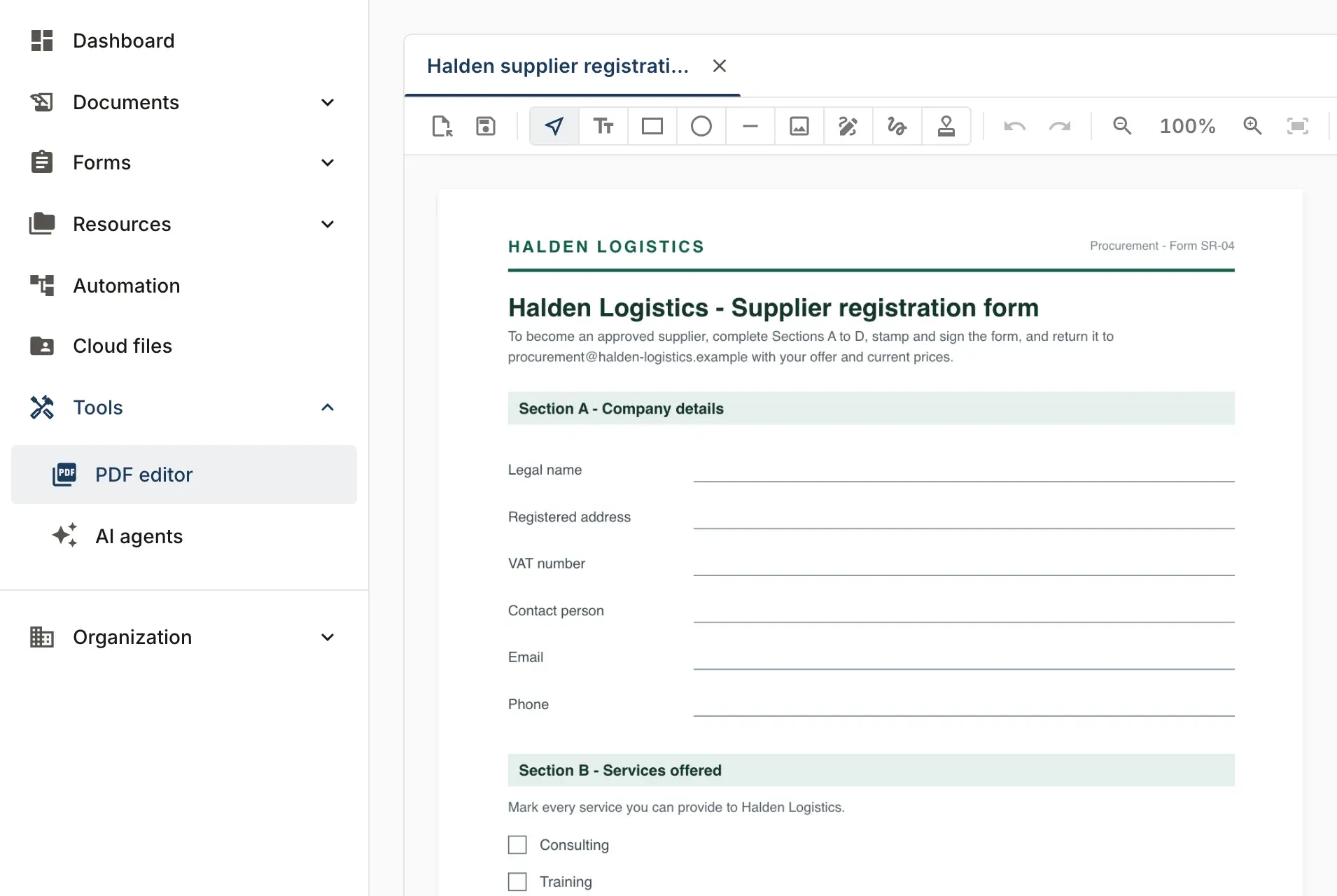
Abrir el formulario en el navegador
La responsable de oficina va a Herramientas, después a Editor de PDF, y suelta el formulario de Halden en la página. Se abre en una pestaña propia. Un archivo abierto desde su ordenador se queda en su navegador, sin subir nada.
Rellenar los huecos y añadir el sello
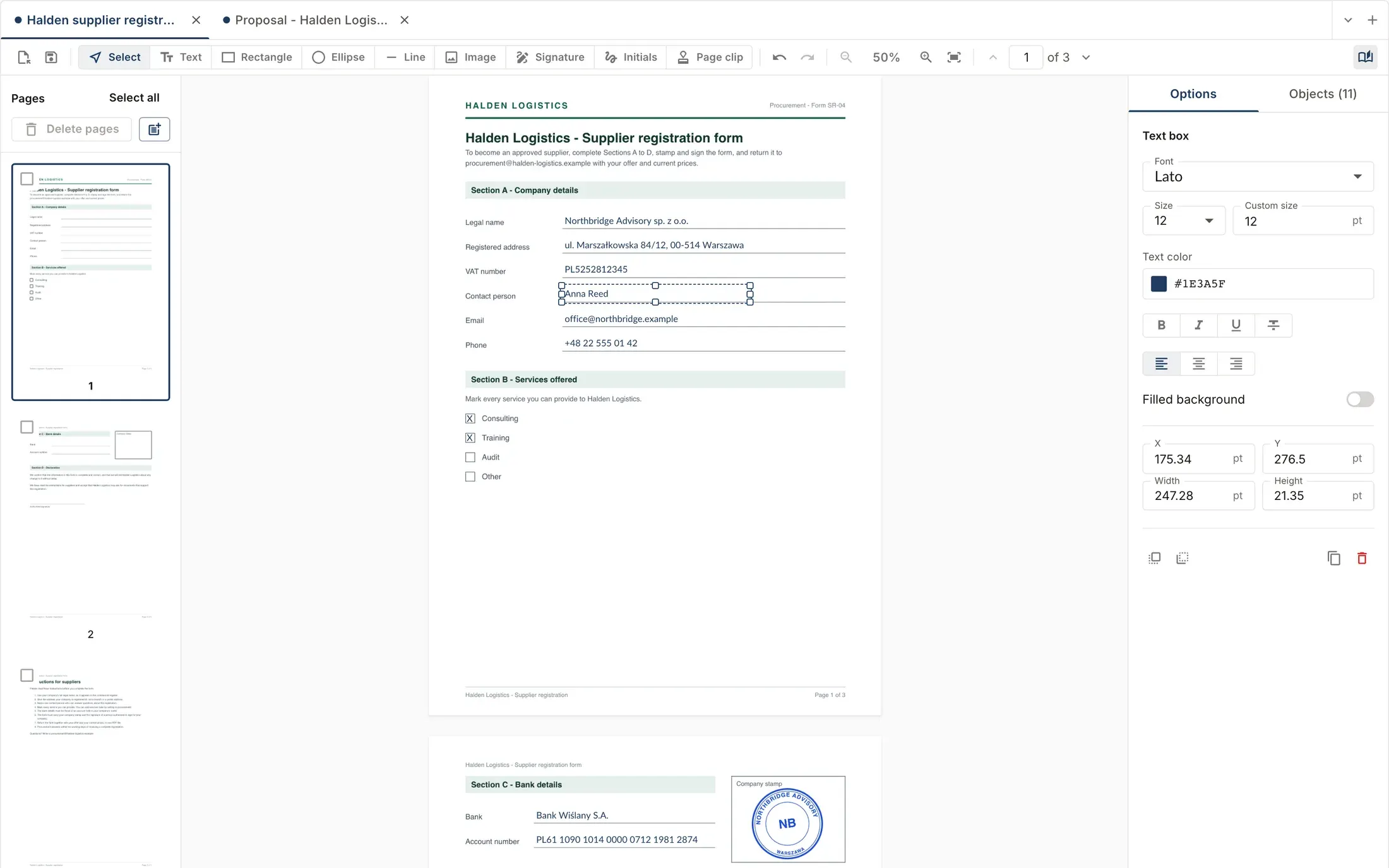
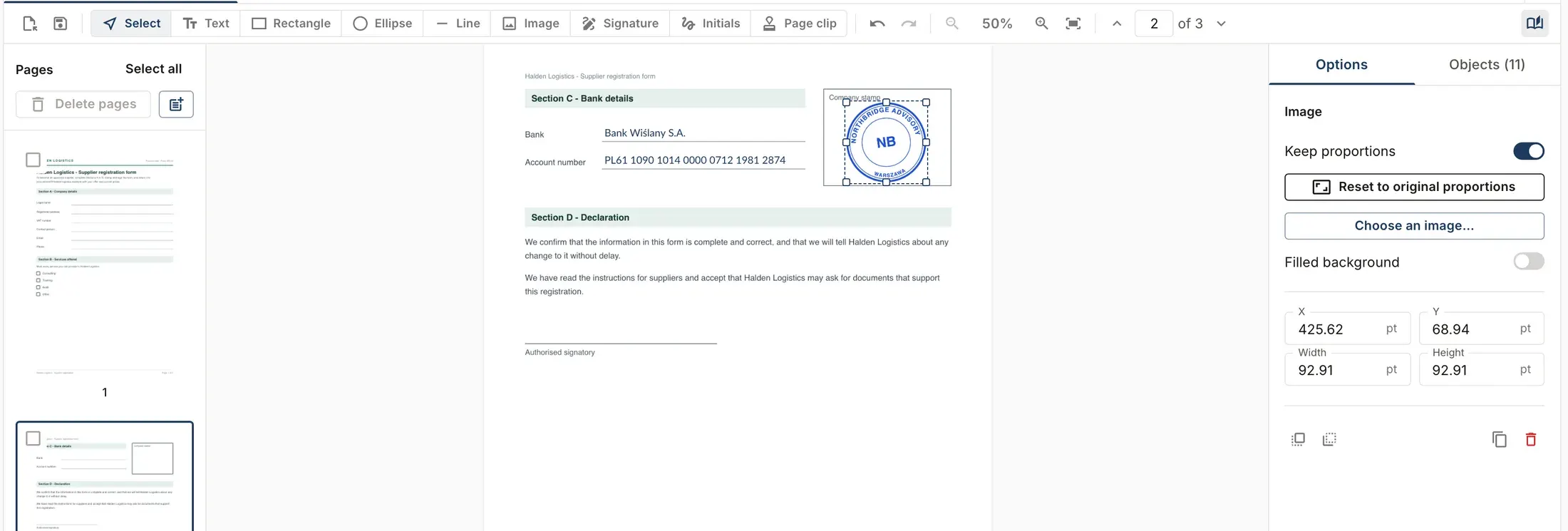
Elige Texto y arrastra un cuadro sobre cada línea en blanco: nombre de la empresa, número de IVA, persona de contacto, una X en las casillas. Un cuadro nuevo empieza con la fuente y el tamaño que fijó la última vez, así que las respuestas coinciden. La herramienta Imagen pone el sello de la empresa, desde la unidad, en el campo del sello.
Convertir la propuesta de Word en un PDF
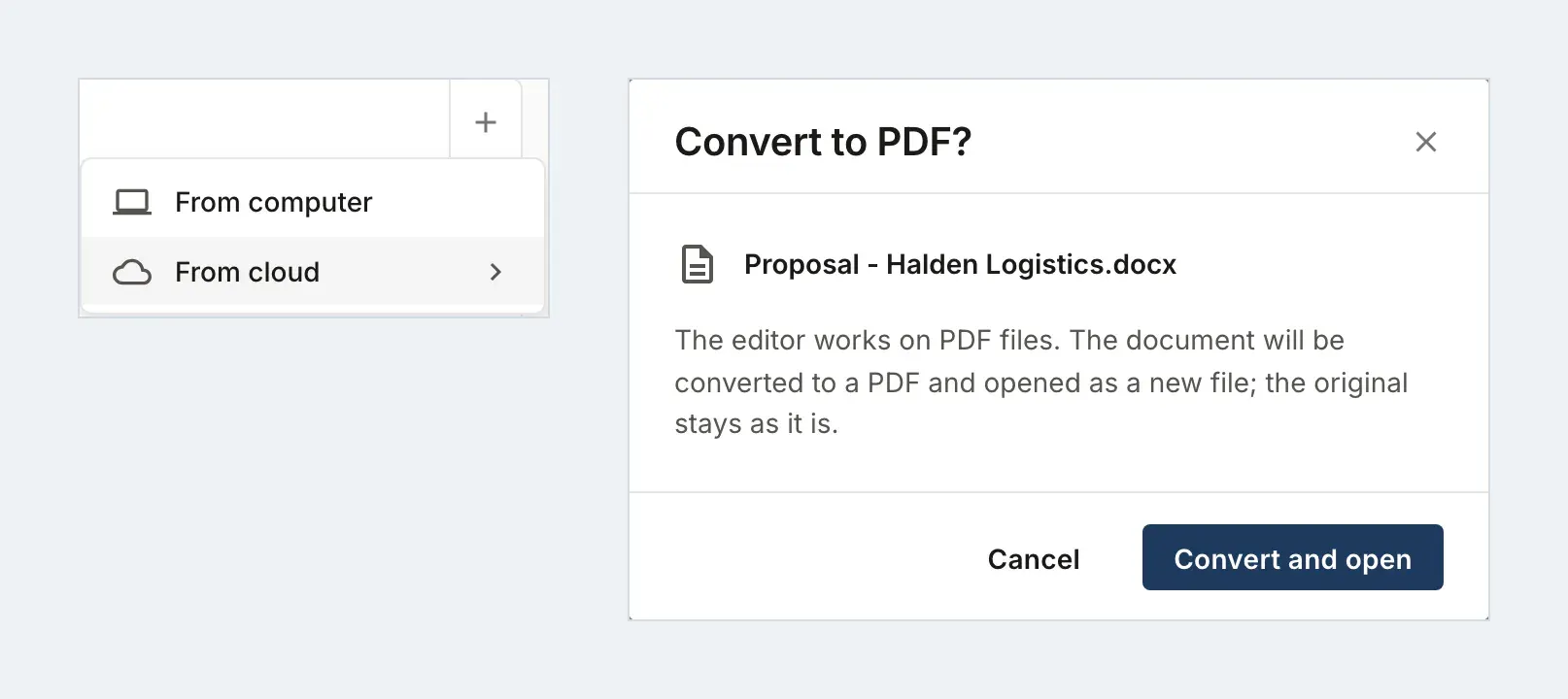
En Abrir un archivo elige Desde la nube y selecciona la propuesta en el Google Drive de la empresa. El editor pregunta ¿Convertir a PDF?, ella hace clic en Convertir y abrir, y la propuesta aparece como PDF en una segunda pestaña. El archivo de Word se queda como estaba.
Combinar los archivos en un solo PDF
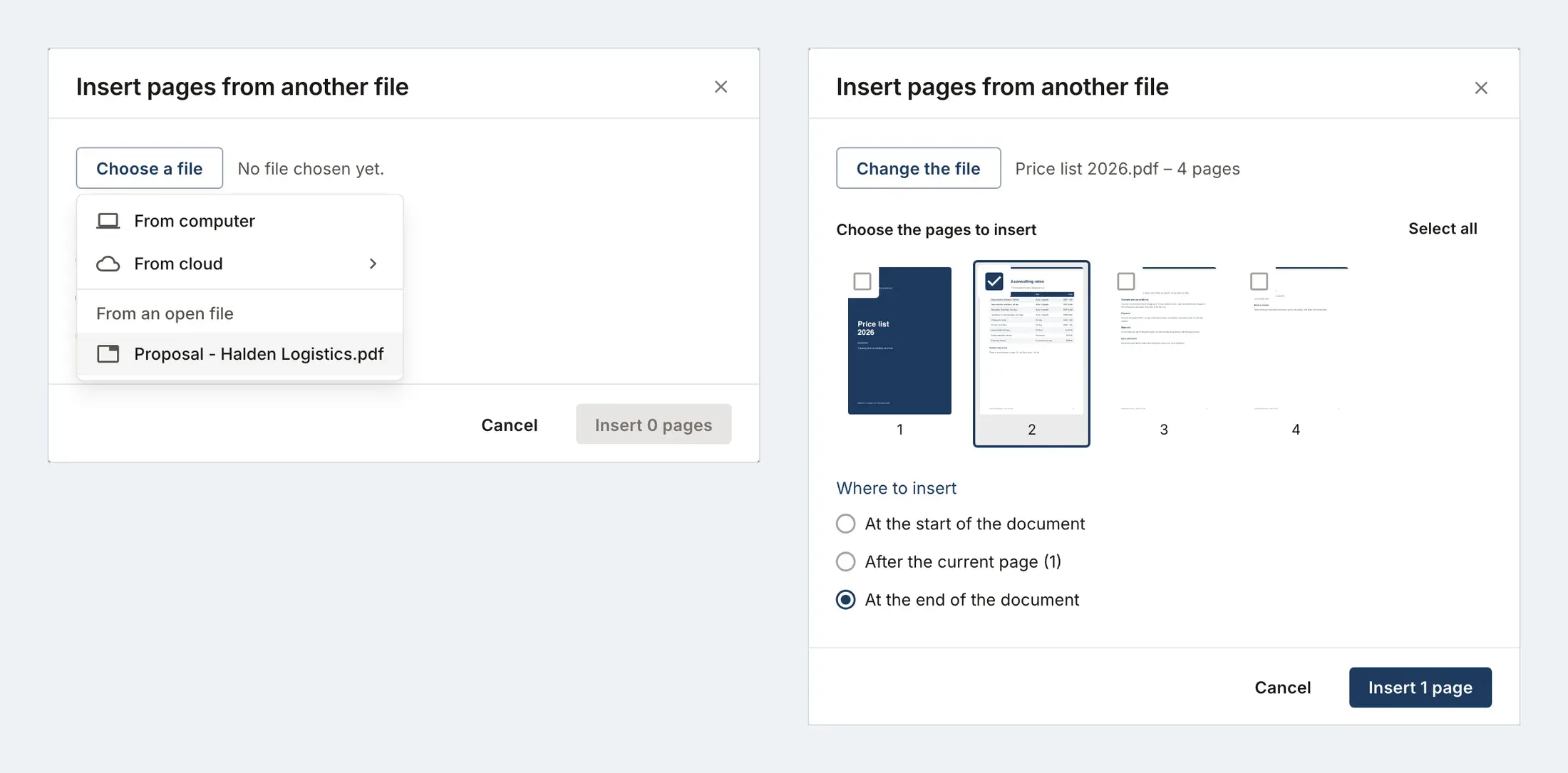
De vuelta en el formulario, abre Páginas y hace clic en Insertar páginas de otro archivo. Primero va la propuesta, Desde un archivo abierto, las seis páginas, Al final del documento. Después la lista de precios, Desde la nube, dejando marcada solo la página 2.
Quitar la página que nadie necesita
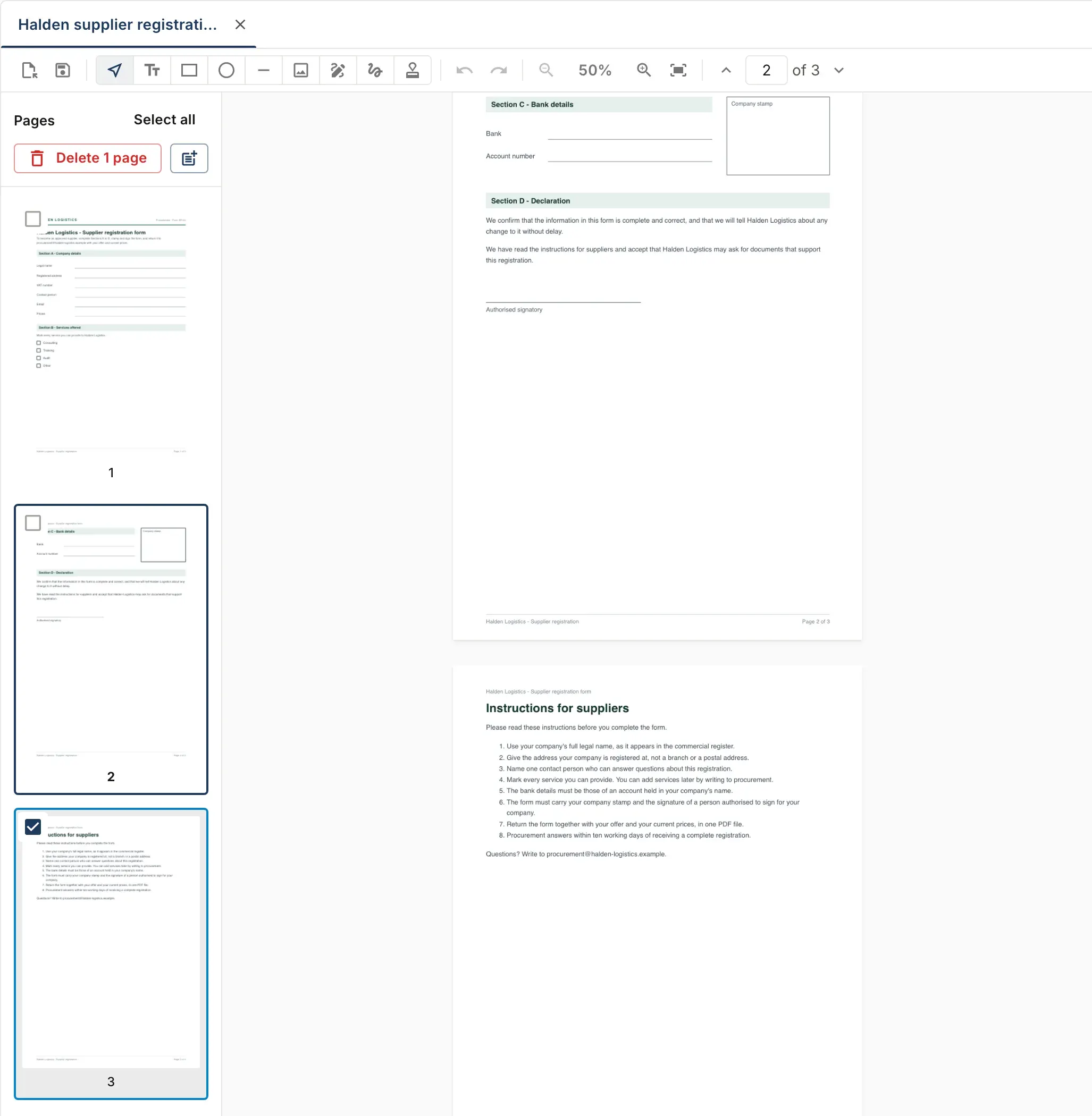
La página 3 del formulario de Halden solo contiene instrucciones para los proveedores. La marca en el panel de páginas y hace clic en Eliminar 1 página. Si resulta ser un error, Deshacer la recupera.
Guardarlo en la carpeta del cliente
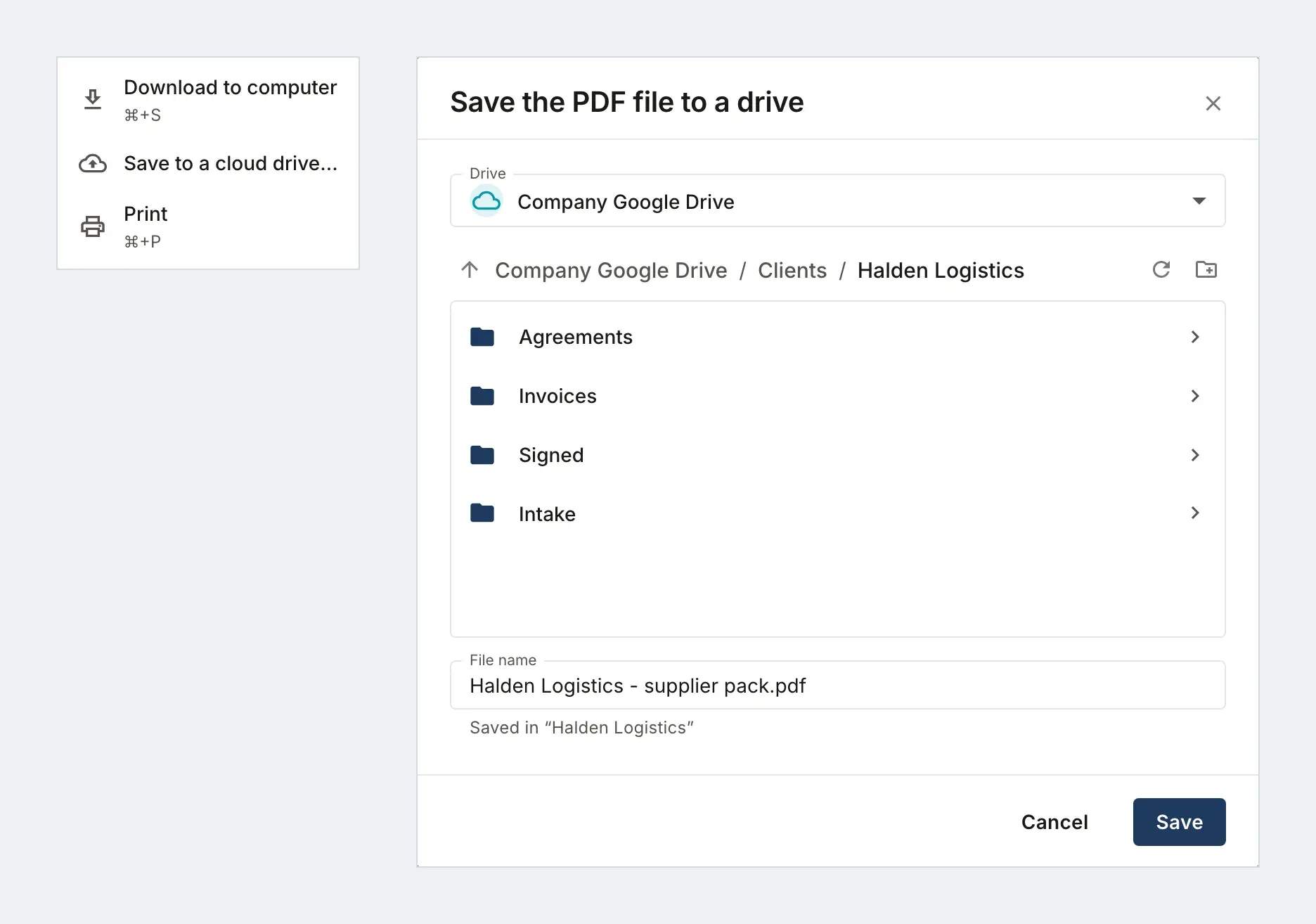
En Guardar o imprimir elige Guardar en una unidad en la nube…, va a la carpeta Halden Logistics y llama al archivo «Halden Logistics - supplier pack.pdf». Su texto y el sello forman ya parte de las páginas. Un compañero puede ver el archivo en Archivos en la nube al momento, así que no envía ningún adjunto.
El socio firma, y Halden recibe un solo archivo
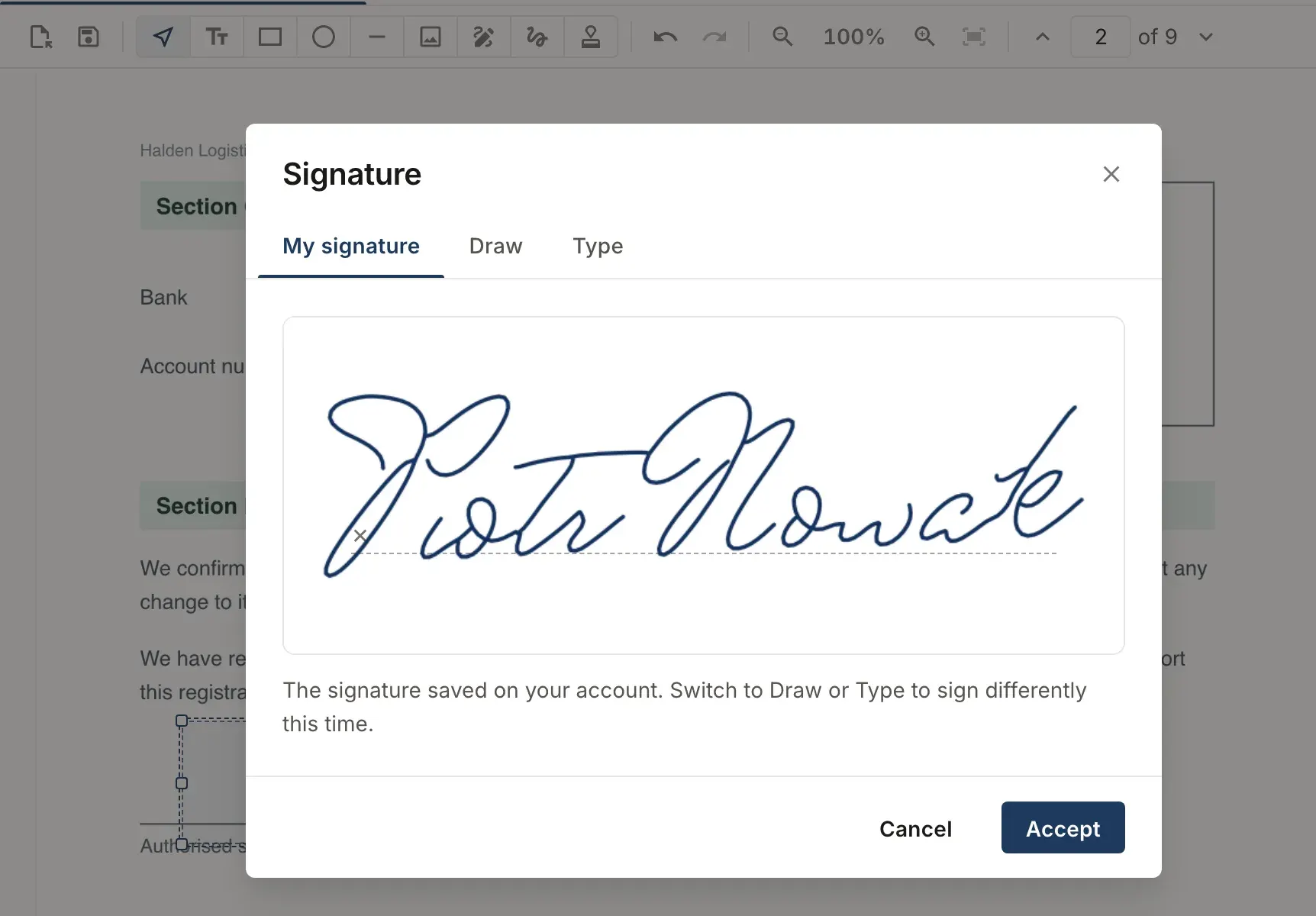
El socio encuentra el paquete en Archivos en la nube y elige Editar en el editor de PDF. Escoge Firma, dibuja un área sobre la línea de firma y acepta Mi firma, guardada en su cuenta. Lo vuelve a guardar con Sustituir. Northbridge tiene ahora un solo PDF de nueve páginas, listo para enviarlo a Halden, y nadie ha instalado nada.
Lo que configura una vez
- Un plan de pago: Starter, Pro o Business. El editor de PDF no forma parte del plan Gratis
- El permiso Usar el editor de PDF. Los roles integrados Administrador, Responsable y Miembro ya lo tienen
- Un Google Drive, OneDrive, SharePoint, Dropbox o Box conectado, más los permisos de archivos en la nube para quienes abren y guardan ahí. Sin unidad, el editor sigue funcionando con archivos de su ordenador
- Una firma guardada en la cuenta de cada persona que firma
- Su sello o su logotipo como archivo de imagen, en la unidad o en su ordenador
Otros trabajos con PDF, y dónde se detiene el editor
- Dividir un PDF
- Para enviar a un cliente solo las páginas 3 a 5, elimine el resto y guárdelo con otro nombre en la unidad. El original se queda entero.
- Mover una página
- Las páginas no se pueden arrastrar a un orden nuevo, pero puede insertar una página de nuevo donde la quiera y eliminar la original. Hágalo antes de añadir texto.
- El mismo documento, una y otra vez
- El editor es para cambios puntuales. Si rellena el mismo documento con datos distintos cada semana, una plantilla PDF teclea por usted, como en la generación de contratos.
- Una firma que tiene que demostrar quién firmó
- Una firma colocada en el editor es una imagen en la página y no demuestra nada. Cuando necesite pruebas de quién firmó y cuándo, use la firma de Doxtly.
- Lo que no hace
- Añade cosas a una página. No puede reescribir ni borrar lo que ya contiene el archivo, girar páginas, añadir una página en blanco ni abrir un PDF protegido con contraseña.
Preguntas frecuentes
¿Cómo relleno un formulario PDF sin Adobe Acrobat?
Abra el formulario en el editor de PDF y coloque un cuadro de texto sobre cada hueco. Funciona con escaneos y con formularios pensados para imprimirse. El editor no escribe en los campos de formulario propios de un PDF rellenable: su texto queda sobre la página, y los campos siguen en el archivo guardado.
¿Cómo combino archivos PDF en línea?
Abra el primer archivo y, en el panel de páginas, use Insertar páginas de otro archivo. El otro PDF puede venir de su ordenador, de una unidad conectada o de otra pestaña abierta. Usted elige qué páginas tomar y si van al principio, después de la página actual o al final. Gestionar las páginas tiene los detalles.
¿Puedo añadir mi firma a un PDF sin imprimirlo?
Sí. Dibújela con el ratón o el dedo, escriba su nombre con un estilo manuscrito o use la firma guardada en su cuenta. Queda en la página como una imagen, con la línea de firma visible debajo. Eso sirve para el formulario de un proveedor. Cuando una firma tiene que valer como prueba, use la firma de Doxtly.
¿Puedo cambiar el texto que ya tiene un PDF?
No. El editor añade cosas a una página y no puede reescribir lo que ya hay. Puede colocar un cuadro de texto con fondo relleno sobre una fecha equivocada, pero el original se queda debajo en el archivo, así que nunca tape nada para ocultar información confidencial.
¿Se suben mis archivos a algún sitio?
Un archivo que abre desde su ordenador se queda en la pestaña de su navegador, y Doxtly no guarda ningún registro de él. Los archivos de una unidad viajan por la conexión de unidad de su organización. Un documento de Word se envía a convertir y vuelve directamente como PDF, y Doxtly no guarda ninguno de los dos. Más información en la documentación.
¿Qué plan necesito, y necesita cada persona una licencia?
El editor de PDF está en los planes Starter, Pro y Business, y una organización nueva disfruta de 14 días del plan Starter, así que puede probarlo antes de elegir un plan. Ningún plan limita a cuántas personas invita, y trabajar con un archivo de su ordenador no cuenta para ningún límite del plan. Precios muestra los planes actuales.
¿Funciona en una tableta o un teléfono?
Sí. Los paneles laterales se convierten en cajones, los tiradores para cambiar el tamaño se agrandan y puede dibujar con el dedo. Solo necesita un navegador.
Las funciones que hay detrás
En la documentación
Empiece por un documento.
Tome el contrato que más a menudo vuelve a escribir y conviértalo en una plantilla. Basta con el plan gratuito, y no hace falta tarjeta.