
Todo su equipo en un solo lugar, cada uno con el acceso que pide su trabajo
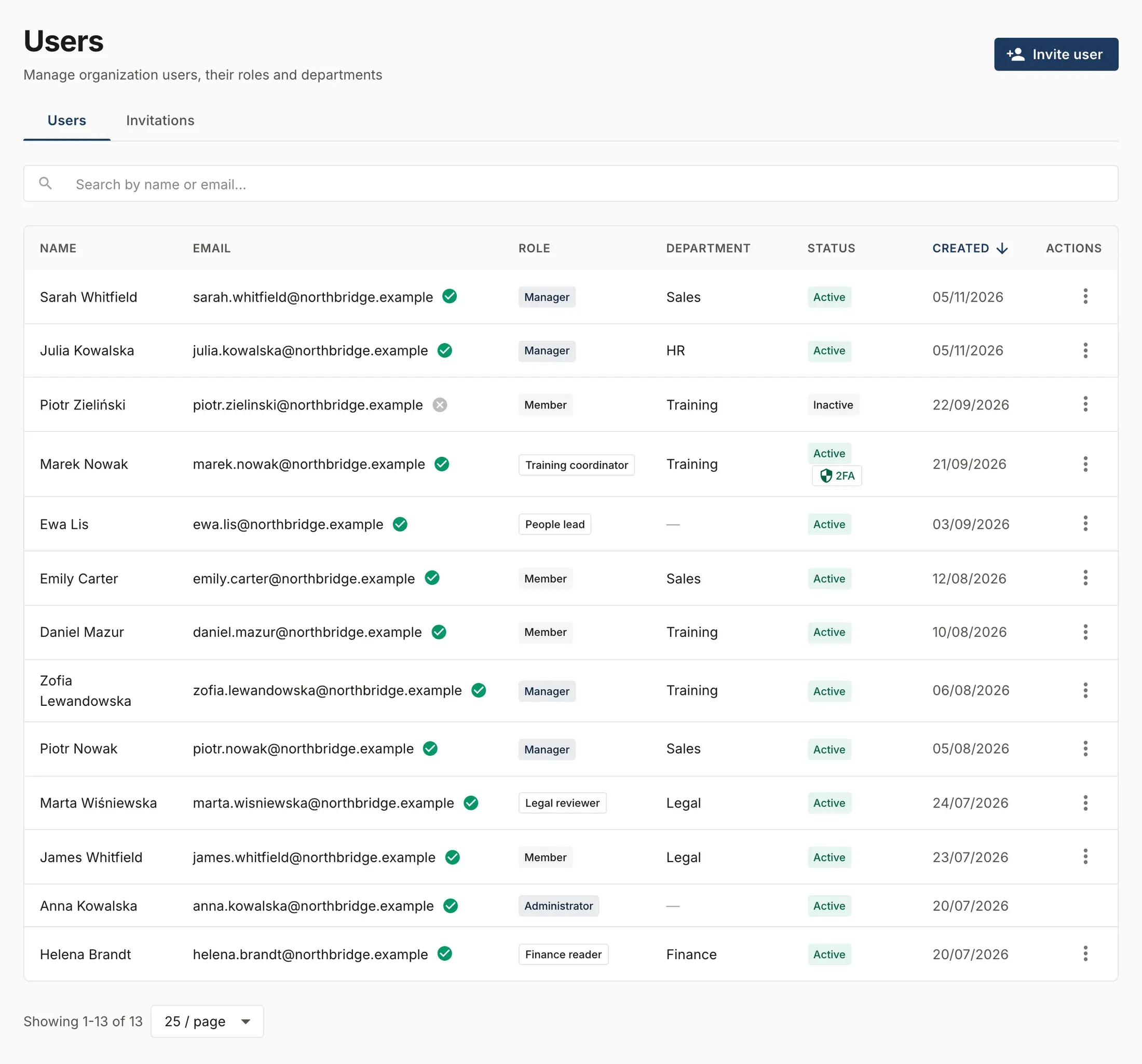
Invite a las personas por correo, dé a cada una un rol y un departamento, y verán lo que pide su trabajo. Ningún plan limita a cuántas personas invita, así que nadie tiene que compartir un inicio de sesión.
Invite a personas, no licencias
Indique una dirección de correo, un rol y, si quiere, un departamento, y Doxtly envía un enlace por correo. La persona tiene exactamente ese acceso desde el momento en que acepta, así que un formador nuevo puede empezar el primer día con el trabajo del departamento de Formación. Cuando alguien se va, desactive su acceso o elimínelo de la organización, y en el mismo paso entregue a un compañero todo lo que tenía a su cargo: sus paquetes abiertos, los flujos de trabajo que lo nombran y los lugares donde un documento espera su firma.
Roles hasta el nivel de cada permiso
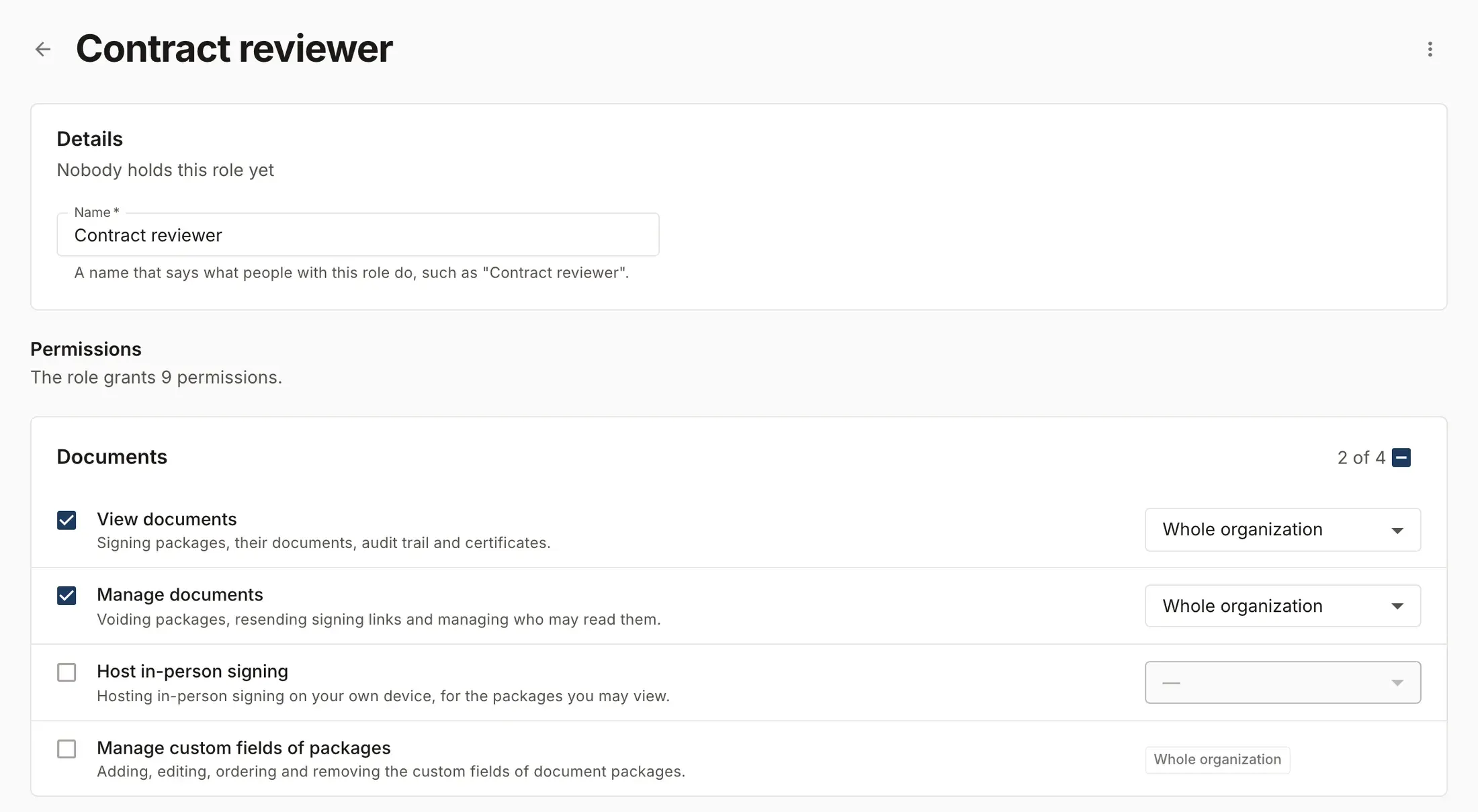
Cuatro roles integrados sirven a la mayoría de las empresas: Administrador, Responsable, Miembro y Observador. Cuando no encajan, cree los suyos, como un Revisor de contratos, marcando permisos uno a uno. Donde los registros pueden distinguirse por departamento, un permiso puede limitarse al propio departamento de quien lo tiene.
Los departamentos mantienen el trabajo de un equipo dentro de ese equipo
Un departamento es una parte de su empresa: Jurídico, Formación, Finanzas. Restrinja un tipo de documento a RR. HH., y las personas cuyo acceso a los documentos está limitado a su departamento ven esos paquetes solo si pertenecen a RR. HH. Un jefe de equipo puede gestionar su propio equipo y a nadie más.
Inicie sesión con su cuenta de trabajo
En el plan Business, el inicio de sesión único permite entrar en Doxtly con la cuenta de trabajo que ya se tiene, a través de Microsoft Entra ID, Google Workspace u otro proveedor OpenID Connect. Usted verifica su dominio, prueba el inicio de sesión y decide quién entra. Cuando alguien se va y desactiva su cuenta de trabajo, su acceso a Doxtly también termina, como muy tarde cuando se agota la duración de sesión que haya fijado.
Puede hacerlo obligatorio, de modo que los miembros con una dirección de su dominio verificado ya no puedan iniciar sesión con una contraseña, con Google, con Microsoft o con Facebook. Los administradores con autenticación en dos pasos conservan el inicio de sesión con contraseña para cuando el proveedor no funcione, salvo que lo desactive.
Un solo inicio de sesión para varias organizaciones
Su cuenta es usted, y una organización es el espacio privado de una empresa. Un gestor puede atender a tres clientes desde un solo inicio de sesión y pasar de uno a otro desde la cabecera, con un rol distinto en cada uno. Las organizaciones están totalmente separadas: nada de una es visible desde otra.
Un panel que muestra lo que le necesita
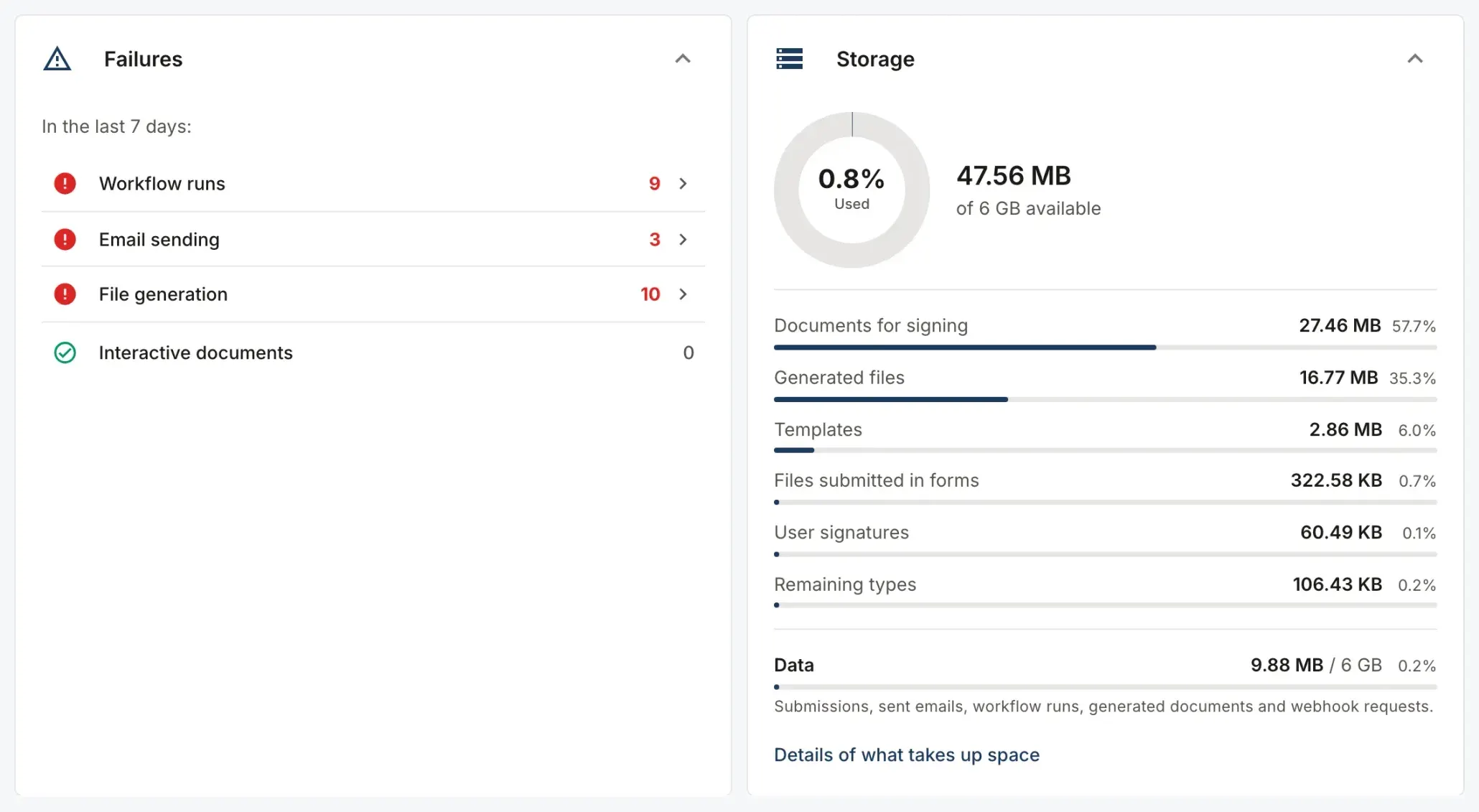
El panel cuenta sus contactos, formularios, documentos interactivos, plantillas, flujos de trabajo, portales, claves de acceso y personas, en la medida en que su rol le permite verlos, enumera los documentos que le esperan y muestra lo que ha fallado en los últimos siete días y cuánto almacenamiento se usa y, si añade ese panel, los pagos de este mes. Cada persona elige qué paneles mostrar, y en qué orden, con Personalizar panel. Las notificaciones le llegan en la aplicación, por correo y, cuando su organización conecta Slack o Microsoft Teams, también allí; los canales se eligen por tipo.
Ajustes para toda la organización
Fije el idioma y la zona horaria, una dirección propia como northbridge.app.doxtly.com y un logotipo que va en el correo que Doxtly envía por usted. Mantenga una biblioteca de temas para sus páginas públicas, decida cuánto tiempo se conserva cada tipo de datos y si todos deben usar la autenticación en dos pasos. La aplicación está en 14 idiomas, el árabe de derecha a izquierda, con un tema claro y uno oscuro, y cada persona elige su propio idioma.
Conviene saberlo antes de empezar
- En cada organización, una persona tiene un rol y pertenece a un departamento o a ninguno.
- La mayoría de los permisos abarcan toda la organización, porque los formularios, las plantillas, los flujos de trabajo y las claves pertenecen a la empresa en su conjunto. Solo algunos pueden limitarse a un departamento.
- Cada organización tiene su propio plan y su propia factura, aunque las mismas personas trabajen en ambas.
Preguntas frecuentes
¿Pago por cada persona?
No. Ningún plan limita a cuántas personas invita.
¿Puede una persona trabajar para dos empresas con un solo inicio de sesión?
Sí. Una cuenta puede pertenecer a cualquier número de organizaciones, con un rol distinto en cada una, y el selector de la cabecera pasa de una a otra.
¿Puedo mantener los documentos de RR. HH. lejos del resto de la empresa?
Sí. Restrinja el tipo de documento al departamento de RR. HH. Los roles integrados ven todos los documentos, así que los compañeros de fuera de RR. HH. necesitan un rol personalizado con Ver documentos limitado a su propio departamento.
¿Puedo exigir la autenticación en dos pasos a todos?
Sí. Un interruptor en los ajustes de la organización hace que todos la configuren antes de poder hacer cualquier otra cosa, en todos los planes.
Empiece por un documento.
Tome el contrato que más a menudo vuelve a escribir y conviértalo en una plantilla. Basta con el plan gratuito, y no hace falta tarjeta.