
Formularz rezerwacji, który najpierw zagląda do Twojego arkusza
Terminy zostają tam, gdzie są: w Arkuszach Google albo w pliku Excel. Klient wybiera godzinę w formularzu, Doxtly rezerwuje ten termin w arkuszu, jeśli jest jeszcze wolny, a klient dostaje e-mailem potwierdzenie albo uprzejmą informację, że ktoś go ubiegł. Dwie osoby nie zarezerwują tego samego terminu.
Czy wtorek o dziesiątej jest jeszcze wolny?
Northbridge Advisory, niewielka przykładowa firma doradcza, proponuje nowym klientom bezpłatną pierwszą konsultację. Biuro prowadzi terminarz w arkuszu na firmowym dysku, każdy termin w osobnym wierszu. Prośby przychodzą e-mailem, więc ktoś otwiera arkusz, szuka luki, odpisuje i wpisuje nazwisko.
Działa to do dnia, w którym dwie prośby wpadną w tej samej godzinie. Wtorek o dziesiątej zostaje zaproponowany dwa razy albo konsultant zajmuje wiersz w trakcie rozmowy telefonicznej i ktoś musi przepraszać klienta, który właśnie zwolnił sobie przedpołudnie.
Zwykły formularz online tu nie pomoże, bo tylko zbiera odpowiedzi. Nie wie, co jest w arkuszu, więc dwie osoby wybiorą tę samą godzinę i obie przeczytają „dziękujemy”. Aplikacja do rezerwacji oznaczałaby z kolei przeprowadzkę z arkusza, który cały zespół czyta, filtruje i drukuje. Firma Northbridge chciała zachować arkusz i przestać uzupełniać go ręcznie.
Jak Northbridge to buduje, krok po kroku
Terminarz zostaje w arkuszu
Biuro podłącza Google Drive i zostaje przy swoim pliku
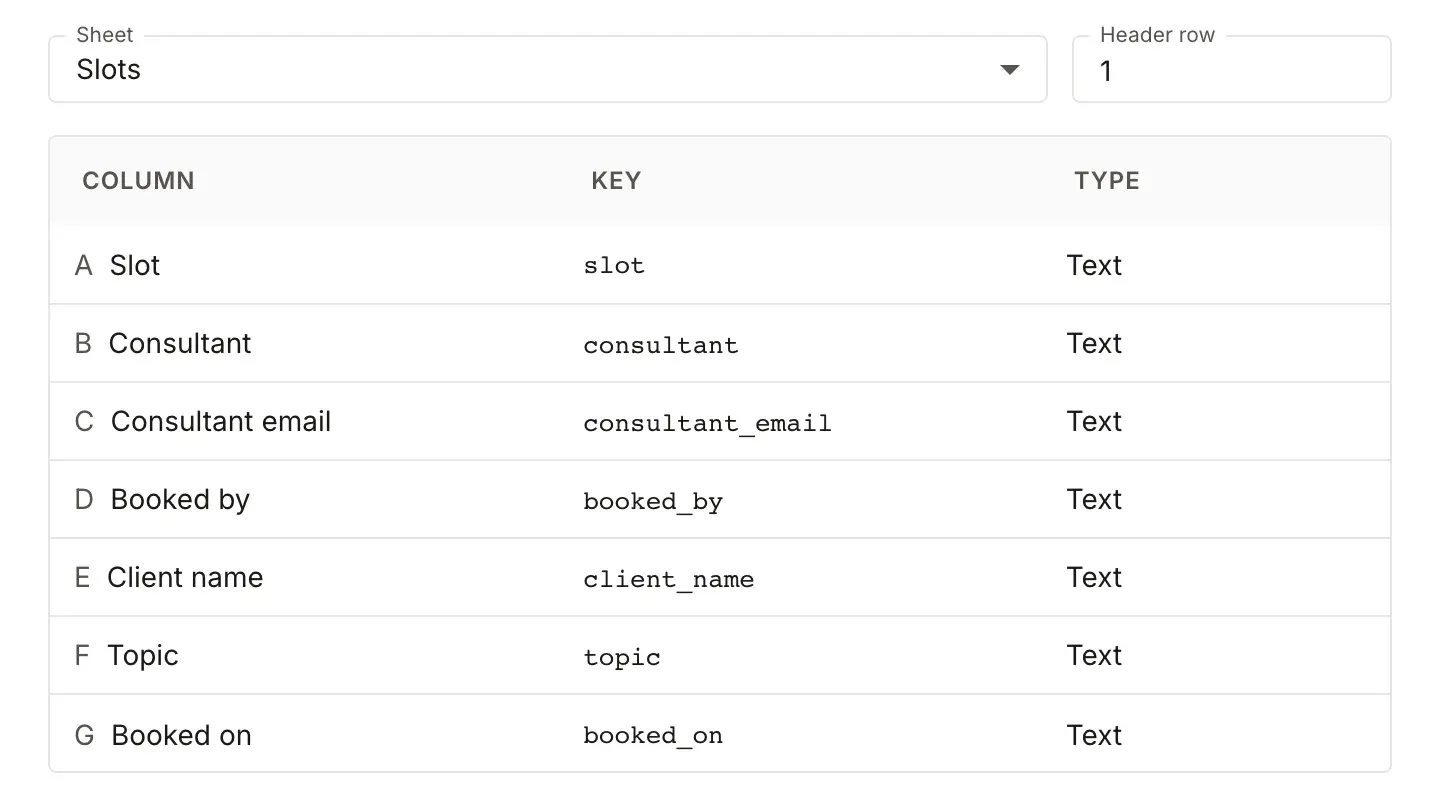
Bookings/consultations.xlsx. Każdy wiersz to jeden termin: kolumnySlot,ConsultantiConsultant emailsą wypełnione, aBooked by,Client name,TopiciBooked onczekają puste.
Formularz pokazuje dostępne godziny
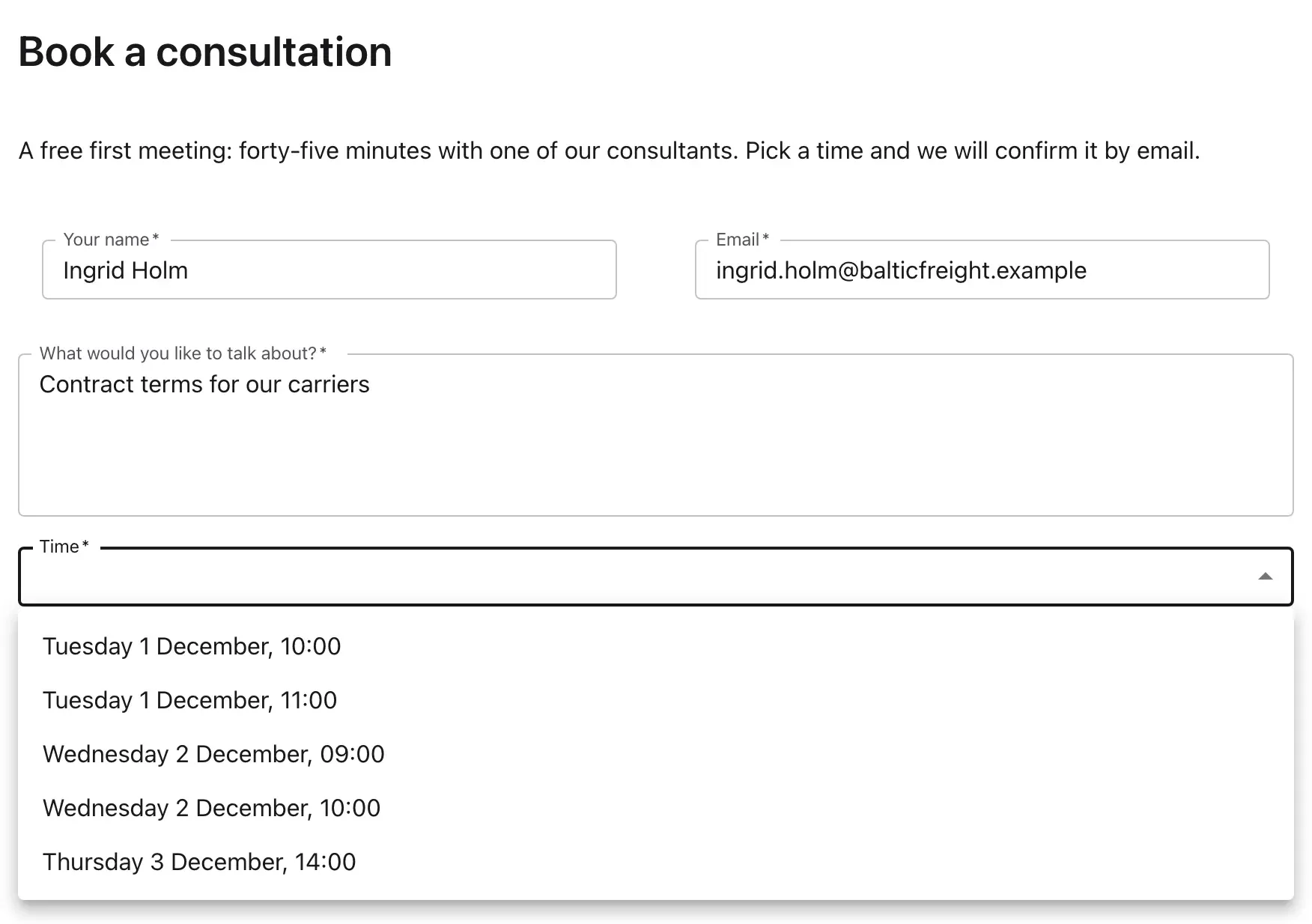
Formularz rezerwacji konsultacji pyta o imię i nazwisko, e-mail oraz temat rozmowy, a terminy podaje na liście rozwijanej. Klient czyta „wtorek, 1 grudnia, 10:00”, a wartość tej opcji,
2026-12-01 10:00, zgadza się z komórką w arkuszu. Wiadomość wyświetlana po wysłaniu informuje tylko, że odpowiedź przyjdzie e-mailem, bo w tym momencie nic nie jest jeszcze potwierdzone.
Dwa szablony e-maili
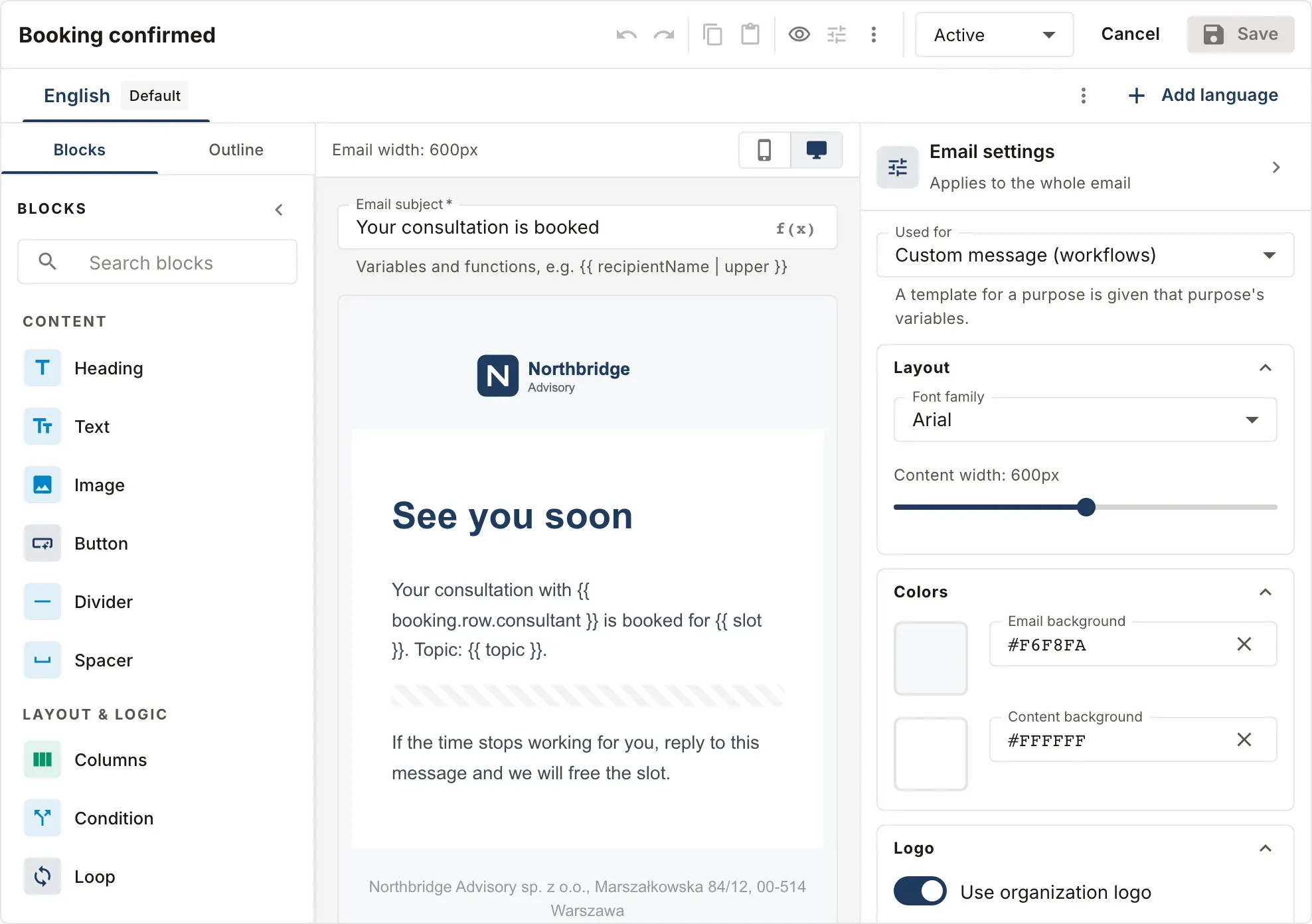
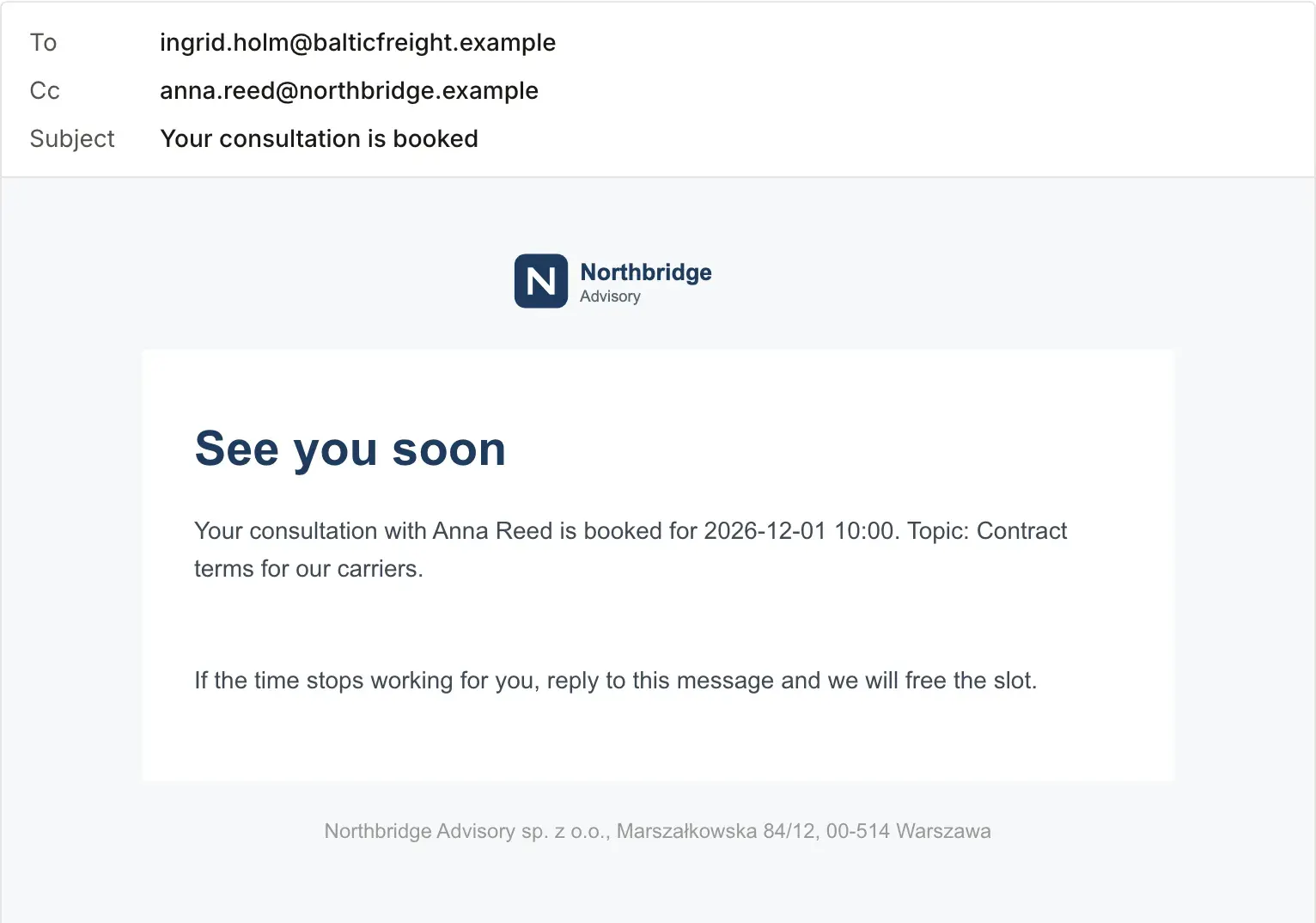
Jeden potwierdza termin i podaje nazwisko konsultanta. Drugi informuje, że ktoś był szybszy, i zawiera link do formularza.
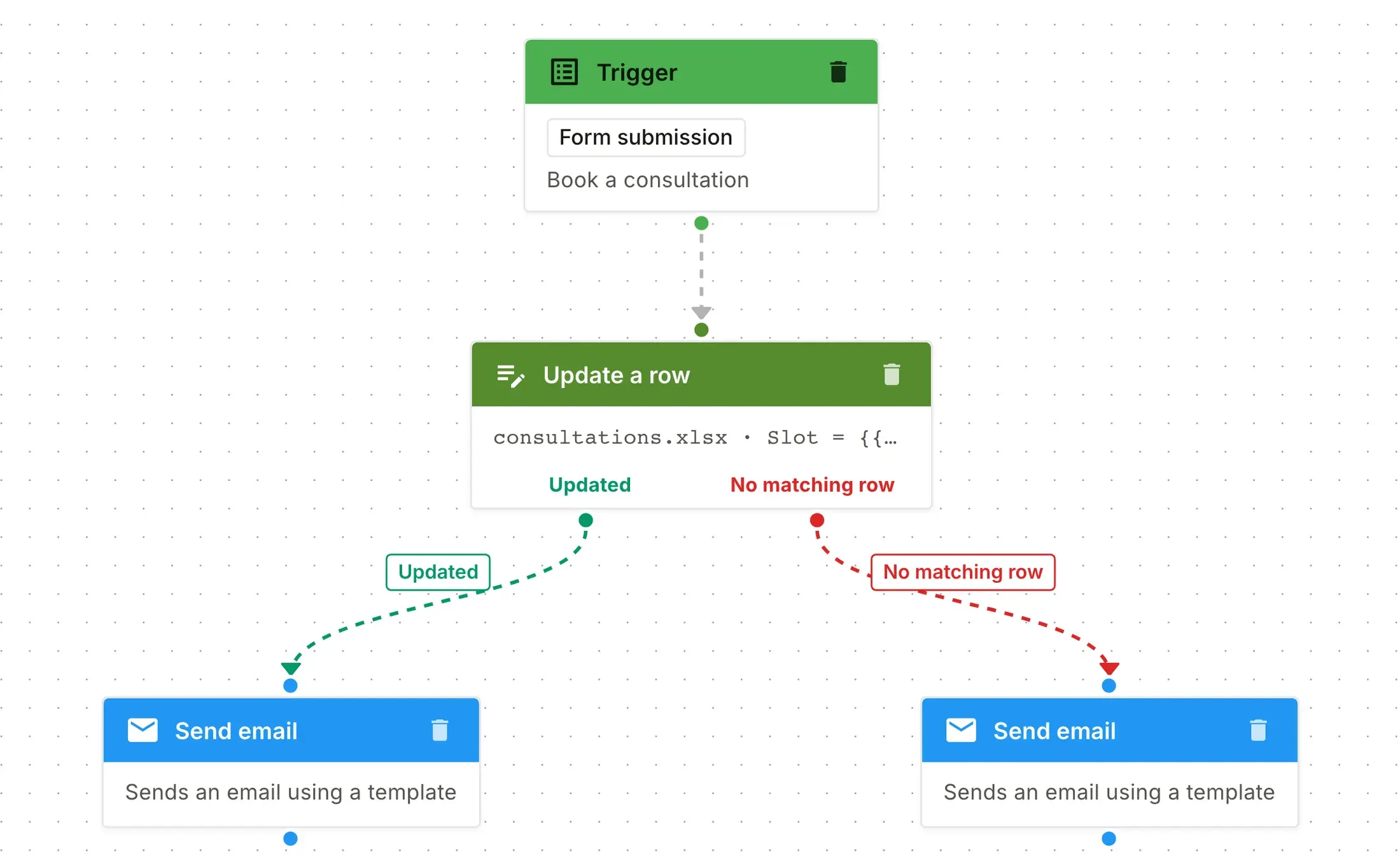
Jeden krok sprawdza i zajmuje termin
Automatyzacja rusza po wysłaniu formularza. Krok „Zapisz w arkuszu” szuka wiersza, w którym
Slotjest równy wybranej godzinie, aBooked byjest puste, i od razu wpisuje tam dane klienta. Zapisy do jednego pliku idą po kolei, więc nikt nie wciśnie się między sprawdzenie a zapis.
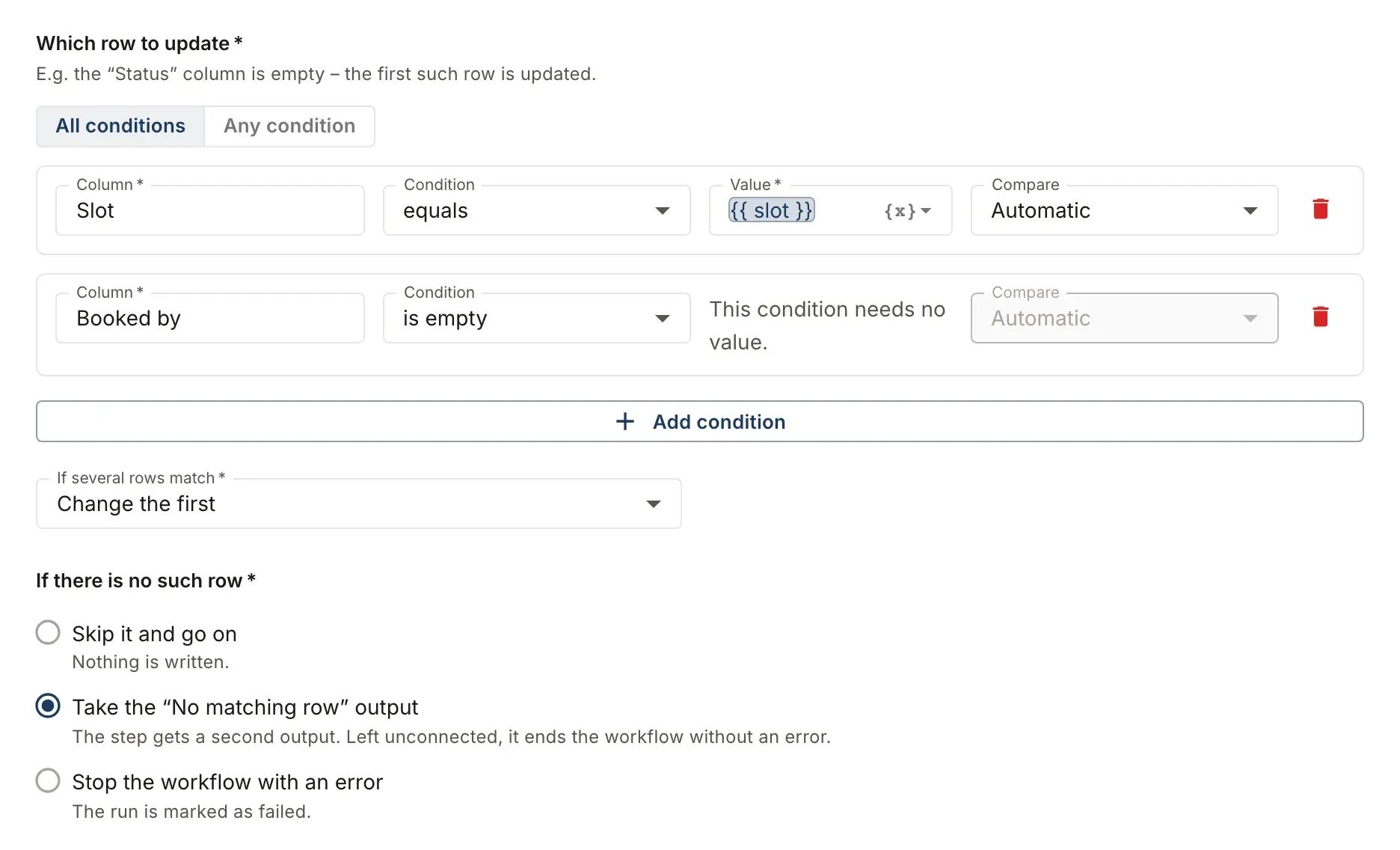
Od wyniku zależy, który e-mail dostanie klient
Gdy wiersz był wolny, automatyzacja idzie wyjściem „Zaktualizowano”: klient dostaje potwierdzenie, a konsultant z tego wiersza kopię. Gdy był zajęty, automatyzacja idzie wyjściem „Brak pasującego wiersza” i klient dostaje drugą wiadomość.
Formularz trafia do klientów
Northbridge włącza automatyzację i udostępnia formularz w newsletterze i na stronie – jako link albo osadzony bezpośrednio na stronie. W WordPress wystarczy do tego wtyczka, bez kodu.
Co Northbridge z tego ma
- Każdy termin trafia do jednej osoby, nawet gdy dwóch klientów kliknie „Wyślij” w tej samej sekundzie
- Każda prośba dostaje odpowiedź e-mailem, o każdej porze, bez nikogo przy klawiaturze
- Ten sam arkusz co zawsze, tyle że teraz wypełnia się sam
- Konsultant widzi rezerwację w swojej skrzynce, razem z klientem i tematem
- Zapis uruchomienia przy każdej rezerwacji: który wiersz został zajęty albo dlaczego żaden
Jak to dopasować
- Szkolenie z limitem miejsc
- Przeznacz na każde szkolenie jeden wiersz z kolumną
Seats left. Krok zajmuje miejsce tylko wtedy, gdy liczba jest większa od zera, i zmniejsza ją o jeden. Drugi krok zapisu może prowadzić listę uczestników w innej zakładce. Ustawienia znajdziesz w przepisie. - Najbliższy wolny termin zamiast listy godzin
- Zapytaj tylko, z którym konsultantem klient chce rozmawiać. Krok zajmie pierwszy pusty wiersz tej osoby, potwierdzenie poda znalezioną godzinę, a formularza nie trzeba będzie aktualizować.
- Jedna rezerwacja na osobę
- Na początku wstaw krok „Znajdź wiersz”, który szuka e-maila klienta w kolumnie
Booked by, i przechodź dalej tylko wtedy, gdy wiersza nie znaleziono. - Przypomnienie przed spotkaniem
- Druga automatyzacja uruchamiana cyklicznie czyta ten sam arkusz i pisze do klientów, których data w kolumnie
Remind onwłaśnie nadeszła. - Kiedy lepsza będzie aplikacja do rezerwacji
- Jeśli klienci muszą widzieć wolne terminy zmieniające się na żywo albo rezerwacje mają pojawiać się w Kalendarzu Google lub kalendarzu Outlook, to rozwiązanie tego nie zrobi.
- Zajęte terminy znikają
- Podłącz arkusz jako źródło danych, a terminy już zajęte w arkuszu znikną z formularza. Gdy dwie osoby w ostatniej chwili wybiorą ten sam termin, nadal rozstrzyga zapis do arkusza.
- Doxie pomoże ustawić krok
- Zaznacz krok „Zapisz w arkuszu” i napisz Doxie, asystentce AI w Doxtly, co ma robić, na przykład „zajmij wiersz z wybranym terminem, jeśli Booked by jest puste”. Doxie uzupełni ustawienia według prawdziwych kolumn pliku, wypróbuje je na arkuszu, niczego w nim nie zapisując, i powie, ile wierszy pasuje, zanim je zastosujesz.
Częste pytania
Czy Doxtly zobaczy arkusz, który mam już na Google Drive?
To zależy od połączenia. Takie, które obejmuje tylko pliki dodane przez Doxtly, nie widzi pliku wrzuconego prosto na dysk. Prześlij arkusz raz na stronie Pliki w chmurze, a zespół będzie dalej pracował na tej kopii.
Jak uniknąć podwójnych rezerwacji w formularzu z Arkuszem Google?
Sprawdzenie i zapis muszą być jedną czynnością. W Doxtly jeden krok „Zapisz w arkuszu” znajduje wolny wiersz i od razu go wypełnia, a zapisy do jednego pliku czekają na swoją kolej. Druga osoba zastaje wiersz zajęty i dostaje Twoją drugą wiadomość.
Czy zajęte terminy znikają z formularza?
Nie, jeśli opcje wpisujesz ręcznie: taka lista rozwijana nie czyta arkusza, więc klient może wybrać termin, którego już nie ma. Dowie się o tym e-mailem po chwili i może wrócić do formularza. Żeby zajęte terminy znikały, ustaw opcje pola na Ze źródła danych z arkusza, z filtrem zostawiającym tylko wiersze z pustą kolumną Booked by, i włącz opcję Sprawdzaj dostępność przy wysyłaniu, która odrzuci termin zajęty w międzyczasie. Możesz też skorzystać z wariantu z najbliższym wolnym terminem, w którym formularz nie zawiera godzin.
Czy to działa też z plikami Excel?
Tak. Doxtly zapisuje do plików XLSX, ODS i CSV na dysku Google Drive, OneDrive, SharePoint, Dropbox lub Box, do starych plików .xls do 4 MB oraz do Arkuszy Google. Nie zapisze do plików chronionych hasłem ani do pliku .xls z wykresami, tabelami przestawnymi, makrami lub komentarzami, które przy zapisie by przepadły: taki plik zapisz jako XLSX. W kolumnach, które wypełnia krok, nie trzymaj formuł, bo krok ich nie nadpisze, tylko zatrzyma się z błędem.
Czy zespół może pracować w arkuszu, gdy spływają rezerwacje?
Tak. Każdy zapis otwiera plik od nowa, więc widzi to, co zapisali współpracownicy. Jeśli ktoś zmieni arkusz dokładnie w chwili zapisu, Doxtly to zauważy i wykona zapis jeszcze raz.
Jak odwołać albo przenieść rezerwację?
Wyczyść komórkę Booked by w arkuszu, a termin od razu będzie wolny dla kolejnej osoby. Żeby przenieść klienta, wyczyść jego wiersz i wpisz dane w nowym.
Czy rezerwacja trafia do kalendarza?
Nie, Doxtly nie łączy się z kalendarzami, a terminarzem pozostaje arkusz. Jeśli Twój kalendarz albo CRM ma API, krok Webhook może przekazać mu rezerwację.
Czego potrzebuję i jaki plan wybrać?
Podłączonego dysku (Google Drive, OneDrive, SharePoint, Dropbox lub Box) oraz podłączonej skrzynki e-mail. Oba są dostępne w każdym planie, także w planie Darmowy. Każda rezerwacja to jedno zgłoszenie formularza, jedno uruchomienie automatyzacji i jeden e-mail, a miesięczne limity znajdziesz w cenniku.
Funkcje, które za tym stoją
W dokumentacji
Zacznij od jednego dokumentu.
Weź umowę, którą przepisujesz najczęściej, i zamień ją w szablon. Wystarczy plan Darmowy, bez podawania karty.