
Una libreta de direcciones de clientes que se rellena sola
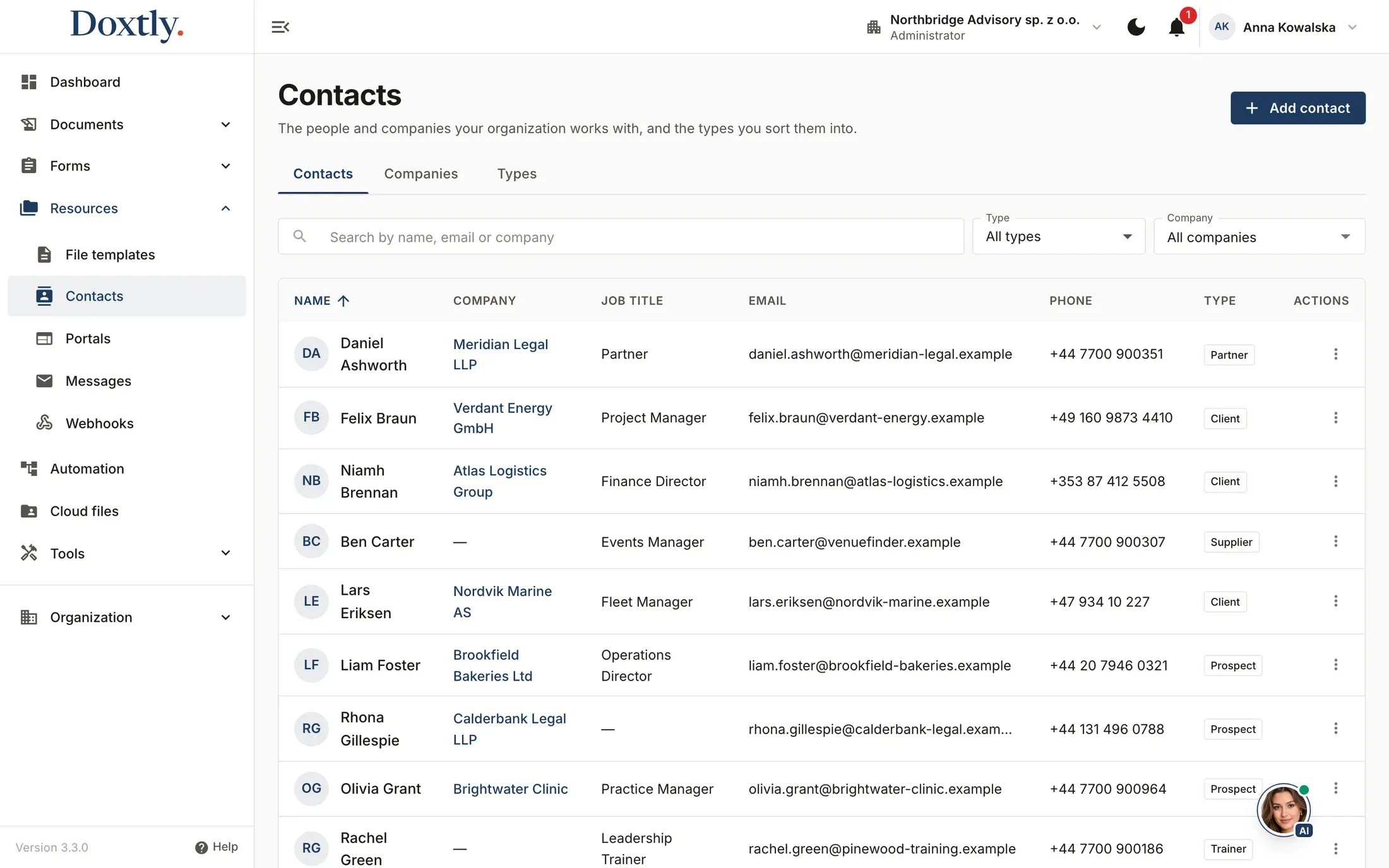
Alguien envía su formulario de consulta, y Doxtly lo guarda como contacto. La próxima vez que le envíe algo, sus datos están a un clic, y su página reúne sus documentos y sus notas.
El mismo nombre tecleado en cada paquete
Northbridge Advisory, una empresa de consultoría de ejemplo, consigue la mayoría de sus clientes a través del formulario de consulta de su sitio web. Hasta ahora, cada consulta era un correo. Piotr, que dirige las ventas, copiaba el nombre y el número en una hoja de cálculo, después volvía a teclearlos en la carta de encargo, y otra vez en el paquete que la enviaba.
Cuando un socio preguntaba qué se había firmado con un cliente el año anterior, la respuesta costaba una tarde de buscar en los buzones.
Cómo construye Northbridge su lista de clientes
Un visitante envía el formulario de consulta
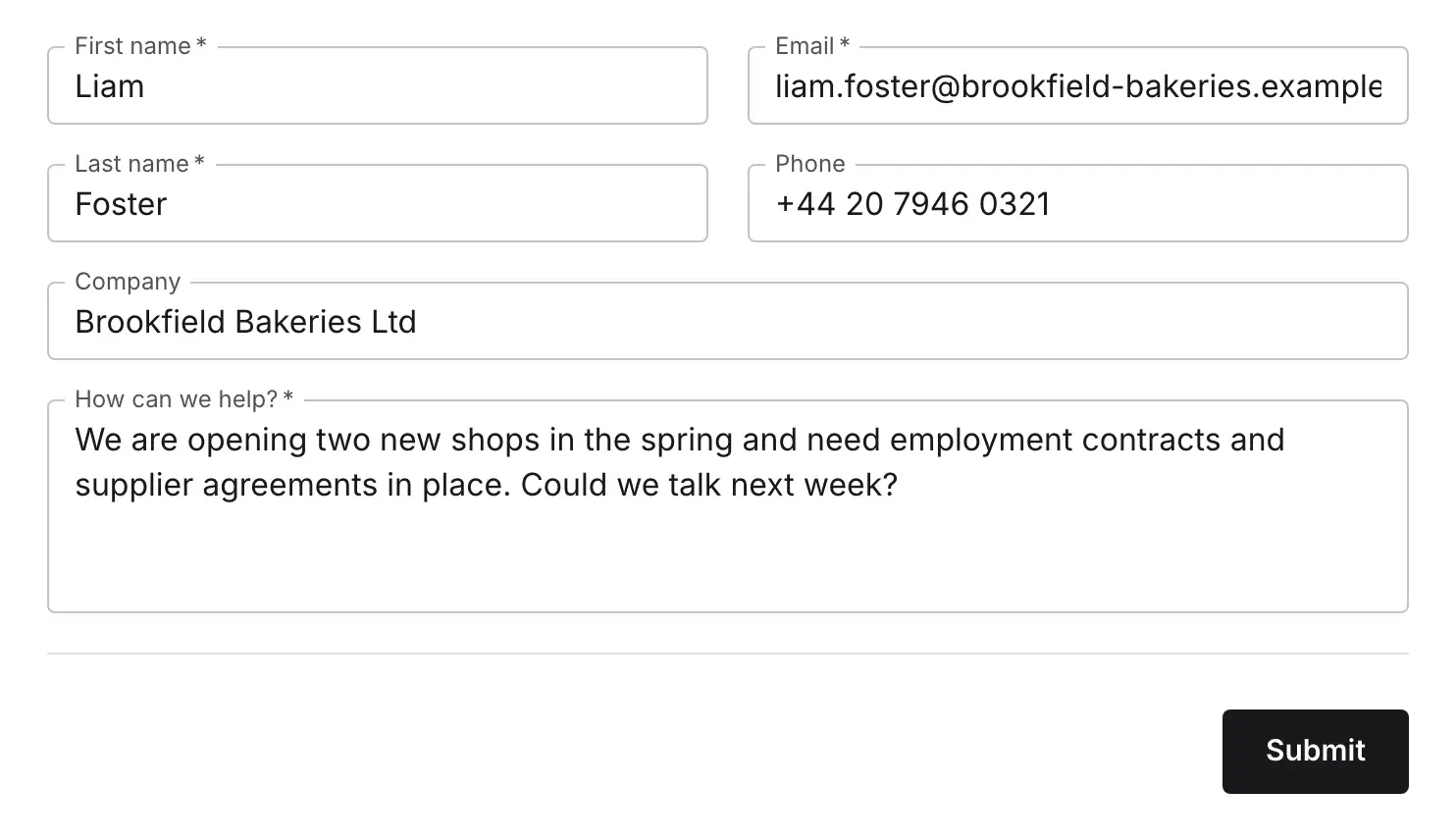
Liam Foster, de Brookfield Bakeries, rellena el formulario Enquiry del sitio web: su nombre, su correo, su teléfono, su empresa y lo que necesita.
Un flujo de trabajo lo guarda como contacto
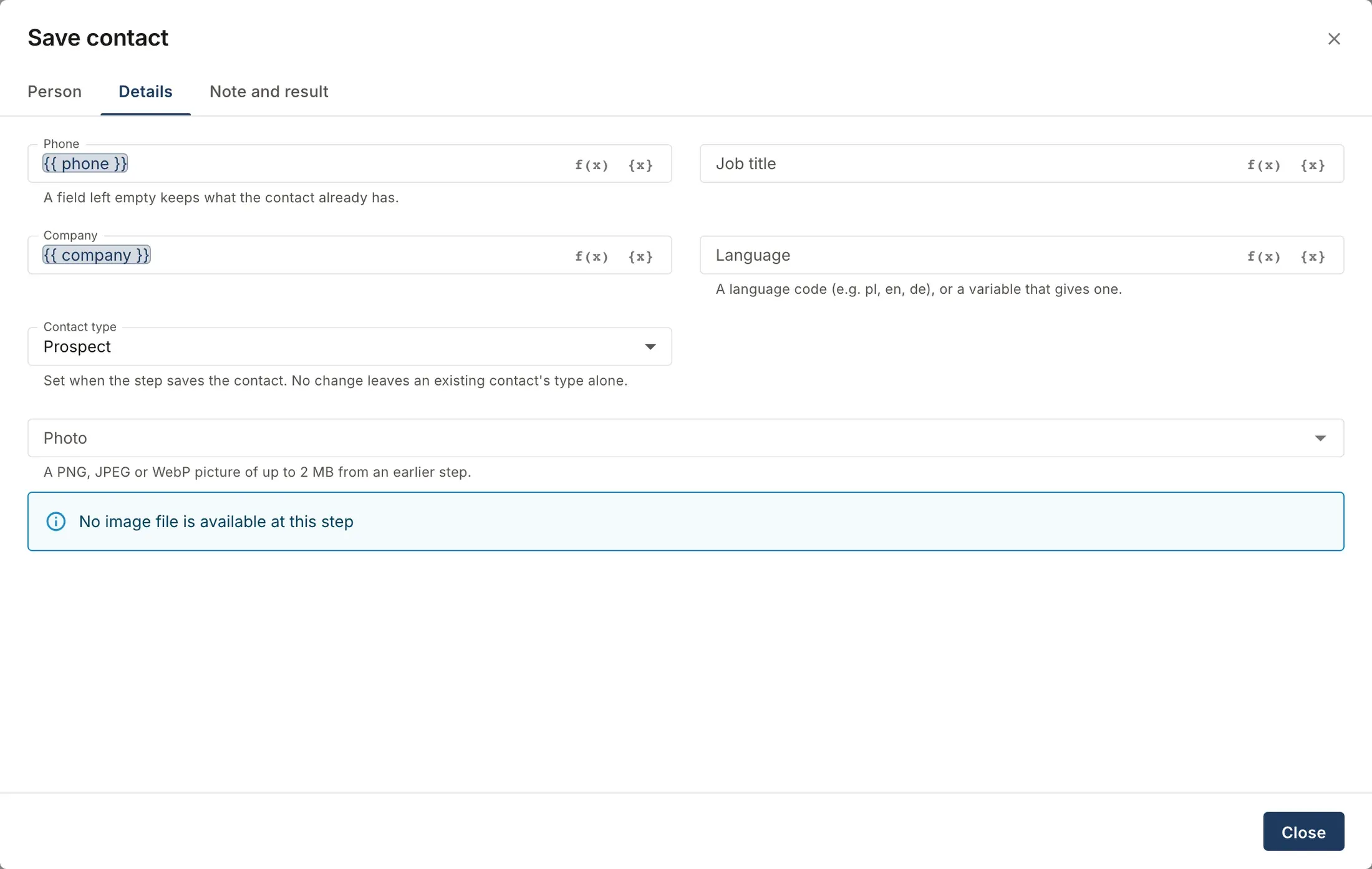
Un flujo de trabajo empieza con el formulario, y su paso Guardar contacto, configurado en Crear o actualizar, escribe las respuestas en la libreta de direcciones con el tipo Prospect. Su empresa se convierte en una empresa propia, y su mensaje se guarda como nota. Si la dirección ya es un contacto, se actualiza ese contacto en lugar de añadir un segundo.
El equipo rellena el resto
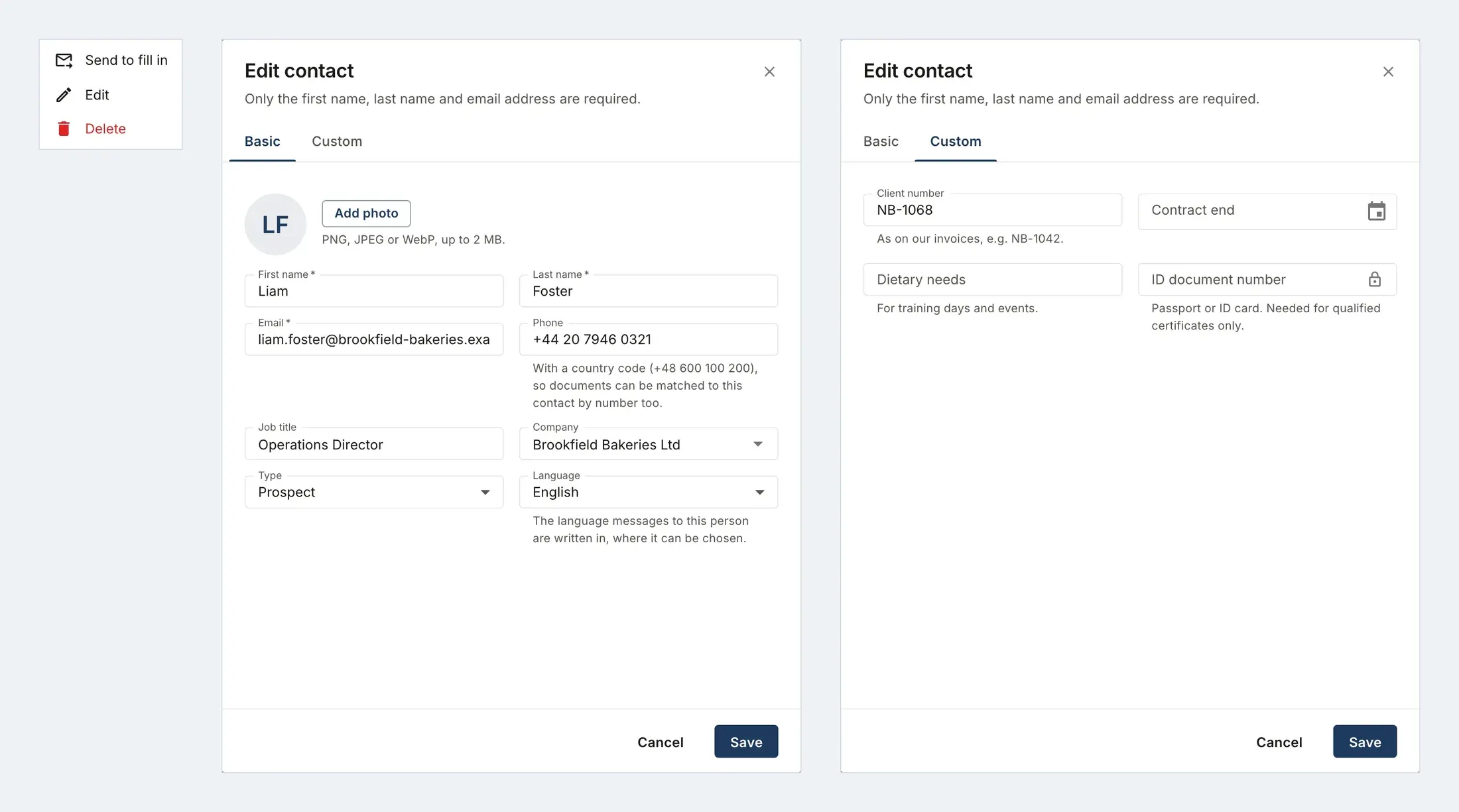
En Recursos, Contactos, Liam está en la lista. Después de la primera llamada, Piotr abre su contacto y elige Editar en su menú: añade el cargo y, en la pestaña Personalizados, el número de cliente.
Lo acordado va a una nota
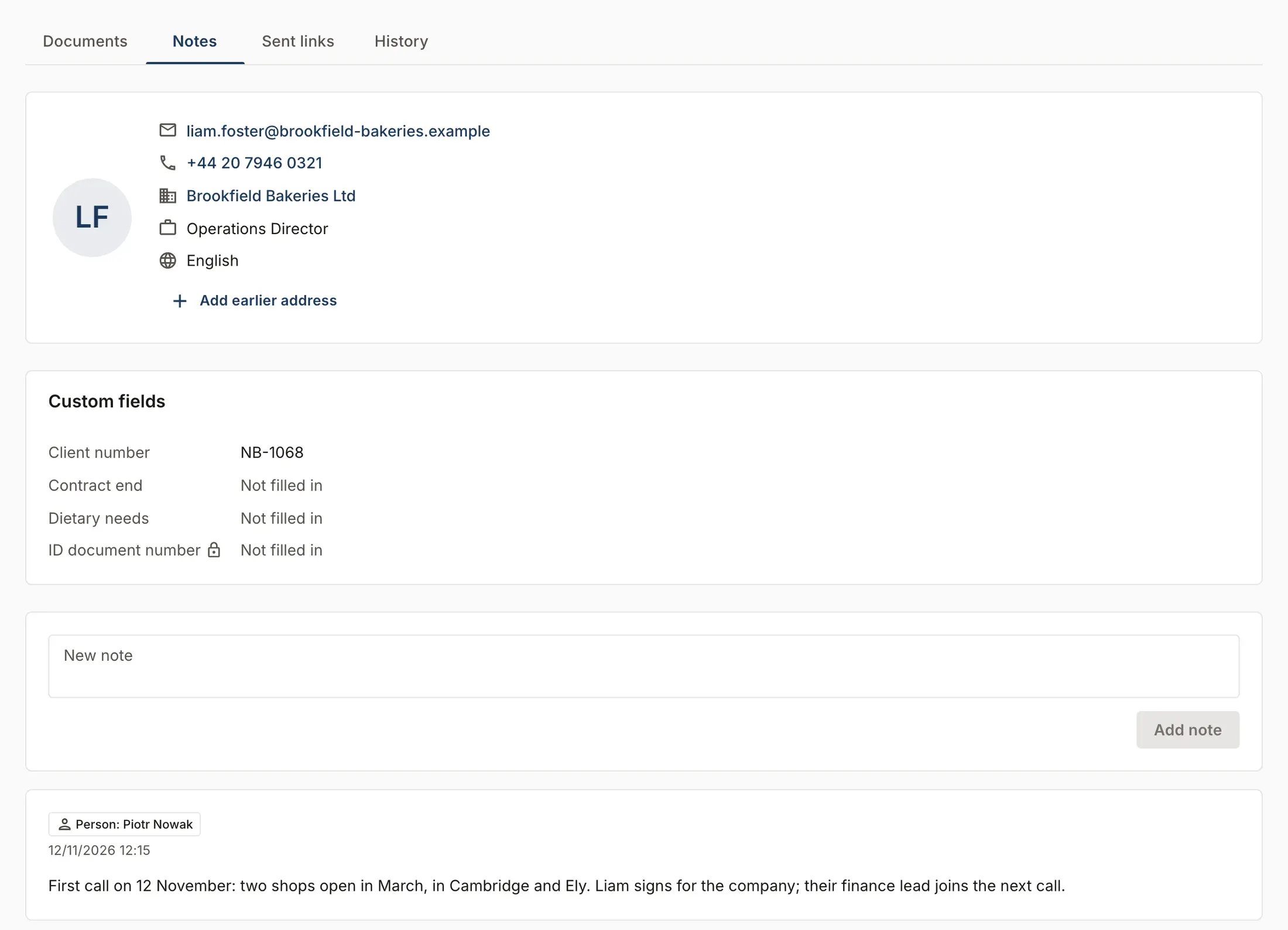
En la pestaña Notas, Piotr escribe lo que se decidió en la llamada y pulsa Añadir nota. La nota guarda su nombre y la hora, y cualquiera que abra el contacto de Liam la encuentra ahí.
Sus datos se sugieren cuando Piotr envía algo
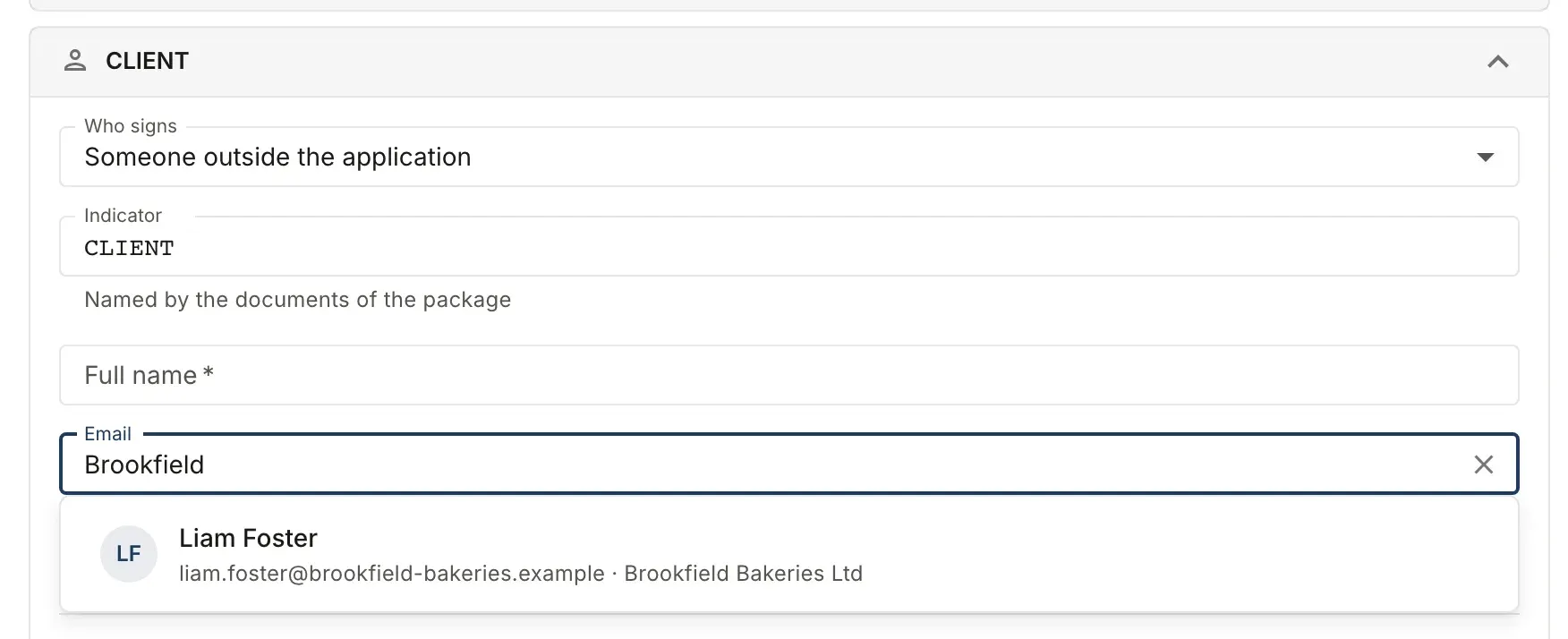
En una nueva carta de encargo, Piotr empieza a escribir «Brookfield» en el campo de correo del cliente, y Doxtly sugiere a Liam. Al elegirlo se rellenan su nombre, su teléfono, su idioma y su cargo, y la carta toma los datos del cliente del contacto y de su empresa. Piotr puede seguir escribiendo cualquier otra dirección.
Cada contacto guarda su propio historial
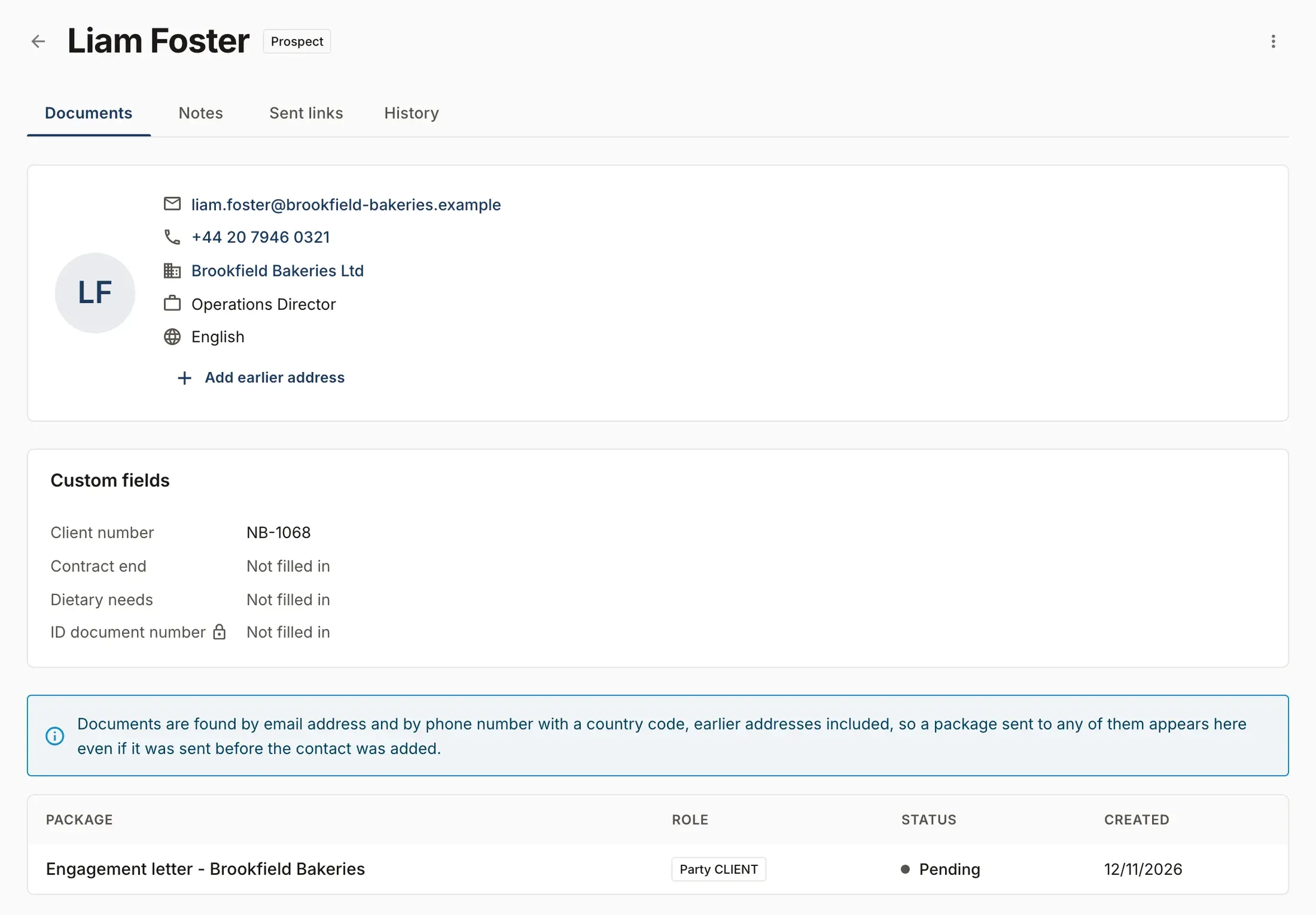
La página de Liam muestra sus datos, los campos personalizados, cada paquete en el que es parte, las notas que ha escrito el equipo y, en Historial, cada cambio en sus datos, con quién lo hizo y cuándo.
Lo que Northbridge configuró una vez
- Un formulario con campos de nombre, apellidos, correo, teléfono y empresa
- Un flujo de trabajo que empieza con el formulario y tiene un paso Guardar contacto
- Tipos de contacto propios, como Cliente, Cliente potencial y Proveedor
- Los permisos Ver contactos y Gestionar contactos para las personas que envían documentos
Formas de adaptarlo
- Dar la bienvenida a quien llega
- Un segundo flujo de trabajo con el desencadenador Se guarda un contacto puede enviar un correo de bienvenida o avisar a un gestor de cuenta de que se ha añadido un cliente.
- Clientes que nunca rellenan un formulario
- En la pestaña Partes de un paquete, Guardar como contacto abre el cuadro de diálogo del contacto rellenado con los datos de la parte. O añada un contacto a mano.
- Datos que solo conoce el cliente
- Envíe al contacto un enlace personal con Enviar para rellenar, y el formulario que rellena actualiza su contacto.
Preguntas frecuentes
¿Tengo que teclear los contactos a mano?
No. Un flujo de trabajo puede guardar a las personas que rellenan un formulario, y una parte de un paquete puede guardarse con un clic.
¿Puede un contacto tener dos direcciones?
Una dirección de correo es un contacto. Si alguien cambia de dirección, añada la antigua en su página como dirección anterior, para que los paquetes más antiguos sigan apareciendo ahí.
¿Cuántos contactos puedo tener?
Gratis incluye 50, Starter 1000, Pro 5000 y Business 25 000. Consulte los precios.
¿La conservación de datos elimina los contactos?
No. Se quedan hasta que alguien los elimina, y eliminar uno no toca los paquetes en los que estaba.
Las funciones que hay detrás
En la documentación
Empiece por un documento.
Tome el contrato que más a menudo vuelve a escribir y conviértalo en una plantilla. Basta con el plan gratuito, y no hace falta tarjeta.