
Książka adresowa klientów, która uzupełnia się sama
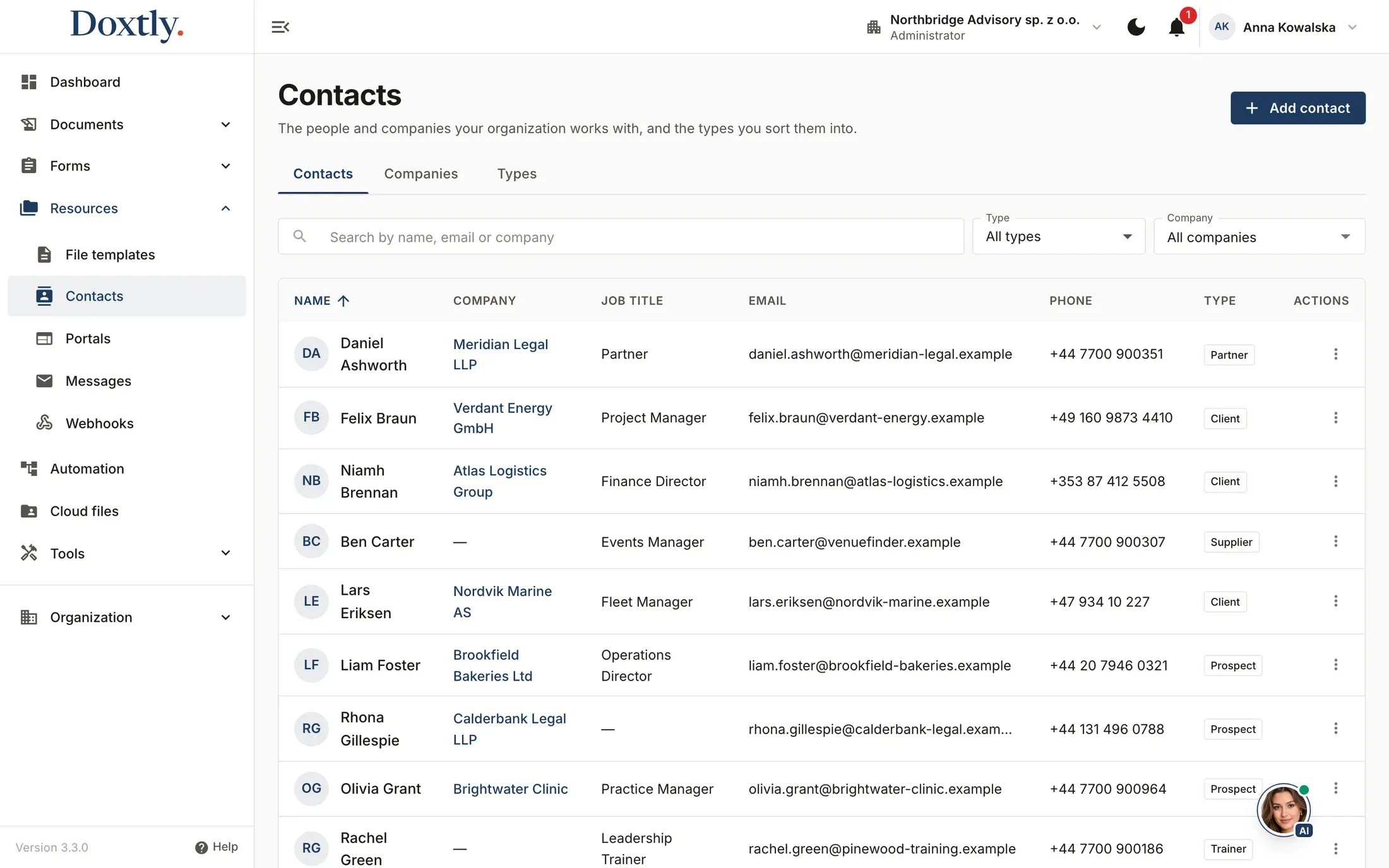
Ktoś wysyła formularz zapytania, a Doxtly zapisuje tę osobę jako kontakt. Przy kolejnej wysyłce jej dane masz pod ręką, a na stronie kontaktu wszystkie dokumenty i notatki zespołu są w jednym miejscu.
To samo nazwisko wpisywane w każdym pakiecie
Northbridge Advisory, przykładowa firma doradcza, zdobywa większość klientów przez formularz zapytania na swojej stronie. Do tej pory każde zapytanie przychodziło jako e-mail. Piotr, który prowadzi sprzedaż, przepisywał nazwisko i numer do arkusza, potem jeszcze raz do listu zlecenia i jeszcze raz do pakietu, w którym go wysyłał.
Gdy partner pytał, co podpisano z klientem w zeszłym roku, szukanie odpowiedzi w skrzynkach zajmowało całe popołudnie.
Jak Northbridge buduje listę klientów
Ktoś wysyła formularz zapytania
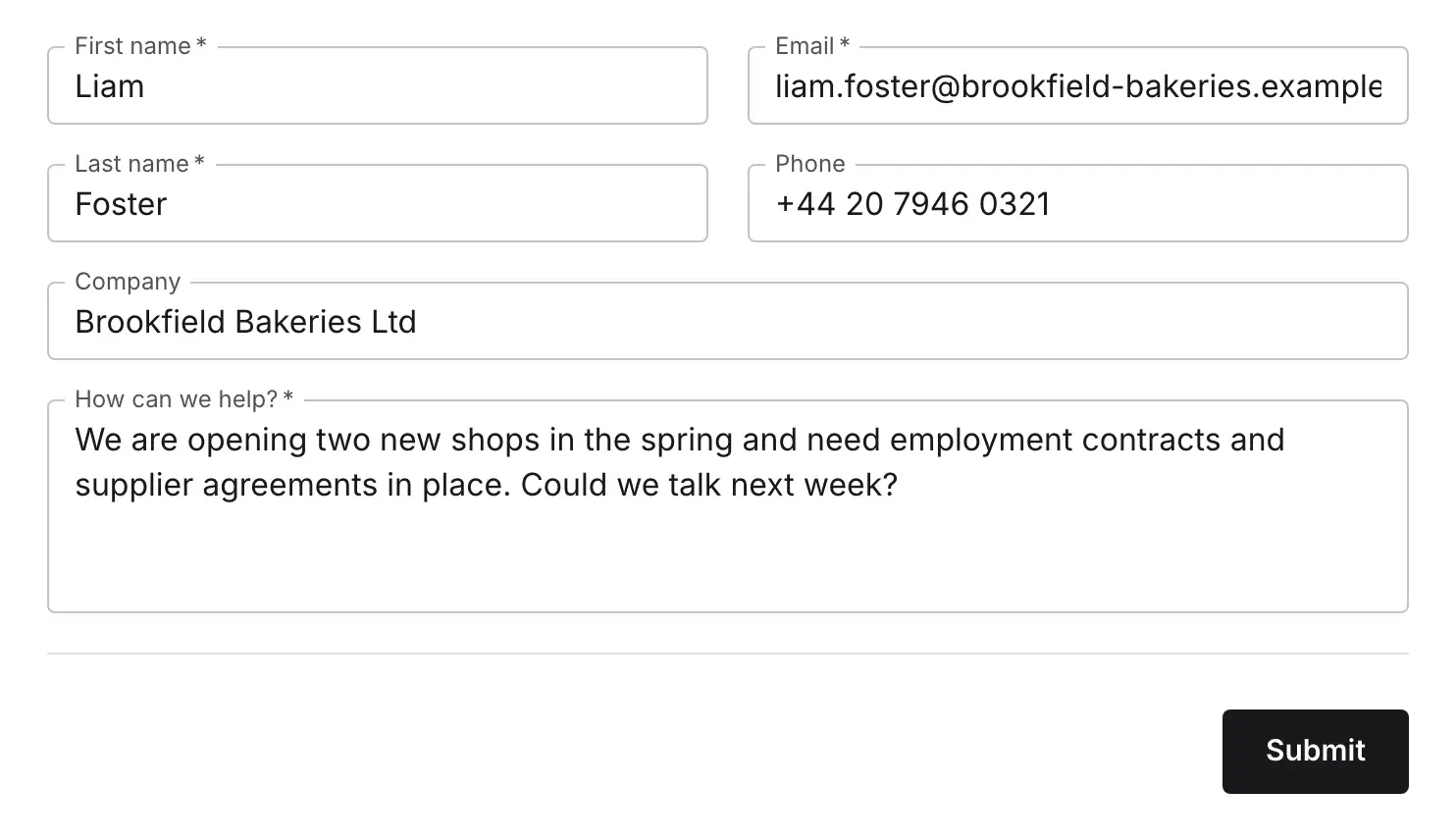
Liam Foster z Brookfield Bakeries wypełnia na stronie formularz Enquiry: imię i nazwisko, e-mail, telefon, firmę i to, czego potrzebuje.
Automatyzacja zapisuje go jako kontakt
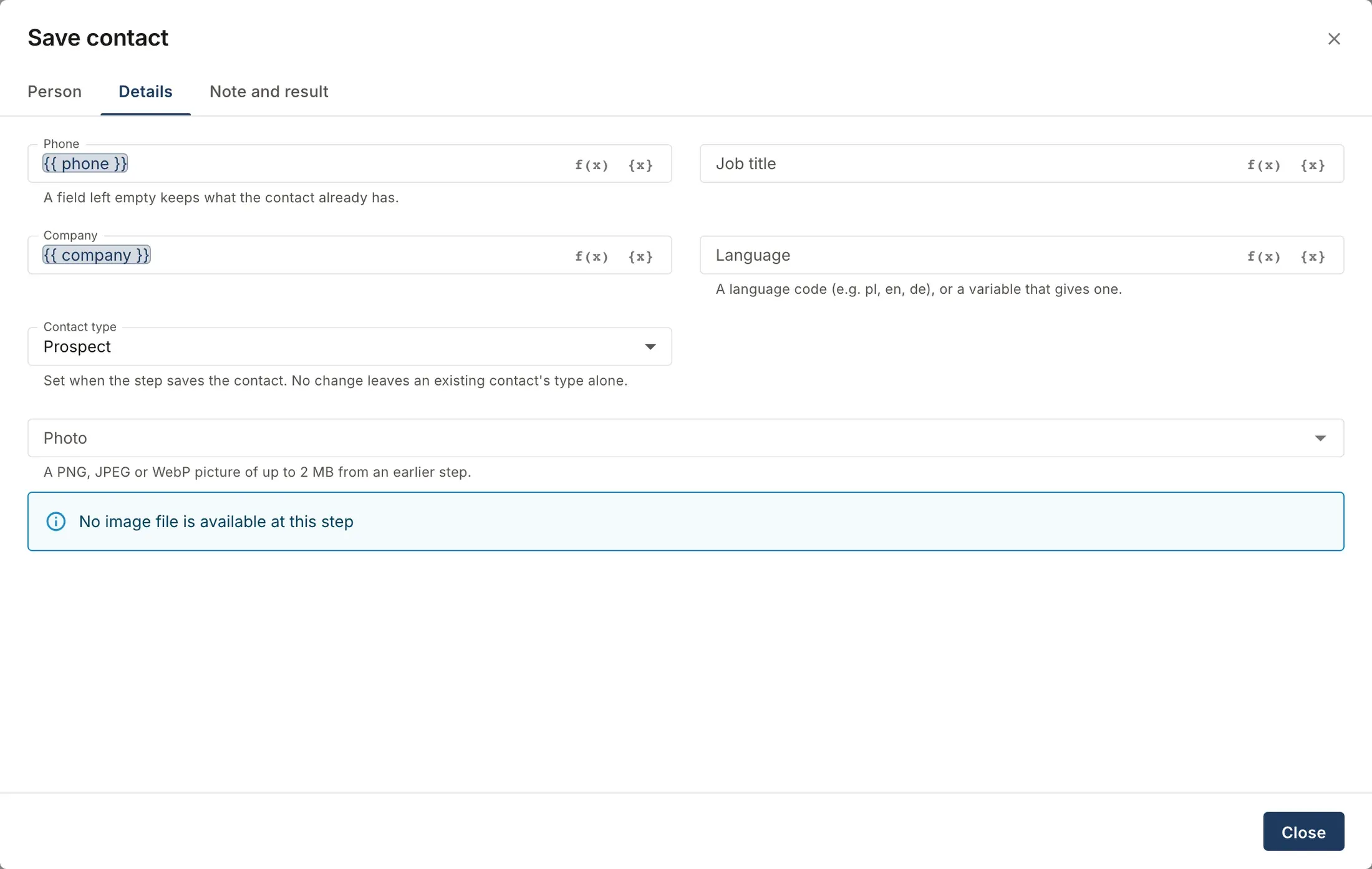
Formularz uruchamia automatyzację, a jej krok Zapisz kontakt, ustawiony na Utwórz lub zaktualizuj, zapisuje odpowiedzi w książce adresowej jako kontakt typu Prospect. Jego firma trafia do kontaktów jako osobna pozycja, a treść zapytania zapisuje się jako notatka. Jeśli kontakt z tym adresem już istnieje, krok go aktualizuje, zamiast dodawać drugi.
Zespół uzupełnia resztę
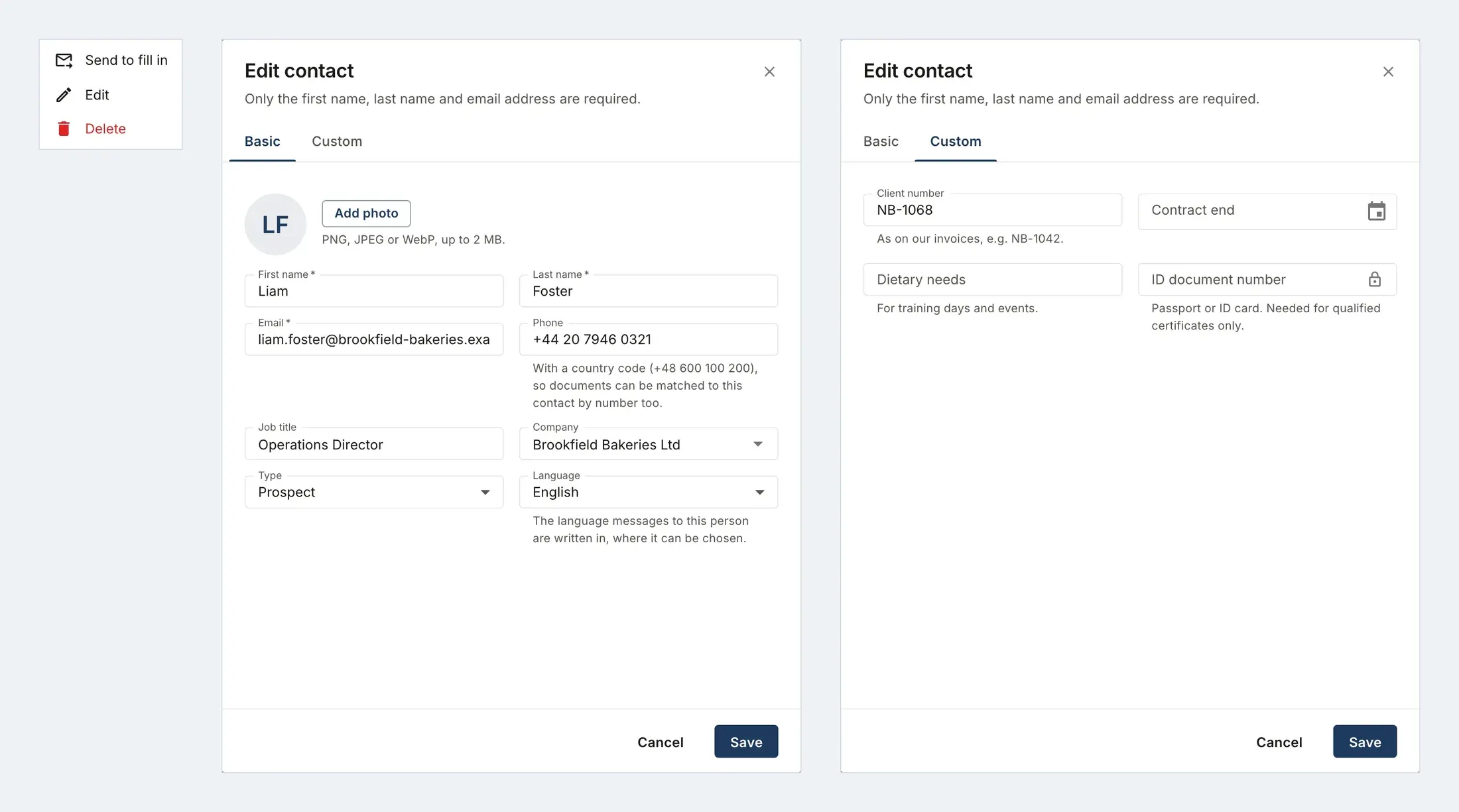
Liam jest już na liście w Zasobach, w Kontaktach. Po pierwszej rozmowie Piotr otwiera jego kontakt i wybiera z menu Edytuj: dopisuje stanowisko, a na karcie Własne numer klienta.
Ustalenia trafiają do notatki
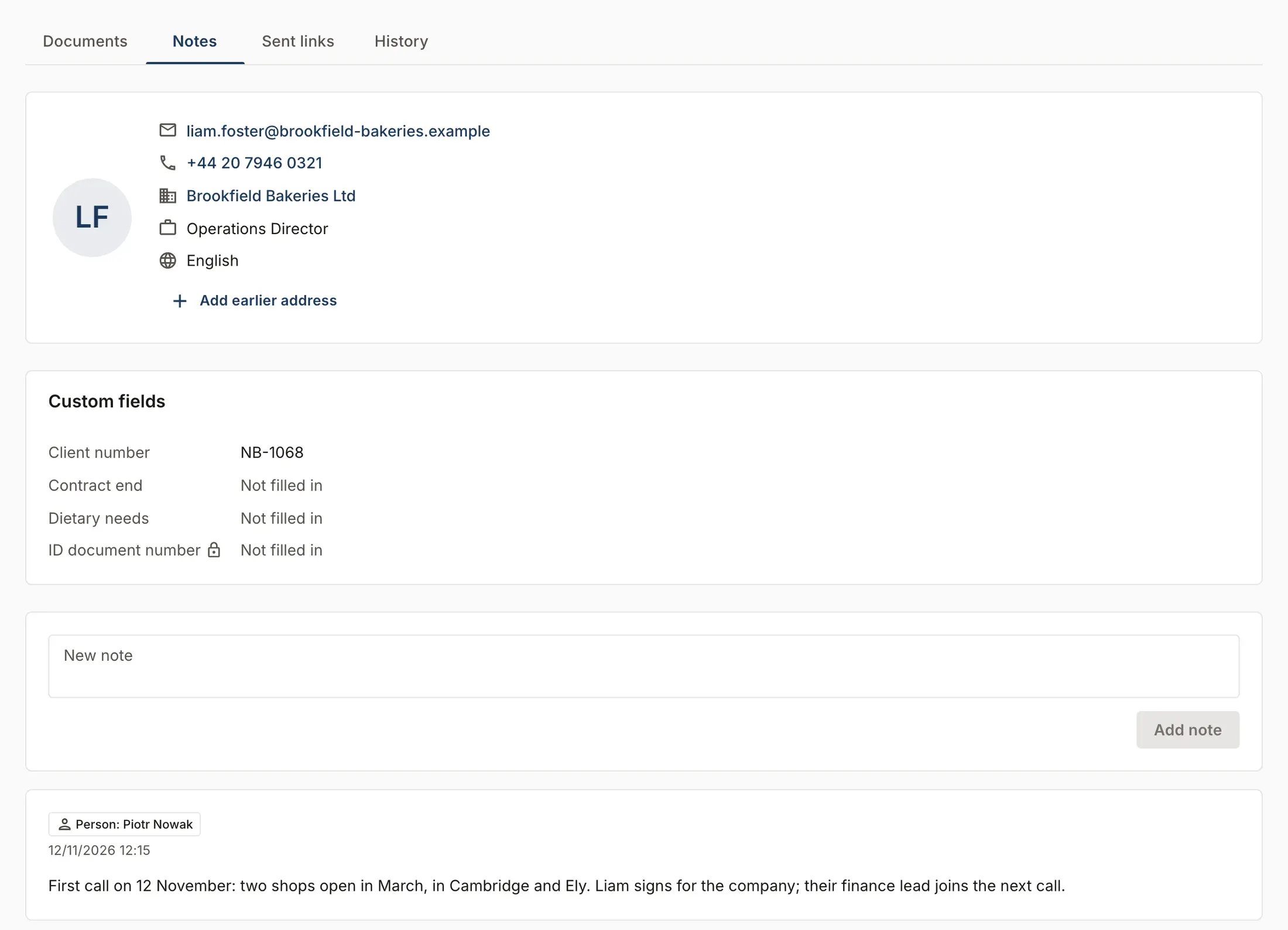
Na karcie Notatki Piotr wpisuje, co ustalili w rozmowie, i naciska Dodaj notatkę. Notatka zapisuje się z jego imieniem i nazwiskiem oraz godziną, a każdy, kto otworzy kontakt Liama, znajdzie ją na tej karcie.
Dane podpowiadają się przy wysyłce
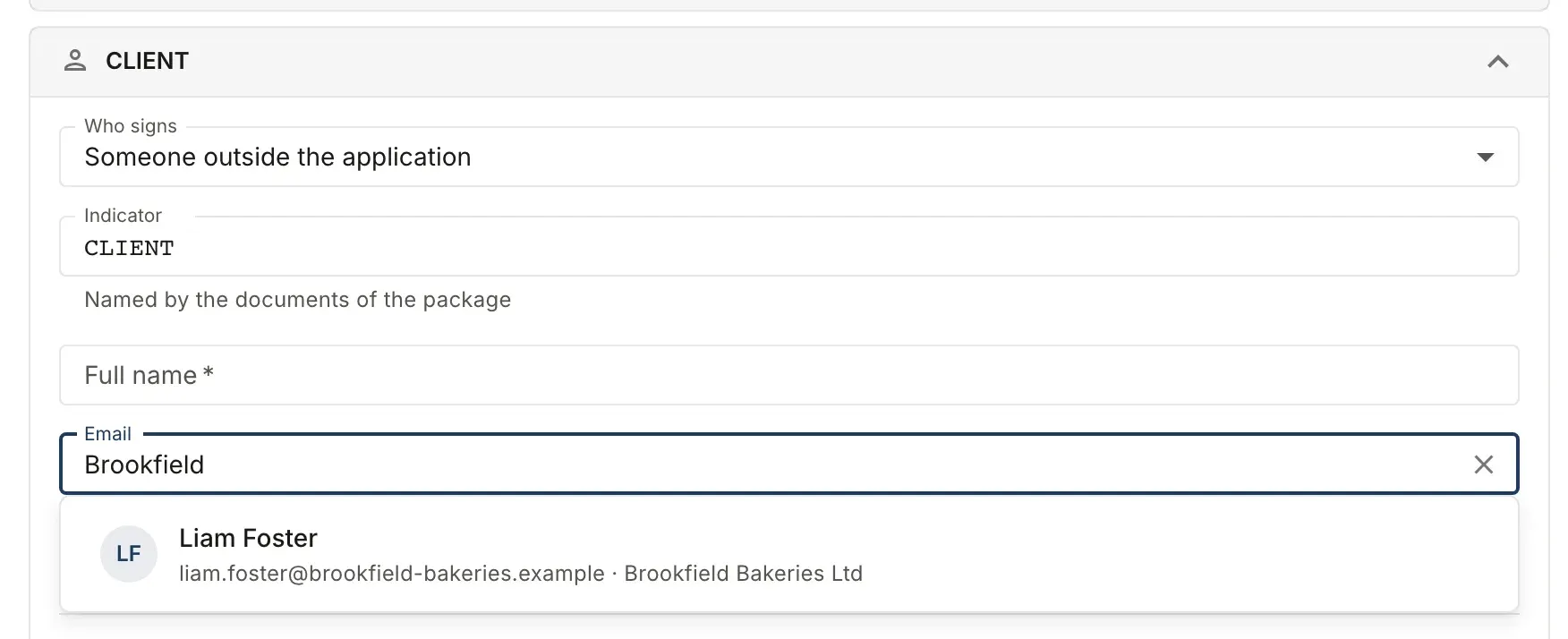
W nowym liście zlecenia (Engagement letter) Piotr zaczyna wpisywać „Brookfield” w polu e-mail klienta, a Doxtly podpowiada Liama. Po wybraniu kontaktu uzupełniają się imię i nazwisko, telefon, język i stanowisko, a list zlecenia bierze dane klienta z kontaktu i jego firmy. Piotr nadal może wpisać dowolny inny adres.
Każdy kontakt ma swoją historię
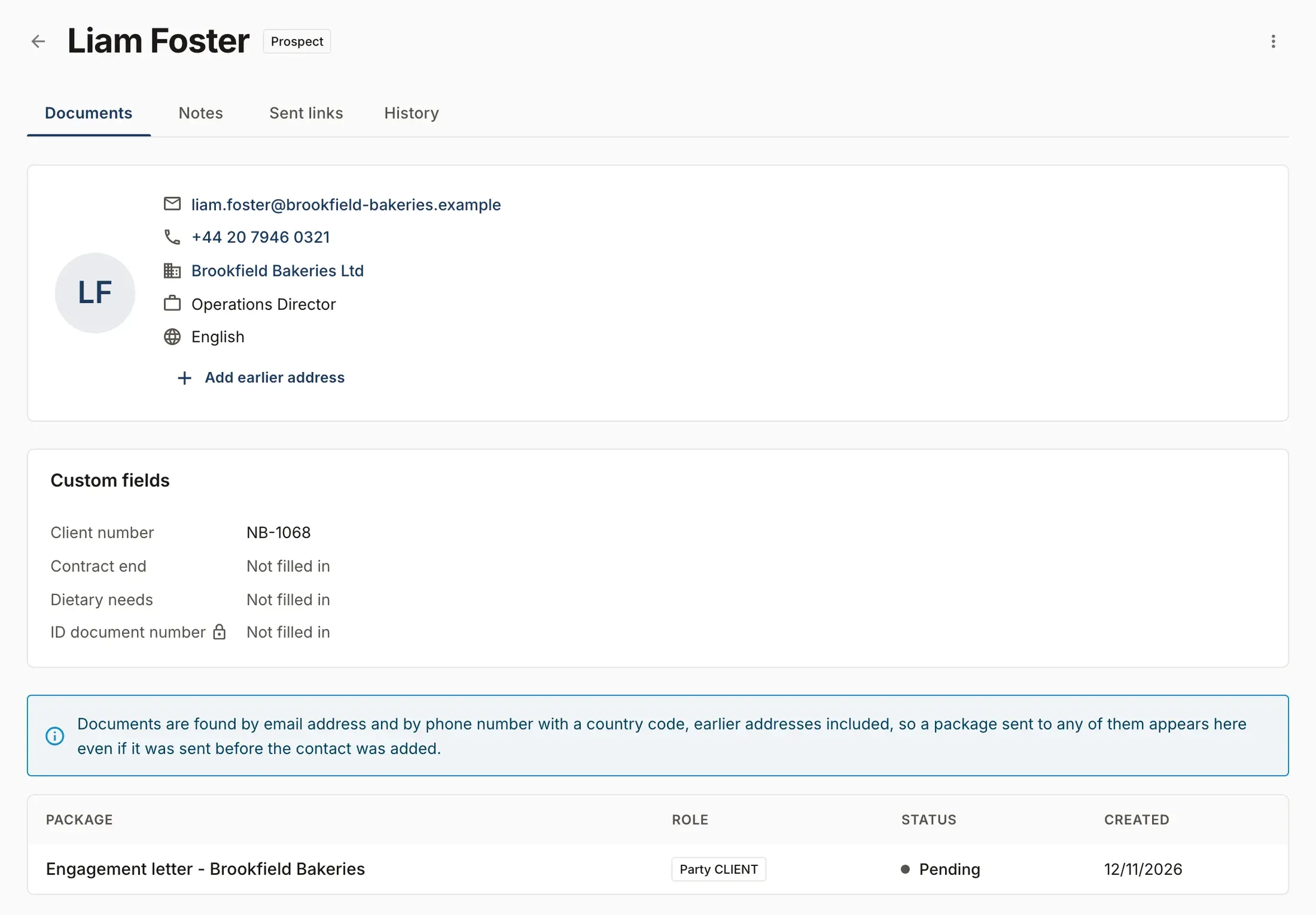
Na stronie Liama widać jego dane, pola własne, każdy pakiet, w którym jest stroną, notatki zespołu, a na zakładce Historia każdą zmianę jego danych, z informacją, kto i kiedy jej dokonał.
Co Northbridge ustawia raz
- Formularz z polami imię, nazwisko, e-mail, telefon i firma
- Automatyzację uruchamianą formularzem, z krokiem Zapisz kontakt
- Własne typy kontaktów, na przykład Client, Prospect i Supplier
- Uprawnienia Przeglądanie kontaktów i Zarządzanie kontaktami dla osób, które wysyłają dokumenty
Jak to dopasować
- Powitanie dla nowych klientów
- Druga automatyzacja z wyzwalaczem Zapisano kontakt może wysłać powitanie albo powiadomić opiekuna, że pojawił się nowy klient.
- Klienci, którzy nie wypełniają formularza
- Na zakładce Strony pakietu przycisk Zapisz jako kontakt otwiera okno kontaktu wypełnione danymi strony. Możesz też dodać kontakt ręcznie.
- Dane, które zna tylko klient
- Wyślij kontaktowi osobisty link opcją Wyślij do wypełnienia, a formularz, który wypełni, zaktualizuje jego kontakt.
Częste pytania
Czy kontakty muszę wpisywać ręcznie?
Nie. Automatyzacja może zapisywać osoby wypełniające formularz, a stronę pakietu zapiszesz jako kontakt jednym kliknięciem.
Czy kontakt może mieć dwa adresy?
Jeden adres e-mail to jeden kontakt. Gdy ktoś zmieni adres, dodaj stary na jego stronie jako wcześniejszy adres, a starsze pakiety nadal będą tam widoczne.
Ile kontaktów mogę mieć?
W planie Darmowy 50, w Starter 1000, w Pro 5000, a w Business 25 000. Szczegóły znajdziesz w cenniku.
Czy retencja danych usuwa kontakty?
Nie. Zostają, dopóki ktoś ich nie usunie, a usunięcie kontaktu nie zmienia pakietów, w których brał udział.
Funkcje, które za tym stoją
W dokumentacji
Zacznij od jednego dokumentu.
Weź umowę, którą przepisujesz najczęściej, i zamień ją w szablon. Wystarczy plan Darmowy, bez podawania karty.