
Una sola dirección para todos los formularios que usa su oficina
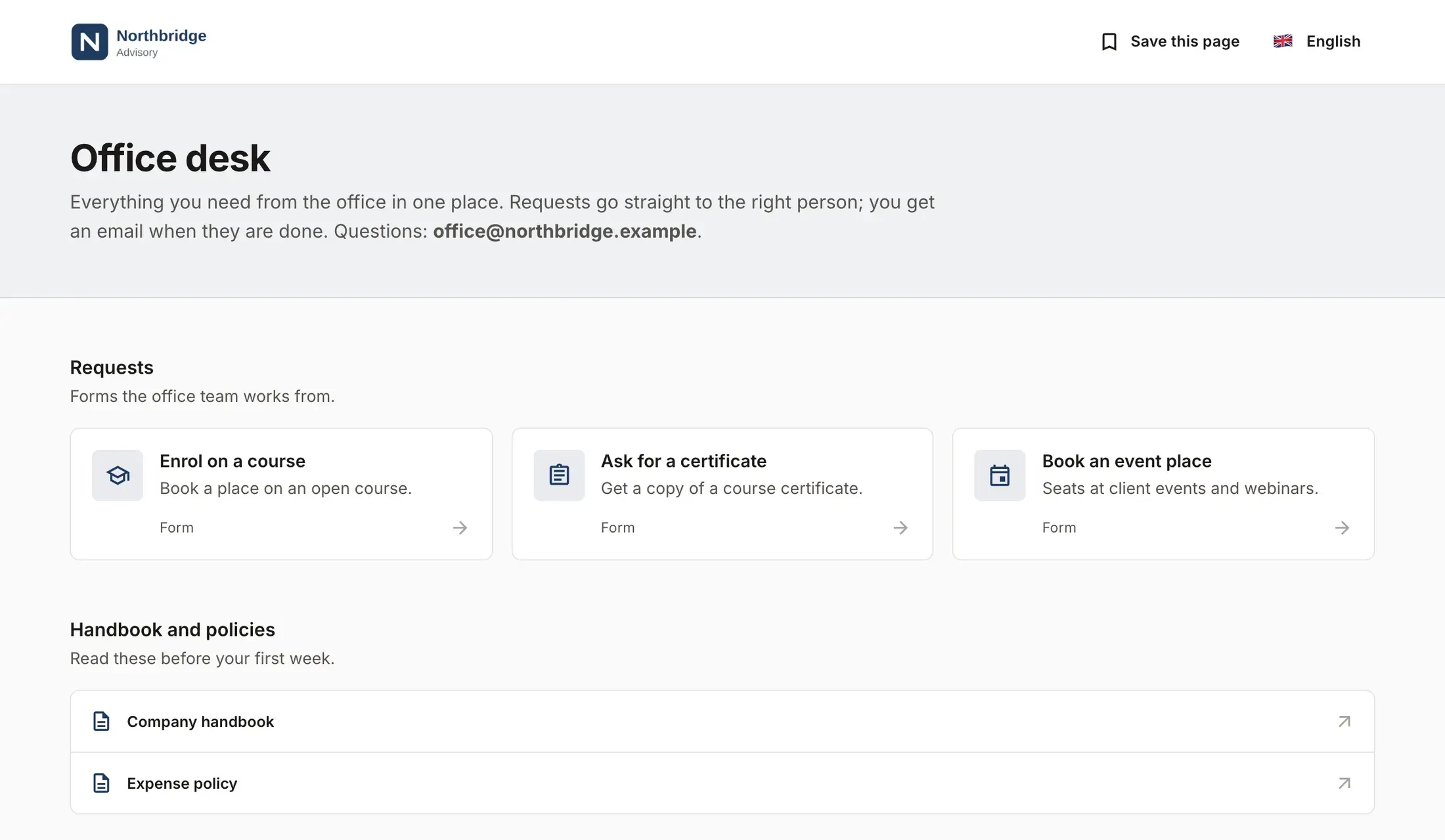
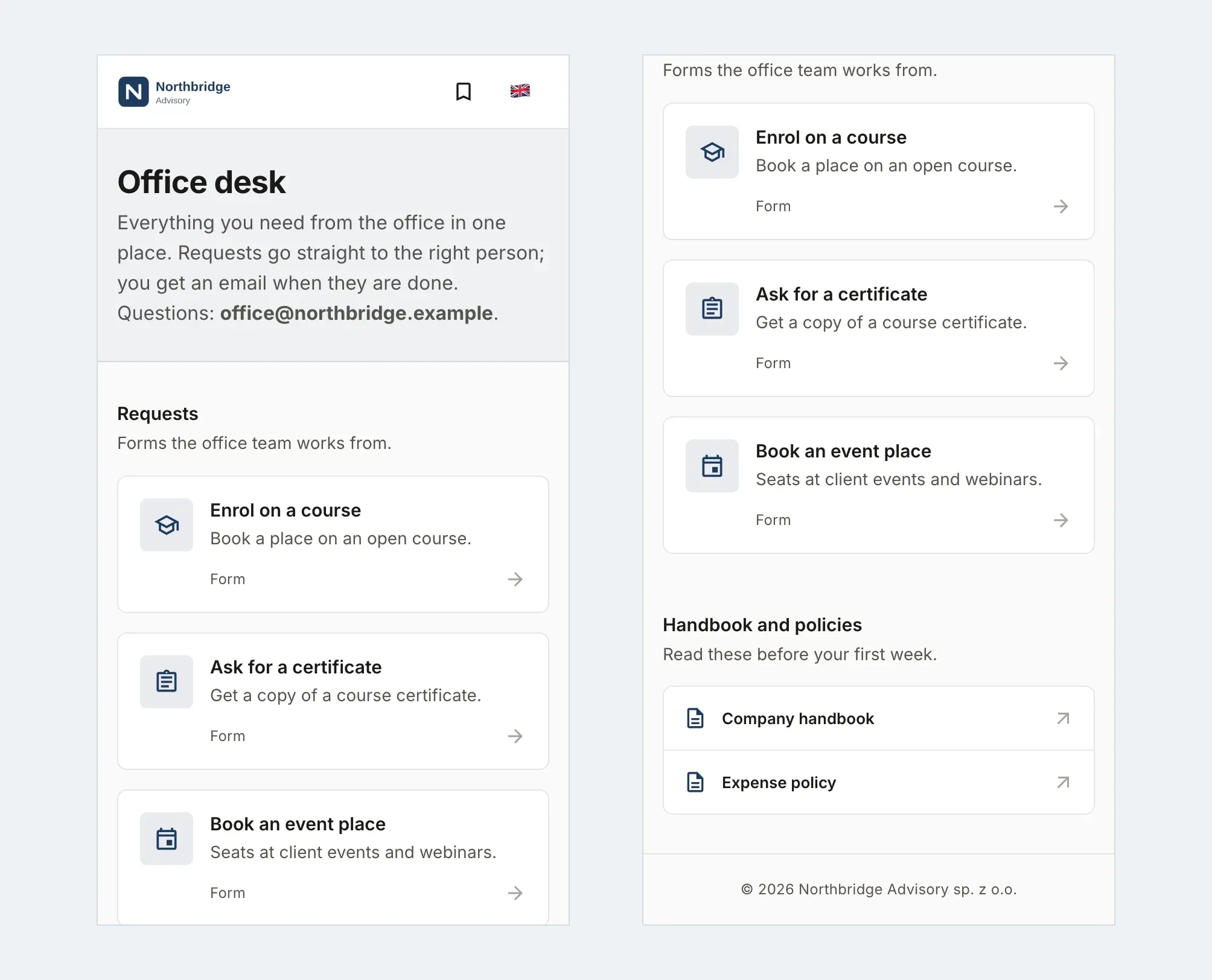
Su personal deja de guardar marcadores. Abre una sola página, Office desk, y ahí están la inscripción en un curso, la solicitud de un certificado y el manual de la empresa.
Doce marcadores y una wiki que nadie actualiza
Northbridge Advisory, una empresa de consultoría de ejemplo, funciona a base de formularios: una plaza en un curso abierto, una copia del certificado de un curso, un asiento en un evento para clientes. Cada uno de ellos ya existe en Doxtly como formulario, cada uno con su propio enlace, y el manual y la política de gastos están en el Dropbox de la empresa.
Un nuevo asistente no sabe dónde está nada. Julia, la responsable de oficina, mantiene una lista en la wiki, y en un mes ya está desfasada. Cuando un formulario se desactiva entre eventos, la gente sigue abriendo un enlace muerto y escribiendo a Julia por ello.
Cómo lleva Northbridge a su equipo a una sola página
Julia construye la página con bloques
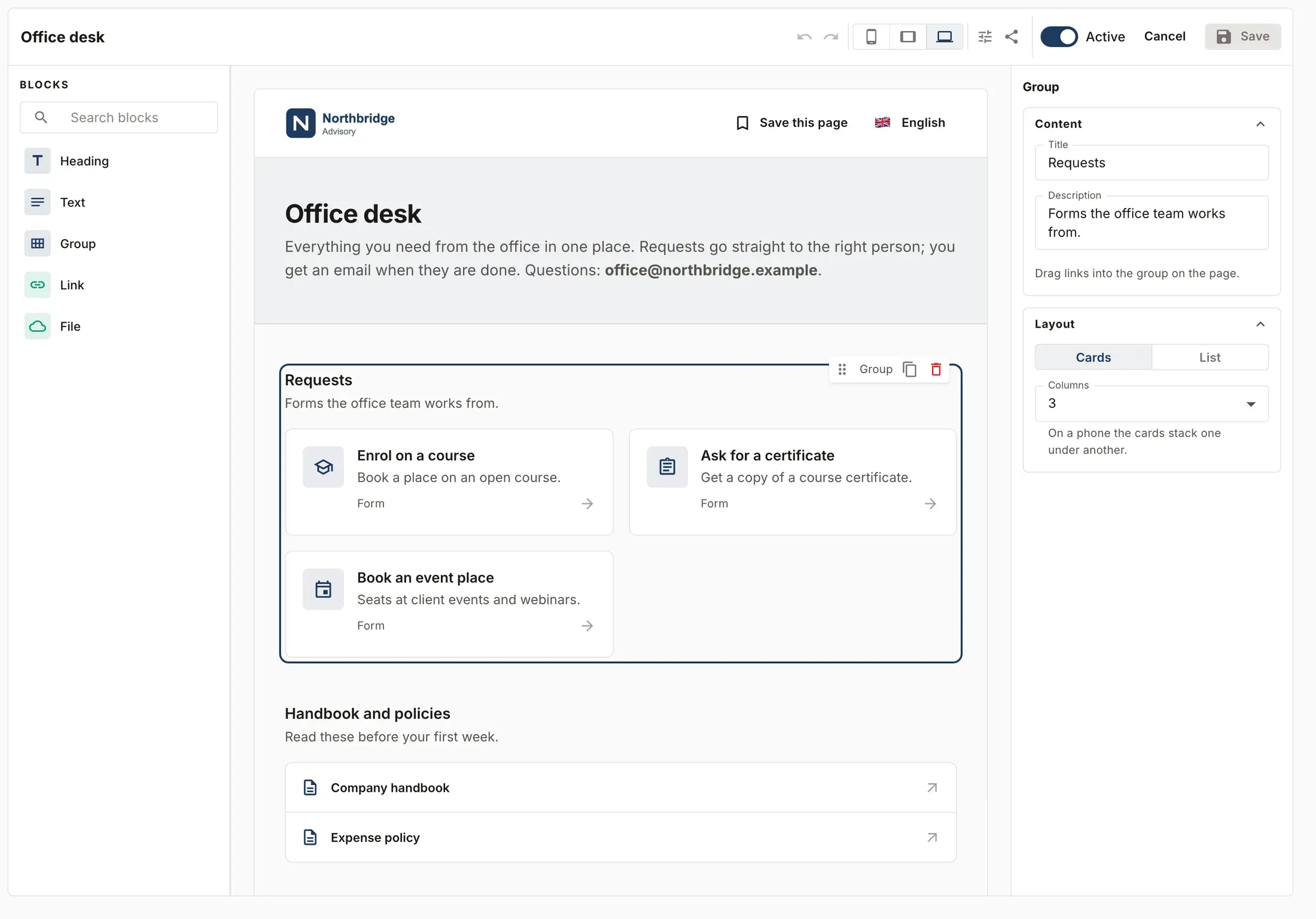
En Recursos, Portales, crea un portal llamado Office desk. Un título y una línea de texto dicen a quién escribir con una pregunta. Un grupo llamado Requests muestra sus enlaces como Tarjetas en tres columnas, y un grupo llamado Handbook and policies, como Lista.
Cada enlace apunta a algo que existe
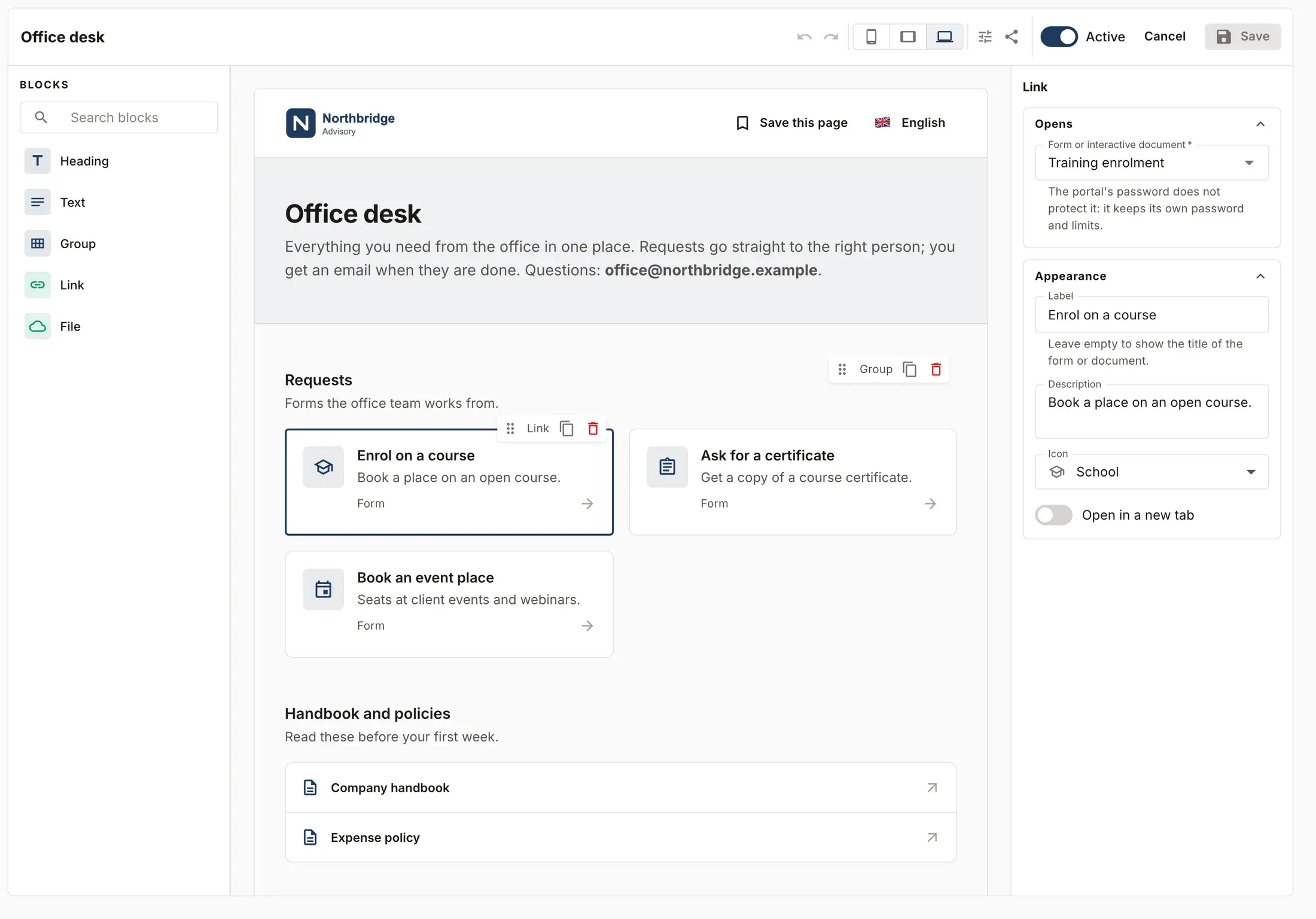
Para cada solicitud suelta un Enlace en el grupo y elige el formulario con un cuadro de búsqueda: Enrol on a course, Ask for a certificate, Book an event place, cada uno con una descripción breve y un icono. El manual y la política de gastos son bloques Archivo, elegidos del Dropbox de la empresa. No se copia nada en el portal, así que un cambio en un formulario llega a la página al instante.
Una sola dirección, con una contraseña para cada equipo
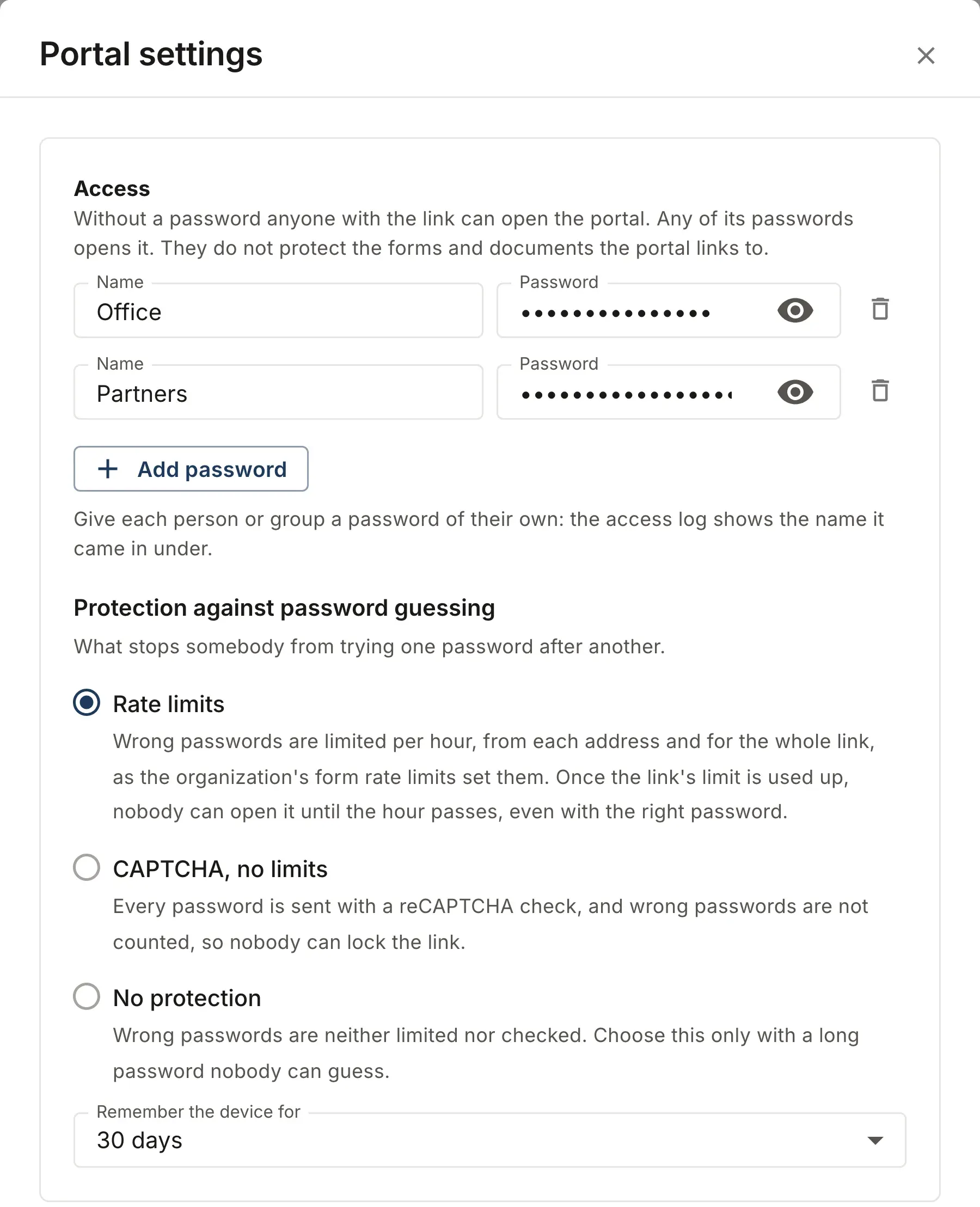
El portal se abre en el subdominio propio de la organización, con su logotipo. Julia añade dos contraseñas, Office para el personal y Partners para los socios, y pone Recordar el dispositivo durante en 30 días, para que nadie teclee una contraseña cada mañana.
Todos usan la misma página
Cualquiera en Northbridge abre la dirección, teclea su contraseña una vez y elige el formulario que necesita. En un teléfono, las tarjetas se apilan una debajo de otra, y Guardar esta página abre el menú de compartir del teléfono, para tener el portal siempre a mano.
Un formulario desactivado desaparece solo
Cuando el formulario Event booking se desactiva entre eventos, su tarjeta sale del portal, y vuelve cuando el formulario se activa de nuevo. Nadie edita la página.
El registro de accesos dice quién ha entrado
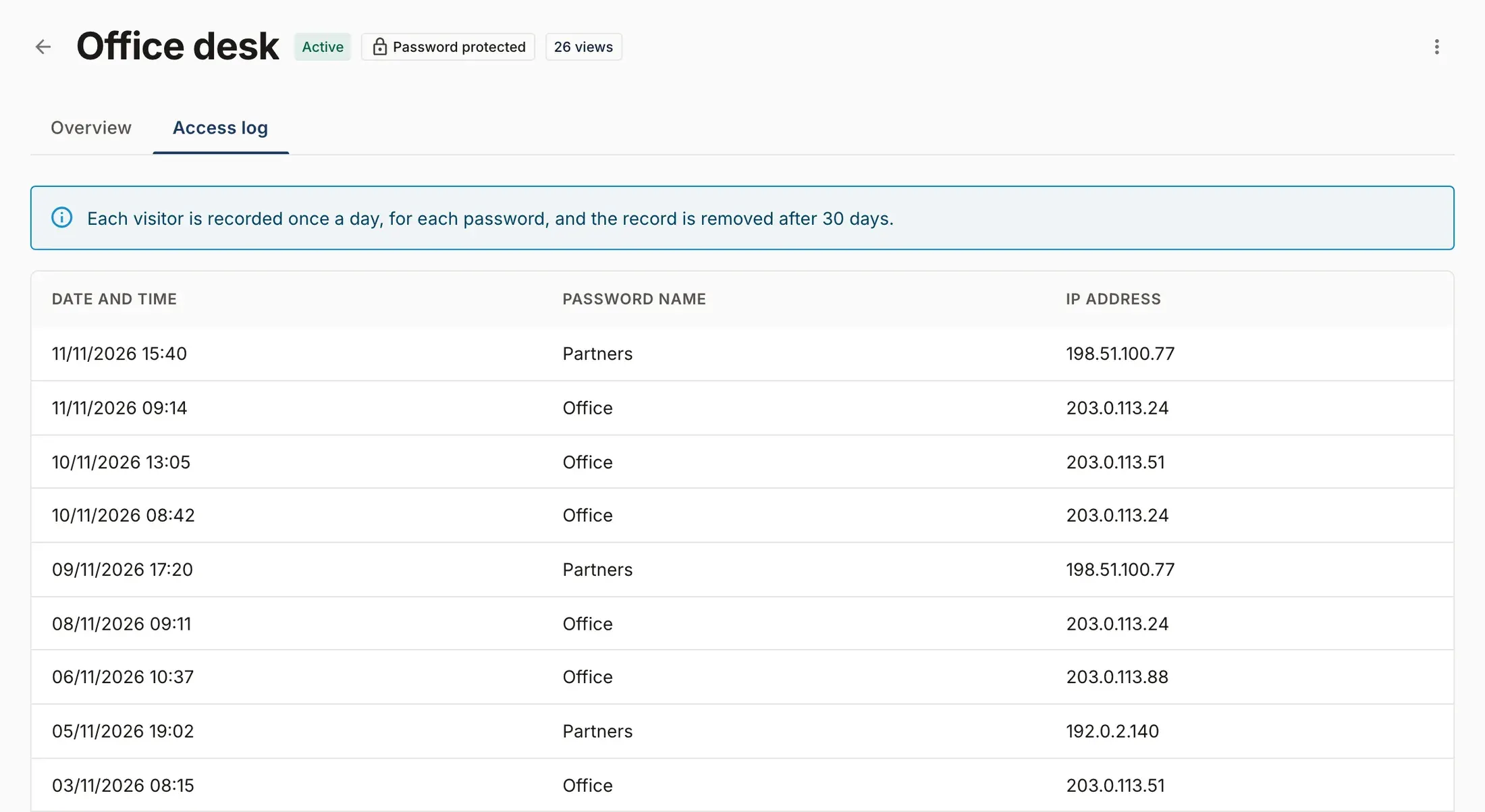
En Registro de accesos, Julia ve cada visita de los últimos 30 días: cuándo, con qué contraseña y desde qué dirección IP.
Una dirección filtrada se sustituye en un momento
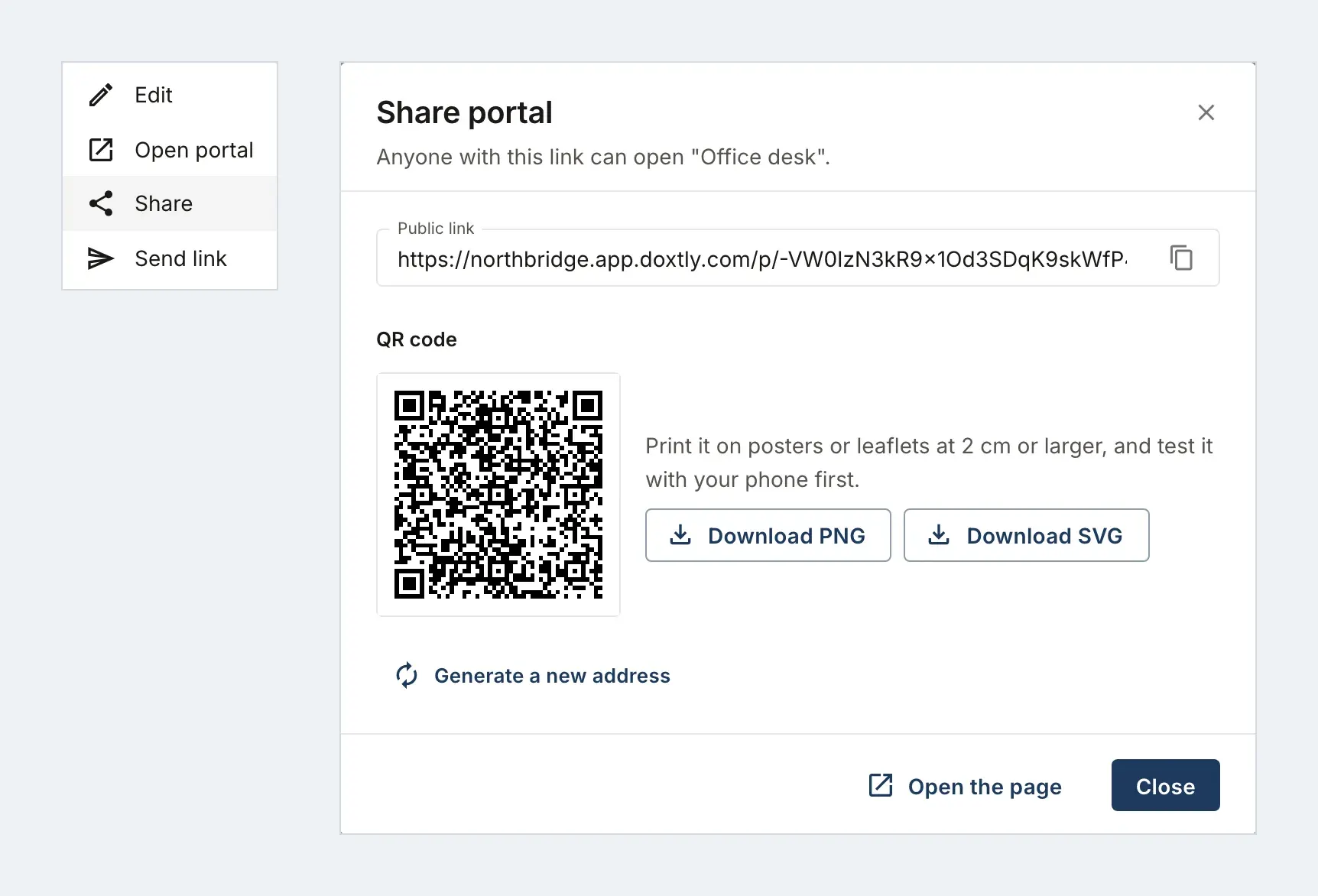
Si alguna vez se filtra la dirección, Julia elige Compartir en el menú del portal y pulsa Generar una dirección nueva. La anterior deja de funcionar al instante, y las contraseñas se quedan como estaban.
Lo que Northbridge configuró una vez
- Un subdominio para la organización, en los ajustes de la organización
- Los formularios y archivos a los que enlaza el portal, y una unidad conectada para los archivos
- Un portal con dos grupos y una contraseña para cada equipo
- Una integración de correo o de mensajes de texto, solo si el enlace se va a enviar desde el portal
Formas de adaptarlo
- Un área de clientes
- Dé a los clientes de un servicio un portal propio, con los formularios y documentos que necesita ese servicio, y una contraseña para cada empresa.
- Documentos interactivos además de formularios
- Un portal también puede enlazar a documentos interactivos, como un consentimiento que debe conservar su diseño original, junto a los formularios.
Preguntas frecuentes
¿Las personas necesitan una cuenta de Doxtly para abrir un portal?
No. Basta con la dirección, más la contraseña si ha fijado una. Quien solo abre formularios no necesita cuenta.
¿La contraseña de un portal protege los formularios que hay detrás?
No. Protege solo la página del portal. Un formulario que quiera mantener privado necesita una contraseña propia, porque alguien con su enlace directo puede seguir abriéndolo.
¿Cuántos portales puedo tener?
Gratis incluye 1, Starter 3, Pro 10 y Business 30. Consulte los precios.
¿Puedo crear portales a través de la API?
No. Los portales se crean en la aplicación.
Las funciones que hay detrás
En la documentación
Empiece por un documento.
Tome el contrato que más a menudo vuelve a escribir y conviértalo en una plantilla. Basta con el plan gratuito, y no hace falta tarjeta.