
Opiniones recogidas en la sala, con los resultados ya en su hoja de cálculo
Los asistentes escanean un código QR en la mesa o en la última diapositiva y responden seis preguntas breves en el teléfono. Cada respuesta se convierte en una fila de su hoja de cálculo en cuanto se envía, los resultados suman las valoraciones y los temas para el año que viene, y cuando la encuesta se cierra el organizador recibe el recuento final sin pedirlo.
Formularios de papel en las sillas y un resumen en diciembre
Cada octubre, Northbridge Advisory, una empresa de consultoría de ejemplo, organiza el Northbridge Forum: una jornada para unos 180 clientes e invitados, con ponencias, talleres y una comida larga para conversar.
La opinión se recogía en un formulario de papel en cada silla. Volvía un tercio, a menudo a medio rellenar, y un becario lo pasaba a una hoja de cálculo durante dos semanas. Los ponentes se enteraban en diciembre de cómo había ido su charla, y para entonces nadie recordaba en qué taller habían faltado plazas.
El equipo quiere las respuestas mientras la gente aún recuerda el día, desde sus teléfonos, directamente en la hoja que ya usa el equipo de eventos, y una señal clara de que se ha terminado.
Lo que configura Northbridge, paso a paso
Seis preguntas de la plantilla de eventos
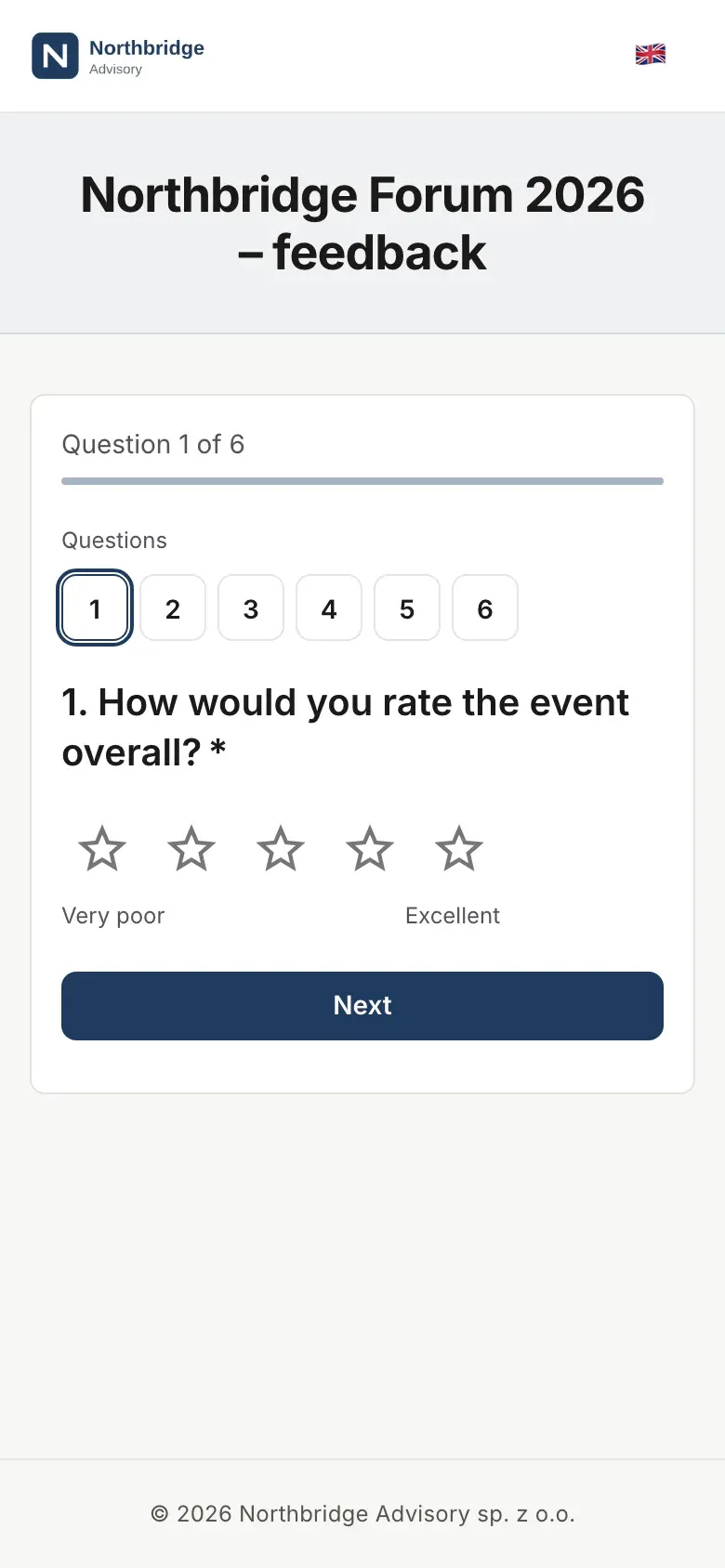
Nueva encuesta → Desde una plantilla → Event feedback pide una valoración general del 1 al 5, que mide el CSAT, una cuadrícula para valorar el programa, los ponentes, el networking, el lugar y la organización, la parte más valiosa, una clasificación de temas para el año que viene, con qué probabilidad volvería la persona, del 0 al 10, y comentarios. Muestra una pregunta por página, que se lee bien en un teléfono. Northbridge la llama «Northbridge Forum 2026 – feedback» y, en la programación, pone Se cierra en una fecha fija una semana después del evento a las 18:00.
Un código QR en cada mesa
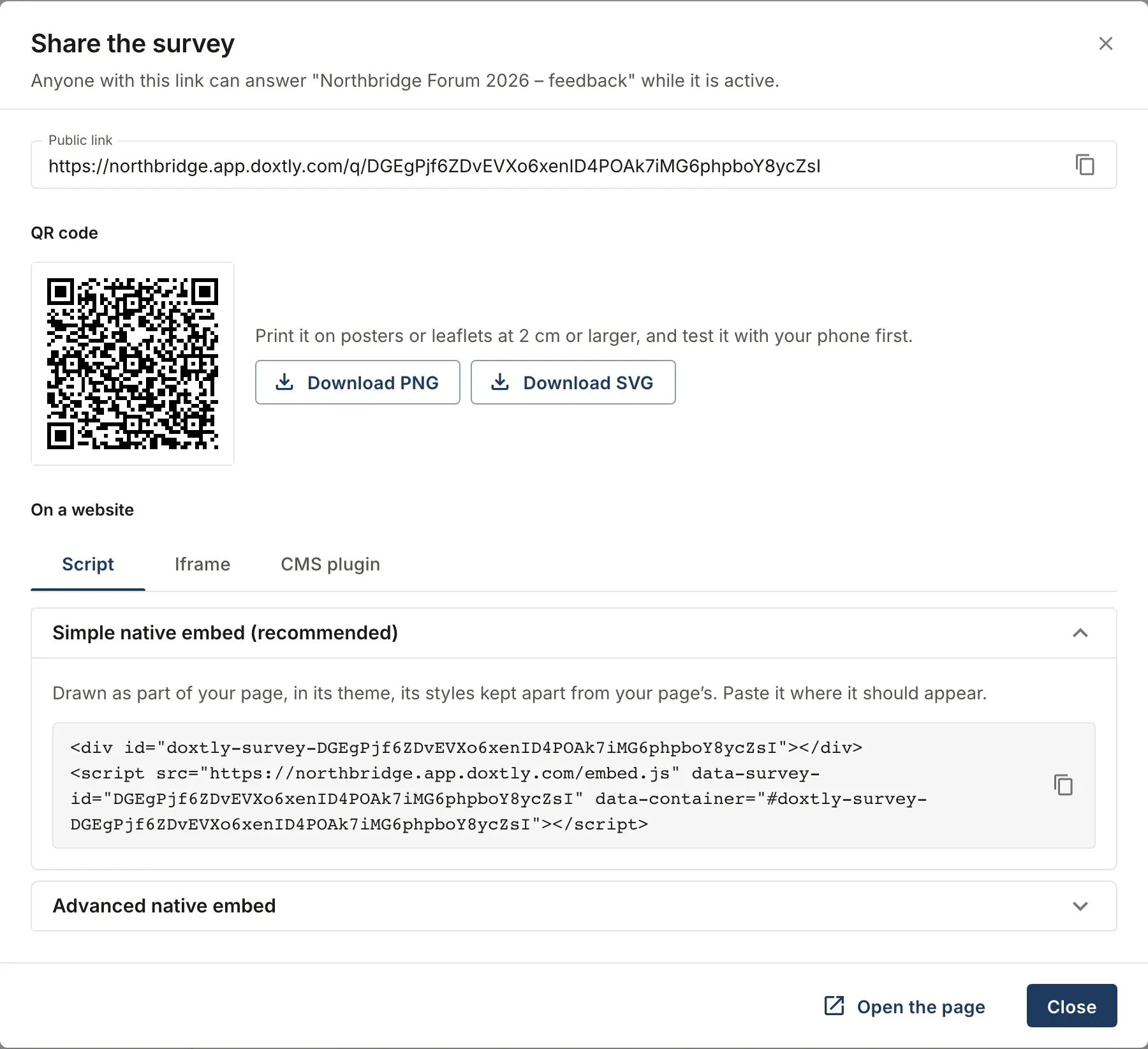
En el menú de la encuesta, Compartir abre Compartir la encuesta con el Enlace público y su código QR. Descargar SVG da un código que se ve nítido a cualquier tamaño: va en las tarjetas de las mesas, con al menos 2 cm, como aconseja el cuadro de diálogo, y en la última diapositiva de la charla de cierre. Cualquier persona con el enlace puede responder, y a nadie se le pide iniciar sesión ni dar su nombre.
Cada respuesta, una fila en la hoja del evento
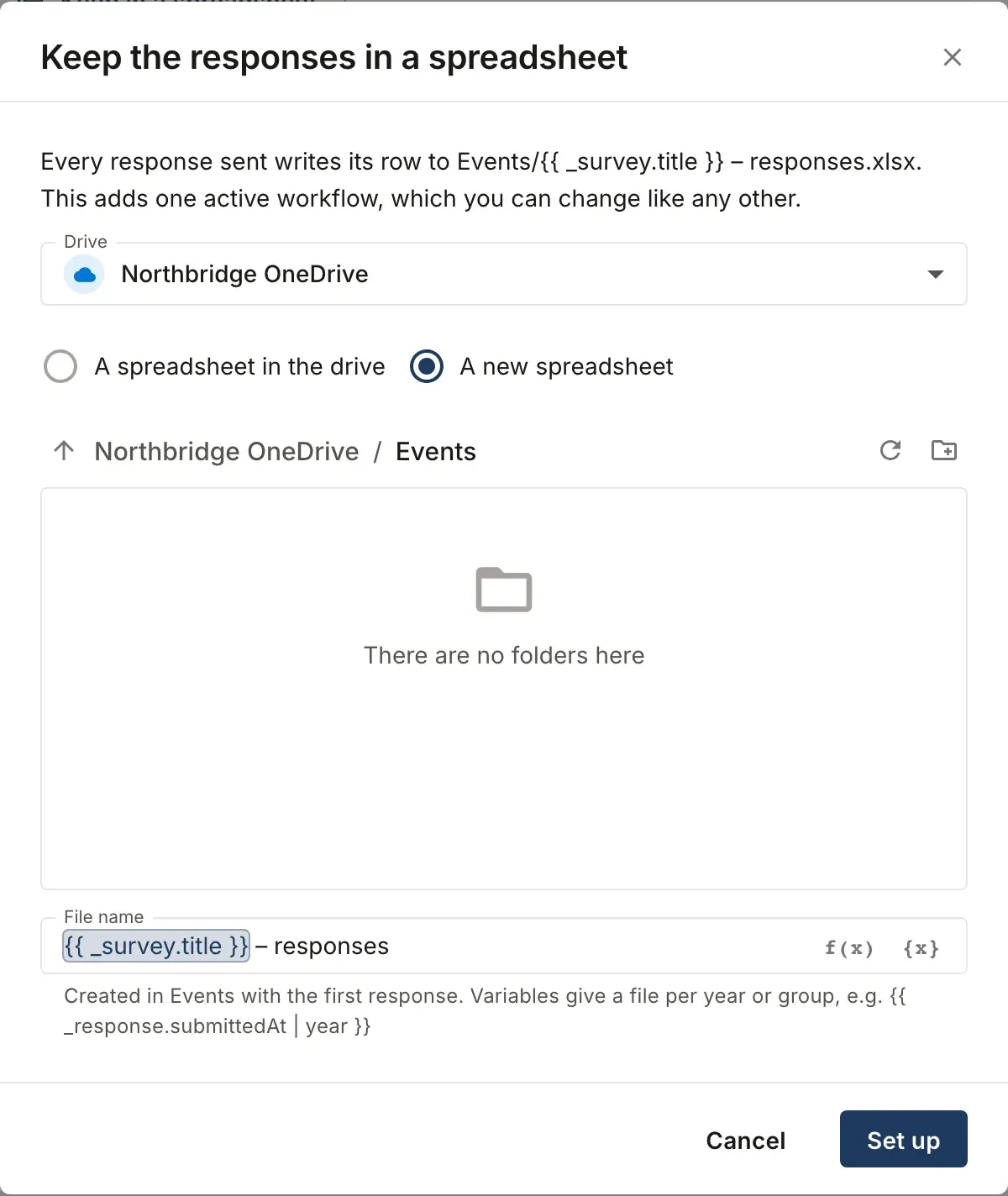
En la pestaña Resumen de los resultados, Llevar en una hoja de cálculo pide la unidad, Northbridge OneDrive, y Una hoja de cálculo nueva en la carpeta Events, con el nombre
{{ _survey.title }} – responses. Configurar añade un flujo de trabajo que escribe cada respuesta en cuanto se envía, con las columnas de la pestaña Resumen. El equipo de eventos tiene el archivo abierto durante el día y ve llegar las filas durante la charla de cierre.Cómo fue el día
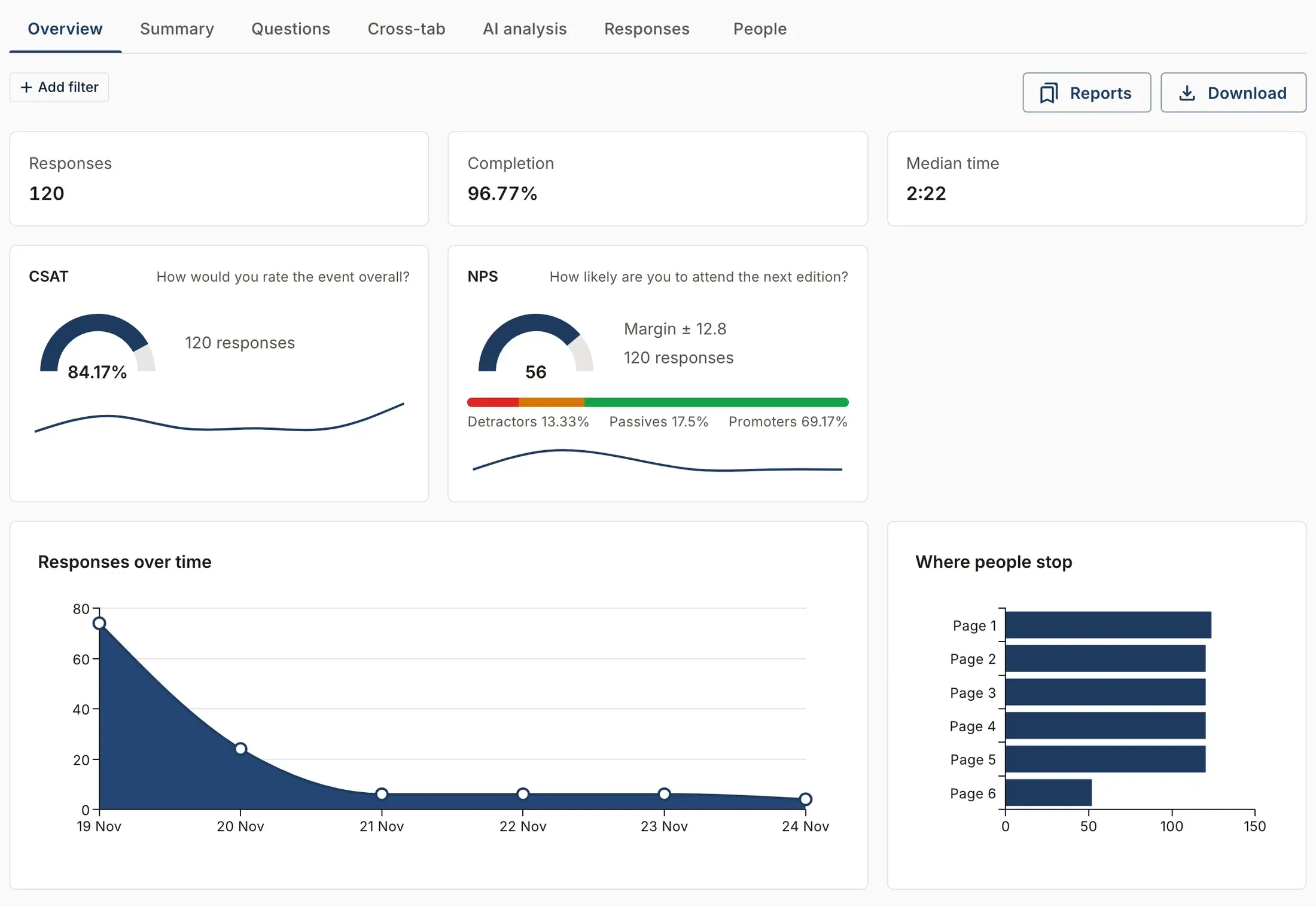
La pestaña Vista general cuenta las respuestas y cuántos de los que empezaron terminaron. La valoración general aparece como un recuadro de CSAT, el porcentaje que dio 4 o 5, y volver el año que viene como un recuadro de NPS, con su margen de error. Respuestas en el tiempo muestra el pico tras la charla de cierre y las respuestas sueltas de los días siguientes.
El programa del año que viene, a partir de las respuestas
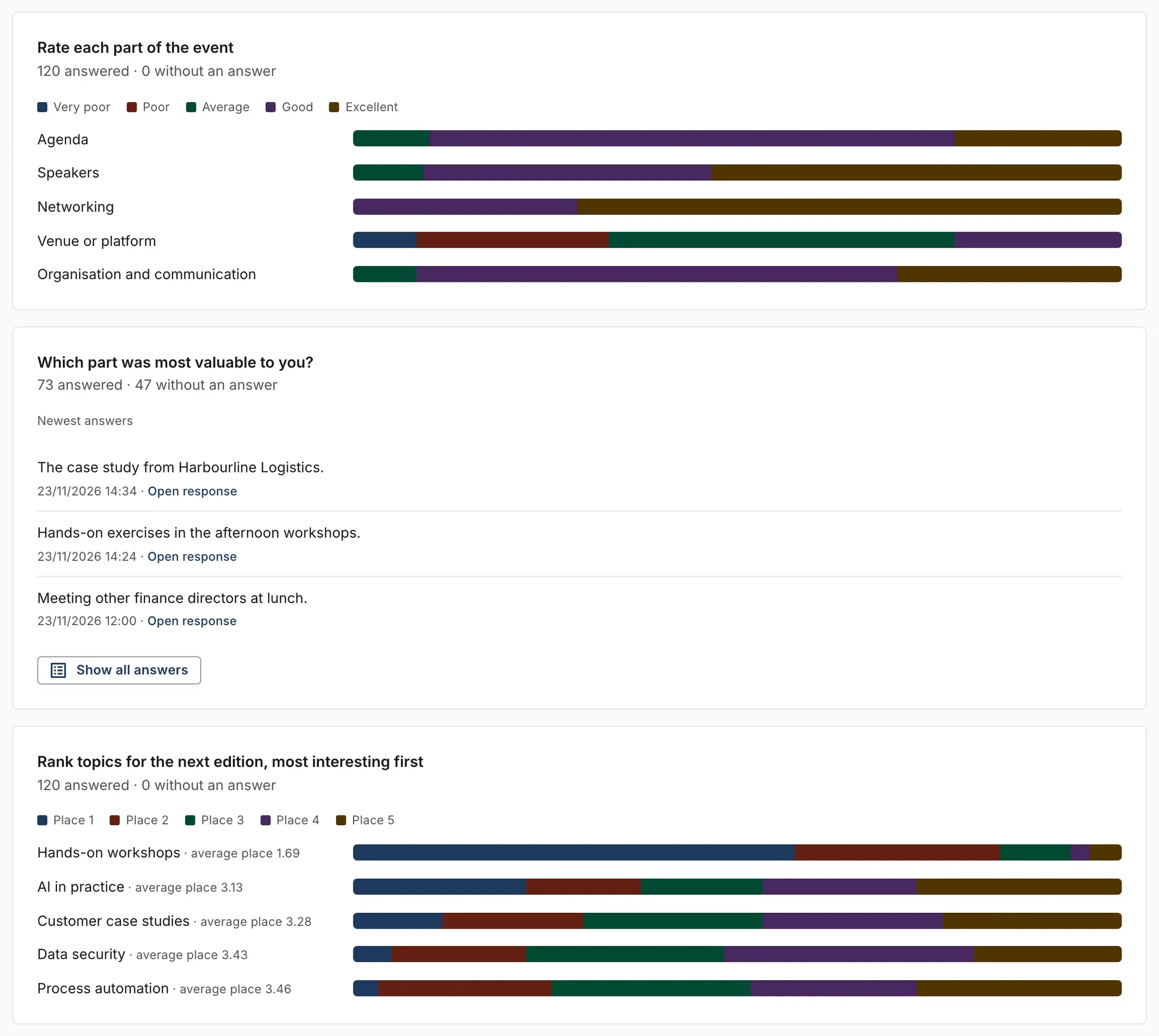
En la pestaña Preguntas, la tarjeta de la clasificación reparte cada tema según los puestos que recibió y muestra su puesto medio, así que «Hands-on workshops» en primer lugar es un dato, no una intuición. La cuadrícula muestra una barra por cada parte del día: el networking, fuerte; el lugar, más flojo. Haga clic en una barra, como una valoración baja del lugar, y cada tarjeta cuenta solo esas respuestas, comentarios incluidos.
El cierre envía el recuento
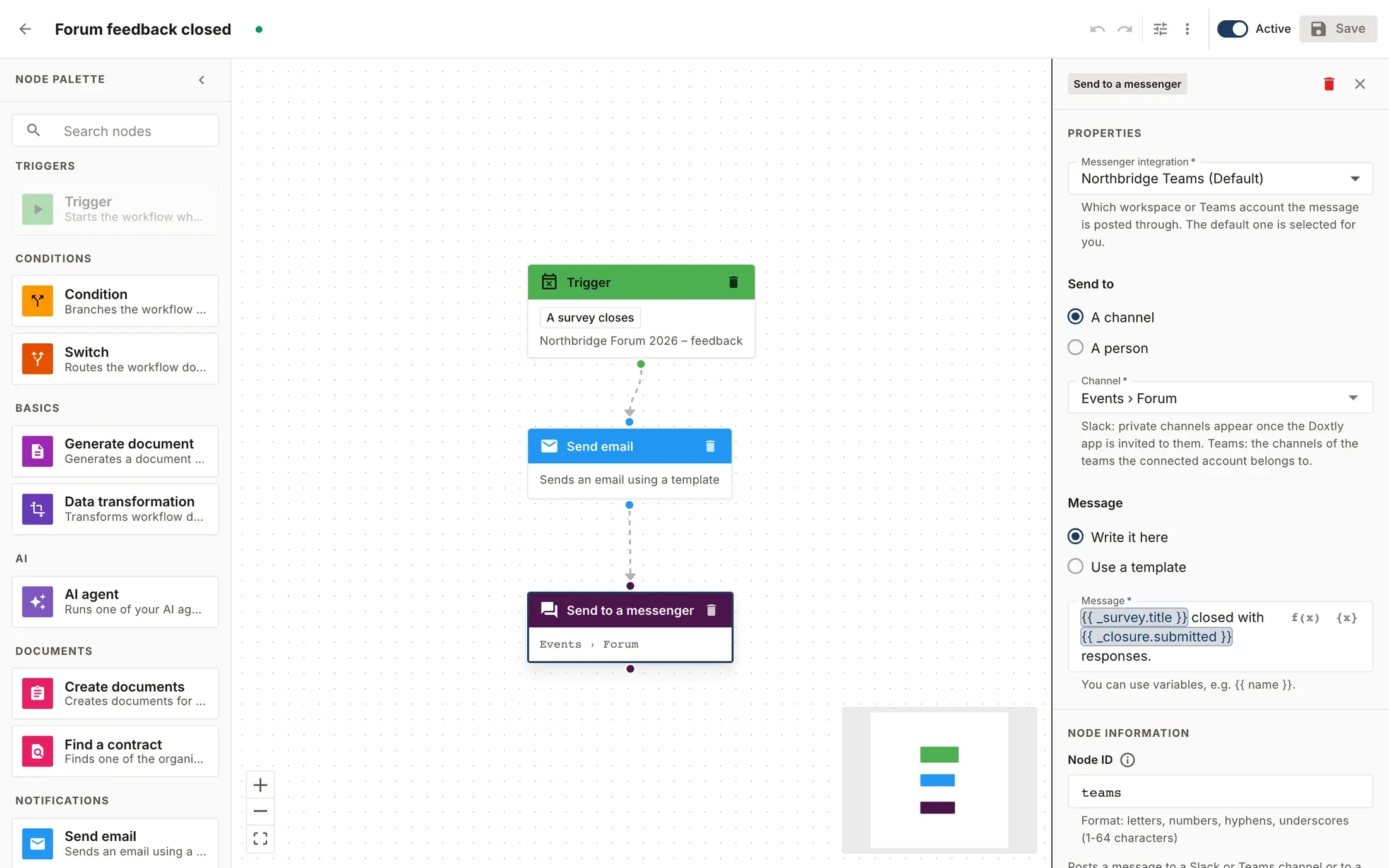
Un flujo de trabajo empieza con Se cierra una encuesta. Enviar correo electrónico avisa a la responsable de eventos:
{{ _survey.title }} closed with {{ _closure.submitted }} responses., con un enlace a los resultados, y Enviar por mensajería publica la misma línea en el canalEvents › Forumde Microsoft Teams. Quien abra el enlace verá los resultados finales.
Lo que configura una vez
- Una encuesta desde la plantilla Event feedback, con fecha de cierre
- El código QR del cuadro de diálogo Compartir, impreso en las tarjetas de las mesas y en una diapositiva
- Una integración con OneDrive o Google Drive para la hoja de respuestas
- Una integración de correo electrónico y, si lo desea, Slack o Microsoft Teams para el mensaje de cierre
Formas de adaptarlo
- Envíela también a los invitados registrados
- Los invitados que son sus contactos pueden recibir la encuesta por correo con su propio enlace, también muchos a la vez. Sus respuestas saben entonces quién respondió, y el equipo de cuenta puede dar las gracias a un cliente por un buen comentario.
- Un informe para los ponentes
- Guarde la vista de los resultados como informe y use Compartir informe: los ponentes abren un enlace con las cifras y los gráficos, y nunca ven los comentarios ni nada que diga quién respondió.
- Google Sheets en lugar de Excel
- Conecte Google Drive y elíjalo como unidad en el mismo cuadro de diálogo. Las filas llegan igual.
- Para qué no sirve
- No es una votación en directo para la sala. Los resultados y la hoja siguen el ritmo de las respuestas, pero en la pantalla grande no aparece nada por sí solo, y la página de resultados muestra las respuestas nuevas al volver a abrirla. Para votar durante una charla, use una herramienta de votación en directo.
Preguntas frecuentes
¿Los asistentes necesitan una cuenta o tienen que dar su nombre?
No. Escanean el código, responden y envían. La plantilla no pregunta quiénes son, así que las respuestas y la hoja solo contienen lo que contestaron.
¿Alguien puede responder dos veces?
Por defecto, sí. Active Limitar las respuestas con una respuesta por persona, y se rechaza una segunda respuesta desde el mismo navegador. Con un enlace abierto, una persona es un navegador, así que un segundo teléfono vuelve a contar; para un límite estricto, envíe enlaces personales.
¿Qué pasa si alguien escanea el código después del cierre?
La página indica que la encuesta está cerrada. Quien empezó antes del cierre todavía puede enviar su respuesta.
¿Puedo añadir columnas propias a la hoja?
Sí. Las columnas se emparejan por su encabezado, así que una columna suya, como una nota del equipo de eventos, se queda como está, y una columna que la encuesta necesita y la hoja no tiene se añade al final.
¿Qué plan necesito?
Las encuestas están en todos los planes. Una jornada de 180 personas necesita más que las 10 respuestas por periodo de facturación del plan Free, así que un plan de pago. En Precios verá los límites actuales.
Las funciones que hay detrás
En la documentación
Empiece por un documento.
Tome el contrato que más a menudo vuelve a escribir y conviértalo en una plantilla. Basta con el plan gratuito, y no hace falta tarjeta.