
Opinie o wydarzeniu zbierasz jeszcze na sali, a wyniki od razu trafiają do arkusza
Uczestnicy skanują kod QR ze stolika albo z ostatniego slajdu i odpowiadają na telefonie na sześć krótkich pytań. Każda odpowiedź od razu staje się wierszem w arkuszu, wyniki od razu sumują oceny i tematy na przyszły rok, a gdy ankieta się zamyka, organizator dostaje końcową liczbę odpowiedzi, o nic nie prosząc.
Papierowe ankiety na krzesłach i podsumowanie w grudniu
Co roku w październiku Northbridge Advisory, nasza przykładowa firma doradcza, organizuje Northbridge Forum: jednodniową konferencję dla około 180 klientów i gości, z wystąpieniami, warsztatami i długim lunchem na rozmowy.
Opinie zbierano na papierowych ankietach, które leżały na każdym krześle. Wracała jedna trzecia, często wypełniona do połowy, a stażysta przez dwa tygodnie przepisywał je do arkusza. Prelegenci dopiero w grudniu dowiadywali się, jak wypadło ich wystąpienie, a wtedy nikt już nie pamiętał, na którym warsztacie zabrakło miejsc.
Organizatorzy chcą, żeby uczestnicy odpowiadali na telefonach, póki pamiętają ten dzień, a odpowiedzi trafiały prosto do arkusza, z którego zespół wydarzeń i tak korzysta. Chcą też jasnego sygnału, że zbieranie opinii się skończyło.
Jak Northbridge to ustawia, krok po kroku
Sześć pytań z gotowego szablonu
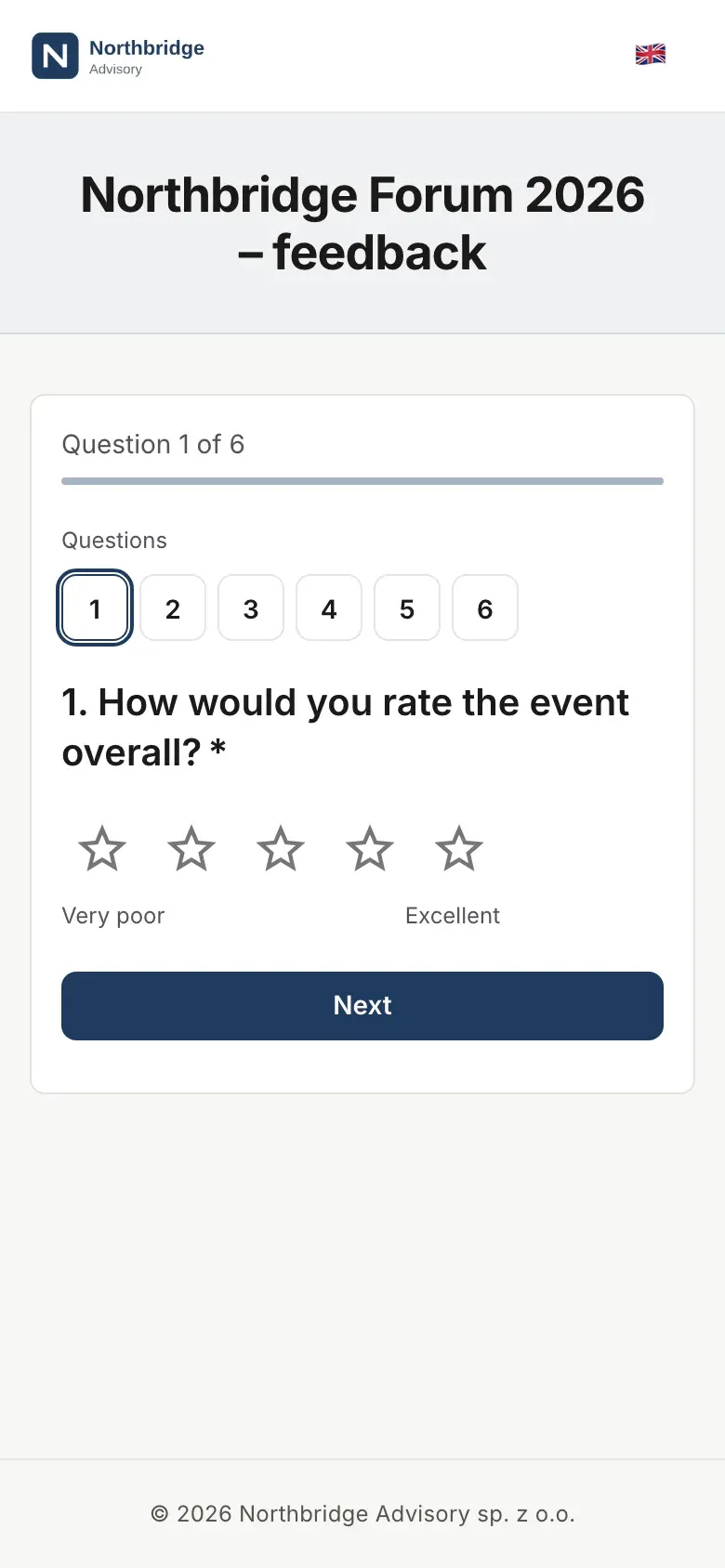
Nowa ankieta → Z szablonu → Opinia o wydarzeniu pyta o ogólną ocenę w skali od 1 do 5 (z niej liczony jest CSAT), o oceny programu, prelegentów, networkingu, miejsca i organizacji w siatce, o najbardziej wartościową część, o ranking tematów na przyszły rok, o chęć udziału w kolejnej edycji w skali od 0 do 10 i o uwagi. Ankieta pokazuje jedno pytanie na stronie, co jest wygodne na telefonie. Northbridge nazywa ankietę „Northbridge Forum 2026 – feedback”, a w harmonogramie ustawia Zamknięcie o ustalonej godzinie na tydzień po wydarzeniu, o 18:00.
Kod QR na każdym stoliku
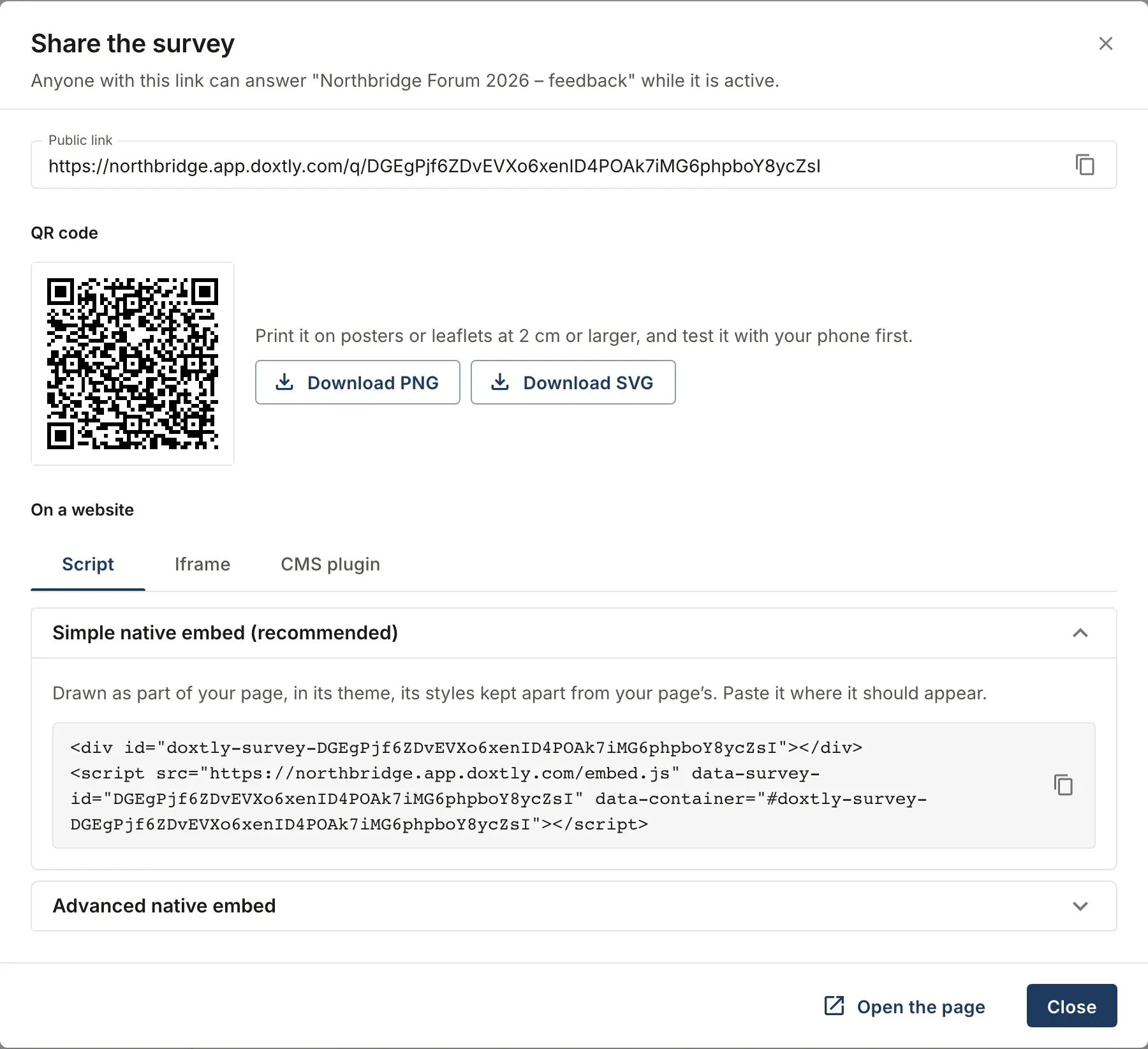
W menu ankiety opcja Udostępnij otwiera okno Udostępnij ankietę z polem Link publiczny i kodem QR. Przycisk Pobierz SVG zapisuje kod, który jest ostry w każdym rozmiarze. Kod trafia na kartki na stolikach (co najmniej 2 cm szerokości, jak radzi okno) i na ostatni slajd wystąpienia zamykającego. Odpowiedzieć może każdy, kto ma link, i nikt nie musi się logować ani podawać nazwiska.
Każda odpowiedź to wiersz w arkuszu wydarzenia
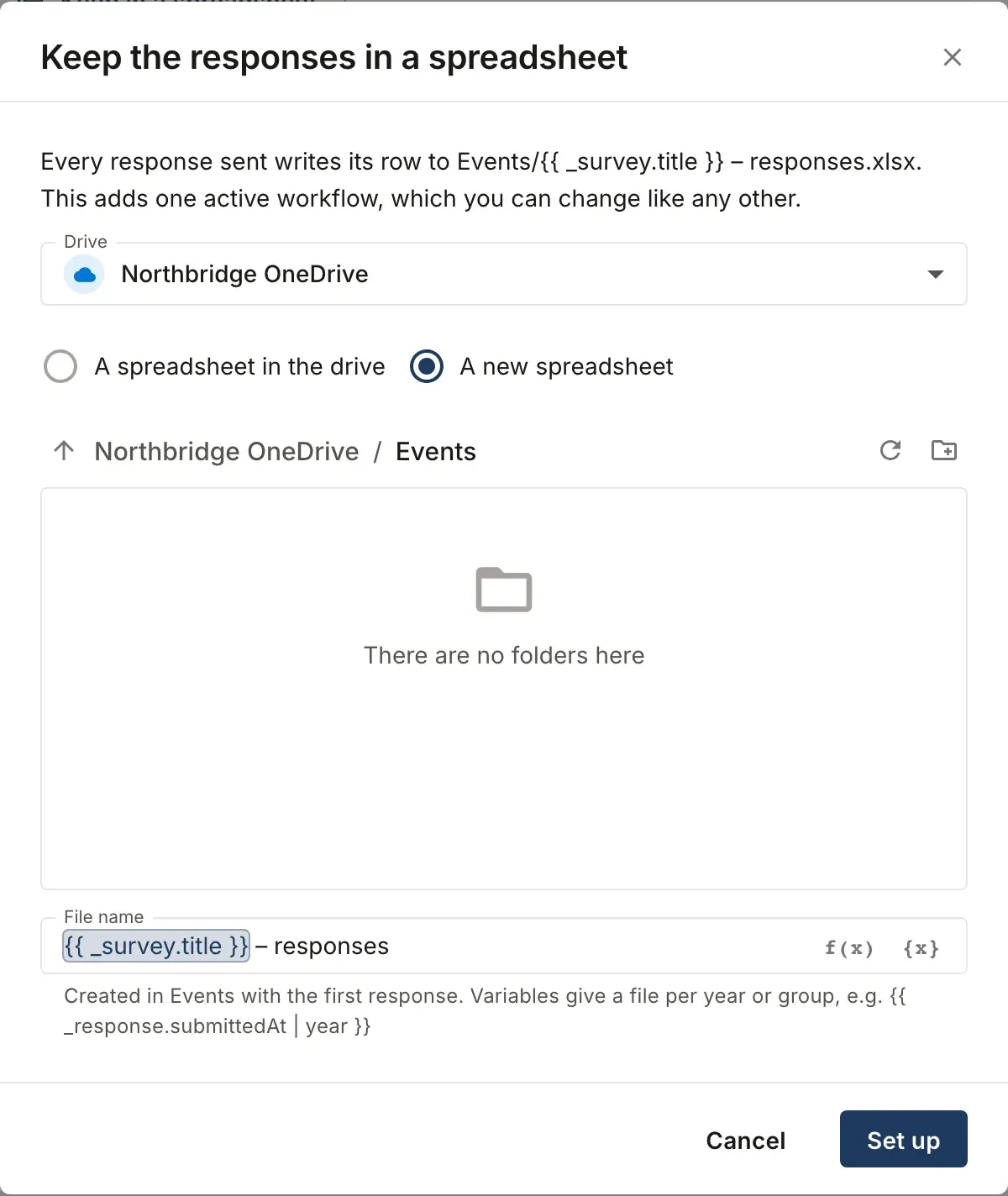
Na karcie wyników Podsumowanie opcja Prowadź w arkuszu pyta o dysk i plik. Northbridge wybiera dysk Northbridge OneDrive i Nowy arkusz w folderze Events o nazwie
{{ _survey.title }} – responses. Przycisk Utwórz dodaje jedną automatyzację, która zapisuje każdą odpowiedź w chwili wysłania, w kolumnach z karty Podsumowanie. Zespół wydarzeń ma plik otwarty przez cały dzień i podczas wystąpienia zamykającego patrzy, jak przybywa wierszy.Jak wypadł ten dzień
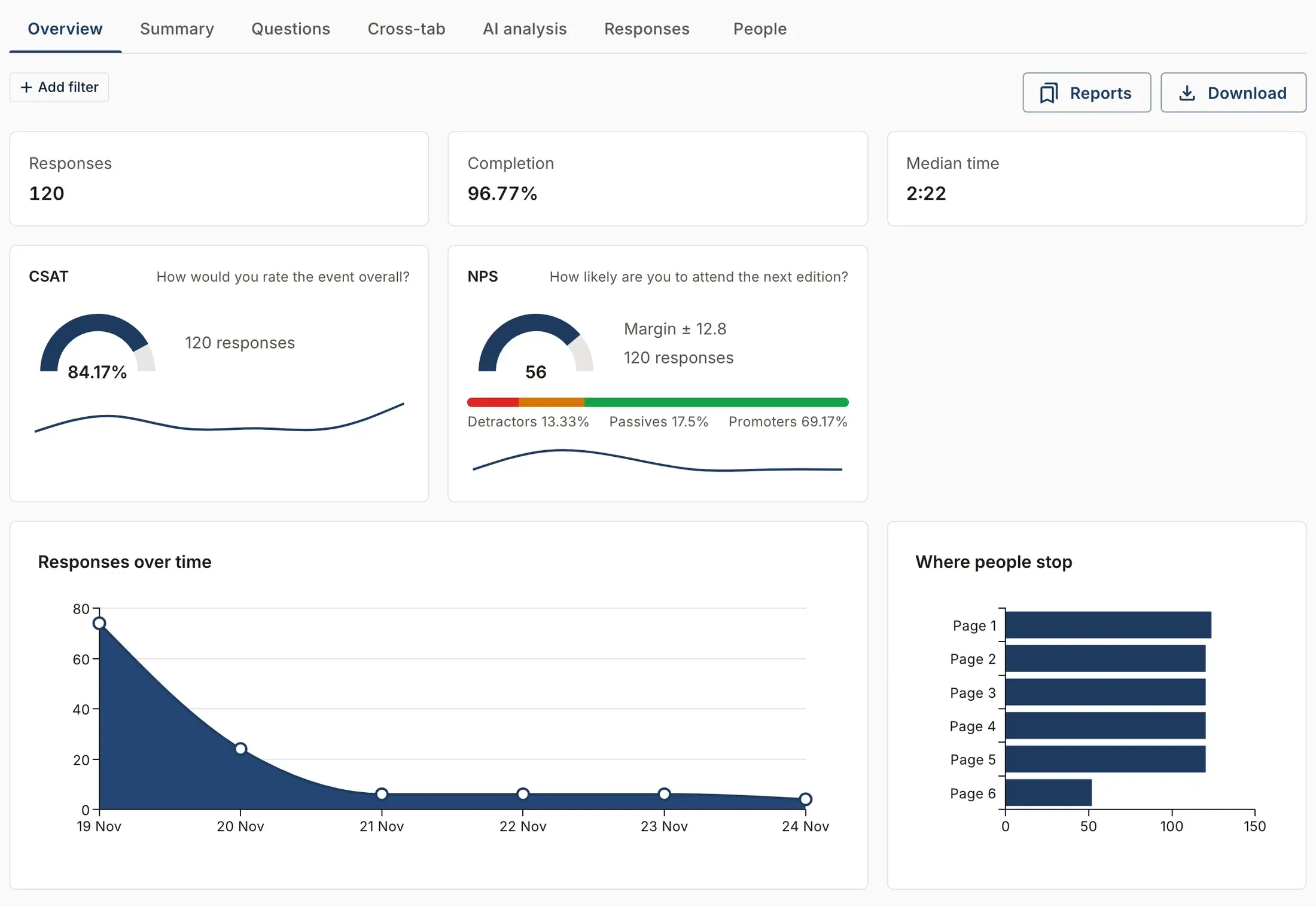
Karta Przegląd pokazuje liczbę odpowiedzi i to, ile osób z tych, które zaczęły, dotarło do końca. Ocena ogólna widnieje jako kafelek CSAT, czyli odsetek ocen 4 i 5, a chęć powrotu jako kafelek NPS z marginesem błędu. Wykres Odpowiedzi w czasie pokazuje szczyt po wystąpieniu zamykającym i pojedyncze odpowiedzi z kolejnych dni.
Program na przyszły rok na podstawie odpowiedzi
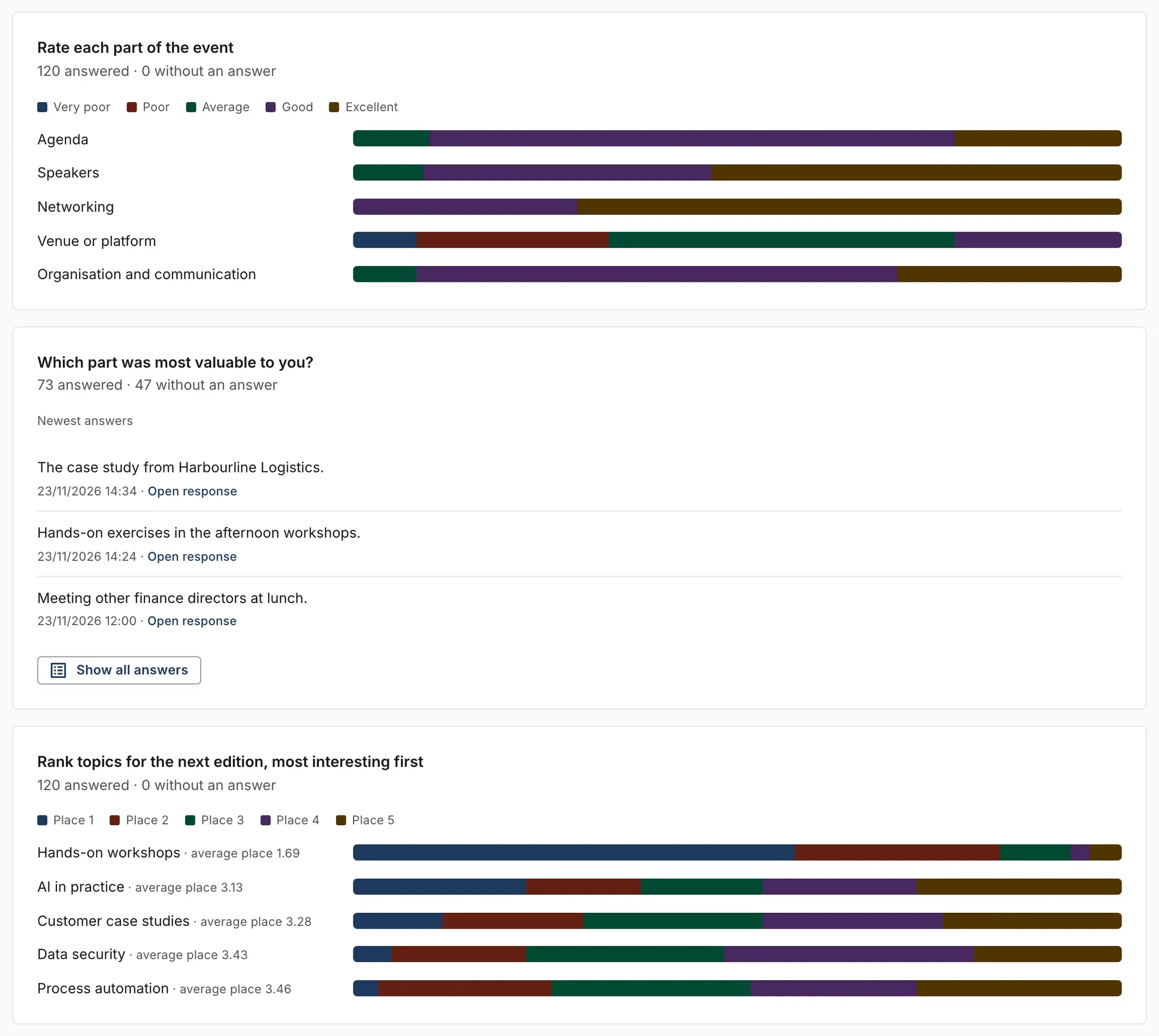
Na karcie Pytania ranking dzieli każdy temat według zajętych miejsc i pokazuje jego średnie miejsce, więc „Hands-on workshops” na pierwszym miejscu to fakt, a nie przeczucie. Siatka pokazuje pasek dla każdej części dnia: networking wypada dobrze, miejsce słabiej. Kliknij pasek, na przykład niską ocenę miejsca, a każda karta policzy tylko te odpowiedzi, łącznie z komentarzami.
Po zamknięciu ankiety przychodzi wynik
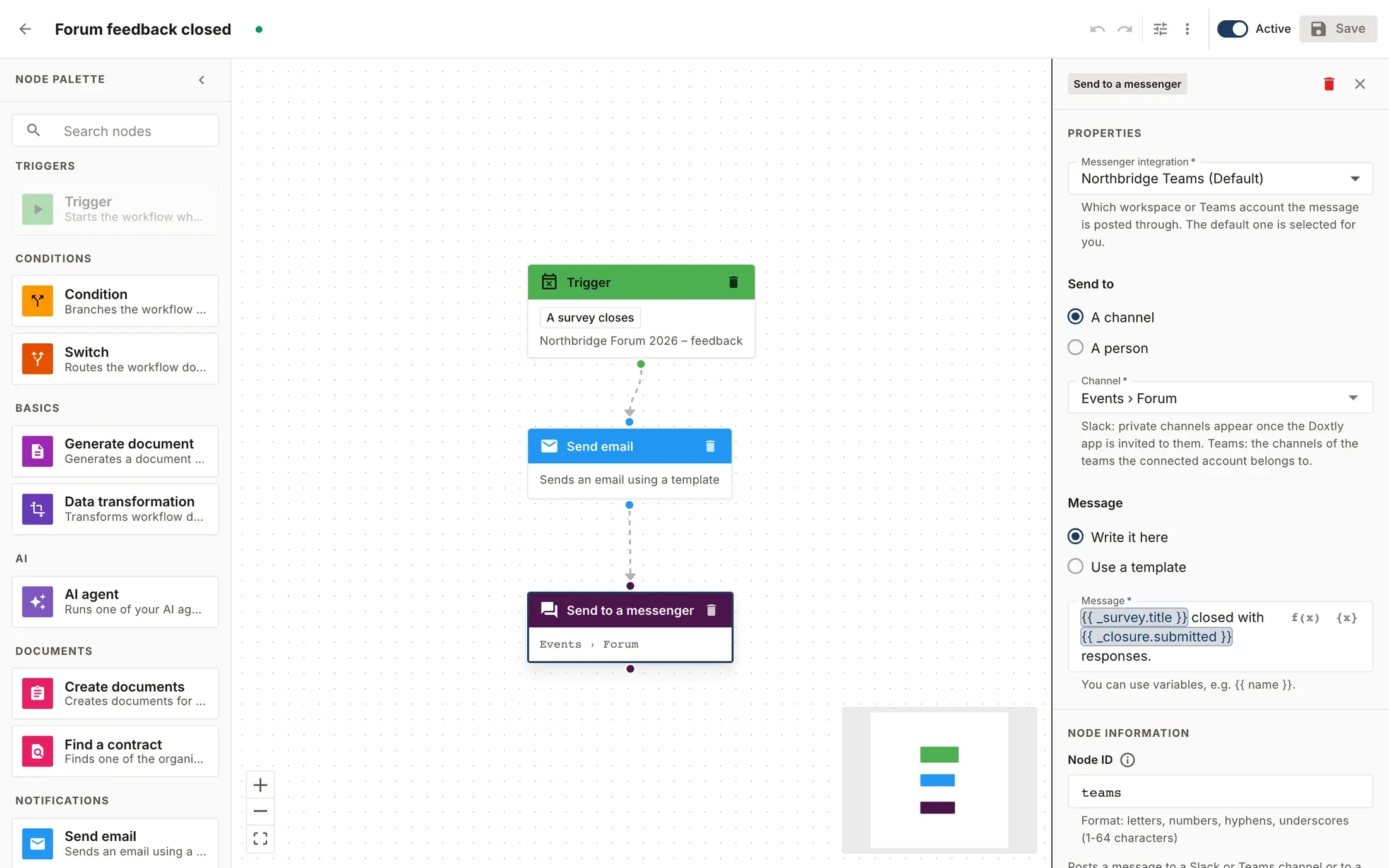
Automatyzację uruchamia zdarzenie ankiety Ankieta się zamyka. Krok Wyślij e-mail wysyła szefowej zespołu wydarzeń wiadomość
{{ _survey.title }} closed with {{ _closure.submitted }} responses.z linkiem do wyników, a krok Wyślij na komunikator publikuje to samo zdanie na kanaleEvents › Forumw aplikacji Microsoft Teams. Kto otworzy link, zobaczy wyniki końcowe.
Co ustawiasz raz
- Ankietę z szablonu Opinia o wydarzeniu, z datą zamknięcia
- Kod QR z okna Udostępnij, wydrukowany na kartkach na stolikach i na slajdzie
- Integrację z OneDrive lub Google Drive do arkusza odpowiedzi
- Integrację e-mail i, jeśli chcesz, Slack lub Microsoft Teams do wiadomości po zamknięciu ankiety
Jak to dopasować
- Wyślij ankietę również zarejestrowanym gościom
- Goście, którzy są Twoimi kontaktami, mogą dostać ankietę e-mailem, każdy z własnym linkiem – możesz ją wysłać także wielu osobom naraz. Wtedy przy odpowiedziach widać, kto odpowiedział, więc opiekun może podziękować klientowi za dobry komentarz.
- Raport dla prelegentów
- Zapisz widok wyników jako raport i użyj opcji Udostępnij raport: prelegenci otwierają link z liczbami i wykresami i nigdy nie widzą komentarzy ani niczego, co zdradzałoby, kto odpowiedział.
- Arkusze Google zamiast pliku Excel
- Podłącz Google Drive i wybierz go jako dysk w tym samym oknie. Wiersze trafiają do arkusza tak samo.
- Do czego to się nie nadaje
- To nie jest głosowanie na żywo dla sali. Wyniki i arkusz nadążają za odpowiedziami, ale na dużym ekranie nic nie pojawi się samo: strona wyników pokazuje nowe odpowiedzi dopiero po ponownym otwarciu. Do głosowania w trakcie wystąpienia użyj narzędzia do ankiet na żywo.
Częste pytania
Czy uczestnicy potrzebują konta albo muszą podać nazwisko?
Nie. Skanują kod, odpowiadają i wysyłają. Szablon nie pyta, kim ktoś jest, więc w odpowiedziach i w arkuszu są tylko odpowiedzi na pytania.
Czy ktoś może odpowiedzieć dwa razy?
Domyślnie tak. Włącz Ogranicz liczbę odpowiedzi z jedną odpowiedzią na osobę, a druga odpowiedź z tej samej przeglądarki zostanie odrzucona. Przy otwartym linku jedna przeglądarka liczy się jako jedna osoba, więc drugi telefon liczy się od nowa. Jeśli limit ma być ścisły, wyślij osobiste linki.
Co się stanie, gdy ktoś zeskanuje kod po zamknięciu?
Strona poinformuje, że ankieta jest zamknięta. Kto zaczął przed zamknięciem, nadal może wysłać odpowiedź.
Czy mogę dodać do arkusza własne kolumny?
Tak. Kolumny są dopasowywane po nagłówkach, więc Twoja własna kolumna, na przykład uwaga zespołu wydarzeń, zostaje bez zmian, a brakującą kolumnę, której potrzebuje ankieta, Doxtly dopisze na końcu.
Jakiego planu potrzebuję?
Ankiety są w każdym planie. Plan Darmowy daje 10 odpowiedzi w okresie rozliczeniowym, więc konferencja na 180 osób wymaga planu płatnego. Aktualne limity znajdziesz w cenniku.
Funkcje, które za tym stoją
Zacznij od jednego dokumentu.
Weź umowę, którą przepisujesz najczęściej, i zamień ją w szablon. Wystarczy plan Darmowy, bez podawania karty.